



Slik bruker du Video til Video AI: En trinnvis veiledning
Vil du restyle video med AI, men er ikke sikker på hvor du skal begynne?
Denne guiden viser deg hvordan du velger opptak, bruker en visuell stil og gjennomgår resultatet med Pollo AIs video-til-video-AI, med valgfrie prompts for finere justeringer.
TL;DR
For å restyle video med AI på Pollo AI, laster du opp opptaket ditt, velger en stil og beskriver eventuelt endringene du ønsker. Velg en utdataoppløsning, klikk Opprett, og gå deretter gjennom det restylede klippet før du laster ned resultatet du foretrekker.
Hvordan restyle video med AI på Pollo AI
Prosessen tar tre trinn: last opp videoen din, velg den visuelle stilen, og opprett den nye versjonen din.
Last opp videoen din
Åpne video to video AI og last opp klippet ditt i Video-delen. Jeg anbefaler å starte med ett tydelig synlig motiv og en enkel handling å følge, for eksempel noen som går, snur seg mot kameraet eller holder opp et produkt.
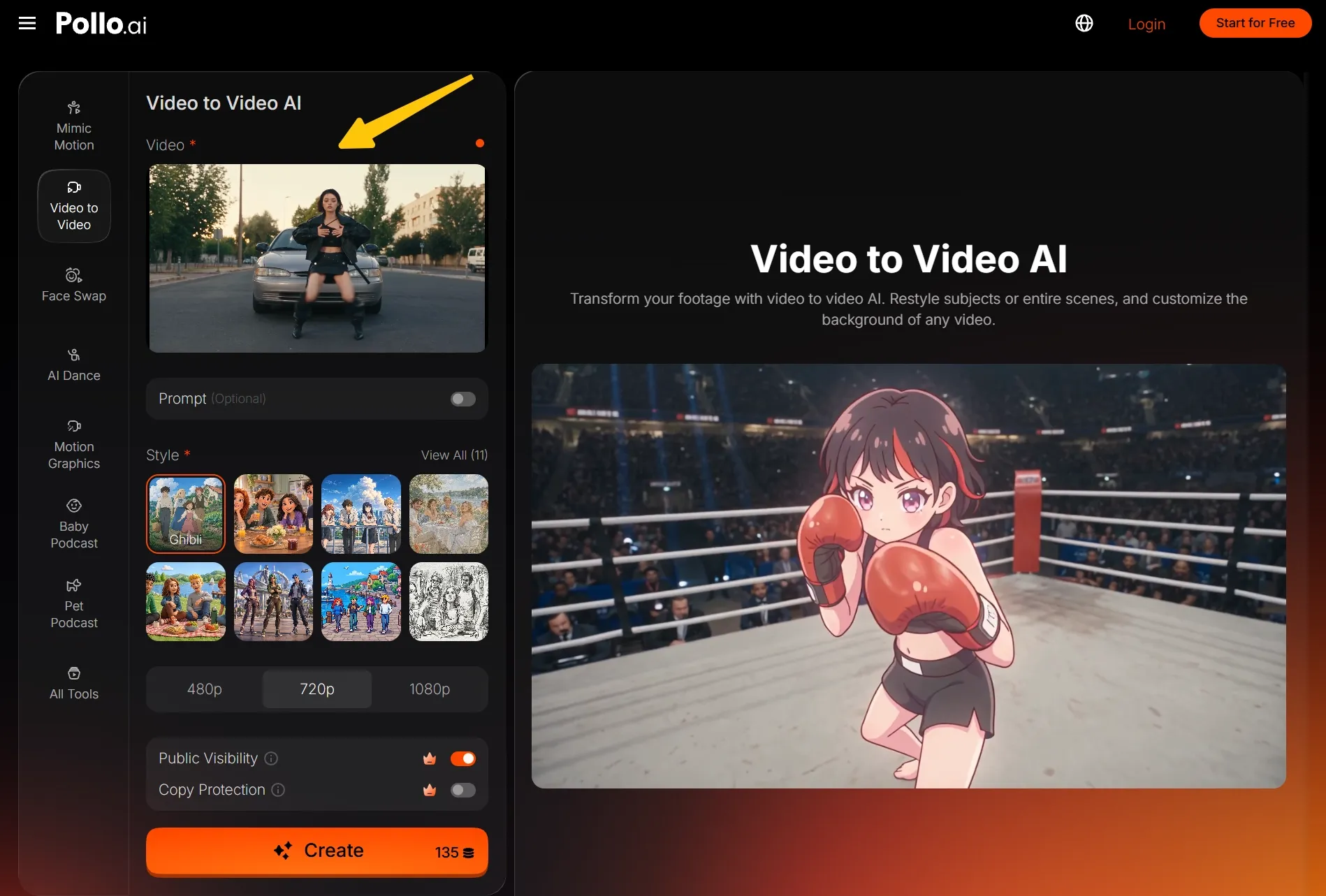
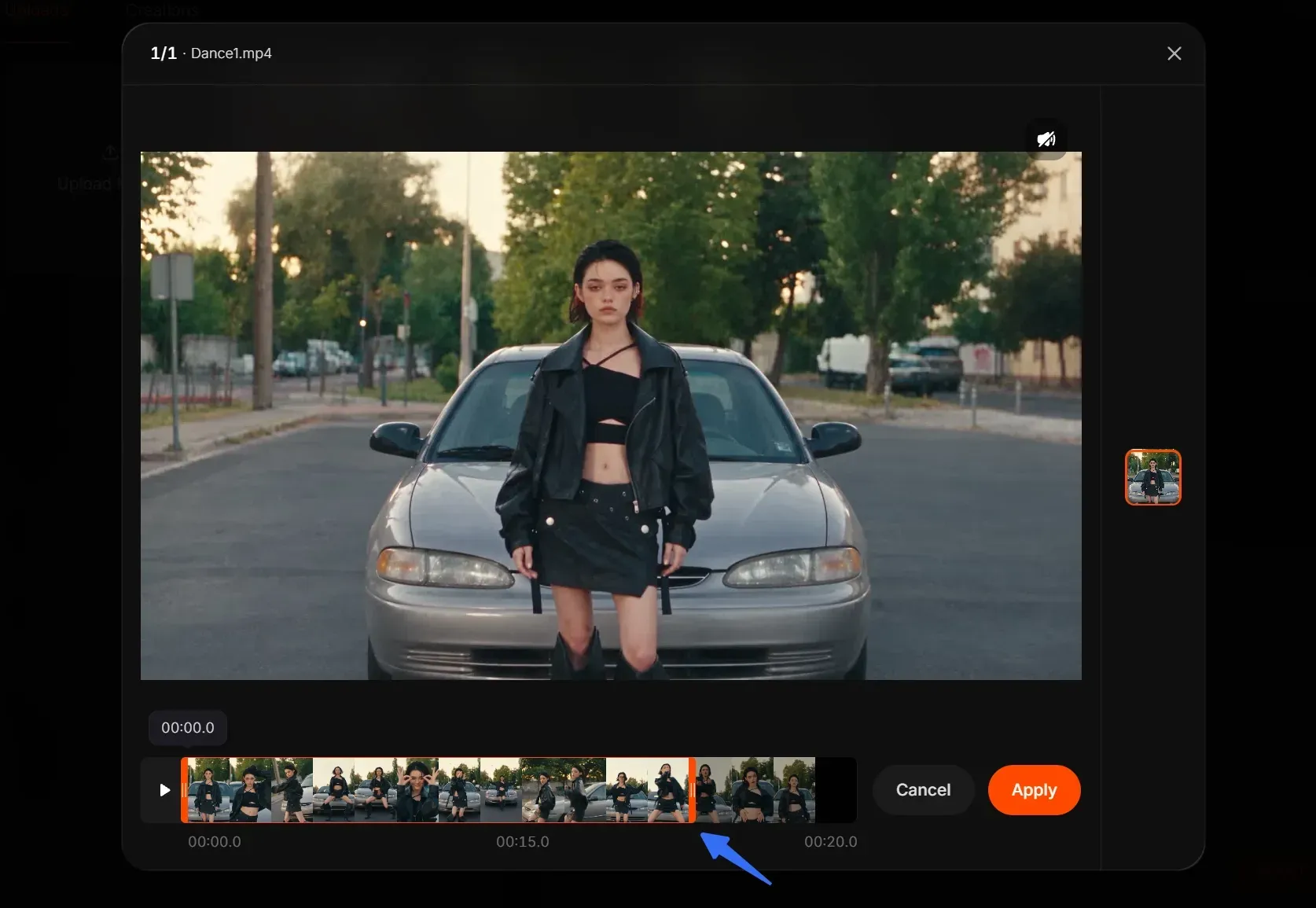
Her er et annet poeng: Hvis videoen er lengre enn 15 sekunder, kan du bruke det innebygde beskjæringsverktøyet til å velge et segment på opptil 15 sekunder, og deretter klikke på "Bruk".
Velg en stil og legg til valgfrie detaljer
Velg en forhåndsinnstilling under Stil, eller klikk Vis alle for å utforske flere alternativer.
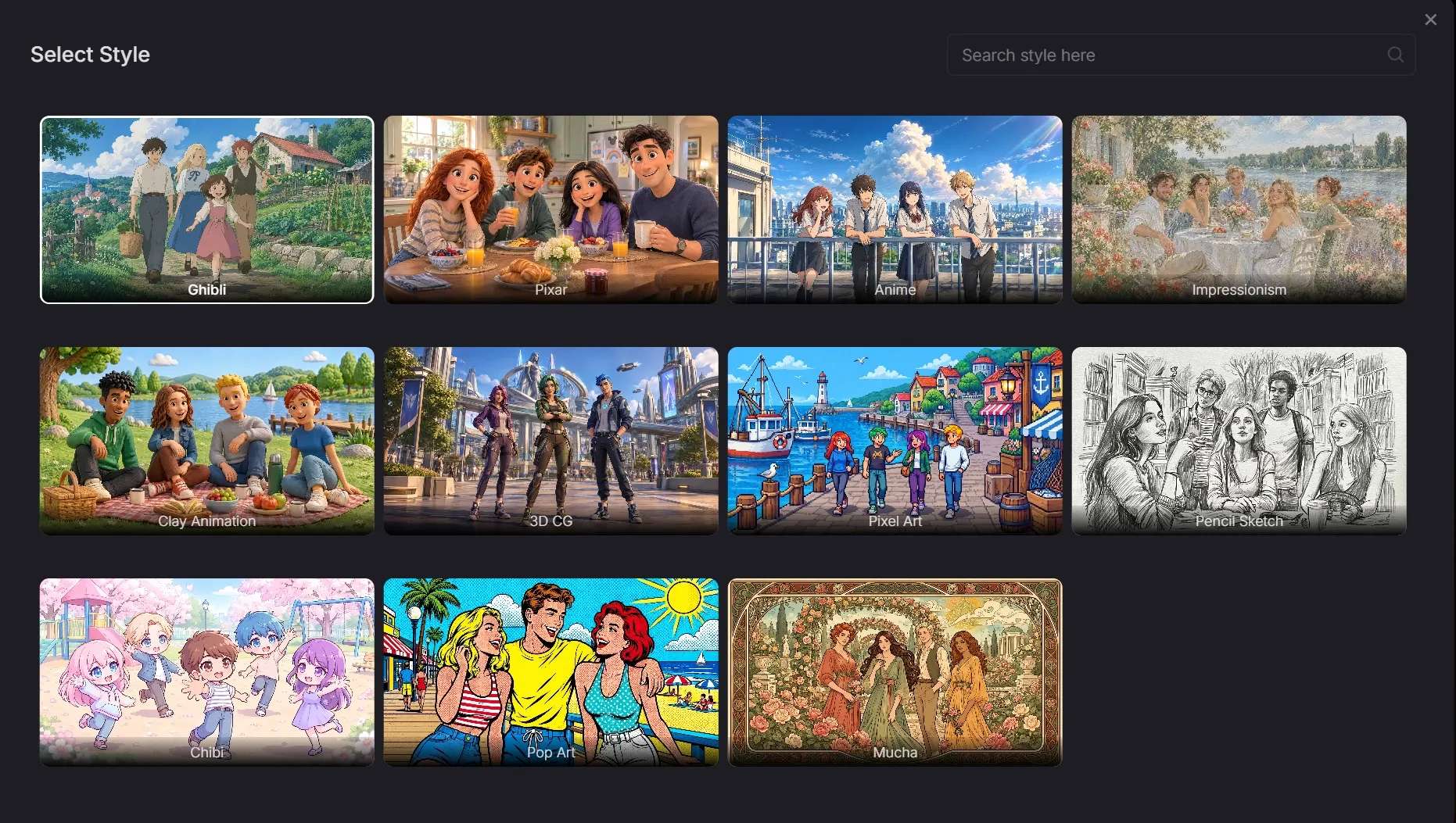
For å styre uttrykket videre kan du bruke det valgfrie Prompt-feltet til å beskrive detaljer som varmere farger, mykere belysning eller en bestemt tekstur.
Opprett og gjennomgå videoen din
Velg 480p, 720p eller 1080p, sjekk den viste kredittkostnaden, og klikk Opprett. Når den er klar, se gjennom hele videoen for å kontrollere stil og bevegelse. Last ned versjonen du liker, eller juster innstillingene og prøv igjen.
| Input | Output |
Hvordan styre restylingen med en prompt
Når du restyler video med AI, kan du bruke den valgfrie prompten til å styre farger, belysning og teksturer utover den valgte forhåndsinnstillingen. Beskriv den visuelle justeringen du ønsker, for eksempel mykere skygger, i stedet for å be om flere urelaterte endringer samtidig.
Jeg ville startet med farge eller tekstur + belysning + detaljer som skal bevares. Hold disse instruksjonene i tråd med den valgte forhåndsinnstillingen. For flere eksempler forklarer vår video to video prompt guide hvordan du beskriver stilendringer uten å overbelaste forespørselen med urelaterte निर्देशninger.
Gi et utendørsklipp et varmere uttrykk
For et gå- eller reiseklipp kan du prøve en prompt som fokuserer på stemningen. Velg først stilen du foretrekker, og beskriv deretter paletten og lyset du ønsker. Dette holder forespørselen fokusert på hvordan den eksisterende scenen skal se ut.
Tips
Bruk varme gyllen-time-farger, myke høylys og milde skygger. Behold motivets antrekk gjenkjennelig, og bevar den opprinnelige gangbevegelsen og utsnittet.
Prøv en dempet palett og subtil tekstur
For en mer nedtonet videorestyling kan du beskrive en dempet palett og subtil tekstur som passer til den valgte forhåndsinnstillingen. Hold motivet og miljøet det samme i instruksjonene dine, og sammenlign deretter resultatet med originalklippet før du gjør flere endringer.
Tips
Bruk dempede jordtoner, myk kontrast og en subtil matt tekstur. Behold detaljene i motivets klær gjenkjennelige, og bevar de opprinnelige bevegelsene og utsnittet.
Gi opptaket ditt et friskt uttrykk
Last opp et klipp du liker, velg en visuell stil, og utforsk en ny kreativ retning med Pollo AIs videorestyling.
Restyle video med AI
Tips for en bedre første restyling
Start med et tydelig og enkelt klipp
Før du restyler video med AI, velg opptak med et tydelig synlig motiv og lett lesbar bevegelse.Jeg ville unngå kraftig uskarphet, hyppige klipp eller overlappende personer ved et første forsøk. Tydelig opptak gjør det lettere å oppdage endringer i resultatet.
Sjekk bevegelse sammen med utseende
Sammenlign samsvarende øyeblikk i kilden og resultatet, og se etter gester, detaljer ved motivet og utsnitt. Guiden vår til å bevare bevegelse og kamerabevegelse utforsker disse kontrollene nærmere. Hvis detaljer driver av gårde, forenkle prompten eller prøv en annen forhåndsinnstilling, og sammenlign igjen.
Endre én ting om gangen
Hvis den overordnede stilen føles feil, bytt forhåndsinnstilling. Hvis bare fargene eller teksturene føles feil, revider den valgfrie prompten. Endre én ting om gangen, og behold det samme kildesnittet slik at du kan sammenligne hvert forsøk med originalen.
Hvordan bruke restyling på ulike videoer
Friske versjoner av sosiale klipp
Når du restyler kommersielt innhold for sosiale medier, bør du starte med et klipp der åpningen allerede fanger oppmerksomheten. Sammenlign hvordan ulike forhåndsinnstillinger endrer stemningen, og sjekk deretter om uttrykk, gester og hovedbudskap fortsatt er tydelige nok til at seerne kan følge med.
Nye visuelle retninger for produktvideoer
For å gjøre en produktavsløring om til en kinematisk AI-annonse, start med tydelig innramming og bruk AI-video stiloverføring. Sammenlign resultatet med originalen, og sjekk at det nye uttrykket fortsatt gjør produktformer, etiketter og farger gjenkjennelige.
Kreative variasjoner av personlige opptak
For et kjæledyr- eller ferjeklipp bør du velge et øyeblikk med et tydelig motiv. Sammenlign det første resultatet med kilden, og se etter gjenkjennelige kjennetegn, klær og bakgrunnsdetaljer. Behold versjonen som gir øyeblikket et nytt uttrykk uten forstyrrende endringer.
Konklusjon
Klar til å se opptaket ditt i en helt ny stil? Last opp et klipp til Pollo AI, velg en forhåndsinnstilling, og gjør det til ditt eget med en valgfri prompt. Prøv din første videorestyling i dag!
Vanlige spørsmål
Hva er video-stiloverføring?
Video-stiloverføring bruker et eksisterende klipp som grunnlag for en ny visuell behandling. I denne arbeidsflyten velger du en forhåndsinnstilling og styrer eventuelt uttrykket med en prompt, og sjekker deretter hvordan det transformerte opptaket sammenlignes med originalen.
Hvordan restyler jeg en video med AI?
Last opp videoen din til Pollo AI, velg en stilforhåndsinnstilling, og beskriv eventuelt uttrykket du ønsker. Guiden vår om hvordan du restyler video med AI viser deg gjennom prosessen, fra valg av opptak til gjennomgang av resultatet.
Trenger jeg en prompt for å restyle video med AI?
Nei. Feltet Prompt er valgfritt, så du kan begynne med å laste opp videoen og velge en stil. Legg bare til en kort instruksjon når du vil styre detaljer som farge, lyssetting eller tekstur utover forhåndsinnstillingen.
Vil videoen min beholde nøyaktig samme bevegelse?
Behandle originalvideoen som bevegelsesreferansen din, og vurder resultatet i stedet for å anta en eksakt match. Sjekk gester, motivets posisjon og kamerainnramming gjennom hele klippet. Hvis noe endrer seg uventet, forenkle prompten eller prøv en annen stil.
Hvilken oppløsning kan jeg velge?
Utdata-velgeren tilbyr 480p, 720p og 1080p. Velg innstillingen som passer til hvordan du planlegger å bruke klippet, og sjekk den viste kredittkostnaden før du oppretter. Høyere utdataoppløsning garanterer ikke at alle originale detaljer overlever restylingen.