



So verwenden Sie Video-zu-Video-KI: Eine Schritt-für-Schritt-Anleitung
Möchten Sie ein Video mit KI neu gestalten, wissen aber nicht, wo Sie anfangen sollen?
Dieser Leitfaden führt Sie durch die Auswahl des Materials, das Anwenden eines visuellen Stils und das Überprüfen des Ergebnisses mit Pollo AIs Video-zu-Video-KI, mit optionalen Prompts für feinere Anpassungen.
TL;DR
Um ein Video mit KI auf Pollo AI neu zu gestalten, laden Sie Ihr Material hoch, wählen Sie einen Stil aus und beschreiben Sie optional die gewünschten Änderungen. Wählen Sie eine Ausgabeauflösung, klicken Sie auf Erstellen und prüfen Sie dann den neu gestalteten Clip, bevor Sie Ihr bevorzugtes Ergebnis herunterladen.
So gestalten Sie ein Video mit KI auf Pollo AI neu
Der Prozess umfasst drei Schritte: Laden Sie Ihr Video hoch, wählen Sie seinen visuellen Stil aus und erstellen Sie Ihre neue Version.
Laden Sie Ihr Video hoch
Öffnen Sie video to video AI und laden Sie Ihren Clip im Abschnitt Video hoch. Ich empfehle, mit einem klar erkennbaren Motiv und einer leicht nachvollziehbaren Bewegung zu beginnen, zum Beispiel jemandem, der geht, sich zur Kamera dreht oder ein Produkt hochhält.
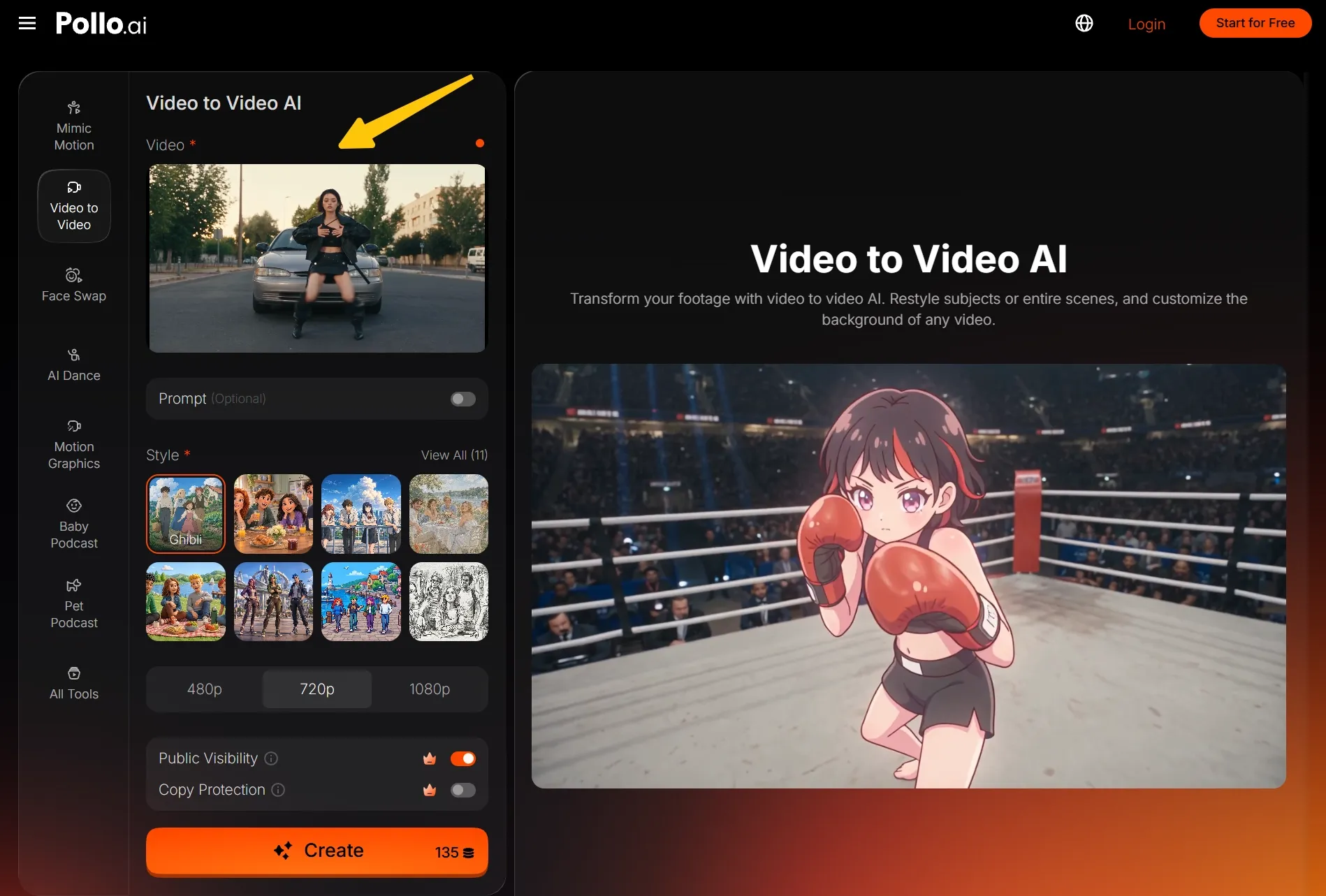
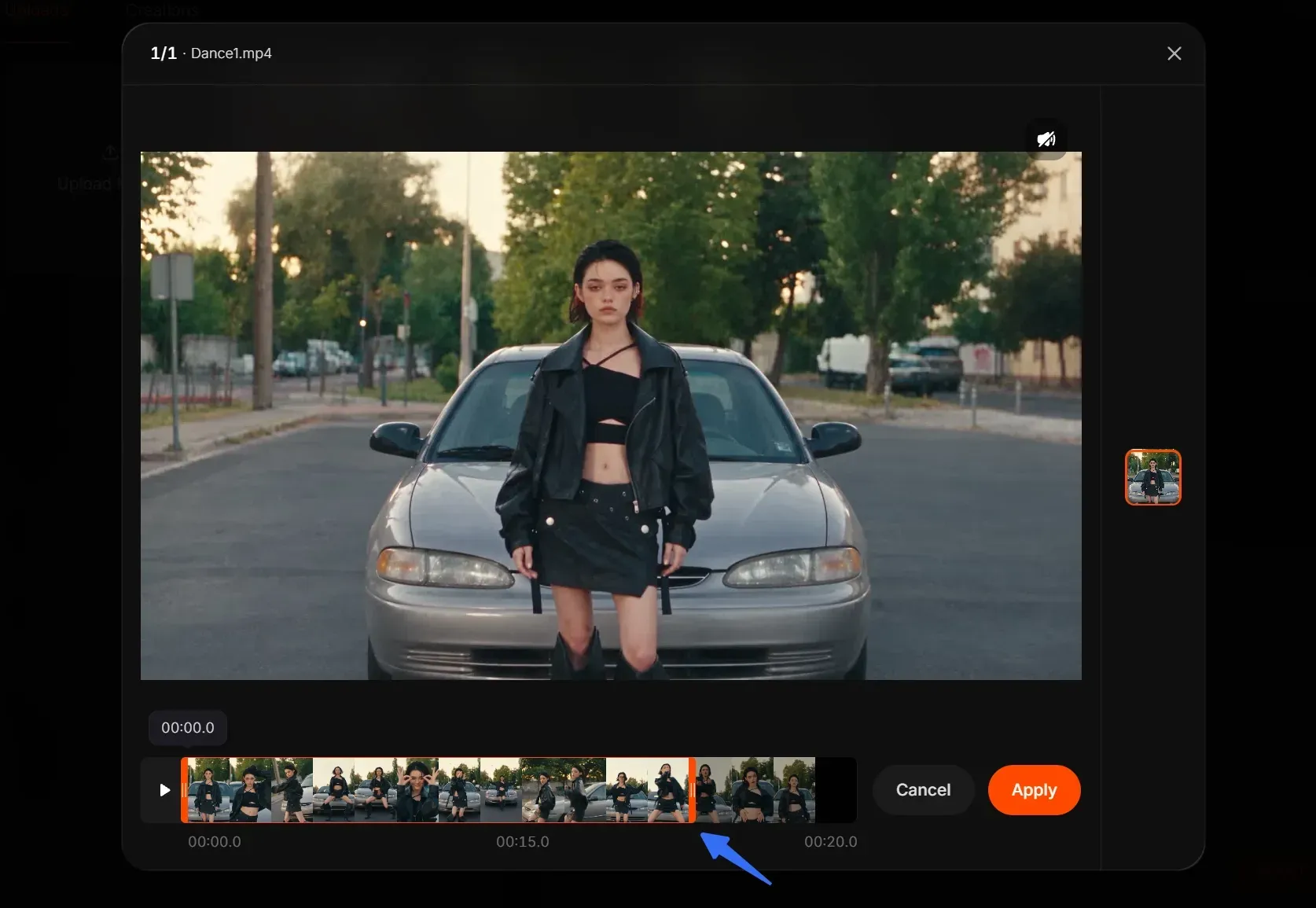
Noch ein Hinweis: Wenn das Video länger als 15 Sekunden ist, können Sie das integrierte Zuschneidewerkzeug verwenden, um einen Abschnitt von bis zu 15 Sekunden auszuwählen, und dann auf „Anwenden“ klicken.
Wählen Sie einen Stil und fügen Sie optionale Details hinzu
Wählen Sie eine Voreinstellung unter Stil aus oder klicken Sie auf Alle anzeigen, um weitere Optionen zu erkunden.
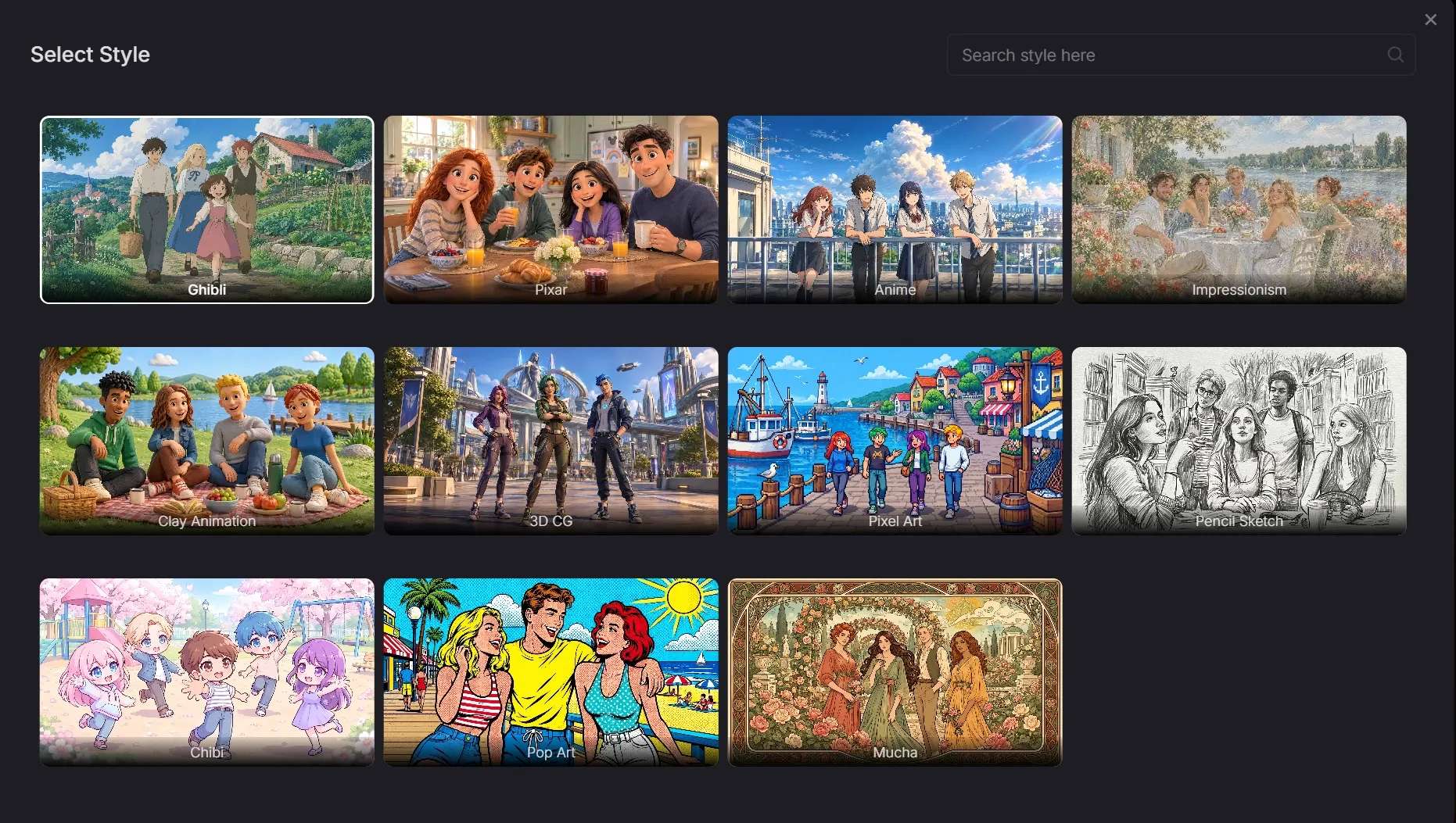
Um den Look weiter zu steuern, verwenden Sie das optionale Feld Prompt, um Details wie wärmere Farben, weichere Beleuchtung oder eine bestimmte Textur zu beschreiben.
Erstellen und überprüfen Sie Ihr Video
Wählen Sie 480p, 720p oder 1080p, prüfen Sie die angezeigten Credit-Kosten und klicken Sie auf Erstellen. Sobald es fertig ist, sehen Sie es sich vollständig an, um Stil und Bewegung zu prüfen. Laden Sie die Version herunter, die Ihnen gefällt, oder passen Sie Ihre Einstellungen an und versuchen Sie es erneut.
| Eingabe | Ausgabe |
So steuern Sie die Neugestaltung mit einem Prompt
Wenn Sie ein Video mit KI neu gestalten, verwenden Sie den optionalen Prompt, um Farben, Beleuchtung und Texturen über Ihre gewählte Voreinstellung hinaus zu steuern. Beschreiben Sie die gewünschte visuelle Anpassung, zum Beispiel weichere Schatten, statt mehrere nicht zusammenhängende Änderungen auf einmal zu verlangen.
Ich würde mit Farbe oder Textur + Beleuchtung + beizubehaltenden Details beginnen. Halten Sie diese Anweisungen konsistent mit Ihrer gewählten Voreinstellung. Weitere Beispiele finden Sie in unserem Video-zu-Video-Prompt-Leitfaden, der erklärt, wie Sie Stiländerungen beschreiben, ohne die Anfrage mit nicht zusammenhängenden Anweisungen zu überladen.
Verleihen Sie einem Outdoor-Clip einen wärmeren Look
Für einen Geh- oder Reiseclip versuchen Sie einen Prompt, der sich auf die Atmosphäre konzentriert. Wählen Sie zuerst Ihren bevorzugten Stil aus und beschreiben Sie dann die Farbpalette und das Licht, die Sie möchten. So bleibt die Anfrage darauf fokussiert, wie die vorhandene Szene aussehen soll.
Tipp
Verwenden Sie warme Goldene-Stunde-Farben, weiche Highlights und sanfte Schatten. Halten Sie das Outfit der Person erkennbar und bewahren Sie die ursprüngliche Gehbewegung und Bildkomposition.
Probieren Sie eine gedämpfte Farbpalette und subtile Textur aus
Für eine zurückhaltendere Videoneugestaltung beschreiben Sie eine gedämpfte Farbpalette und eine subtile Textur, die zu Ihrer ausgewählten Voreinstellung passen. Halten Sie Motiv und Umgebung in Ihren Anweisungen gleich und vergleichen Sie dann das Ergebnis mit Ihrem ursprünglichen Clip, bevor Sie weitere Änderungen vornehmen.
Tipp
Verwenden Sie gedämpfte Erdtöne, weichen Kontrast und eine subtile matte Textur. Halten Sie die Kleidungsdetails der Person erkennbar und bewahren Sie die ursprünglichen Gesten und die Bildkomposition.
Verleihen Sie Ihrem Material einen frischen Look
Laden Sie einen Clip hoch, den Sie lieben, wählen Sie einen visuellen Stil aus und entdecken Sie mit der Videoneugestaltung von Pollo AI eine neue kreative Richtung.
Video mit KI neu gestalten
Tipps für eine bessere erste Neugestaltung
Beginnen Sie mit einem klaren, einfachen Clip
Bevor Sie ein Video mit KI neu gestalten, wählen Sie Material mit einem klar erkennbaren Motiv und gut lesbarer Bewegung.Ich würde für den ersten Versuch starke Unschärfe, häufige Schnitte oder überlappende Personen vermeiden. Klares Material macht Änderungen im Ergebnis leichter erkennbar.
Bewegung neben dem Erscheinungsbild prüfen
Vergleichen Sie übereinstimmende Momente in der Quelle und im Ergebnis und achten Sie dabei auf Gesten, Details des Motivs und den Bildausschnitt. Unser Leitfaden zu Bewegung und Kamerabewegung beibehalten geht auf diese Prüfungen noch genauer ein. Wenn Details abweichen, vereinfachen Sie den Prompt oder probieren Sie ein anderes Preset aus und vergleichen Sie dann erneut.
Ändern Sie immer nur eine Sache auf einmal
Wenn der Gesamtstil nicht stimmt, wechseln Sie das Preset. Wenn nur die Farben oder Texturen nicht stimmen, überarbeiten Sie den optionalen Prompt. Ändern Sie immer nur eine Sache auf einmal und behalten Sie denselben Quellclip bei, damit Sie jeden Versuch mit dem Original vergleichen können.
So wenden Sie das Restyling auf verschiedene Videos an
Frische Versionen von Social Clips
Wenn Sie kommerzielle Social-Media-Inhalte restylen, beginnen Sie mit einem Clip, dessen Einstieg bereits Aufmerksamkeit weckt. Vergleichen Sie, wie verschiedene Presets die Stimmung verändern, und prüfen Sie dann, ob Ausdrücke, Gesten und die Hauptbotschaft für Zuschauer weiterhin klar genug bleiben.
Neue visuelle Richtungen für Produktvideos
Um eine Produktenthüllung in eine kinoreife KI-Werbeanzeige zu verwandeln, beginnen Sie mit einem klaren Bildausschnitt und wenden Sie KI-Video-Stiltransfer an. Vergleichen Sie das Ergebnis mit dem Original und prüfen Sie, ob der neue Look Produktformen, Beschriftungen und Farben erkennbar erhält.
Kreative Variationen von persönlichem Material
Für einen Haustier- oder Urlaubsclip wählen Sie einen Moment mit einem klaren Motiv. Vergleichen Sie das erste Ergebnis mit der Quelle und achten Sie auf erkennbare Merkmale, Kleidung und Hintergrunddetails. Behalten Sie die Version, die dem Moment einen frischen Look verleiht, ohne ablenkende Änderungen.
Fazit
Bereit, Ihr Material in einem völlig neuen Stil zu sehen? Laden Sie einen Clip in Pollo AI hoch, wählen Sie ein Preset und machen Sie ihn mit einem optionalen Prompt zu Ihrem eigenen. Probieren Sie noch heute Ihr erstes Video-Restyling aus!
FAQs
Was ist Video-Stiltransfer?
Video-Stiltransfer nutzt einen vorhandenen Clip als Grundlage für eine neue visuelle Gestaltung. In diesem Workflow wählen Sie ein Preset aus und steuern das Erscheinungsbild optional mit einem Prompt, bevor Sie prüfen, wie das transformierte Material im Vergleich zum Original aussieht.
Wie restyle ich ein Video mit KI?
Laden Sie Ihr Video in Pollo AI hoch, wählen Sie ein Stil-Preset und beschreiben Sie optional den gewünschten Look. Unser Leitfaden zu wie Sie ein Video mit KI restylen führt Sie durch den Prozess, von der Auswahl des Materials bis zur Überprüfung Ihres Ergebnisses.
Brauche ich einen Prompt, um ein Video mit KI zu restylen?
Nein. Das Feld Prompt ist optional, sodass Sie einfach mit dem Hochladen Ihres Videos und der Auswahl eines Stils beginnen können. Fügen Sie nur dann eine kurze Anweisung hinzu, wenn Sie Details wie Farbe, Beleuchtung oder Textur über das Preset hinaus steuern möchten.
Behält mein Video genau dieselbe Bewegung bei?
Betrachten Sie das Originalvideo als Ihre Bewegungsreferenz und prüfen Sie das Ergebnis, statt von einer exakten Übereinstimmung auszugehen. Achten Sie während des gesamten Clips auf Gesten, Positionen der Motive und den Kamerabildausschnitt. Wenn sich etwas unerwartet ändert, vereinfachen Sie den Prompt oder probieren Sie einen anderen Stil aus.
Welche Auflösung kann ich wählen?
Der Ausgabeauswähler bietet 480p, 720p und 1080p. Wählen Sie die Einstellung, die zu Ihrer geplanten Nutzung des Clips passt, und prüfen Sie die angezeigten Credit-Kosten vor dem Erstellen. Eine höhere Ausgabeauflösung garantiert nicht, dass jedes ursprüngliche Detail beim Restyling erhalten bleibt.