



如何使用视频生视频 AI:分步指南
想用 AI 重构视频风格,但不知道从哪里开始吗?
本指南会带您了解如何选择素材、应用视觉风格,并使用Pollo AI 的视频生视频 AI查看结果,还可通过可选提示词进行更细致的调整。
TL;DR
要在 Pollo AI 上用 AI 重构视频风格,请上传素材,选择一种风格,并可选地描述您想要的变化。选择输出分辨率,点击创建,然后在下载您偏好的结果之前先查看重构后的视频片段。
如何在 Pollo AI 上用 AI 重构视频风格
整个流程分三步:上传视频、选择视觉风格,然后创建新版本。
上传您的视频
打开 视频生视频 AI,并在视频部分上传您的片段。我建议从一个主体清晰可见、动作容易跟随的素材开始,例如有人在走路、转向镜头,或举起一件商品。
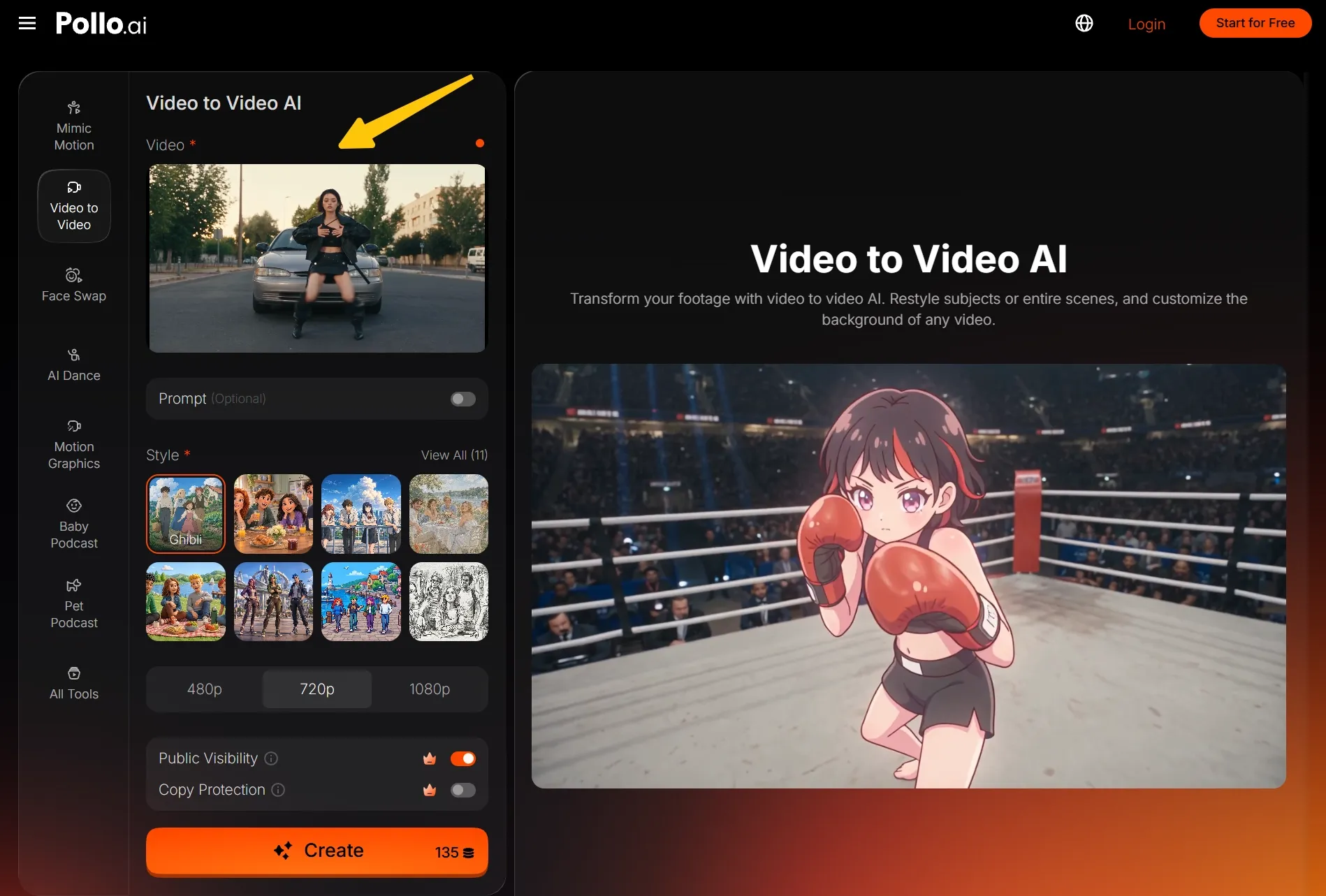
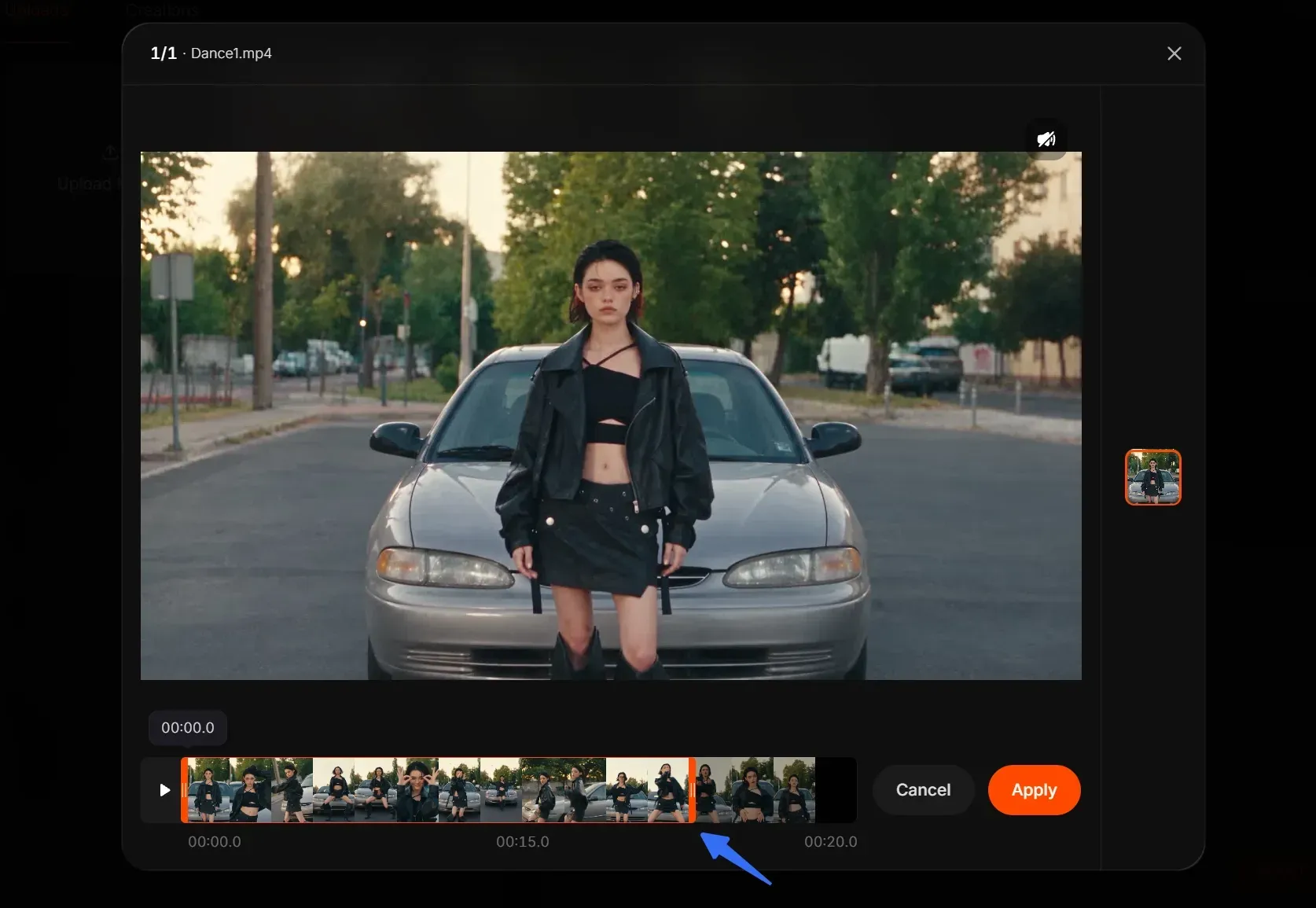
还有一点:如果视频长于 15 秒,您可以使用内置裁剪工具选择最长 15 秒的片段,然后点击“应用”。
选择风格并添加可选细节
在风格下选择一个预设,或点击查看全部浏览更多选项。
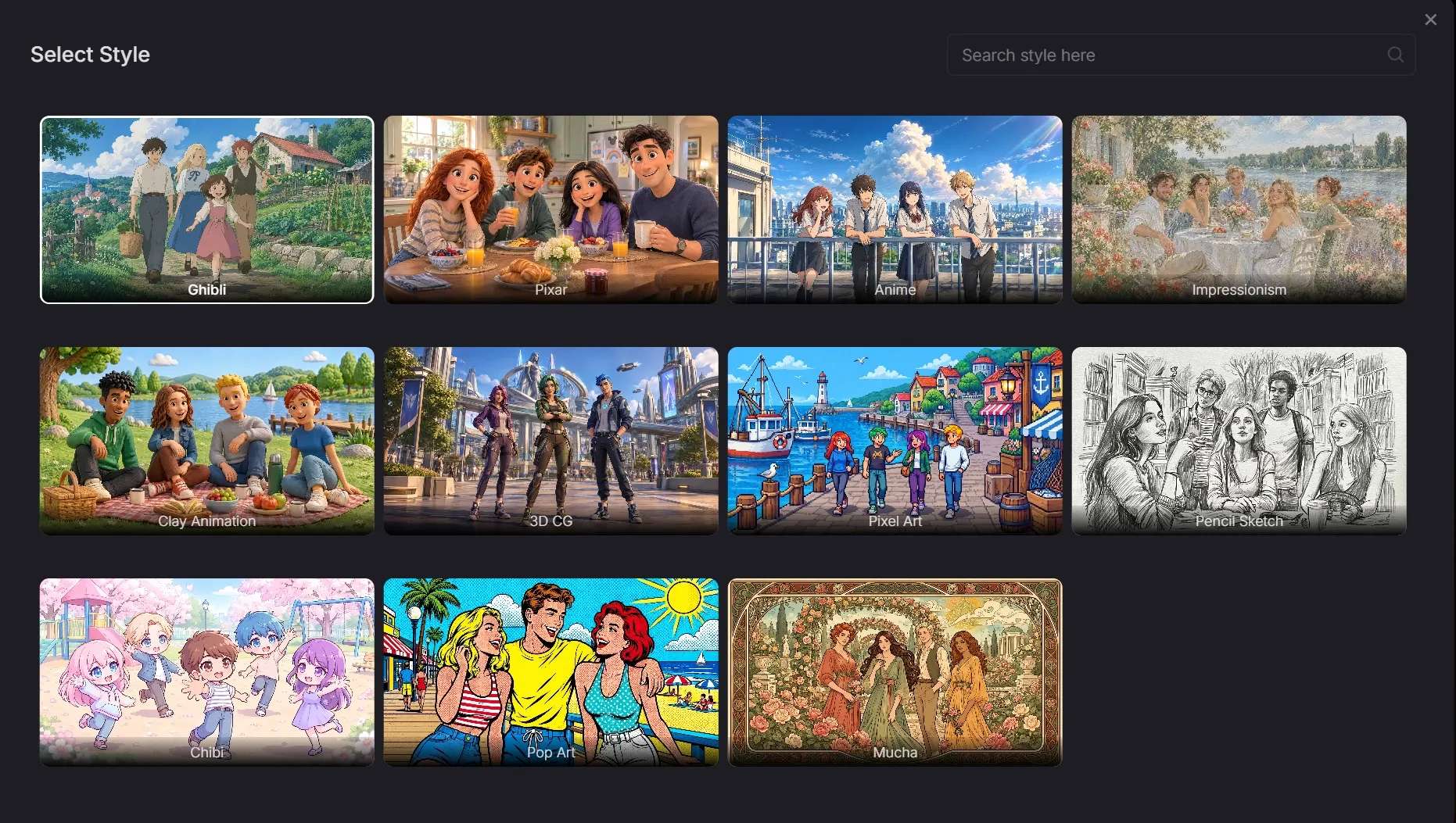
如果想进一步引导效果,可使用可选的提示词字段描述细节,例如更温暖的颜色、更柔和的光线,或特定的纹理。
创建并查看您的视频
选择480p、720p 或 1080p,查看显示的额度消耗,然后点击创建。准备好后,完整观看一遍,检查风格和动作。下载您喜欢的版本,或调整设置后再试一次。
| 输入 | 输出 |
如何通过提示词引导重构风格
当您用 AI 重构视频风格时,可以使用可选提示词来引导颜色、光线和纹理,使其超出您选择的预设范围。描述您想要的视觉调整,例如更柔和的阴影,而不是一次提出多个互不相关的变化。
我建议从颜色或纹理 + 光线 + 需要保留的细节开始。让这些指令与您选择的预设保持一致。更多示例请参阅我们的视频生视频提示词指南,了解如何在不让请求包含无关指令的情况下描述风格变化。
为户外片段营造更温暖的观感
对于步行或旅行片段,可以尝试一个专注于氛围的提示词。先选择您偏好的风格,再描述您想要的色调和光线。这样可以让请求更聚焦于现有场景应呈现的样子。
提示
使用温暖的黄金时刻色调、柔和的高光和轻柔的阴影。保留主体的服装特征,并维持原始的行走动作和构图。
尝试低饱和色调和细腻纹理
如果想要更克制的视频重构效果,可以描述适合您所选预设的低饱和色调和细腻纹理。在指令中保持主体和场景不变,然后在进一步修改前,将结果与原始片段进行比较。
提示
使用低饱和的大地色调、柔和对比和细腻的哑光纹理。保留主体服装细节的可识别性,并维持原始的手势和构图。

获得更好首次重构的技巧
从清晰、简单的片段开始
在用 AI 重构视频风格之前,请选择主体清晰可见、动作易于辨识的素材。我会避免在第一次尝试时使用过重的模糊、频繁的剪切或人物重叠。清晰的素材更容易看出结果中的变化。
同时检查动作和外观
对比源素材和输出中的对应时刻,检查手势、主体细节和构图。我们关于保留动作和镜头运动的指南会进一步介绍这些检查。如果细节偏离了,就简化提示词或尝试另一个预设,然后再对比一次。
一次只改一件事
如果整体风格感觉不对,就切换预设。如果只有颜色或纹理感觉不对,就修改可选提示词。一次只改一件事,并保持使用同一个源片段,这样您就能将每次尝试与原始版本进行对比。
如何将重构应用到不同视频中
社交短片的新版本
在重构商业社交内容时,先选择一个开头就能吸引注意力的片段。对比不同预设如何改变它的氛围,然后检查表情、手势和核心信息是否仍然足够清晰,方便观众理解。
产品视频的新视觉方向
要把产品发布片段变成电影感 AI 广告,请先使用清晰的构图,再应用 AI 视频风格迁移。将结果与原始版本对比,检查新的外观是否仍能让产品形状、标签和颜色保持可识别。
个人素材的创意变化
对于宠物或假日片段,请选择一个主体清晰的时刻。将第一个结果与源素材对比,检查可识别的特征、服装和背景细节。保留那个能让这一时刻焕然一新、又不会带来分散注意力变化的版本。
结论
准备好以全新风格查看您的素材了吗?上传一个片段到Pollo AI,选择一个预设,并通过可选提示词让它更符合您的想法。今天就试试您的第一次视频重构吧!
常见问题
什么是视频风格迁移?
视频风格迁移会以现有片段为基础,生成新的视觉效果。在这个流程中,您可以选择一个预设,并可选地用提示词引导其外观,然后查看转换后的视频与原始版本相比如何。
如何用 AI 重构视频?
将您的视频上传到Pollo AI,选择一个风格预设,并可选地描述您想要的外观。我们关于如何用 AI 重构视频的指南会带您完成整个流程,从选择素材到查看结果。
用 AI 重构视频需要提示词吗?
不需要。提示词字段是可选的,所以您可以先上传视频并选择一种风格。只有当您想在预设之外进一步引导颜色、光线或纹理等细节时,再添加简短说明。
我的视频会保持完全相同的动作吗?
请将原始视频视为您的动作参考,并查看结果,而不要假设它会完全一致。请在整个片段中检查手势、主体位置和镜头构图。如果有内容意外变化,请简化提示词或尝试另一种风格。
我可以选择什么分辨率?
输出选项提供480p、720p 和 1080p。请选择适合您计划使用该片段的设置,并在生成前查看显示的额度消耗。更高的输出分辨率并不能保证原始细节在重构后全部保留。