



如何使用影片轉影片 AI:逐步指南
想用 AI 重新設計影片風格,但不確定該從哪裡開始嗎?
本指南會帶您了解如何選擇素材、套用視覺風格,並使用Pollo AI 的影片轉影片 AI檢視結果,還可搭配可選提示詞進一步微調。
TL;DR
若要在Pollo AI上用 AI 重新設計影片風格,請上傳素材、選擇風格,並視需要描述您想要的變更。選擇輸出解析度,點擊建立,然後在下載您偏好的結果之前先檢視重新設計風格後的片段。
如何在 Pollo AI 上用 AI 重新設計影片風格
這個流程分為三個步驟:上傳影片、選擇視覺風格,然後建立您的新版本。
上傳您的影片
開啟影片轉影片 AI,並在影片區塊上傳您的片段。我建議從一個主體清楚可見、動作容易理解的片段開始,例如有人在走路、轉向鏡頭,或舉起產品。
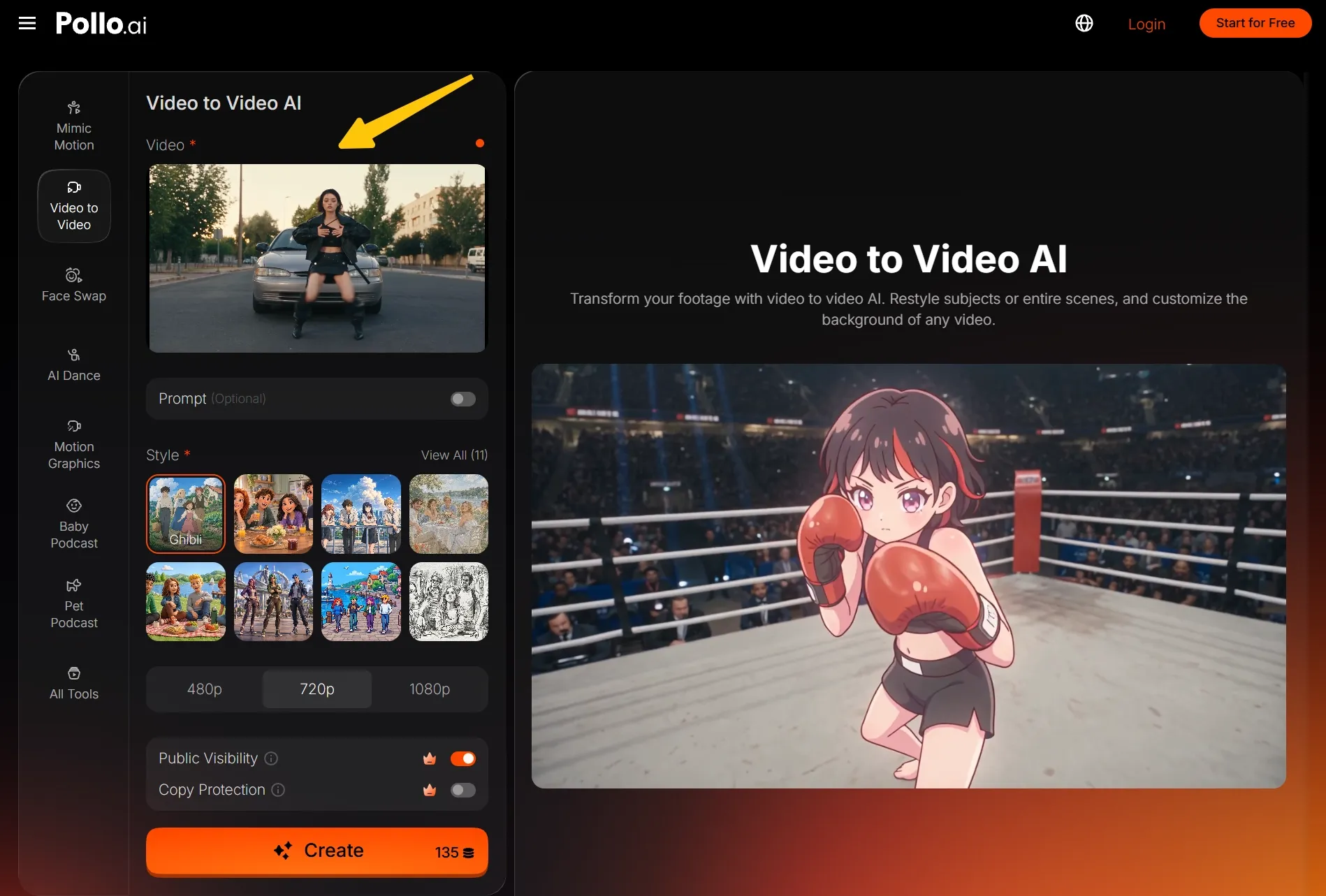
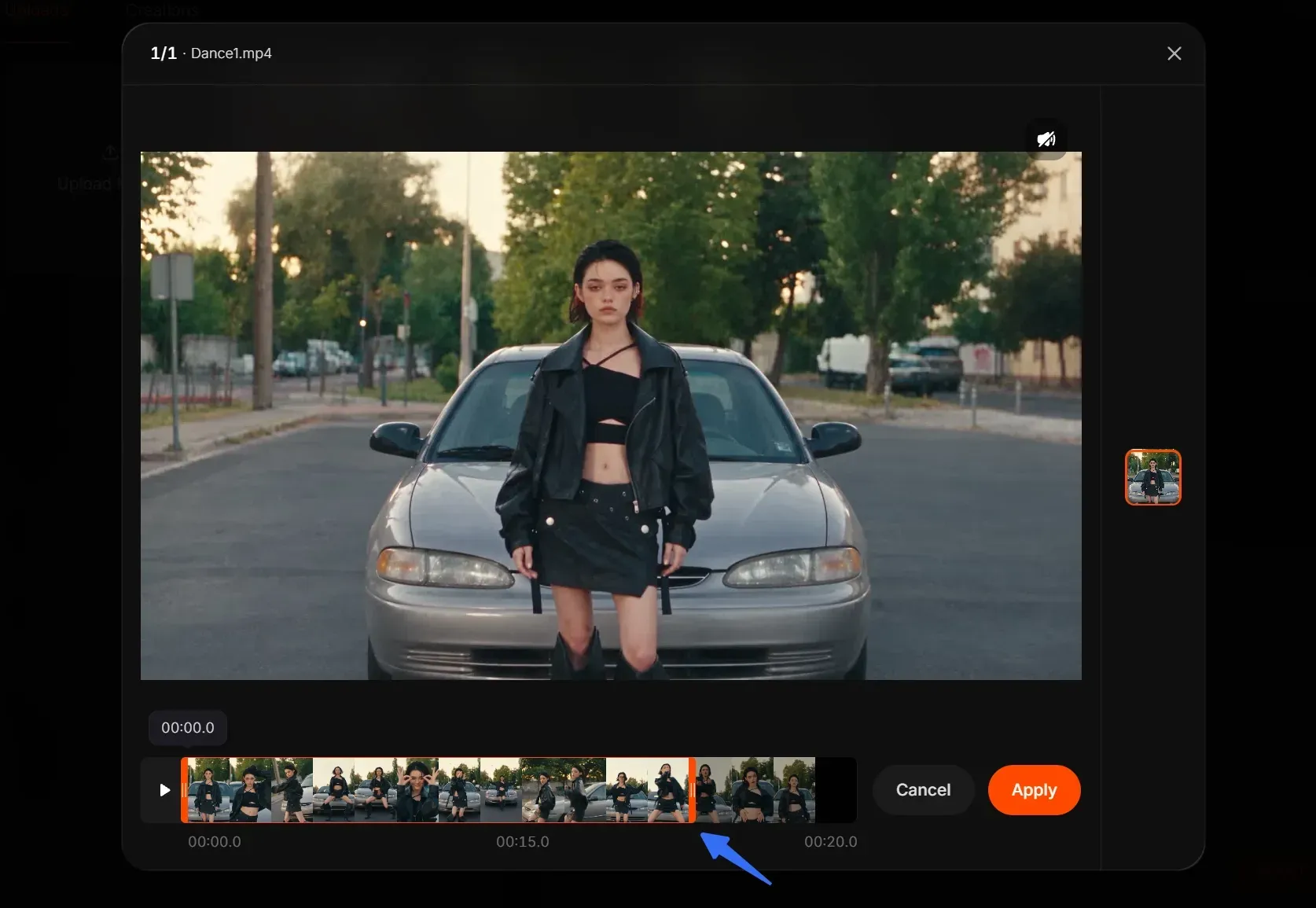
另外,如果影片長度超過 15 秒,您可以使用內建的裁切工具選取最長 15 秒的片段,然後點擊「套用」。
選擇風格並加入可選細節
在風格下選擇預設樣式,或點擊查看全部探索更多選項。
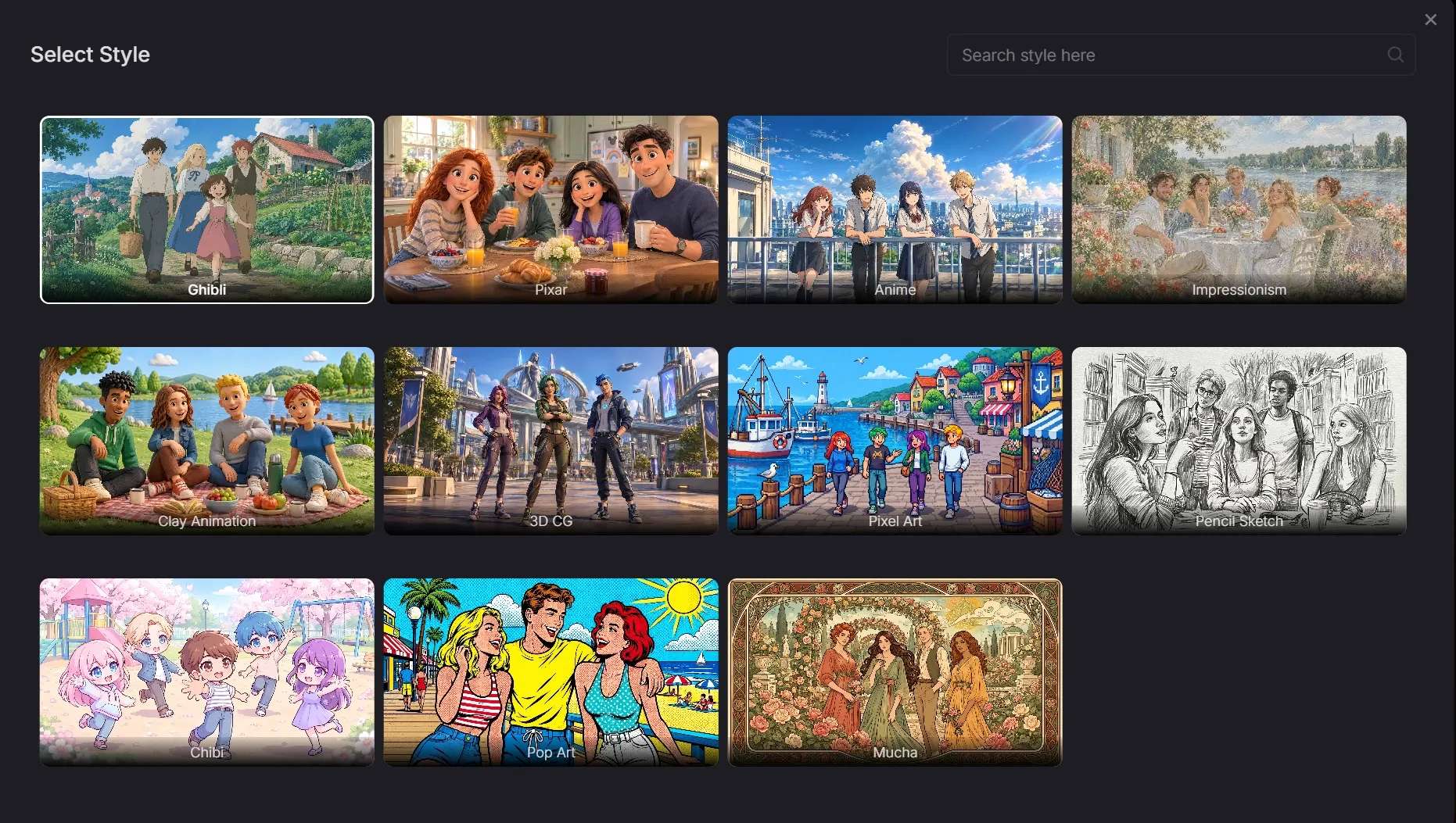
若要進一步引導外觀,請使用可選的提示詞欄位描述細節,例如更溫暖的色彩、更柔和的光線,或特定的紋理。
建立並檢視您的影片
選擇480p、720p 或 1080p,查看顯示的額度成本,然後點擊建立。完成後,請完整觀看影片以檢查風格與動作。下載您喜歡的版本,或調整設定後再試一次。
| 輸入 | 輸出 |
如何用提示詞引導重新設計風格
當您用 AI 重新設計影片風格時,可以使用可選提示詞來引導色彩、光線與紋理,超出您所選預設樣式的範圍。描述您想要的視覺調整,例如更柔和的陰影,而不是一次要求多個互不相關的變更。
我會先從色彩或紋理 + 光線 + 要保留的細節開始。請讓這些指示與您選擇的預設樣式保持一致。若想看更多範例,我們的影片轉影片提示詞指南會說明如何描述風格變化,而不會用無關的指示讓需求過於複雜。
讓戶外片段呈現更溫暖的氛圍
如果是走路或旅遊片段,可以試試聚焦於氛圍的提示詞。先選擇您偏好的風格,再描述您想要的色調與光線。這樣能讓需求更聚焦於現有場景應該呈現的樣子。
提示
使用溫暖的黃金時段色彩、柔和的高光與輕柔的陰影。保留主體的服裝辨識度,並維持原本的行走動作與構圖。
嘗試低飽和色調與細緻紋理
若想要更低調的影片重新設計風格,請描述適合您所選預設樣式的低飽和色調與細緻紋理。在指示中保持主體與場景不變,然後在進一步調整前,先將結果與原始片段比較。
提示
使用低飽和的大地色調、柔和對比與細緻的霧面紋理。保留主體服裝細節的辨識度,並維持原本的手勢與構圖。

提升首次重新設計效果的技巧
從清楚、簡單的片段開始
在您用 AI 重新設計影片風格之前,請選擇主體清楚可見、動作容易辨識的素材。我會避免在第一次嘗試時使用過重的模糊、頻繁的剪輯或人物重疊。清晰的素材更容易看出結果中的變化。
檢查動作與外觀
比較來源與輸出中的對應片段,檢查手勢、主體細節和構圖。我們關於保留動作與攝影機運動的指南會進一步說明這些檢查。如果細節出現偏移,請簡化提示詞或嘗試另一個預設,然後再比較一次。
一次只改一件事
如果整體風格感覺不對,請切換預設。如果只有顏色或材質感覺不對,請修改可選提示詞。一次只改一件事,並保留相同的來源片段,這樣您就能將每次嘗試與原始版本比較。
如何將重新風格化套用到不同影片
社群短片的新版本
在重新風格化商業社群內容時,請從開頭就能吸引注意力的片段開始。比較不同預設如何改變其氛圍,然後檢查表情、手勢和主要訊息是否仍然足夠清楚,讓觀眾能跟上。
產品影片的新視覺方向
若要將產品揭露影片轉換為電影感 AI 廣告,請從清晰的構圖開始,並套用 AI 影片風格轉換。將結果與原始版本比較,確認新的外觀仍能讓產品形狀、標籤和顏色保持可辨識。
個人影片的創意變化
對於寵物或節慶影片,請選擇一個主體清楚的片段。將第一個結果與來源比較,檢查可辨識的特徵、衣物和背景細節。保留能讓這個片段煥然一新、又不會帶來干擾性變化的版本。
結論
準備好以全新風格看見您的影片了嗎?將片段上傳到Pollo AI,選擇一個預設,並透過可選提示詞打造專屬效果。今天就試試您的第一個影片重新風格化吧!
常見問題
什麼是影片風格轉換?
影片風格轉換會以現有片段作為新的視覺處理基礎。在這個流程中,您可以選擇一個預設,並可選擇用提示詞引導其外觀,然後檢查轉換後的影片與原始版本相比如何。
如何使用 AI 重新風格化影片?
將您的影片上傳到Pollo AI,選擇一個風格預設,並可選擇描述您想要的外觀。我們關於如何使用 AI 重新風格化影片的指南會帶您完成整個流程,從選擇素材到檢視結果。
我需要提示詞才能用 AI 重新風格化影片嗎?
不需要。提示詞欄位是可選的,因此您可以先上傳影片並選擇風格。只有在您想引導顏色、光線或材質等細節超出預設時,才加入簡短指示。
我的影片會保留完全相同的動作嗎?
請將原始影片視為您的動作參考,並檢視結果,而不要假設會完全一致。請在整段影片中檢查手勢、主體位置和攝影機構圖。如果有任何內容意外改變,請簡化提示詞或嘗試其他風格。
我可以選擇什麼解析度?
輸出選擇器提供480p、720p 和 1080p。請選擇符合您使用片段方式的設定,並在建立前查看顯示的額度成本。較高的輸出解析度不保證每個原始細節都能在重新風格化後保留下來。