



Video to Video AI 提示詞指南:風格、動作與攝影機控制
我經常發現,影片轉影片 AI 很難下提示,因為可變動既有素材的空間非常有限。那麼,您該如何結構化指令,才能控制風格、動作和鏡頭運動呢?繼續看下去,我會說明今天如何最好地使用 Pollo AI!
TL;DR
為 video to video AI 正確下提示,重點只在於描述場景或主體的新美學風格,例如動畫、皮克斯等,以及在重新風格化的素材中需要保留的內容。請記住,您上傳的原始影片已經決定了動作和鏡頭運動,因此只要簡單說明在所選風格轉換中應保留什麼,就能讓提示保持精簡。
使用 Pollo AI 的影片轉影片 AI 提示指南:一覽
| 關鍵面向 | Pollo AI 的實用指引 |
| 主要流程 | 上傳影片、選擇預設風格、調整可用選項,然後建立重新風格化的片段。先選好來源素材和預設,再花時間琢磨提示文字。 |
| 提示控制 | 影片轉影片介面不支援針對新動作、鏡頭路徑、鏡頭或分鏡序列進行電影式提示。請用提示來強化外觀與保留優先順序,而不是設計全新的鏡頭。 |
| 動作來源/鏡頭指引 | 上傳的影片會提供主體動作和鏡頭行為。請選擇原本的鏡頭運動已經符合預期結果,且只有一個簡短、連貫動作、動態清楚且突變較少的素材。 |
| 範圍控制 | 僅重新風格化主體會主要將轉換套用到焦點主體,同時幫助保留更多原始背景。當主體是創作重點,而原始場景應保持可辨識時,請開啟此功能。 |
| 風格指引 | 請用提示描述材質、色調、光線、氛圍與保留優先順序,以強化所選預設。先說明材質與視覺處理,再指出哪些內容必須保持穩定。 |
| 最佳使用情境 | 適合保留原始動作價值的簡單示範。優先選擇只有一個可見主體和一個清楚動作的片段。 |
如何使用 Pollo AI 重新風格化影片
上傳您的影片
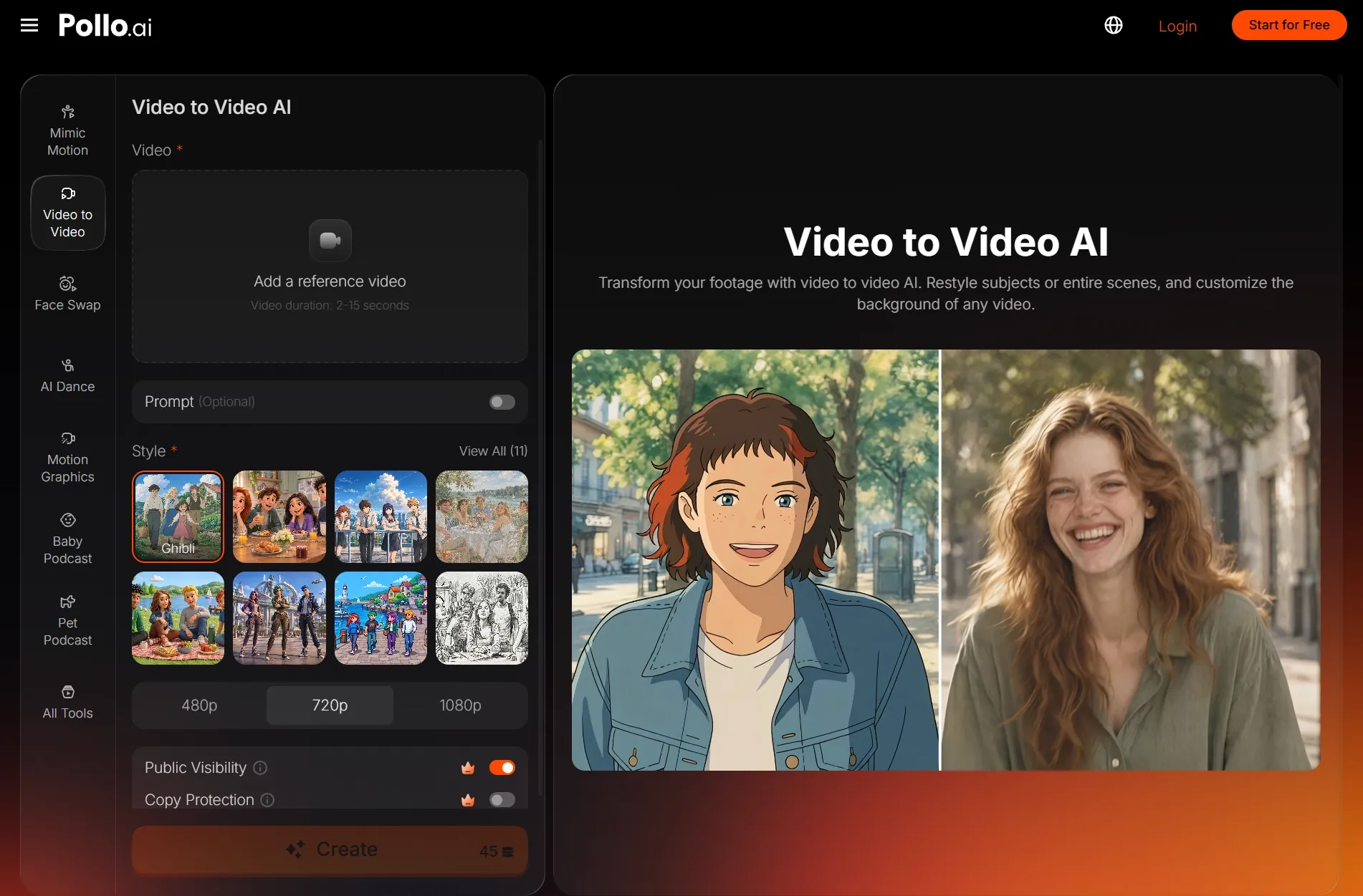
首先,開啟 video to video AI,然後上傳一段主體清楚、動作易讀,且主體與背景對比良好的影片。如果您希望結果一致,我建議不要使用低解析度素材。
選擇獨特風格
這個 AI 影片轉影片生成器提供多種獨特風格可供選擇。無論是動畫、黏土動畫、Q 版,還是普普藝術,都有幾個不錯的選項。
調整設定
您可以使用提示框來鎖定角色,無論是人、動物還是物件,並描述您想將其變更成的風格。
生成您的重新風格化影片
一旦您點擊「建立」,AI 影片轉影片生成器就會在幾分鐘內重新風格化您的影片。您可以先預覽,如果符合您的期待,就可以繼續下載。就是這麼簡單!
若想了解詳細操作流程,請閱讀我們關於 如何使用 video to video AI 的指南。
影片轉影片 AI 生成指南:風格提示
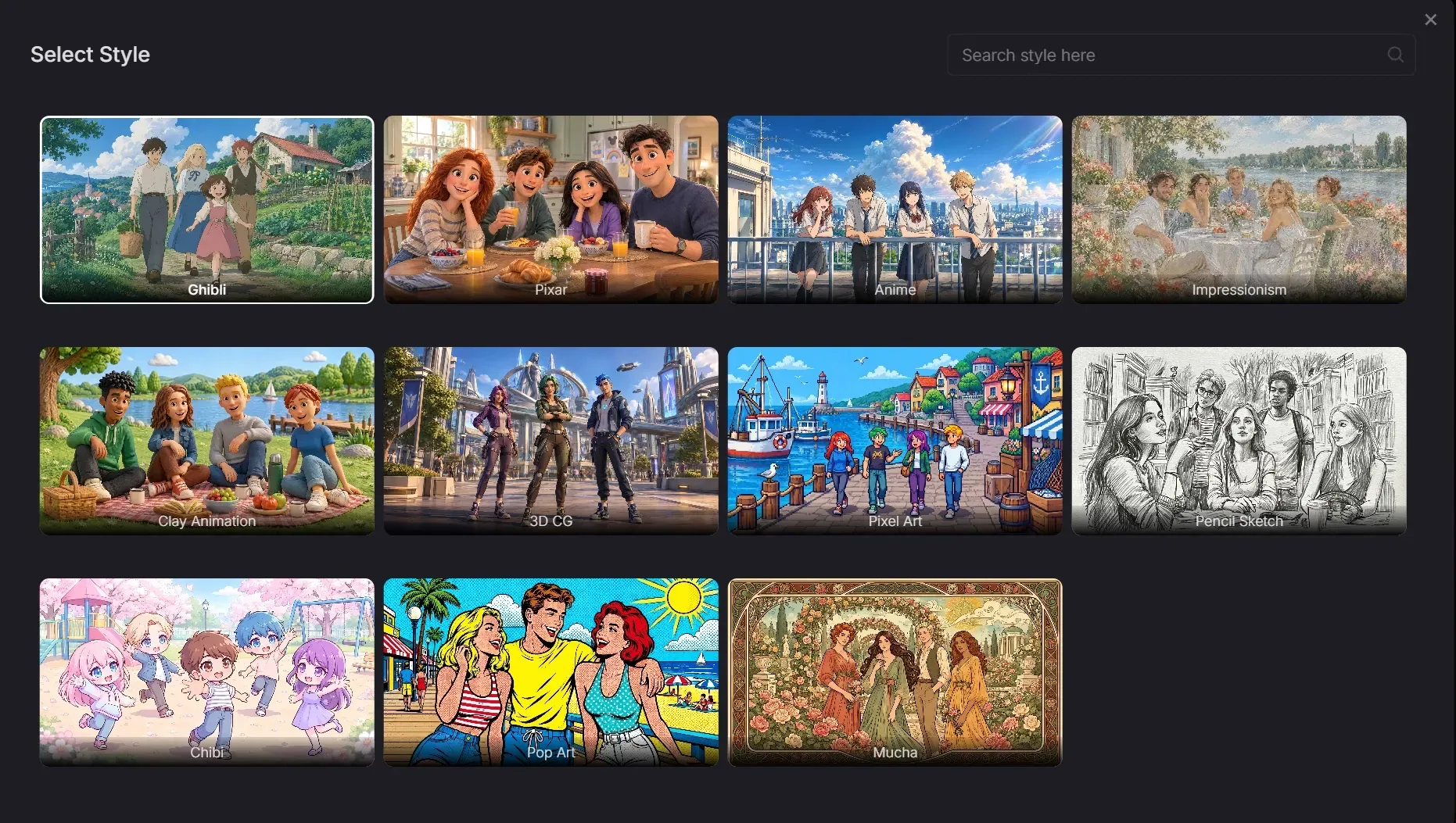
正如我在逐步流程中所示,電影式提示的空間並不大。雖然您可能想針對主體、動作、場景、鏡頭等撰寫詳細指令,但 AI 影片轉影片工具並不是為了解讀所有這些欄位而設計的。
那麼,提示到底該怎麼用呢?重點在於風格方向。在這裡,您的提示只是用來強化所選預設,因此不能期待它重新設計構圖或建立全新的鏡頭路徑。
例如,如果我選擇動畫風格,像「乾淨的賽璐璐陰影、大膽的線條、飽和的夕陽色彩」這樣的簡短描述就足夠了。關鍵是提到像 edge 品質、色盤等風格面向,以及哪些內容必須保持可辨識,例如產品形狀、臉部特徵等。
事實上,以下是我之前用過的一個重新風格化提示範例:
提示
黏土動畫風格、手工塑形的黏土質感、溫暖色調、可見的雕塑表面細節、保留主體的輪廓與手勢
您看得出來為什麼它效果很好嗎?因為它專注於強調我想要的風格、質感、色彩與保留重點。我並不是要控制原始素材已經設定好的鏡頭運動或主體動作。
現在來看看使用 video to video AI 下提示時,不要做什麼:
警告
一個黏土角色向前走,接著鏡頭向上升起、繞著角色旋轉、拉近到臉部,並揭示他們身後的一座微型城市
您看得出來為什麼這樣行不通嗎?因為提示沒有說明工具需要如何處理風格方向,而且指令還描述了一個全新的鏡頭。雖然這可能很適合用於 text to video 或 image to video,但對影片轉影片沒有任何影響。
歸根究柢,我上傳的素材仍然是固定的基礎。因此,如果原始片段沒有搖臂、環繞、縮放等效果,我就不能要求 AI 影片重新風格化工具把它們加進去。
當提示欄位只能接受少量文字時,我建議把最重要的元素放在前面:風格、主體,以及必須保留的動作或身分特徵。這一切都在於傳達最重要的內容,才能達到最佳結果。

影片轉影片 AI 生成指南:處理動作
談到動作控制,可供提示詞發揮的空間其實不大。為什麼呢?因為來源影片本身就是動作提示詞。無論是舞蹈影片、走在街上的人,或其他內容,這個工具都會重新詮釋原始片段中的元素。
這就是為什麼我特別強調要上傳簡單、清晰的素材。與其使用有身體重疊、快速剪接、嚴重動態模糊等問題的影片,我更建議選擇只有單一主體、動作簡單、且與背景分離清楚的場景。這是取得穩定結果的最佳方式。
因此,在我上傳任何片段之前,我都會先檢視素材,並思考主體在做什麼、移動速度多快,以及鏡頭運動是否能配合動作。
以下是一個可用於文字轉影片的提示詞範例,能產出很棒的來源素材:
提示詞
一名獨舞者在陽光照射的混凝土廣場上,從左到右緩慢而平穩地跟拍。舞者完成一次受控轉身後繼續行走。中景偏廣角,全身可見,穩定鏡頭,連續無縫拍攝,溫暖的午後晚些時候光線
影片轉影片 AI 生成指南:鏡頭控制
同樣地,影片轉影片 AI 在鏡頭提示詞控制方面可發揮的空間也不大。那麼,我會建議怎麼做呢?我會選擇鏡頭運動相對簡單的素材,例如固定、鎖定、中景,或緩慢跟拍的鏡頭。
我經常注意到,當來源素材的鏡頭保持相當穩定,或只有緩慢且受控的鏡頭運動時,通常都是最安全的選擇。這類鏡頭能讓 AI 影片重新風格化工具有清楚的視覺結構可依循。
因此,我會盡量避免使用鏡頭快速或複雜的影片片段,例如甩鏡、環繞運鏡、快速升降鏡頭等。這些電影感影片鏡頭會讓影片轉影片 AI 在重新風格化時變得有點困難,因為片段中太多元素都在快速變化。
不過,這並不代表您不能在影片轉影片中加入任何鏡頭提示。相反地,我會說重點在於確保輸出能保留原始鏡頭運作。例如,以下是一段您可以自由加入提示詞中的簡短指令:
提示詞
[... 完全保留原始鏡頭運動:維持相同的構圖、鏡頭路徑、速度、節奏、視角與主體位置]
所以,雖然我無法用提示詞去指導缺失的攝影語言,但我仍然可以用它來維持構圖、運動與節奏。重點在於,為影片轉影片 AI 生成器提供指引,告訴它在處理既有鏡頭運動時哪些部分不要改變。如果您想在鏡頭運動、鏡頭焦段與光線方面更有控制地設計新鏡頭,請在重新風格化素材之前先試試Pollo Cinema。
使用 Pollo AI 的影片轉影片 AI:實用工作流程提示詞
在使用 AI 影片轉影片生成器時,我認為最重要的是選擇已經具備我所需要的鏡頭運動、構圖、節奏與主體表現的素材。正如我之前所說,動作與鏡頭控制完全取決於來源素材。
因此,在上傳之前,我總是會先確認主體足夠清楚可追蹤、主要動作容易理解,而且鏡頭運動符合預期氛圍。我能透過提示詞直接影響的,只有重新風格化後最終輸出的外觀應該是什麼樣子。
所以,我會建議您保持提示詞簡短、以風格為核心,並清楚說明要保留的內容。以下是幾個根據不同使用情境整理的實用範例,您可以從中獲得靈感:
適用於動漫舞蹈影片:
| 提示詞 |
| 動漫重新風格化,線條表現生動,洋紅與青色點綴鮮明,保留原始編舞與節奏,讓舞者輪廓清晰可見 |
適用於產品展示:
| 提示詞 |
| 高級黏土動畫風格,手工質感表面,柔和溫暖的棚內光線,保留產品形狀、標誌位置與原始轉盤旋轉 |
適用於風格化人像:
| 提示詞 |
| 繪本式手繪風格,柔和的秋季色調,細膩筆刷質感,保留臉部辨識度、頭部動作與原本緩慢推進鏡頭 |
如您所見,在影片轉影片 AI 中,我從不需要把提示詞寫得過於複雜。我只要描述風格以及需要保留的內容;其他一切最終都取決於我上傳的素材。
結論
在使用影片轉影片 AI 時,重點就是透過提示詞來引導您想要的風格變化。來源素材本身已經包含動作與鏡頭運動,所以請把我整理的提示詞範例當作參考指南。事實上,現在就把它們實際用在 Pollo AI 上吧!