



วิธีใช้ Video to Video AI: คู่มือทีละขั้นตอน
อยากปรับสไตล์วิดีโอด้วย AI แต่ยังไม่แน่ใจว่าจะเริ่มตรงไหนใช่ไหม?
คู่มือนี้จะพาคุณไปทีละขั้นตอน ตั้งแต่การเลือกฟุตเทจ การใช้สไตล์ภาพ ไปจนถึงการตรวจสอบผลลัพธ์ด้วยAI แปลงวิดีโอเป็นวิดีโอของ Pollo AIพร้อมพรอมต์เสริมสำหรับการปรับแต่งให้ละเอียดขึ้น
TL;DR
หากต้องการปรับสไตล์วิดีโอด้วย AI บนPollo AIให้อัปโหลดฟุตเทจของคุณ เลือกสไตล์ และอธิบายการเปลี่ยนแปลงที่ต้องการได้ตามต้องการ เลือกความละเอียดเอาต์พุต คลิกสร้างจากนั้นตรวจสอบคลิปที่ปรับสไตล์แล้วก่อนดาวน์โหลดผลลัพธ์ที่คุณต้องการ
วิธีปรับสไตล์วิดีโอด้วย AI บนPollo AI
กระบวนการนี้มี 3 ขั้นตอน: อัปโหลดวิดีโอของคุณ เลือกสไตล์ภาพ และสร้างเวอร์ชันใหม่ของคุณ
อัปโหลดวิดีโอของคุณ
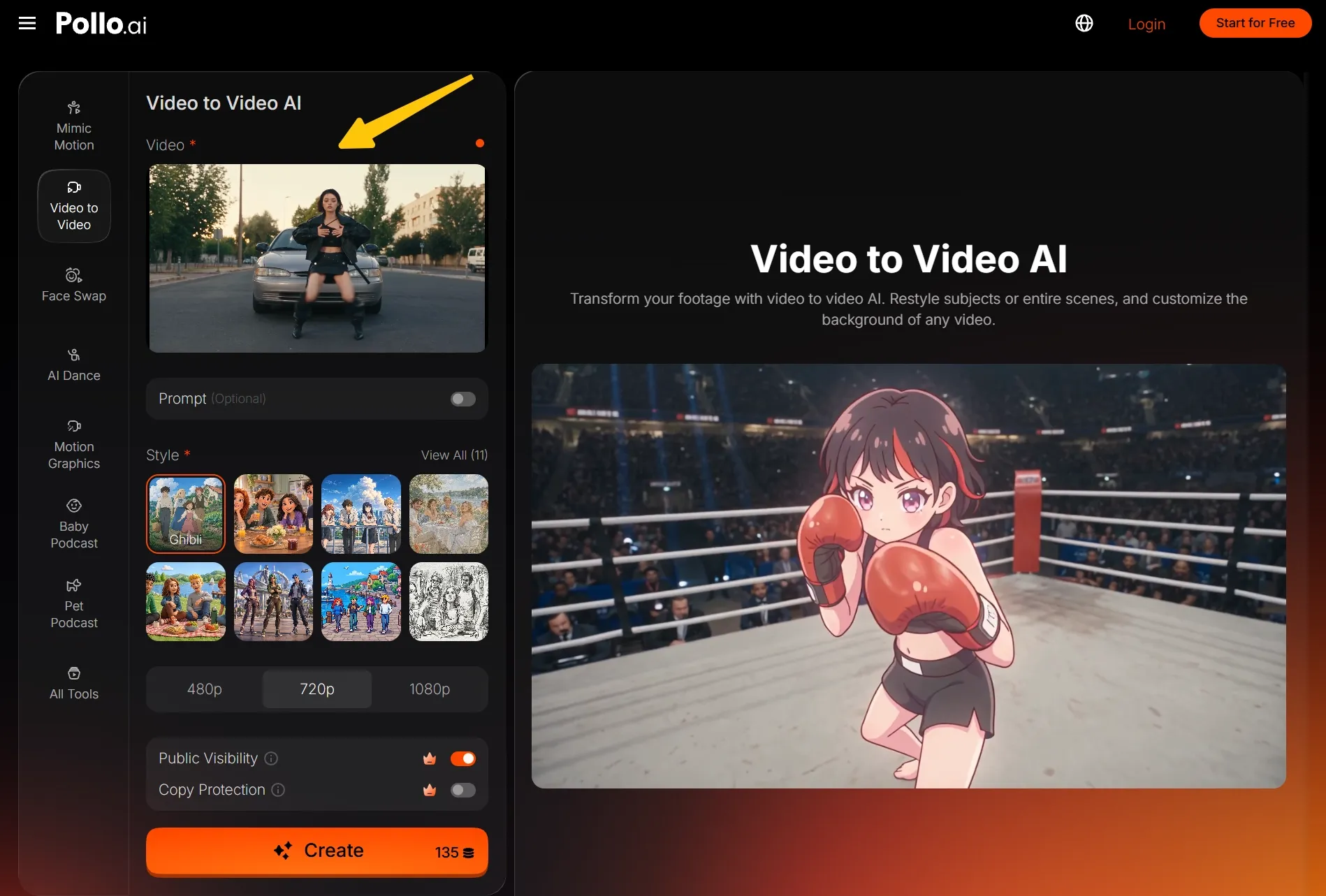
เปิดvideo to video AIและอัปโหลดคลิปของคุณในส่วนวิดีโอฉันแนะนำให้เริ่มจากวิดีโอที่มีตัวแบบให้เห็นชัดเจนเพียงหนึ่งคนหรือหนึ่งสิ่ง และมีการเคลื่อนไหวที่เข้าใจง่าย เช่น คนเดิน หันมาทางกล้อง หรือยกสินค้า
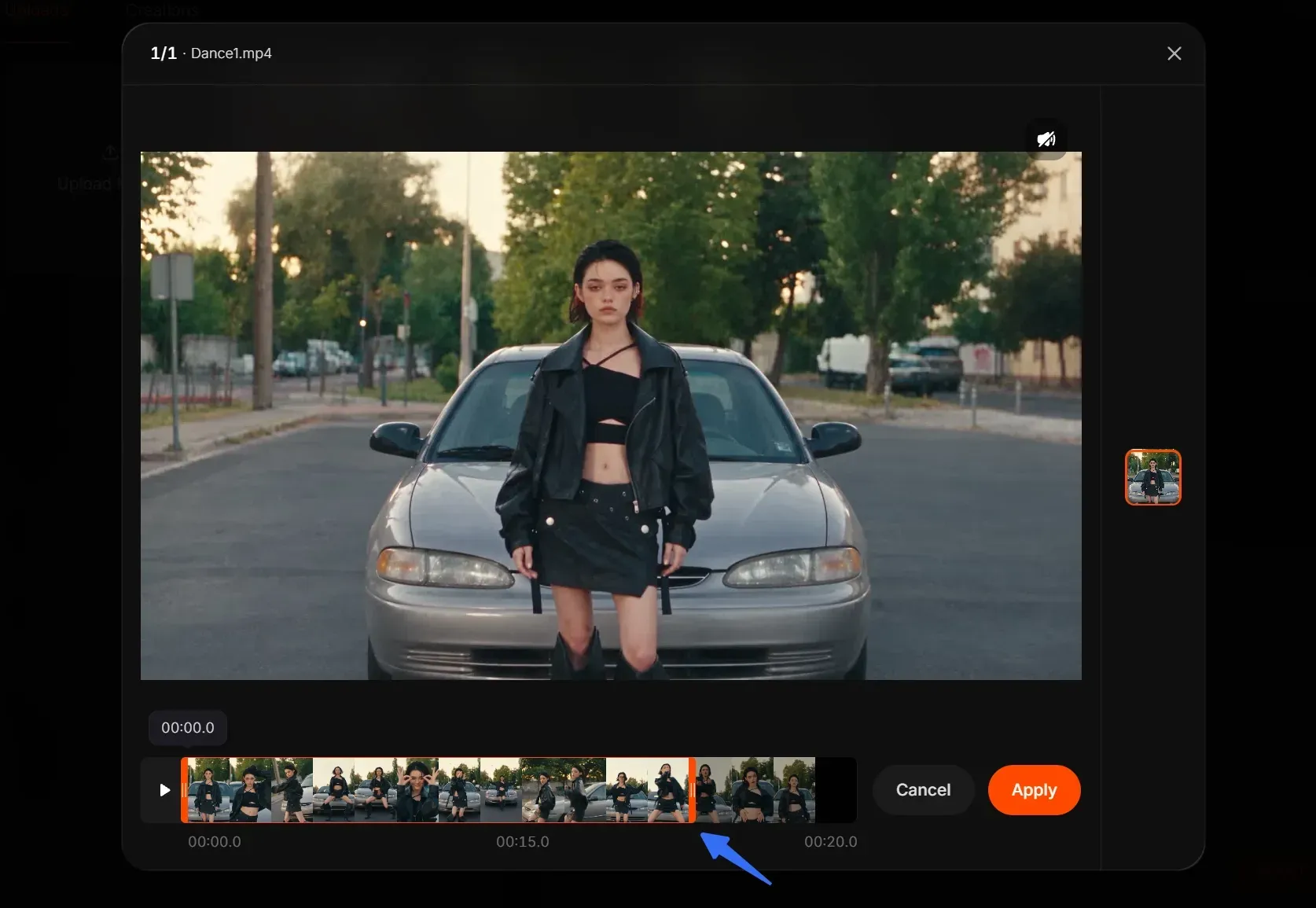
อีกจุดหนึ่งคือ หากวิดีโอยาวเกิน 15 วินาที คุณสามารถใช้เครื่องมือตัดต่อในตัวเพื่อเลือกช่วงได้สูงสุด 15 วินาที แล้วคลิก“ใช้”
เลือกสไตล์และเพิ่มรายละเอียดเสริม
เลือกพรีเซ็ตใต้สไตล์หรือคลิกดูทั้งหมดเพื่อสำรวจตัวเลือกเพิ่มเติม
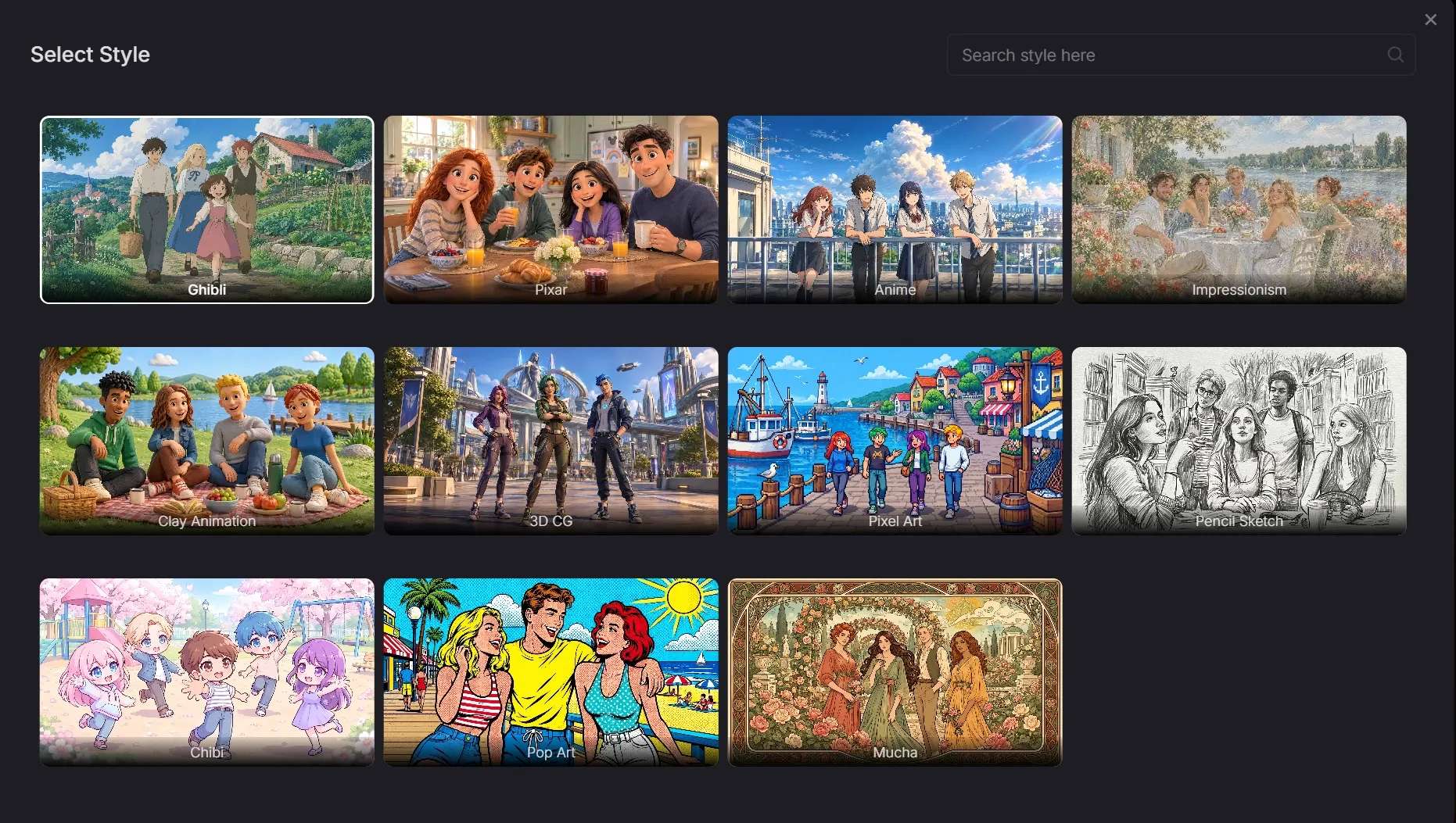
หากต้องการกำหนดลุคให้ชัดขึ้น ให้ใช้ช่องพรอมต์แบบเสริมเพื่ออธิบายรายละเอียด เช่น สีที่อุ่นขึ้น แสงที่นุ่มลง หรือพื้นผิวเฉพาะ
สร้างและตรวจสอบวิดีโอของคุณ
เลือก480p, 720p หรือ 1080pตรวจสอบจำนวนเครดิตที่แสดง แล้วคลิกสร้างเมื่อพร้อมแล้ว ให้ดูวิดีโอจนจบเพื่อตรวจสอบสไตล์และการเคลื่อนไหว ดาวน์โหลดเวอร์ชันที่คุณชอบ หรือปรับการตั้งค่าแล้วลองใหม่อีกครั้ง
| Input | Output |
วิธีกำหนดสไตล์ใหม่ด้วยพรอมต์
เมื่อคุณปรับสไตล์วิดีโอด้วย AI ให้ใช้พรอมต์แบบเสริมเพื่อกำหนดสี แสง และพื้นผิวให้เกินกว่าพรีเซ็ตที่คุณเลือกไว้อธิบายการปรับภาพที่คุณต้องการเช่น เงาที่นุ่มขึ้น แทนที่จะขอให้เปลี่ยนหลายอย่างที่ไม่เกี่ยวข้องพร้อมกัน
ฉันแนะนำให้เริ่มจากสีหรือพื้นผิว + แสง + รายละเอียดที่ต้องการคงไว้ให้คำสั่งเหล่านี้สอดคล้องกับพรีเซ็ตที่คุณเลือก สำหรับตัวอย่างเพิ่มเติม คู่มือvideo to video prompt guideของเราอธิบายวิธีบรรยายการเปลี่ยนสไตล์โดยไม่ใส่คำสั่งที่ไม่เกี่ยวข้องมากเกินไป
ปรับคลิปกลางแจ้งให้ดูอบอุ่นขึ้น
สำหรับคลิปเดินหรือท่องเที่ยว ลองใช้พรอมต์ที่เน้นบรรยากาศ เลือกสไตล์ที่ต้องการก่อน แล้วอธิบายโทนสีและแสงที่คุณอยากได้ วิธีนี้จะช่วยให้คำขอของคุณโฟกัสที่ลักษณะของฉากเดิมที่ควรจะเป็น
เคล็ดลับ
ใช้โทนสีอบอุ่นแบบแสงช่วงโกลเดนอะวร์ ไฮไลต์นุ่ม ๆ และเงาอ่อน ๆ คงชุดของตัวแบบให้ยังดูจำได้ และรักษาการเคลื่อนไหวกับการจัดเฟรมเดิมไว้
ลองใช้พาเลตสีหม่นและพื้นผิวแบบละเอียดอ่อน
สำหรับการปรับสไตล์วิดีโอให้ดูเรียบง่ายขึ้น ให้บรรยายพาเลตสีหม่นและพื้นผิวที่ละเอียดอ่อนซึ่งเข้ากับพรีเซ็ตที่คุณเลือก คงตัวแบบและฉากเดิมไว้ในคำสั่งของคุณ จากนั้นเปรียบเทียบผลลัพธ์กับคลิปต้นฉบับก่อนจะปรับเพิ่มเติม
เคล็ดลับ
ใช้โทนสีเอิร์ธโทนแบบหม่น คอนทราสต์นุ่ม และพื้นผิวแมตต์แบบละเอียดอ่อน คงรายละเอียดเสื้อผ้าของตัวแบบให้ยังดูจำได้ และรักษาท่าทางกับการจัดเฟรมเดิมไว้
ทำให้ฟุตเทจของคุณดูสดใหม่
อัปโหลดคลิปที่คุณชอบ เลือกสไตล์ภาพ และสำรวจทิศทางสร้างสรรค์ใหม่ ๆ ด้วยการปรับสไตล์วิดีโอของPollo AI
ปรับสไตล์วิดีโอด้วย AI
เคล็ดลับสำหรับการปรับสไตล์ครั้งแรกให้ดียิ่งขึ้น
เริ่มจากคลิปที่ชัดเจนและเรียบง่าย
ก่อนที่คุณจะปรับสไตล์วิดีโอด้วย AI ให้เลือกฟุตเทจที่มีตัวแบบเห็นชัดเจนและมีการเคลื่อนไหวที่อ่านออกง่ายฉันจะหลีกเลี่ยงการเบลอหนัก ๆ การตัดต่อถี่ ๆ หรือการมีคนซ้อนทับกันสำหรับการลองครั้งแรก ฟุตเทจที่ชัดเจนจะช่วยให้สังเกตการเปลี่ยนแปลงในผลลัพธ์ได้ง่ายขึ้น.
ตรวจสอบการเคลื่อนไหวควบคู่ไปกับรูปลักษณ์
เปรียบเทียบช่วงเวลาที่ตรงกันในต้นฉบับและผลลัพธ์ โดยตรวจดูท่าทาง รายละเอียดของตัวแบบ และการจัดเฟรม คู่มือของเราเกี่ยวกับ การรักษาการเคลื่อนไหวและการเคลื่อนกล้อง จะอธิบายการตรวจสอบเหล่านี้เพิ่มเติม หากรายละเอียดเริ่มคลาดเคลื่อน ให้ปรับพรอมต์ให้เรียบง่ายขึ้นหรือลองพรีเซ็ตอื่น แล้วเปรียบเทียบอีกครั้ง.
เปลี่ยนทีละอย่าง
หากสไตล์โดยรวมดูไม่ถูกใจ ให้เปลี่ยนพรีเซ็ต หากมีแค่สีหรือพื้นผิวที่ดูไม่ถูกใจ ให้แก้ไขพรอมต์เสริม เปลี่ยนทีละอย่าง โดยใช้คลิปต้นฉบับเดิม เพื่อให้คุณเปรียบเทียบแต่ละการลองกับต้นฉบับได้.
วิธีนำการปรับสไตล์ไปใช้กับวิดีโอประเภทต่าง ๆ
เวอร์ชันใหม่ของคลิปโซเชียล
เมื่อปรับสไตล์คอนเทนต์โซเชียลเชิงพาณิชย์ ให้เริ่มจากคลิปที่ช่วงเปิดดึงดูดความสนใจได้อยู่แล้ว เปรียบเทียบว่าพรีเซ็ตต่าง ๆ เปลี่ยนอารมณ์ของคลิปอย่างไร จากนั้นตรวจดูว่าการแสดงสีหน้า ท่าทาง และสารหลักยังชัดพอให้ผู้ชมติดตามได้หรือไม่.
ทิศทางภาพใหม่สำหรับวิดีโอสินค้า
หากต้องการเปลี่ยนการเปิดตัวสินค้าให้เป็น โฆษณา AI แบบภาพยนตร์ ให้เริ่มจากการจัดเฟรมที่ชัดเจนและใช้การถ่ายโอนสไตล์วิดีโอด้วย AI เปรียบเทียบผลลัพธ์กับต้นฉบับ โดยตรวจดูว่าลุคใหม่ยังคงทำให้รูปทรงสินค้า ฉลาก และสีต่าง ๆ มองออกได้หรือไม่.
การปรับเปลี่ยนเชิงสร้างสรรค์สำหรับฟุตเทจส่วนตัว
สำหรับคลิปสัตว์เลี้ยงหรือคลิปท่องเที่ยว ให้เลือกหนึ่งช่วงเวลาที่มีตัวแบบชัดเจน เปรียบเทียบผลลัพธ์แรกกับต้นฉบับ โดยตรวจดูเครื่องหมายที่จำได้ เสื้อผ้า และรายละเอียดพื้นหลัง เก็บเวอร์ชันที่ทำให้ช่วงเวลานั้นดูสดใหม่โดยไม่มีการเปลี่ยนแปลงที่รบกวนสายตา.
สรุป
พร้อมหรือยังที่จะเห็นฟุตเทจของคุณในสไตล์ใหม่ทั้งหมด? อัปโหลดคลิปไปที่ Pollo AI เลือกพรีเซ็ต และปรับให้เป็นสไตล์ของคุณด้วยพรอมต์เสริมได้ตามต้องการ ลองปรับสไตล์วิดีโอครั้งแรกของคุณวันนี้!
คำถามที่พบบ่อย
การถ่ายโอนสไตล์วิดีโอคืออะไร?
การถ่ายโอนสไตล์วิดีโอใช้คลิปที่มีอยู่เป็นพื้นฐานสำหรับการปรับภาพลักษณ์ใหม่ ในเวิร์กโฟลว์นี้ คุณเลือกพรีเซ็ตและสามารถกำหนดลักษณะเพิ่มเติมด้วยพรอมต์ได้ จากนั้นตรวจดูว่าฟุตเทจที่แปลงแล้วเปรียบเทียบกับต้นฉบับอย่างไร.
ฉันจะปรับสไตล์วิดีโอด้วย AI ได้อย่างไร?
อัปโหลดวิดีโอของคุณไปที่ Pollo AI เลือกพรีเซ็ตสไตล์ และอธิบายลุคที่ต้องการได้ตามต้องการ คู่มือของเราเกี่ยวกับ วิธีปรับสไตล์วิดีโอด้วย AI จะพาคุณผ่านขั้นตอนต่าง ๆ ตั้งแต่การเลือกฟุตเทจไปจนถึงการตรวจสอบผลลัพธ์.
ฉันจำเป็นต้องมีพรอมต์เพื่อปรับสไตล์วิดีโอด้วย AI ไหม?
ไม่จำเป็น ฟิลด์ Prompt เป็นตัวเลือกเสริม คุณจึงเริ่มได้ด้วยการอัปโหลดวิดีโอและเลือกสไตล์ก่อน เพิ่มคำสั่งสั้น ๆ เฉพาะเมื่อคุณต้องการกำหนดรายละเอียด เช่น สี แสง หรือพื้นผิว ให้เกินกว่าพรีเซ็ต.
วิดีโอของฉันจะคงการเคลื่อนไหวเหมือนเดิมเป๊ะไหม?
ให้ใช้วิดีโอต้นฉบับเป็นข้อมูลอ้างอิงด้านการเคลื่อนไหว และตรวจดูผลลัพธ์แทนที่จะคาดว่าตรงกันแบบเป๊ะ ๆ ตรวจท่าทาง ตำแหน่งของตัวแบบ และการจัดเฟรมกล้องตลอดทั้งคลิป หากมีอะไรเปลี่ยนไปโดยไม่คาดคิด ให้ปรับพรอมต์ให้เรียบง่ายขึ้นหรือลองสไตล์อื่น.
ฉันเลือกความละเอียดได้เท่าไร?
ตัวเลือกเอาต์พุตมี 480p, 720p และ 1080p เลือกการตั้งค่าที่เหมาะกับวิธีที่คุณจะใช้คลิป และตรวจดูค่าเครดิตที่แสดงก่อนสร้าง ความละเอียดเอาต์พุตที่สูงขึ้นไม่ได้รับประกันว่าทุกรายละเอียดเดิมจะคงอยู่หลังการปรับสไตล์.