



비디오 투 비디오 AI 사용 방법: 단계별 가이드
AI로 영상을 스타일 변경하고 싶지만 어디서부터 시작해야 할지 모르시겠나요?
이 가이드는 영상 선택, 시각적 스타일 적용, 그리고 Pollo AI의 video to video AI를 사용한 결과 검토까지 안내해 드리며, 더 세밀한 조정을 위한 선택적 프롬프트도 포함되어 있습니다.
TL;DR
Pollo AI에서 AI로 영상을 스타일 변경하려면 영상을 업로드하고, 스타일을 선택한 다음, 원하는 변경 사항을 선택적으로 설명해 주세요. 출력 해상도를 선택하고 생성을 클릭한 뒤, 스타일이 변경된 클립을 검토하고 원하는 결과를 다운로드하세요.
Pollo AI에서 AI로 영상 스타일을 변경하는 방법
과정은 세 단계로 진행됩니다. 영상을 업로드하고, 시각적 스타일을 선택한 다음, 새 버전을 생성하면 됩니다.
영상 업로드
video to video AI를 열고 Video 섹션에 클립을 업로드하세요. 한 명의 피사체가 또렷하게 보이고, 사람이 걷거나 카메라 쪽으로 몸을 돌리거나 제품을 들어 보이는 등 따라가기 쉬운 동작이 있는 영상으로 시작하시는 것을 추천합니다.
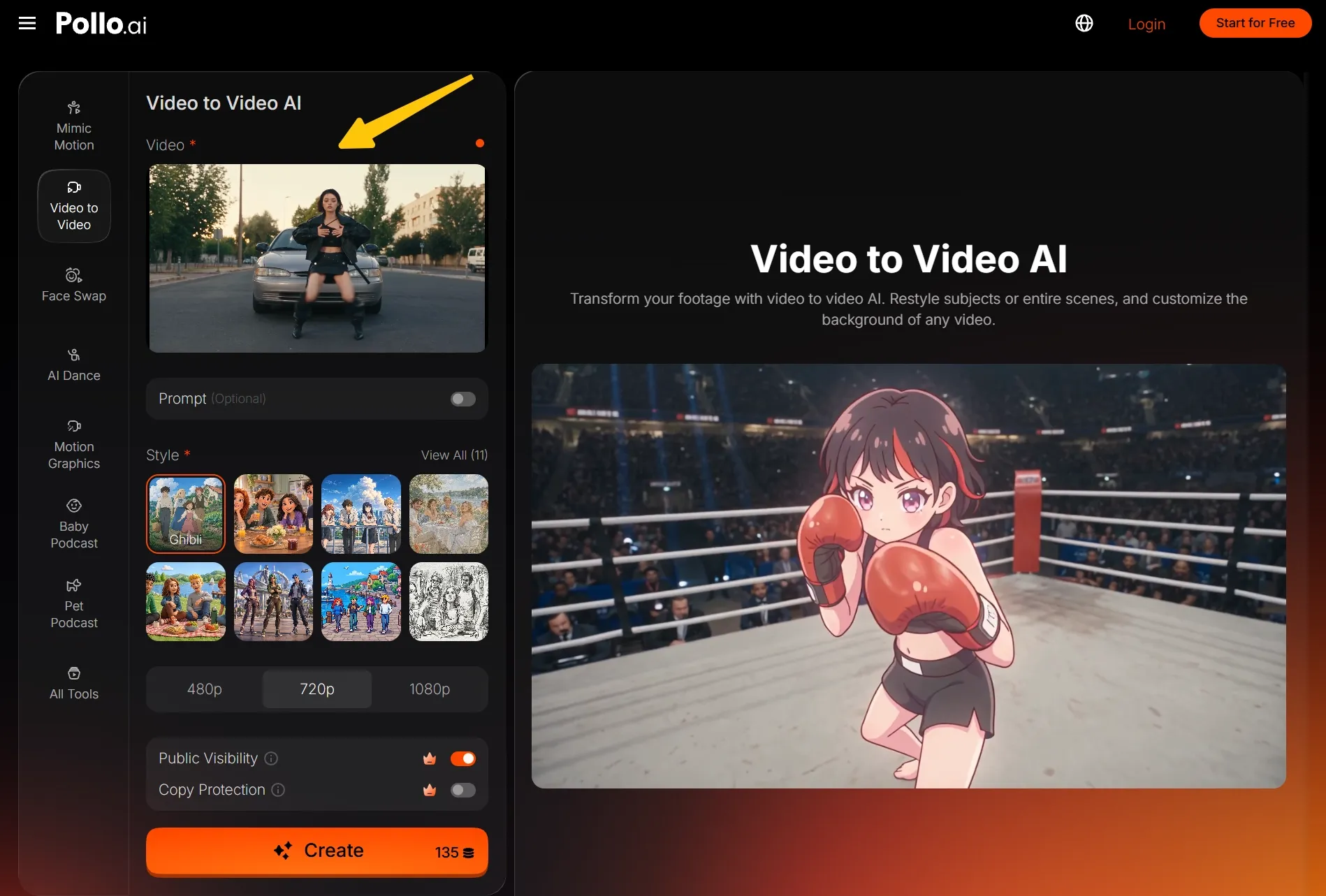
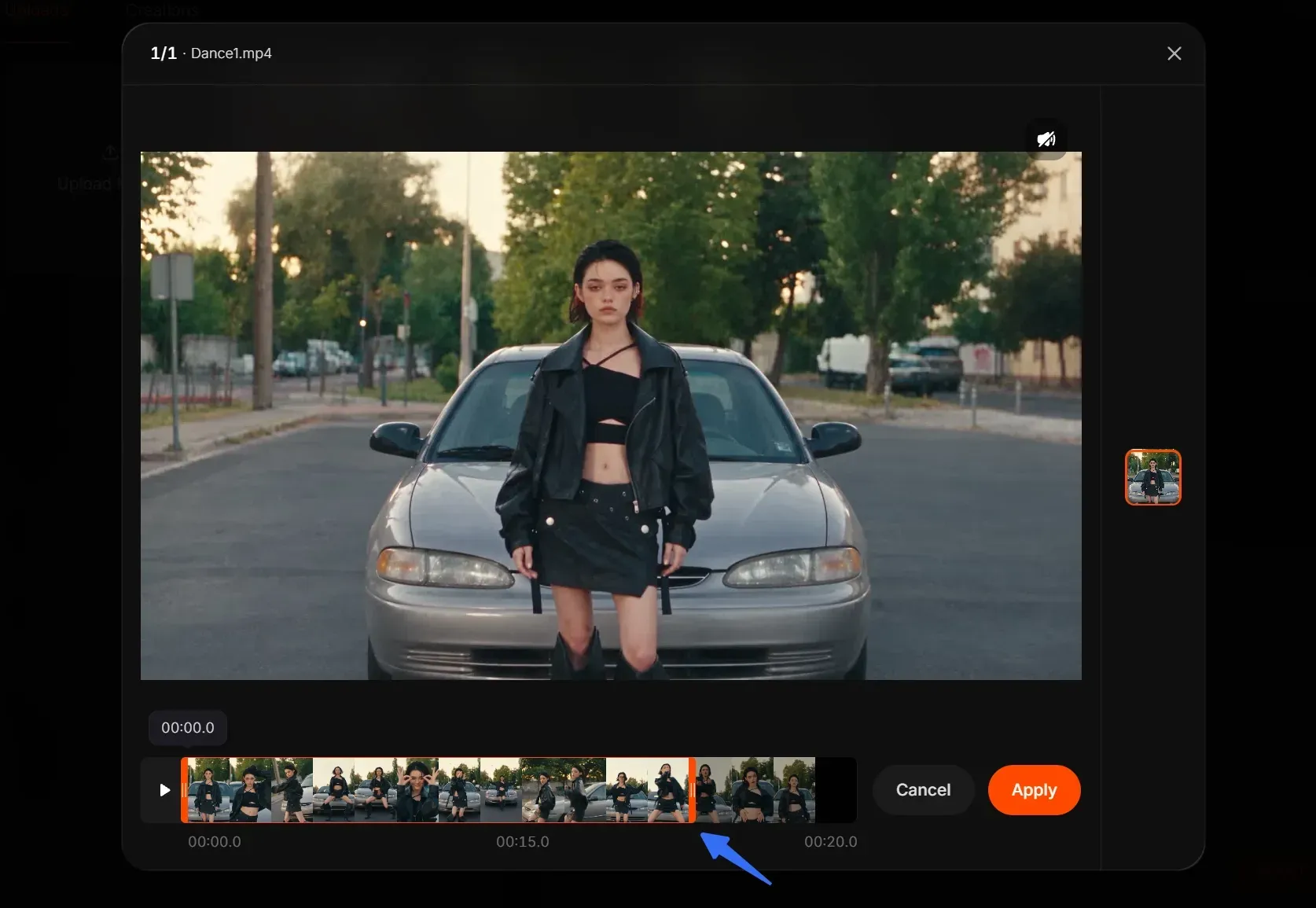
또 한 가지 말씀드리면, 영상이 15초보다 길다면 내장된 자르기 도구를 사용해 최대 15초 분량의 구간을 선택한 뒤 “Apply”를 클릭하실 수 있습니다.
스타일 선택 및 추가 세부 정보 입력
Style 아래에서 프리셋을 선택하거나 View All을 클릭해 더 많은 옵션을 살펴보세요.
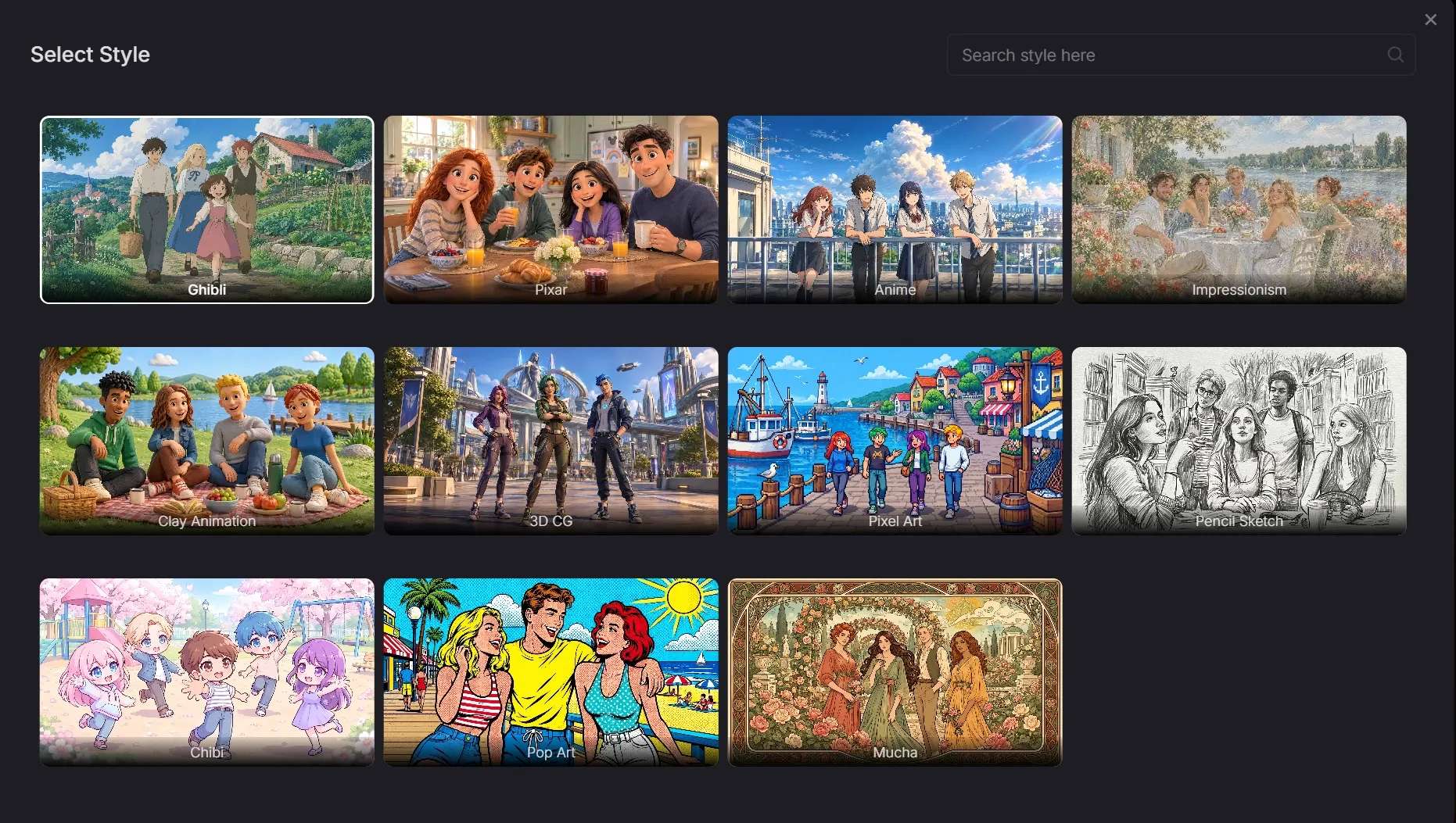
원하는 분위기를 더 구체적으로 안내하려면 선택 사항인 Prompt 필드에 더 따뜻한 색감, 부드러운 조명, 특정 질감 같은 세부 사항을 설명해 주세요.
영상 생성 및 검토
480p, 720p 또는 1080p를 선택하고 표시된 크레딧 비용을 확인한 뒤 생성을 클릭하세요. 준비가 되면 끝까지 재생해 스타일과 움직임을 확인하세요. 마음에 드는 버전을 다운로드하거나 설정을 조정한 뒤 다시 시도하실 수 있습니다.
| 입력 | 출력 |
프롬프트로 스타일 변경을 안내하는 방법
AI로 영상을 스타일 변경할 때는 선택한 프리셋을 넘어 색감, 조명, 질감을 안내하기 위해 선택적 프롬프트를 사용하세요. 원하는 시각적 조정 사항을 설명하고, 여러 개의 관련 없는 변경 사항을 한 번에 요청하는 것은 피하세요.
저라면 색감 또는 질감 + 조명 + 유지할 세부 요소부터 시작하겠습니다. 이러한 지시는 선택한 프리셋과 일관되게 유지하세요. 더 많은 예시가 필요하시면 video to video prompt guide에서 관련 없는 지시로 요청을 과도하게 채우지 않고 스타일 변화를 설명하는 방법을 안내해 드립니다.
야외 클립에 더 따뜻한 분위기 더하기
걷는 장면이나 여행 클립에는 분위기에 집중한 프롬프트를 사용해 보세요. 먼저 원하는 스타일을 선택한 다음, 원하시는 색감과 빛을 설명하세요. 이렇게 하면 기존 장면이 어떻게 보여야 하는지에 요청이 집중됩니다.
팁
따뜻한 골든아워 색감, 부드러운 하이라이트, 은은한 그림자를 사용하세요. 피사체의 옷차림은 알아볼 수 있게 유지하고, 원래의 걷는 동작과 구도를 보존하세요.
차분한 색감과 은은한 질감 시도하기
더 절제된 영상 스타일 변경을 원하신다면, 선택한 프리셋에 어울리는 차분한 색감과 은은한 질감을 설명하세요. 지시 사항에서는 피사체와 배경을 동일하게 유지한 뒤, 추가 변경을 하기 전에 결과를 원본 클립과 비교해 보세요.
팁
차분한 어스 톤, 부드러운 대비, 은은한 매트 질감을 사용하세요. 피사체의 의상 디테일은 알아볼 수 있게 유지하고, 원래의 제스처와 구도를 보존하세요.
영상에 새로운 분위기 더하기
마음에 드는 클립을 업로드하고, 시각적 스타일을 선택한 뒤, Pollo AI의 영상 스타일 변경으로 새로운 창작 방향을 탐색해 보세요.
AI로 영상 스타일 변경하기
첫 스타일 변경을 더 잘하는 팁
명확하고 단순한 클립으로 시작하기
AI로 영상을 스타일 변경하기 전에 피사체가 또렷하게 보이고 움직임을 쉽게 읽을 수 있는 영상을 선택하세요.I’d avoid heavy blur, frequent cuts, or overlapping people for a first attempt. Clear footage makes changes in the result easier to spot.
외형과 함께 움직임도 확인하세요
원본과 결과에서 일치하는 순간을 비교하면서 제스처, 피사체 세부 사항, 구도를 확인하세요. 움직임과 카메라 동작을 보존하는 방법 가이드에서 이러한 확인 방법을 더 자세히 살펴볼 수 있습니다. 세부 사항이 흐트러지면 프롬프트를 더 단순하게 하거나 다른 프리셋을 시도한 뒤 다시 비교해 보세요.
한 번에 하나씩 바꾸세요
전체적인 스타일이 어색하다면 프리셋을 바꾸세요. 색상이나 질감만 어색하다면 선택 프롬프트를 수정하세요. 한 번에 하나씩 바꾸면서 같은 원본 클립을 유지해 각 시도를 원본과 비교할 수 있게 하세요.
다양한 영상에 리스타일을 적용하는 방법
소셜 클립의 새로운 버전
상업용 소셜 콘텐츠를 리스타일링할 때는 시작 부분만으로도 시선을 끄는 클립으로 시작하세요. 서로 다른 프리셋이 분위기를 어떻게 바꾸는지 비교한 뒤, 표정, 제스처, 핵심 메시지가 시청자가 따라가기 충분할 만큼 또렷하게 유지되는지 확인하세요.
제품 영상의 새로운 비주얼 방향
제품 공개 영상을 시네마틱 AI 광고로 바꾸려면, 구도가 분명한 영상으로 시작해 AI 비디오 스타일 전환을 적용하세요. 결과를 원본과 비교하면서 새로운 룩이 제품의 형태, 라벨, 색상을 알아볼 수 있게 유지하는지 확인하세요.
개인 영상의 창의적인 변형
반려동물이나 휴가 영상에는 피사체가 분명한 한 장면을 선택하세요. 첫 결과를 원본과 비교하면서 알아볼 수 있는 무늬, 옷, 배경 세부 사항을 확인하세요. 순간의 느낌은 새롭게 살리되 방해되는 변화는 없는 버전을 선택하세요.
결론
여러분의 영상을 완전히 새로운 스타일로 보고 싶으신가요? Pollo AI에 클립을 업로드하고, 프리셋을 선택한 뒤 선택 프롬프트로 나만의 스타일을 더해 보세요. 오늘 첫 번째 비디오 리스타일을 시도해 보세요!
자주 묻는 질문
비디오 스타일 전환이란 무엇인가요?
비디오 스타일 전환은 기존 클립을 바탕으로 새로운 시각적 연출을 만드는 방식입니다. 이 워크플로에서는 프리셋을 선택하고 필요하면 프롬프트로 외형을 안내한 뒤, 변환된 영상이 원본과 어떻게 비교되는지 확인합니다.
AI로 영상을 어떻게 리스타일하나요?
영상을 Pollo AI에 업로드하고 스타일 프리셋을 선택한 뒤 원하는 룩을 선택적으로 설명하세요. AI로 영상을 리스타일하는 방법 가이드에서 영상 선택부터 결과 검토까지 과정을 안내해 드립니다.
AI로 영상을 리스타일할 때 프롬프트가 꼭 필요한가요?
아니요. 프롬프트 필드는 선택 사항이므로 영상을 업로드하고 스타일을 선택하는 것부터 시작하셔도 됩니다. 색상, 조명, 질감처럼 프리셋을 넘어서는 세부 사항을 안내하고 싶을 때만 짧은 지시를 추가하세요.
영상의 움직임이 정확히 그대로 유지되나요?
원본 영상을 움직임 기준으로 삼고, 정확히 일치한다고 가정하기보다 결과를 검토하세요. 클립 전체에서 제스처, 피사체 위치, 카메라 구도를 확인하세요. 예상치 못한 변화가 있다면 프롬프트를 더 단순하게 하거나 다른 스타일을 시도해 보세요.
어떤 해상도를 선택할 수 있나요?
출력 선택기에서는 480p, 720p, 1080p를 제공합니다. 클립을 어떻게 사용할지에 맞는 설정을 선택하고, 생성하기 전에 표시되는 크레딧 비용을 확인하세요. 출력 해상도가 높다고 해서 원본의 모든 세부 사항이 리스타일링 후에도 그대로 유지된다는 보장은 없습니다.