



Cómo usar Video to Video AI: guía paso a paso
¿Quieres cambiar el estilo de un vídeo con IA pero no sabes por dónde empezar?
Esta guía te lleva paso a paso por la elección del metraje, la aplicación de un estilo visual y la revisión del resultado usando la IA de vídeo a vídeo de Pollo AI, con prompts opcionales para ajustes más precisos.
TL;DR
Para cambiar el estilo de un vídeo con IA en Pollo AI, sube tu metraje, selecciona un estilo y, opcionalmente, describe los cambios que quieres. Elige una resolución de salida, haz clic en Create y luego revisa el clip con el nuevo estilo antes de descargar el resultado que prefieras.
Cómo cambiar el estilo de un vídeo con IA en Pollo AI
El proceso consta de tres pasos: subir tu vídeo, elegir su estilo visual y crear tu nueva versión.
Sube tu vídeo
Abre video to video AI y sube tu clip en la sección Video. Te recomiendo empezar con un sujeto claramente visible y una acción fácil de seguir, como alguien caminando, girándose hacia la cámara o sosteniendo un producto.
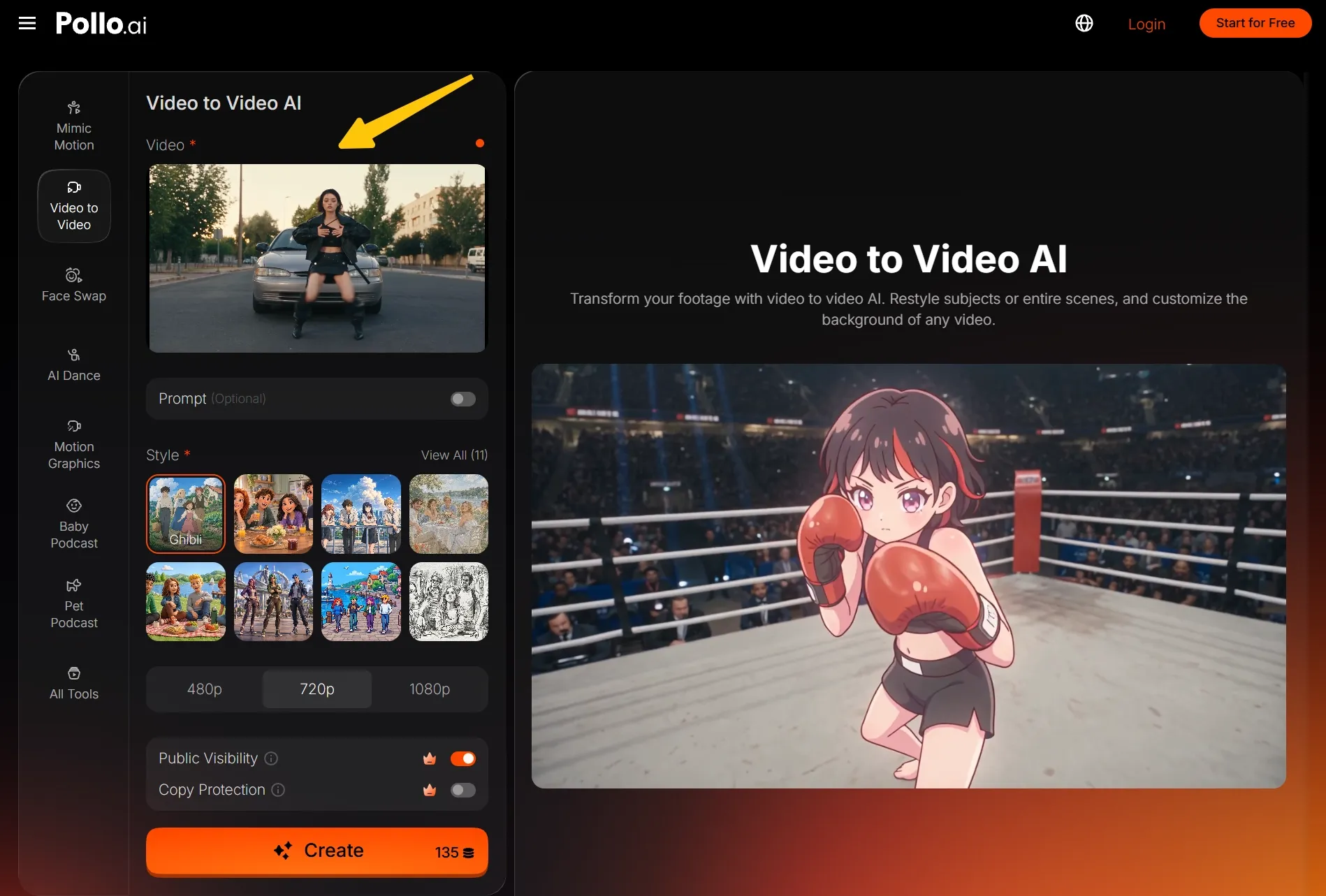
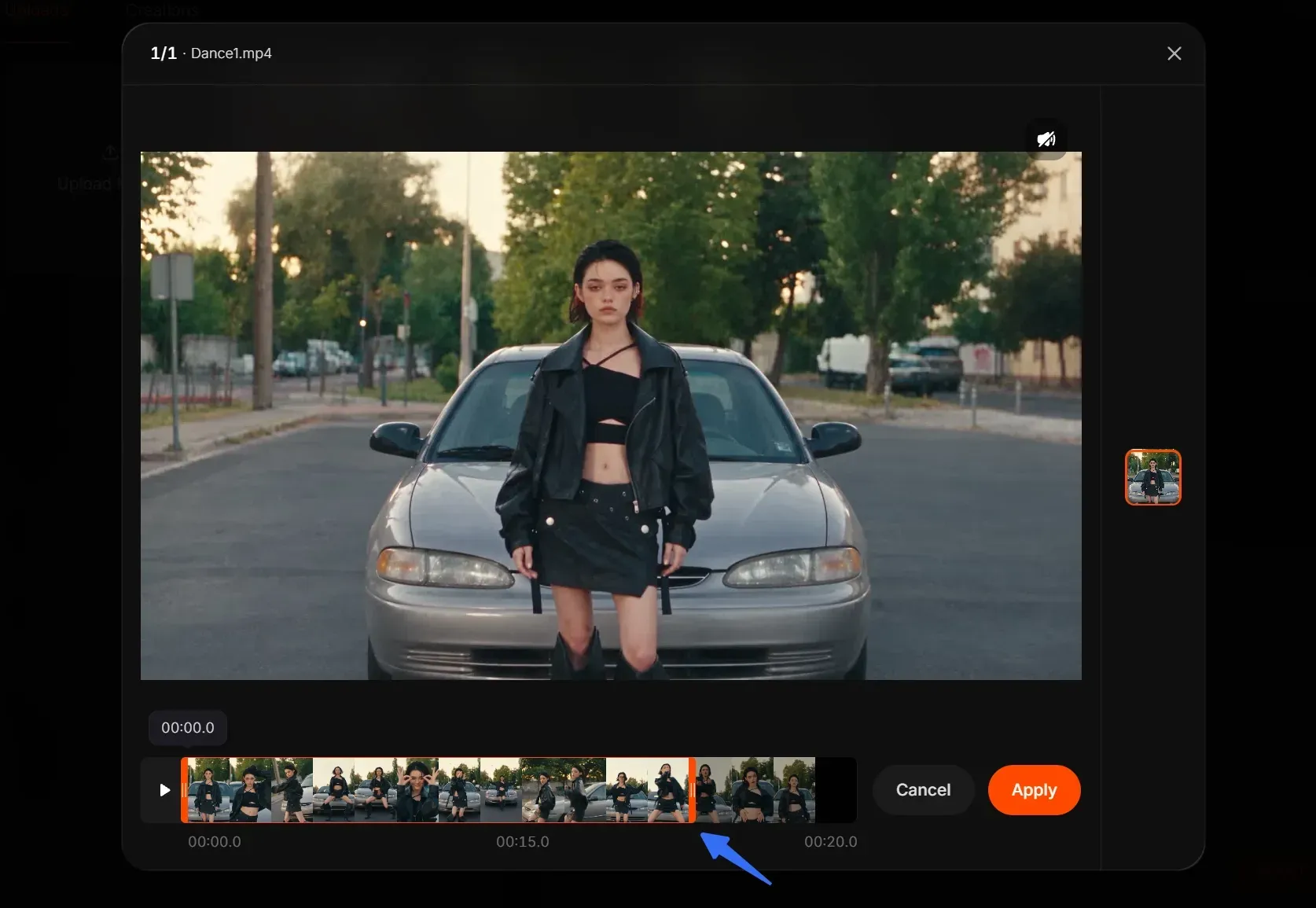
Otro punto: si el vídeo dura más de 15 segundos, puedes usar la herramienta de recorte integrada para seleccionar un segmento de hasta 15 segundos y luego hacer clic en “Apply”.
Elige un estilo y añade detalles opcionales
Elige un ajuste preestablecido en Style o haz clic en View All para explorar más opciones.
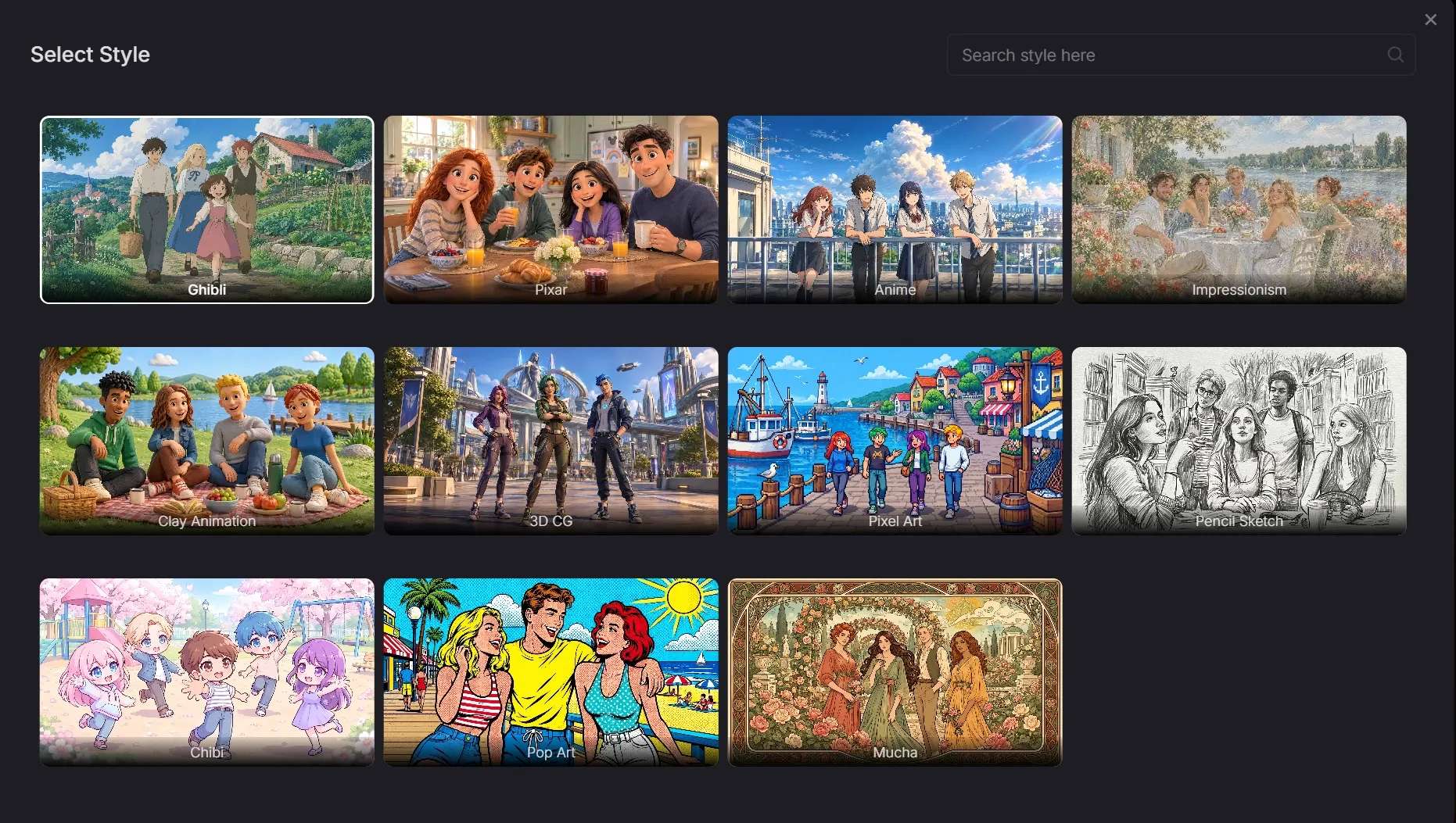
Para orientar mejor el aspecto, usa el campo opcional Prompt para describir detalles como colores más cálidos, iluminación más suave o una textura concreta.
Crea y revisa tu vídeo
Elige 480p, 720p o 1080p, comprueba el coste de créditos mostrado y haz clic en Create. Cuando esté listo, míralo completo para comprobar el estilo y el movimiento. Descarga la versión que te guste o ajusta la configuración y vuelve a intentarlo.
| Input | Output |
Cómo guiar el cambio de estilo con un prompt
Cuando cambies el estilo de un vídeo con IA, usa el prompt opcional para guiar colores, iluminación y texturas más allá del ajuste preestablecido que hayas elegido. Describe el ajuste visual que quieres, como sombras más suaves, en lugar de pedir varios cambios no relacionados a la vez.
Yo empezaría con color o textura + iluminación + detalles que conservar. Mantén estas instrucciones coherentes con el ajuste preestablecido que hayas elegido. Para más ejemplos, nuestra guía de prompts de vídeo a vídeo explica cómo describir cambios de estilo sin sobrecargar la solicitud con indicaciones no relacionadas.
Dale a un clip exterior un aspecto más cálido
Para un clip de paseo o de viaje, prueba un prompt que se centre en la atmósfera. Elige primero tu estilo preferido y luego describe la paleta y la luz que quieres. Así mantienes la solicitud centrada en cómo debería verse la escena existente.
Consejo
Usa colores cálidos de la hora dorada, reflejos suaves y sombras delicadas. Mantén reconocible la ropa del sujeto y conserva el movimiento y el encuadre originales del paseo.
Prueba una paleta apagada y una textura sutil
Para un cambio de estilo de vídeo más sobrio, describe una paleta apagada y una textura sutil que encajen con el ajuste preestablecido seleccionado. Mantén el sujeto y el entorno iguales en tus instrucciones y luego compara el resultado con tu clip original antes de hacer más cambios.
Consejo
Usa tonos tierra apagados, contraste suave y una textura mate sutil. Mantén reconocibles los detalles de la ropa del sujeto y conserva los gestos y el encuadre originales.
Dale a tu metraje un aspecto renovado
Sube un clip que te encante, elige un estilo visual y explora una nueva dirección creativa con el cambio de estilo de vídeo de Pollo AI.
Cambiar el estilo del vídeo con IA
Consejos para un primer cambio de estilo mejor
Empieza con un clip claro y sencillo
Antes de cambiar el estilo de un vídeo con IA, elige un metraje con un sujeto claramente visible y un movimiento fácil de leer. Preferiría evitar un desenfoque intenso, cortes frecuentes o personas superpuestas en un primer intento. Un metraje claro facilita detectar los cambios en el resultado.
Comprueba el movimiento junto con la apariencia
Compara momentos coincidentes en la fuente y en la salida, revisando gestos, detalles del sujeto y encuadre. Nuestra guía sobre preservar el movimiento y el movimiento de cámara explora estas comprobaciones con más detalle. Si los detalles se desvían, simplifica el prompt o prueba otro ajuste preestablecido y luego compara de nuevo.
Cambia una cosa cada vez
Si el estilo general no te convence, cambia de ajuste preestablecido. Si solo los colores o las texturas no te convencen, revisa el prompt opcional. Cambia una cosa cada vez, manteniendo el mismo clip de origen para que puedas comparar cada intento con el original.
Cómo aplicar el restyle a distintos vídeos
Nuevas versiones de clips para redes sociales
Al restilizar contenido comercial para redes sociales, empieza con un clip cuya apertura ya llame la atención. Compara cómo los distintos ajustes preestablecidos cambian su tono y comprueba después si las expresiones, los gestos y el mensaje principal siguen siendo lo bastante claros para que el público los siga.
Nuevas direcciones visuales para vídeos de producto
Para convertir una presentación de producto en un anuncio cinematográfico con IA, empieza con un encuadre claro y aplica la transferencia de estilo de vídeo con IA. Compara el resultado con el original y comprueba que el nuevo aspecto mantiene reconocibles las formas, las etiquetas y los colores del producto.
Variaciones creativas de metraje personal
Para un clip de una mascota o de vacaciones, elige un momento con un sujeto claro. Compara el primer resultado con la fuente y comprueba las marcas reconocibles, la ropa y los detalles del fondo. Quédate con la versión que dé al momento un aspecto nuevo sin cambios que distraigan.
Conclusión
¿Listo para ver tu metraje con un estilo completamente nuevo? Sube un clip a Pollo AI, elige un ajuste preestablecido y hazlo tuyo con un prompt opcional. ¡Prueba hoy mismo tu primer restyle de vídeo!
Preguntas frecuentes
¿Qué es la transferencia de estilo de vídeo?
La transferencia de estilo de vídeo usa un clip existente como base para un nuevo tratamiento visual. En este flujo de trabajo, seleccionas un ajuste preestablecido y, opcionalmente, guías su apariencia con un prompt; después, compruebas cómo se compara el metraje transformado con el original.
¿Cómo restilo un vídeo con IA?
Sube tu vídeo a Pollo AI, elige un ajuste preestablecido de estilo y, opcionalmente, describe el aspecto que quieres. Nuestra guía sobre cómo restilizar un vídeo con IA te guía por todo el proceso, desde elegir el metraje hasta revisar el resultado.
¿Necesito un prompt para restilizar un vídeo con IA?
No. El campo Prompt es opcional, así que puedes empezar subiendo tu vídeo y eligiendo un estilo. Añade una instrucción breve solo cuando quieras orientar detalles como el color, la iluminación o la textura más allá del ajuste preestablecido.
¿Mi vídeo conservará exactamente el mismo movimiento?
Toma el vídeo original como referencia de movimiento y revisa el resultado en lugar de asumir una coincidencia exacta. Comprueba los gestos, las posiciones del sujeto y el encuadre de la cámara a lo largo del clip. Si algo cambia de forma inesperada, simplifica el prompt o prueba otro estilo.
¿Qué resolución puedo elegir?
El selector de salida ofrece 480p, 720p y 1080p. Elige la opción que mejor se adapte al uso que vayas a darle al clip y comprueba el coste en créditos mostrado antes de crear. Una resolución de salida más alta no garantiza que todos los detalles originales sobrevivan al restyle.