



Obraz na wideo kontra wideo na wideo: Które rozwiązanie wybrać?
Czy chcesz odkryć zupełnie nowe ujęcie, czy po prostu zachować istniejący występ?
W gruncie rzeczy właśnie to odróżnia image-to-video od video-to-video, ale kryje się za tym znacznie więcej. Czytaj dalej, a porównam te dwa potężne procesy generowania wideo AI z użyciem Pollo AI!
TL;DR
Wybierz image-to-video, jeśli masz statyczny obraz, taki jak portret, zdjęcie produktu lub ilustracja postaci, którą chcesz zamienić w ruchome ujęcie. Jeśli chodzi o video-to-video, polecam je, gdy masz istniejący materiał z ruchem, który trzeba zachować, na przykład klip taneczny, i chcesz nadać scenie lub obiektowi styl anime, Pixara, claymation itp. Możesz używać obu w Pollo AI!
Image-to-Video a Video-to-Video w skrócie
| Aspekt | Image-to-Video | Video-to-Video |
|---|---|---|
| Dane wejściowe | Statyczne zdjęcie, ilustracja lub kadr koncepcyjny | Istniejący materiał wideo |
| Źródło ruchu | Generowane na podstawie obrazu i Twoich instrukcji | Oparte na ruchu w materiale źródłowym |
| Zmiana wizualna | Rozszerza nieruchomą scenę w ruchome ujęcie | Interpretuję materiał w innym stylu wizualnym |
| Najlepsze zastosowanie | Prezentacje produktów, animowane zdjęcia, testy storyboardów | Przestylizowane występy, klipy do mediów społecznościowych, eksperymenty wizualne |
| Główne ograniczenie | Nie potrafi wiarygodnie odtworzyć dokładnego występu na podstawie samego zdjęcia | Może zmieniać szczegóły lub wprowadzać niespójności ruchu |
Kluczowe różnice między Image-to-Video a Video-to-Video
Plik wejściowy to tylko punkt wyjścia. Bardziej użyteczne porównanie dotyczy tego, jak każdy z tych procesów radzi sobie z ruchem, wyglądem i szczegółami, które chcesz zachować rozpoznawalne.
- Ruch: Image-to-video generuje akcję na podstawie nieruchomego obrazu i Twoich instrukcji. Video-to-video wykorzystuje ruch z istniejącego materiału jako punkt odniesienia. Wybierz w zależności od tego, czy występ trzeba wymyślić, czy już istnieje.
- Zmiany wizualne: Image-to-video rozszerza fotografię lub ilustrację w ruchomą scenę. Video-to-video reinterpretuję nagraną scenę, na przykład zamieniając spacer z aktorami na żywo w klip inspirowany anime. Zmiana stylu może wpłynąć na obiekt i otoczenie.
- Kontrola: Image-to-video pozwala opisać nową akcję, ale zdjęcie nie zapewni dokładnej choreografii. Video-to-video daje odniesienie do ruchu, choć gesty, twarze i obiekty mogą nadal zmieniać się podczas generowania.
Wskazówka
Jeśli czas wykonania gestu jest ważniejszy niż początkowa kompozycja, zacznij od materiału, który już zawiera ten gest.
Sprawdź osobno funkcje zależne od modelu. Natywne audio, wiele obrazów referencyjnych oraz wejścia klatek początkowej i końcowej nie są dostępne w każdym modelu image-to-video. Czas przetwarzania również zależy od modelu, długości klipu, ustawień i obciążenia usługi; żaden z tych procesów nie jest automatycznie szybszy.
Image-to-Video czy Video-to-Video: co wybrać?
Dopasuj proces do zasobu, który faktycznie masz, i do efektu, którego potrzebujesz. Te trzy scenariusze pokazują, kiedy wybór staje się oczywisty — i kiedy inne miejsce startu pozwoliłoby Ci zaoszczędzić czas.
Wybierz Image-to-Video dla zdjęć produktów
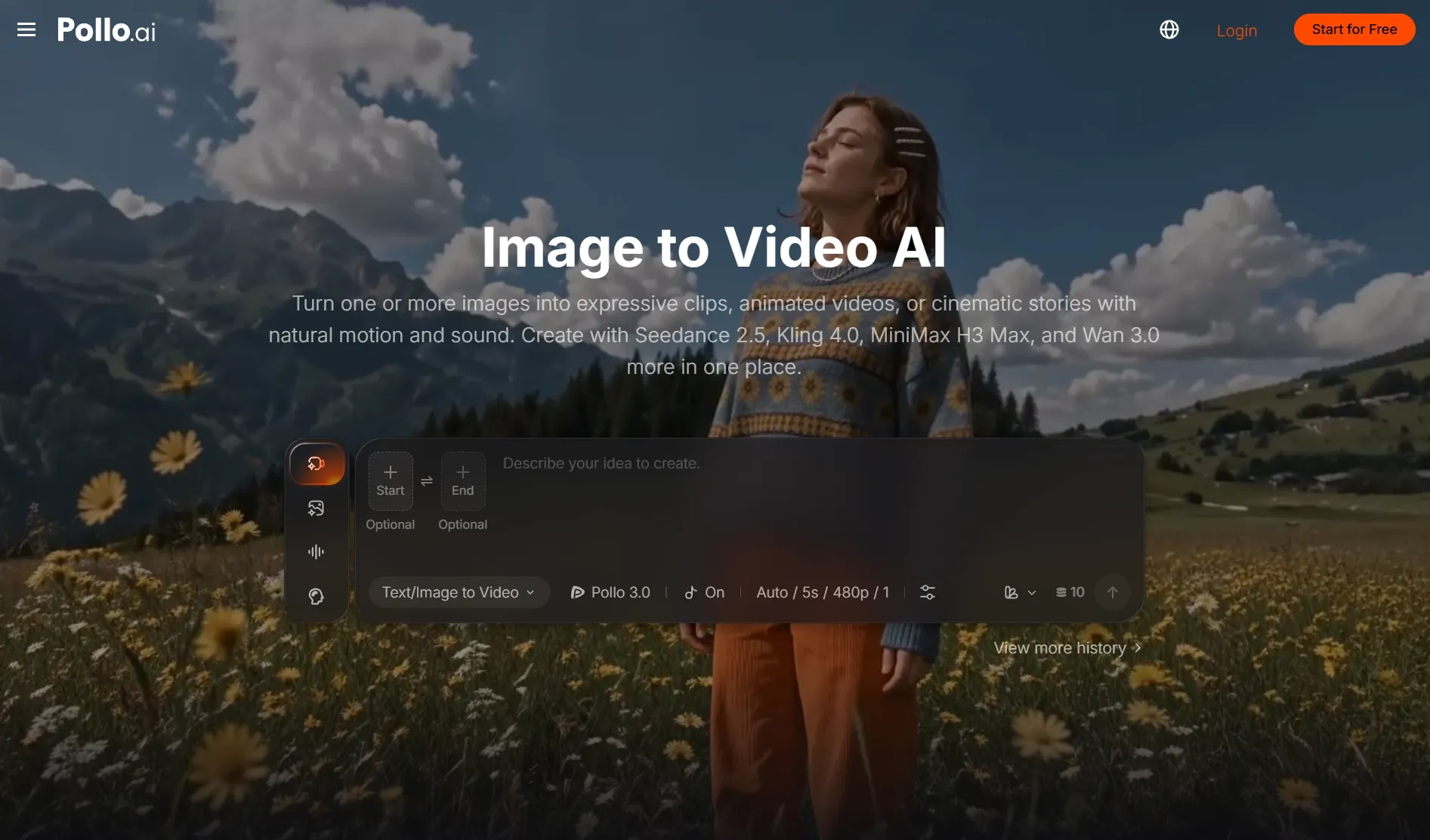
Masz zdjęcie katalogowe, ale nie masz materiału wideo? Zacznij od image-to-video, aby stworzyć krótki pokaz produktu. Na początek skup się na prostym pomyśle: delikatne zbliżenie kamery lub ruch światła łatwiej ocenić niż złożoną sekwencję z dłońmi, rekwizytami i kilkoma akcjami.
Prompt do wypróbowania
Butelka kosmetyku stoi na kamiennym postumencie. Kamera powoli zbliża się, a miękkie światło przesuwa się po szkle. Butelka pozostaje nieruchoma, a jej kształt i etykieta są spójne przez całe ujęcie.
Traktuj ten prompt jako wskazówkę, a nie gwarancję dokładności etykiety. Porównaj wynik ze zdjęciem źródłowym, zwłaszcza napisy, kształt zakrętki i proporcje. Jeśli źródło wymaga czystszej kompozycji, dopracuj je w edytorze zdjęć AI przed animacją.
Przełącz się na video-to-video, jeśli masz już dobre demo produktu i chcesz uzyskać stylizowaną wariację. Użyj oryginału, gdy dokładne opakowanie lub działanie produktu są ważniejsze niż nowa estetyka.
Wybierz Video-to-Video dla klipów tanecznych i występów
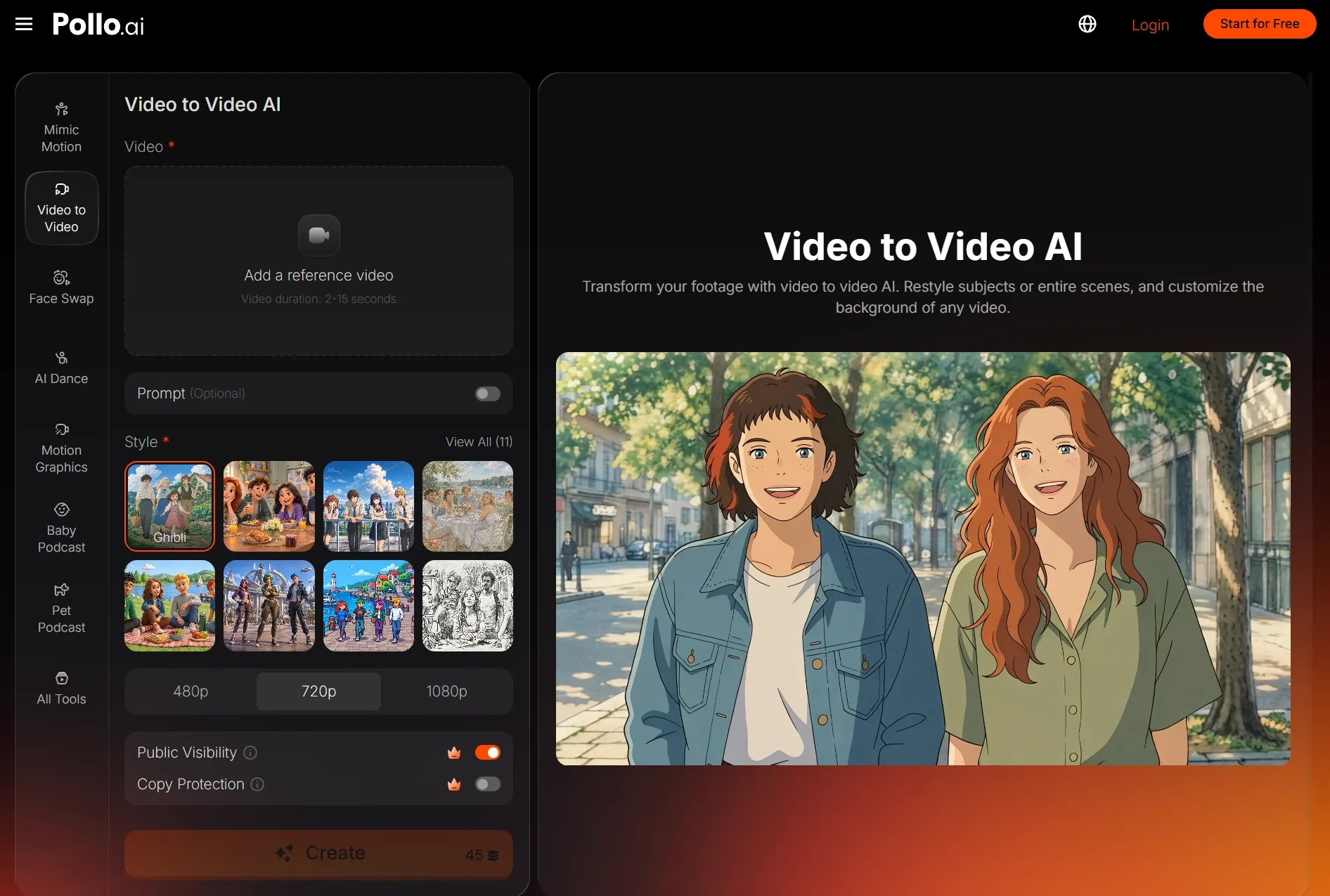
Masz klip taneczny, fitnessowy lub aktorski, z którego chcesz zachować ruch?
Wybierz wideo-do-wideo. Źródło daje istniejącemu występowi podstawę do zmiany stylu, dzięki czemu jest lepszym punktem wyjścia niż proszenie nieruchomego portretu o odtworzenie rutyny.
Prompt do wypróbowania
Przestylizuj klip na ręcznie rysowane anime z czystymi konturami i miękkim cieniowaniem cel. Zachowaj oryginalne gesty tancerza, tempo i kadrowanie kamery. Użyj spójnych detali postaci i prostego tła.
Skup prompt na pożądanym wyglądzie i ruchu, który chcesz zachować. Nie może on zablokować choreografii ani zagwarantować nienaruszonego tła. Nasz przewodnik po zmianie stylu wideo obejmuje praktyczny workflow, bez zamieniania tego porównania w kolejny pełny poradnik.
Zanim użyjesz wyniku, sprawdź:
- Czy obroty, skoki i ruchy rąk nadal są wyraźne?
- Czy twarz, ubranie i proporcje ciała pozostają spójne?
- Czy klip zachowuje rytm, który sprawiał, że oryginalny występ był angażujący?
W przypadku konkretnej zmiany, na przykład zastąpienia obiektu zamiast zmiany stylu całego klipu, rozważ edytor wideo AI. Wybierz tę opcję, gdy celem jest precyzyjna edycja, a nie nowa ogólna estetyka.
Wybierz obraz-do-wideo dla koncepcji storyboardu
Masz ilustrację lub kadr storyboardu i chcesz sprawdzić, jak może rozwinąć się scena? Wybierz obraz-do-wideo. Użyj kadru, aby ustalić kompozycję, a następnie opisz jedną wyraźną akcję i jeden ruch kamery, aby zbadać nastrój ujęcia.
Prompt do wypróbowania
Postać zatrzymuje się przy słabo oświetlonych drzwiach, a potem powoli odwraca się w stronę dźwięku spoza kadru. Kamera delikatnie zbliża się. Zachowaj ilustracyjny styl i zbuduj cichy, pełen napięcia nastrój.
To sprawdza się w materiałach prezentacyjnych i na wczesnym etapie eksploracji sceny. Jeśli masz już nagrany surowy występ, a priorytetem jest język ciała, wybierz zamiast tego wideo-do-wideo. Nagrane źródło daje Ci jaśniejszą podstawę do testowania ilustracyjnego opracowania.
Nie masz jeszcze obrazu ani nagrania? Zacznij od tekstu do wideo, jeśli Twoim głównym materiałem jest pisany pomysł na scenę.
Twórz lub zmieniaj styl wideo z Pollo AI
Animuj zdjęcie za pomocą obraz-do-wideo albo nadaj istniejącemu materiałowi nowy wygląd dzięki wideo-do-wideo — wszystko na Pollo AI.
Zmień styl wideo za pomocą AI
Jak połączyć obraz-do-wideo i wideo-do-wideo w Pollo AI
Użyj obu, gdy projekt wymaga nowego ruchomego ujęcia i osobnej wariacji stylu. Na przykład animuj zdjęcie produktu w realistyczne ujawnienie, a następnie przetestuj ilustracyjną wersję jako teaser do social mediów.
- Stwórz ruch: Wygeneruj ujęcie z obrazu i wybierz wersję z najczytelniejszą akcją.
- Odkryj wygląd: Użyj tego klipu jako źródła do wideo-do-wideo i wypróbuj wizualne opracowanie potrzebne Twojemu projektowi.
- Porównaj wersje: Zachowaj wynik, który najlepiej przekazuje pomysł. Druga generacja jest przydatna tylko wtedy, gdy styl wnosi coś dodatkowego.
Wskazówka
Rozwiąż niechciany ruch przed zmianą stylu. Nowa estetyka nie jest niezawodnym sposobem na naprawę zniekształconych dłoni, niezręcznej akcji ani nieprawidłowego kształtu produktu.
Podsumowanie
Wybierz obraz-do-wideo, aby stworzyć ruch ze statycznego obrazu, albo wideo-do-wideo, aby zmienić styl nagrania z istniejącym występem. Zacznij od materiału, który masz, wybierz workflow służący Twojemu celowi i wypróbuj go na Pollo AI. Połącz oba rozwiązania, gdy drugie opracowanie wizualne wnosi wartość do Twojego projektu.