



画像から動画 vs 動画から動画:どちらを使うべきですか?
まったく新しいショットを探求したいですか、それとも既存のパフォーマンスをそのまま守りたいですか?
本質的には、これが画像から動画と動画から動画を分ける違いですが、それだけではありません。Pollo AIを使って、この2つの強力なAI動画生成ワークフローを比較しながらご紹介します。
TL;DR
ポートレート、商品写真、キャラクターアートのような静止画像を動きのあるショットにしたいなら、画像から動画を選んでください。動画から動画は、ダンスクリップのように動きを保ちたい既存の映像があり、そのシーンや被写体をアニメ、ピクサー、クレイアニメなどのスタイルに変えたい場合におすすめです。どちらもPollo AIで使えます!
画像から動画と動画から動画をひと目で比較
| 項目 | 画像から動画 | 動画から動画 |
|---|---|---|
| 入力 | 静止写真、イラスト、コンセプトフレーム | 既存の動画素材 |
| 動きの元 | 画像と指示から生成 | 元クリップの動きに基づく |
| 見た目の変化 | 静止したシーンを動きのあるショットへ拡張 | 映像を別のビジュアルスタイルで再解釈 |
| 最適な用途 | 商品紹介、アニメーション写真、絵コンテのテスト | スタイル変更したパフォーマンス、SNS向けクリップ、ビジュアル実験 |
| 主な制限 | 静止画から正確なパフォーマンスを確実に推測することはできない | 細部が変わったり、動きに不整合が生じたりする場合がある |
画像から動画と動画から動画の主な違い
入力ファイルはあくまで出発点です。より役立つ比較は、それぞれのワークフローが動き、見た目、そして認識を保ちたい細部をどう扱うかです。
- 動き: 画像から動画は、静止画像と指示からアクションを生成します。動画から動画は、既存映像の動きを参照として使います。パフォーマンスを新しく作る必要があるのか、すでに存在しているのかで選んでください。
- 見た目の変化: 画像から動画は、写真やイラストを動きのあるシーンへ拡張します。動画から動画は、実写の歩行シーンをアニメ風クリップに変えるように、記録されたシーンを再解釈します。スタイル変更は被写体や周囲にも影響することがあります。
- コントロール: 画像から動画では新しい動作を説明できますが、写真だけでは正確な振り付けまでは再現できません。動画から動画は動きの参照を提供しますが、生成中にジェスチャー、顔、物体が変わることもあります。
ヒント
ジェスチャーのタイミングが開始時の構図より重要なら、そのジェスチャーがすでに含まれている映像から始めてください。
モデルごとの機能は別途確認してください。ネイティブ音声、複数の参照画像、開始・終了フレーム入力は、すべての画像から動画モデルで使えるわけではありません。処理時間もモデル、クリップの長さ、設定、サービス需要によって変わります。どちらのワークフローも自動的に速いわけではありません。
画像から動画か動画から動画か: どちらを選ぶべきですか?
実際に持っている素材と必要な結果に合わせてワークフローを選んでください。次の3つのシナリオで、どこで選択が明確になるのか、そして別の出発点にすれば時間を節約できるのかがわかります。
商品写真には画像から動画を選ぶ
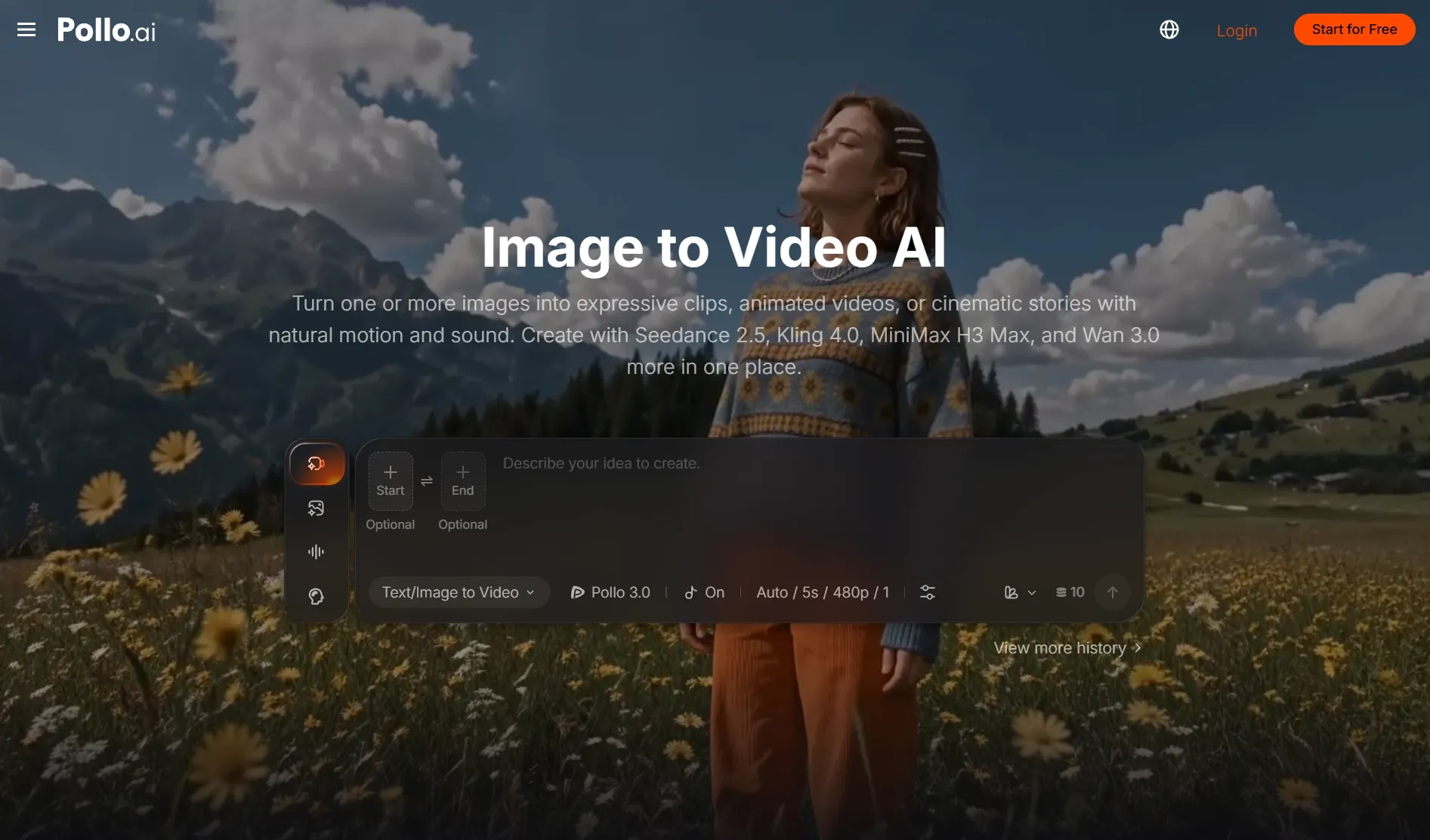
カタログ写真はあるけれど映像がないですか? 短い商品紹介なら、画像から動画で始めましょう。最初のアイデアはシンプルに保つのが大切です。手、小道具、複数の動作がある複雑なシーケンスよりも、ゆっくりしたカメラの寄りや光の移動のほうが判断しやすいです。
試してみるプロンプト
スキンケアボトルが石の台座の上に立っています。カメラがゆっくりと近づき、柔らかな光がガラスの上を移動します。ボトルは動かず、その形とラベルはショット全体を通して一貫しています。
このプロンプトは、ラベルの正確さを保証するものではなく、方向性として扱ってください。特に文字、キャップの形、比率は、結果を元の写真と比較してください。元の素材の構図をよりきれいにしたい場合は、アニメーション化する前にAI写真エディターで調整してください。
すでに良い商品デモがあり、スタイルを変えたバリエーションが欲しいなら、動画から動画に切り替えてください。新しい見た目よりも、正確なパッケージや商品の動作のほうが重要な場合は、元の映像を使うのがおすすめです。
ダンスやパフォーマンスのクリップには動画から動画を選ぶ
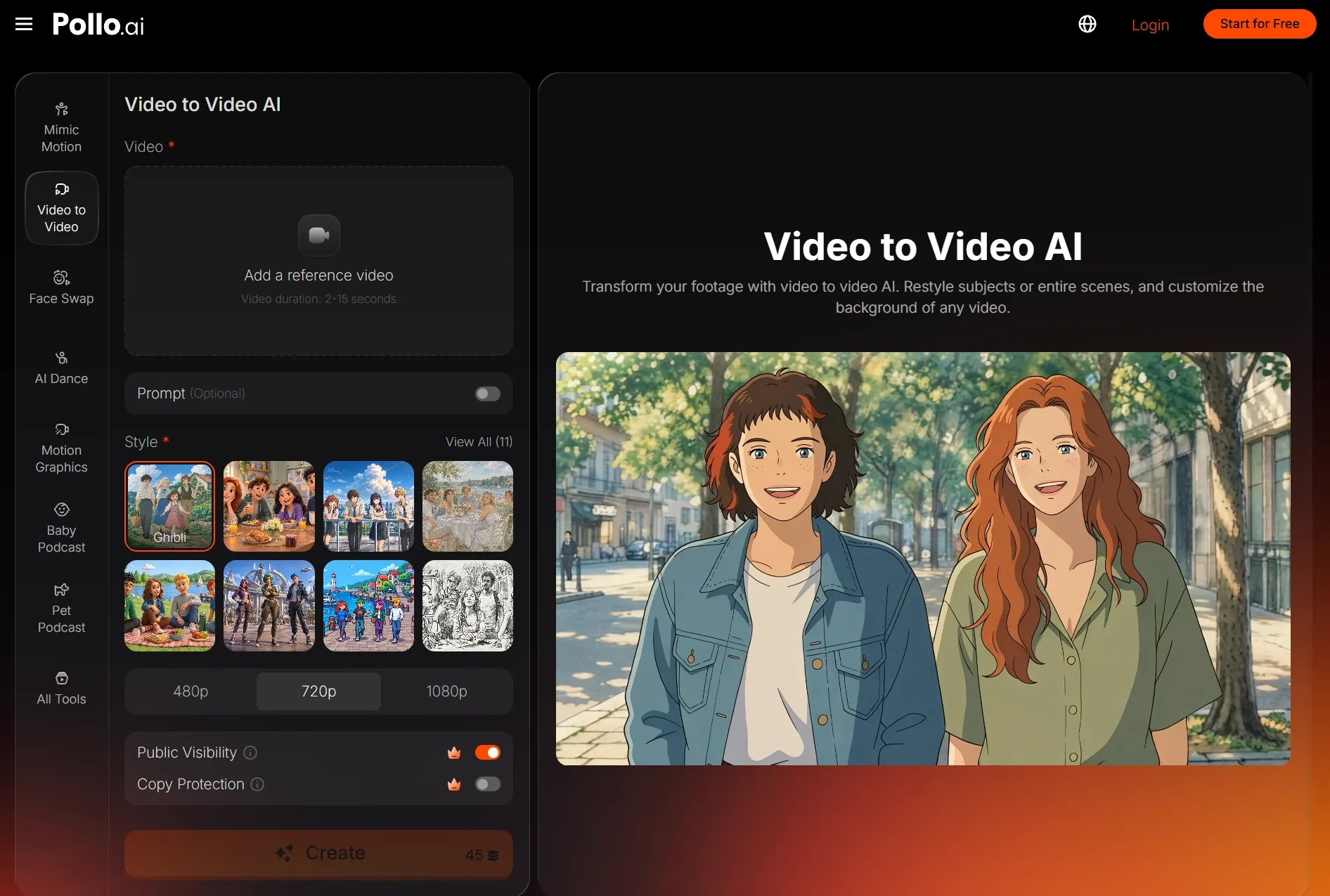
動きを残したいダンス、フィットネス、演技のクリップがありますか?
動画から動画を選びましょう。元の映像が既存のパフォーマンスをベースに再スタイルするため、静止画のポートレートにルーティンを再現させるよりも、より適した出発点になります。
試してみるプロンプト
このクリップを、輪郭がはっきりした手描きアニメ風に再スタイルし、やわらかなセルシェーディングを加えてください。ダンサー本来のジェスチャー、テンポ、カメラの構図はそのままにしてください。キャラクターの特徴は一貫させ、背景はシンプルにしてください。
プロンプトは、望む見た目と残したい動きに絞ってください。振り付けを固定したり、背景が一切変わらないことを保証したりはできません。動画再スタイルガイドでは、この比較を別の完全なチュートリアルにせず、実践的なワークフローを解説しています。
結果を使う前に、次を確認してください:
- ターン、ジャンプ、手の動きはまだはっきり見えますか?
- 顔、服装、体の比率は一貫していますか?
- クリップには、元のパフォーマンスを魅力的にしていたリズムが残っていますか?
全体を再スタイルするのではなく、たとえばオブジェクトの差し替えのような特定の変更をしたい場合は、AI動画エディターを検討してください。新しい全体的な美観ではなく、狙いを絞った編集が目的なら、その方法が適しています。
ストーリーボードのコンセプトには画像から動画を選びましょう
イラストやストーリーボードのコマがあり、そのシーンがどう展開するか試したいですか? 画像から動画を選びましょう。フレームで構図を決め、1つの明確な動きと1つのカメラワークを説明して、ショットの雰囲気を探ってください。
試してみるプロンプト
薄暗い出入り口でキャラクターが立ち止まり、やがて画面外の音に向かってゆっくり振り向きます。カメラはやさしく近づきます。イラスト調を維持し、静かで緊張感のある雰囲気を作ってください。
これは、企画用のビジュアルや初期段階のシーン検討に向いています。すでにラフな演技を撮影していて、体の動きが最優先なら、代わりに動画から動画を選んでください。撮影済みの参照素材があれば、イラスト調の仕上がりを試すためのより明確な基準になります。
まだ画像も映像もありませんか? 主な素材が書かれたシーンのアイデアなら、テキストから動画から始めてください。

Pollo AIで画像から動画と動画から動画を組み合わせる方法
新しい動きのあるショットと、別のスタイルバリエーションの両方が必要なプロジェクトでは、両方を使いましょう。たとえば、商品写真をリアルな見せ方の映像にアニメーション化し、その後、SNS向けティーザー用にイラスト調のバージョンを試せます。
- 動きを作成する: 画像からショットを生成し、最も動きが明確なバージョンを選びます。
- 見た目を探る: そのクリップを動画から動画の元素材として使い、プロジェクトに必要なビジュアル表現を試します。
- バージョンを比較する: アイデアを最もよく伝える結果を残します。2回目の生成は、スタイルに付加価値がある場合にのみ有効です。
ヒント
再スタイルする前に、不要な動きを解消してください。新しい美観では、歪んだ手、不自然な動き、誤った製品形状を確実に修正することはできません。
まとめ
静止画から動きを作るなら画像から動画を、既存のパフォーマンスを使って映像の見た目を変えるなら動画から動画を選びましょう。手元にある素材から始め、目的に合うワークフローを選び、Pollo AIで試してみてください。2つ目のビジュアル表現がプロジェクトに価値を加えるなら、両方を組み合わせましょう。