



Hoe je een YouTube video kunt herhalen en een herbruikbare loop kunt maken
Een liedje, taalles, workout of tutorial wordt vaak meer dan één keer afgespeeld. YouTube kan de volledige video in de speler herhalen. Wanneer je de herhaalde beelden nodig hebt in een presentatie, website, korte film of andere bewerking, kan Pollo AI de clip omzetten in een downloadbare loop.
Boomerangvideo versus loopvideo
Beide formaten herhalen beelden, maar een Boomerang-animatie speelt de actie achteruit af, terwijl een loop-animatie de actie in dezelfde richting opnieuw start. Boomerang is beter geschikt voor een sprong of reactie; een loop-animatie is logischer voor achtergronden, displays en continue beweging.
| Boemerang | Lus | |
|---|---|---|
| Beweging | Eerst vooruit, dan achteruit. | Oorspronkelijke richting herhaalt zich |
| Het beste voor | Korte acties met een terugkoppelingseffect | Achtergronden, weergaven en doorlopende scènes |
| Indruk van de kijker | De actie keert terug | De scène gaat verder. |
De eigen controlefunctie van YouTube is voldoende voor herhaaldelijk bekijken. Een apart loopbestand is handiger wanneer de video de speler moet verlaten.
Maak een YouTube -videoloop met Pollo AI.
Verander een clip in een downloadbare videoloop voor YouTube bewerkingen, korte video's, presentaties of websiteachtergronden met Pollo AI.
Maak een YouTube videoloop
Hoe je een YouTube video op je computer kunt herhalen
De desktopspeler kan de volledige video herhalen zonder een nieuw bestand aan te maken.
Open de video die je wilt herhalen.
Open de pagina waar de video wordt afgespeeld en start de weergave. De loopfunctie herhaalt de hele video, dus je hoeft geen begin- of eindpunt te kiezen.
Schakel de lusinstelling in.
Op de desktopversie van YouTube staat in de help-pagina zelf dat je met de rechtermuisknop in de speler moet klikken en 'Herhalen' moet selecteren. De video wordt dan herhaald totdat je de instelling uitschakelt.
Bevestig dat de video opnieuw start.
Laat de video één keer helemaal afspelen. Als hij dan vanzelf weer begint, is de herhaalfunctie actief. Open hetzelfde rechtermuisklikmenu om de functie uit te schakelen wanneer je klaar bent.
Hoe maak je een herbruikbare lus met Pollo AI?
Open de videolooper.
Open de videolooper van Pollo AI wanneer je een bestand nodig hebt dat je kunt downloaden, bewerken of buiten YouTube kunt gebruiken.
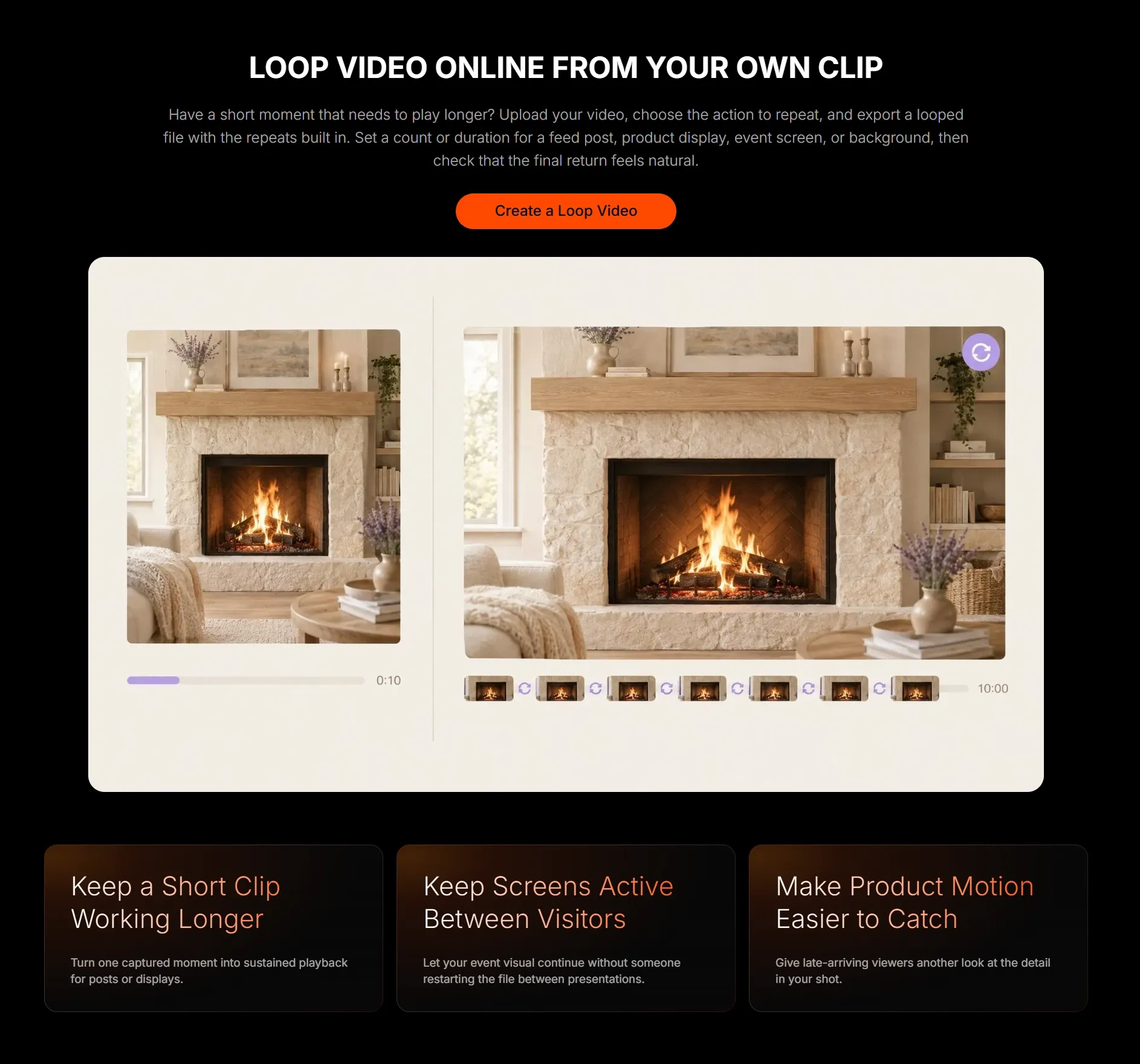
Upload de clip en geef aan hoe deze herhaald moet worden.
Kies een gedeelte met een duidelijk begin en einde voordat je de video uploadt. Een vergelijkbare positie van het onderwerp, camerahoek en belichting aan beide uiteinden geeft het model een betere kans om de overgang te verbergen.

Genereer en controleer de koppeling
Laat het resultaat meerdere keren afspelen. Als je merkt dat het opnieuw begint, controleer dan deze details voordat je het downloadt:
- Vermijd een abrupt einde van het geluid. Een laatste woord, beat of geluidseffect kan de overgang verraden, zelfs als het beeld vloeiend herhaalt.
- Let op objecten die in en uit beeld komen. Een persoon of voertuig dat aan het einde verdwijnt en plotseling aan het begin weer verschijnt, zorgt ervoor dat de herhaling abrupt aanvoelt.
- Houd de helderheid constant. Belichtingsveranderingen vallen veel meer op als kijkers dezelfde cyclus meerdere keren zien.
- Bewerk eerst de gecomprimeerde bron. Als de bron er al onscherp of blokkerig uitziet, verbeter deze dan met de video-enhancer voordat je het herhaalde bestand samenstelt.
Download de loop wanneer het onderwerp op zijn plaats blijft, de helderheid niet flikkert en het geluid niet abrupt wordt onderbroken.
Welke lusstijl moet je gebruiken?
Aan het einde van de clip zie je welke loopstijl het beste werkt. Een normale herhaling past bij een einde dat al op het begin lijkt. Een naadloze loop is beter als de overgang moet verdwijnen, terwijl een bounce de beweging achteruit laat gaan.
| Gebruiksvoorbeeld | Beste lusstijl | Wat de lus moet doen |
|---|---|---|
| YouTube bewerking | Normale herhaling of naadloze verbinding | Vul de benodigde tijd op de bewerkingstijdlijn in zonder een merkbare herstart. |
| B-roll-sequentie | Naadloze verplaatsing van milieu- of productmateriaal | Een achtergrondopname die tussen twee gespreksfragmenten herhaald kan worden als B-roll-materiaal . |
| YouTube -kortfilm | Korte herhaling of stuiterbeweging met één centraal onderwerp | Een verticale achtergrond of openingsshot voor de AI YouTube Shorts generator . |
| Website-achtergrond | Langzame, naadloze lus | De achtergrond blijft bewegen, terwijl de tekst en knoppen op de pagina goed leesbaar blijven. |
| Presentatie | Langzame herhaling met weinig verandering in helderheid | Achtergrondbeweging die achter de boodschap blijft in een videopresentatie . |
| Scherm weergeven | Langere normale of naadloze lus | Een bestand dat continu kan worden afgespeeld op een evenement, in een winkel, op een stand of in een wachtruimte. |
Veelgestelde vragen over Loop Video
Hoeveel herhalingen moet ik in het gedownloade bestand opnemen?
Voor een website of schermspeler die automatisch herhaalt, zijn één of twee herhalingen voldoende. Voor een video met een vaste lengte, voeg voldoende herhalingen toe om de volledige tijd te vullen dat de video op het scherm moet blijven.
Kan ik een YouTube afspeellijst herhalen?
Ja. Open een video in de afspeellijst, vouw het afspeellijstpaneel uit en selecteer het herhaal-icoon. Maak alleen een apart herhaalbestand aan als een herhaalde video ook buiten YouTube gebruikt moet worden.
Kan ik van een kort filmpje een langere loop maken?
Ja. Herhaal het korte fragment zo lang als nodig is en bekijk daarna het volledige bestand één keer. Verwijder een cyclus als de beweging storend of mechanisch aanvoelt.