



Wie man ein YouTube Video in einer Schleife wiederholt und eine wiederverwendbare Schleife erstellt
Ein Lied, eine Sprachlektion, ein Workout oder ein Tutorial lassen sich oft mehrmals abspielen. YouTube kann das gesamte Video im Player wiederholen. Benötigt man das wiederholte Material für eine Präsentation, eine Website, einen Kurzfilm oder ein anderes Projekt, kann Pollo AI den Clip in eine herunterladbare Schleife umwandeln.
Boomerang-Video vs. Loop-Video
Beide Formate wiederholen das Filmmaterial, aber ein Boomerang zeigt die Handlung rückwärts an, während eine Endlosschleife sie in derselben Richtung erneut abspielt. Boomerang eignet sich besser für Sprünge oder Reaktionen; eine Endlosschleife ist sinnvoller für Hintergründe, Darstellungen und kontinuierliche Bewegungen.
| Boomerang | Schleife | |
|---|---|---|
| Bewegung | Vorwärts, dann rückwärts | Originalrichtung wiederholt |
| Am besten geeignet für | Kurze Aktionen mit Rückwirkung | Hintergründe, Darstellungen und fortlaufende Szenen |
| Zuschauereindruck | Die Handlung kehrt zurück | Die Szene geht weiter |
Die Steuerungsmöglichkeiten von YouTube reichen für wiederholtes Ansehen aus. Eine separate Loop-Datei ist sinnvoller, wenn das Video den Player verlassen soll.
Erstelle eine YouTube Videoschleife mit Pollo AI
Mit Pollo AI können Sie aus einem Clip eine herunterladbare Videoschleife für YouTube Videos, Kurzfilme, Präsentationen oder Website-Hintergründe erstellen.
Erstelle eine YouTube Videoschleife
So können Sie ein YouTube Video auf dem Desktop in einer Endlosschleife abspielen
Der Desktop-Player kann das gesamte Video wiedergeben, ohne eine neue Datei zu erstellen.
Öffne das Video, das du wiederholen möchtest
Öffnen Sie die Wiedergabeseite des Videos und starten Sie die Wiedergabe. Die Loop-Funktion wiederholt das gesamte Video, sodass Sie keinen Start- oder Endpunkt auswählen müssen.
Schalten Sie die Loop-Einstellung ein.
Auf der YouTube-Hilfeseite für Desktop-Computer wird empfohlen, mit der rechten Maustaste in den Player zu klicken und „Wiederholen“ auszuwählen. Das Video wird dann so lange wiederholt, bis die Einstellung deaktiviert wird.
Bestätigen Sie, dass das Video neu startet.
Lassen Sie das Video einmal vollständig abspielen. Falls es von selbst zum Anfang zurückkehrt, ist die Schleife aktiviert. Um die Schleife nach dem Abspielen zu deaktivieren, öffnen Sie das Kontextmenü (Rechtsklick).
Wie man mit Pollo AI eine wiederverwendbare Schleife erstellt
Öffnen Sie den Video-Looper
Öffnen Sie den Video-Looper von Pollo AI, wenn Sie eine Datei benötigen, die Sie herunterladen, bearbeiten oder außerhalb von YouTube verwenden können.
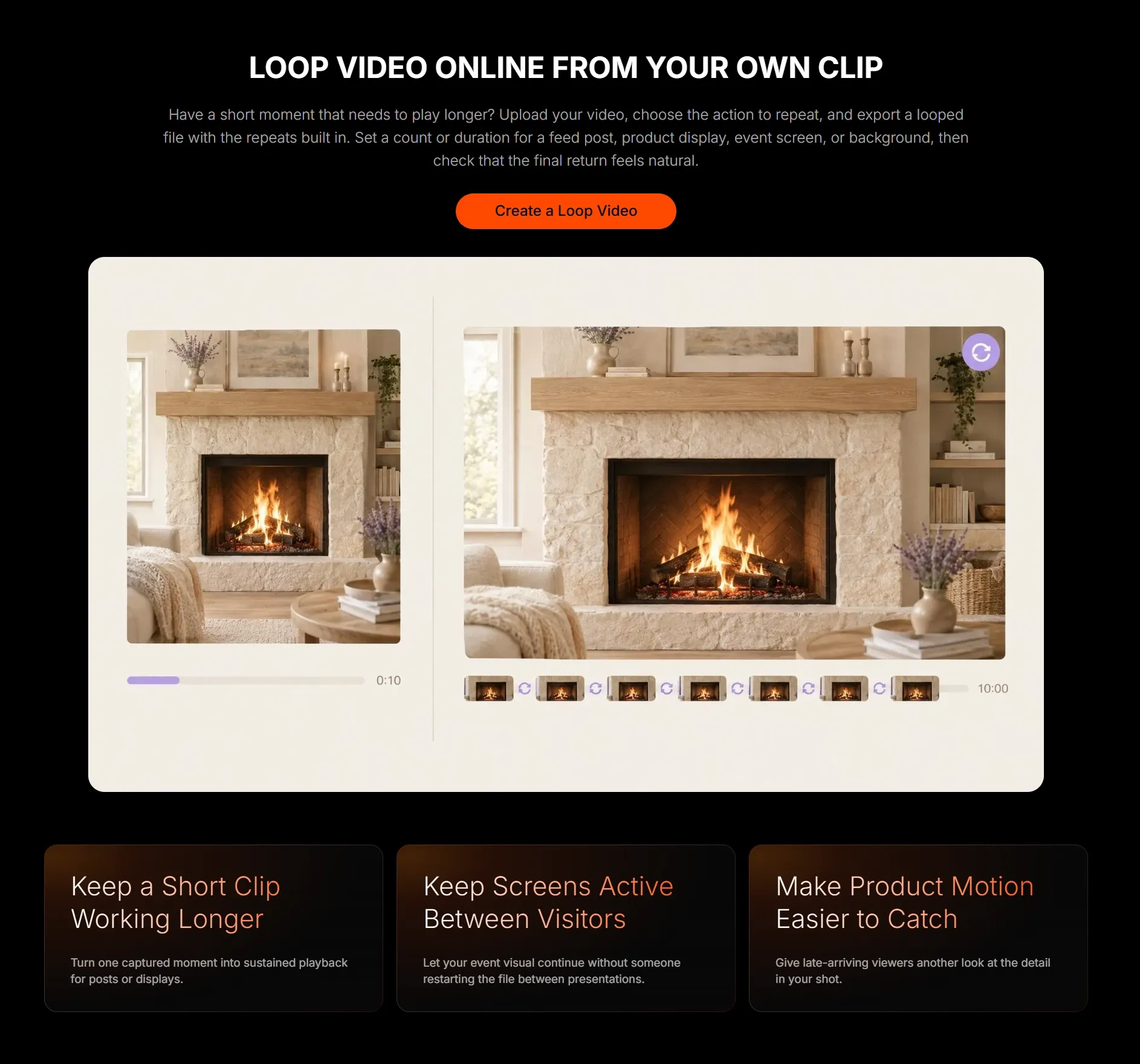
Laden Sie den Clip hoch und geben Sie an, wie er sich wiederholen soll.
Wählen Sie vor dem Hochladen einen Abschnitt mit einem klar definierten Anfang und Ende. Ähnliche Position des Motivs, Kamerawinkel und Beleuchtung an beiden Enden erhöhen die Wahrscheinlichkeit, dass der Übergang zwischen den Aufnahmen kaschiert wird.

Join generieren und prüfen
Lassen Sie das Ergebnis mehrmals durch den Join laufen. Falls Sie einen Neustart bemerken, überprüfen Sie diese Details vor dem Herunterladen:
- Vermeiden Sie ein abruptes Audioende. Ein letztes Wort, ein markanter Takt oder ein Geräuscheffekt können die Überblendung selbst dann sichtbar machen, wenn das Bild sauber in einer Schleife abgespielt wird.
- Beobachten Sie, wie Objekte ins Bild kommen und es verlassen. Wenn eine Person oder ein Fahrzeug am Ende verschwindet und plötzlich am Anfang wieder auftaucht, wirkt die Wiederholung abrupt.
- Die Helligkeit sollte konstant bleiben. Belichtungsänderungen werden viel deutlicher wahrnehmbar, wenn Betrachter denselben Zyklus mehrmals sehen.
- Zuerst sollte die komprimierte Quelldatei bereinigt werden. Falls die Quelldatei bereits unscharf oder blockig aussieht, sollte sie vor dem Erstellen der neuen Datei mit einem Video-Enhancer verbessert werden.
Laden Sie die Schleife herunter, wenn das Motiv an Ort und Stelle bleibt, die Helligkeit nicht flackert und der Ton nicht abrupt abbricht.
Welchen Schleifenstil sollten Sie verwenden?
Das Ende des Clips gibt an, welcher Loop-Stil geeignet ist. Eine normale Wiederholung passt zu einem Ende, das dem Anfang ähnelt. Ein nahtloser Loop ist besser, wenn der Übergang unsichtbar sein soll, während ein Bounce die Bewegung rückwärts abspielt.
| Anwendungsfall | Bester Loop-Stil | Was die Schleife bewirken soll |
|---|---|---|
| YouTube Bearbeitung | Normale Wiederholung oder nahtloser Übergang | Füllen Sie die erforderliche Zeit auf der Bearbeitungszeitleiste aus, ohne dass ein offensichtlicher Neustart erfolgt. |
| B-Roll-Sequenz | Nahtlose Umwelt- oder Produktbewegung | Eine Shot , die zwischen zwei Dialogabschnitten als B-Roll-Material wiederholt werden kann. |
| YouTube Kurzfilm | Kurze Wiederholung oder Bounce mit einem zentrierten Motiv | Ein vertikaler Hintergrund oder eine Shot für den KI-gestützten YouTube Shorts Generator . |
| Website-Hintergrund | Langsame, nahtlose Schleife | Der Hintergrund bewegt sich ständig, während der Seitentext und die Schaltflächen gut lesbar bleiben. |
| Präsentation | Langsame Schleife mit geringer Helligkeitsänderung | Hintergrundbewegungen, die in einer Videopräsentation hinter der eigentlichen Botschaft bleiben. |
| Bildschirm | Längere normale oder nahtlose Schleife | Eine Datei, die bei einer Veranstaltung, in einem Geschäft, an einem Stand oder in einem Wartebereich abgespielt werden kann. |
Häufig gestellte Fragen zu Loop-Videos
Wie viele Wiederholungen sollte ich in die heruntergeladene Datei einfügen?
Für eine Website oder einen Bildschirmplayer mit automatischer Wiederholung genügen ein oder zwei Durchläufe. Bei einem Video mit fester Länge sollten Sie genügend Durchläufe einplanen, um die gesamte Anzeigedauer der Schleife abzudecken.
Kann ich eine YouTube Playlist in einer Endlosschleife abspielen?
Ja. Öffne ein Video in der Playlist, erweitere das Playlist-Fenster und wähle das Loop-Symbol aus. Erstelle nur dann eine separate Loop-Datei, wenn ein wiederholtes Video außerhalb von YouTube verwendet werden soll.
Kann ich aus einem kurzen Clip eine längere Schleife machen?
Ja. Wiederholen Sie den kurzen Clip so oft wie nötig und sehen Sie sich anschließend die gesamte Datei einmal an. Brechen Sie einen Durchlauf ab, falls die Bewegungen störend oder mechanisch wirken.