



Como reproduzir um vídeo do YouTube em loop e criar um loop reutilizável
Uma música, uma aula de idiomas, um treino ou um tutorial geralmente precisam ser reproduzidos mais de uma vez. O YouTube pode repetir o vídeo inteiro dentro do player. Quando você precisa da repetição do vídeo em uma apresentação, site, vídeo curto ou outra edição, o Pollo AI pode transformar o clipe em um loop para download.
Vídeo Boomerang vs. Vídeo em Loop
Ambos os formatos repetem a filmagem, mas o Boomerang envia a ação para trás, enquanto o loop a inicia novamente na mesma direção. O Boomerang é melhor para saltos ou reações; o loop faz mais sentido para planos de fundo, displays e movimentos contínuos.
| Bumerangue | Laço | |
|---|---|---|
| Movimento | Para a frente e depois para trás. | A direção original se repete. |
| Ideal para | Ações curtas com efeito de retorno | Fundos, telas e cenas contínuas |
| Impressão do espectador | A ação retorna | A cena continua. |
O próprio controle do YouTube é suficiente para visualizações repetidas. Um arquivo de loop separado faz mais sentido quando o vídeo precisa sair do player.
Crie um loop de vídeo do YouTube com o Pollo AI.
Transforme um clipe em um vídeo em loop para download, ideal para edições do YouTube , vídeos curtos, apresentações ou planos de fundo de sites com o Pollo AI.
Criar um vídeo em loop no YouTube
Como reproduzir um vídeo do YouTube em loop no computador
O reprodutor para computador pode reproduzir o vídeo completo sem criar um novo arquivo.
Abra o vídeo que deseja repetir.
Abra a página de reprodução do vídeo e inicie a reprodução. A opção "Repetir" repete o vídeo inteiro, então você não precisa escolher um ponto de início ou de fim.
Ative a configuração de loop
No computador, a própria página de ajuda do YouTube diz para clicar com o botão direito do mouse dentro do player e selecionar "Repetir" . O vídeo continuará sendo reproduzido em loop até que você desative essa configuração.
Confirme se o vídeo reinicia.
Deixe o vídeo chegar ao final uma vez. Se ele retornar ao início sozinho, o recurso Loop está ativo. Abra o mesmo menu de contexto (clique com o botão direito do mouse) para desativá-lo quando terminar.
Como criar um loop reutilizável com o Pollo AI
Abra o reprodutor de vídeo em loop.
Abra o reprodutor de vídeo em loop do Pollo AI quando precisar de um arquivo que possa baixar, editar ou usar fora do YouTube.
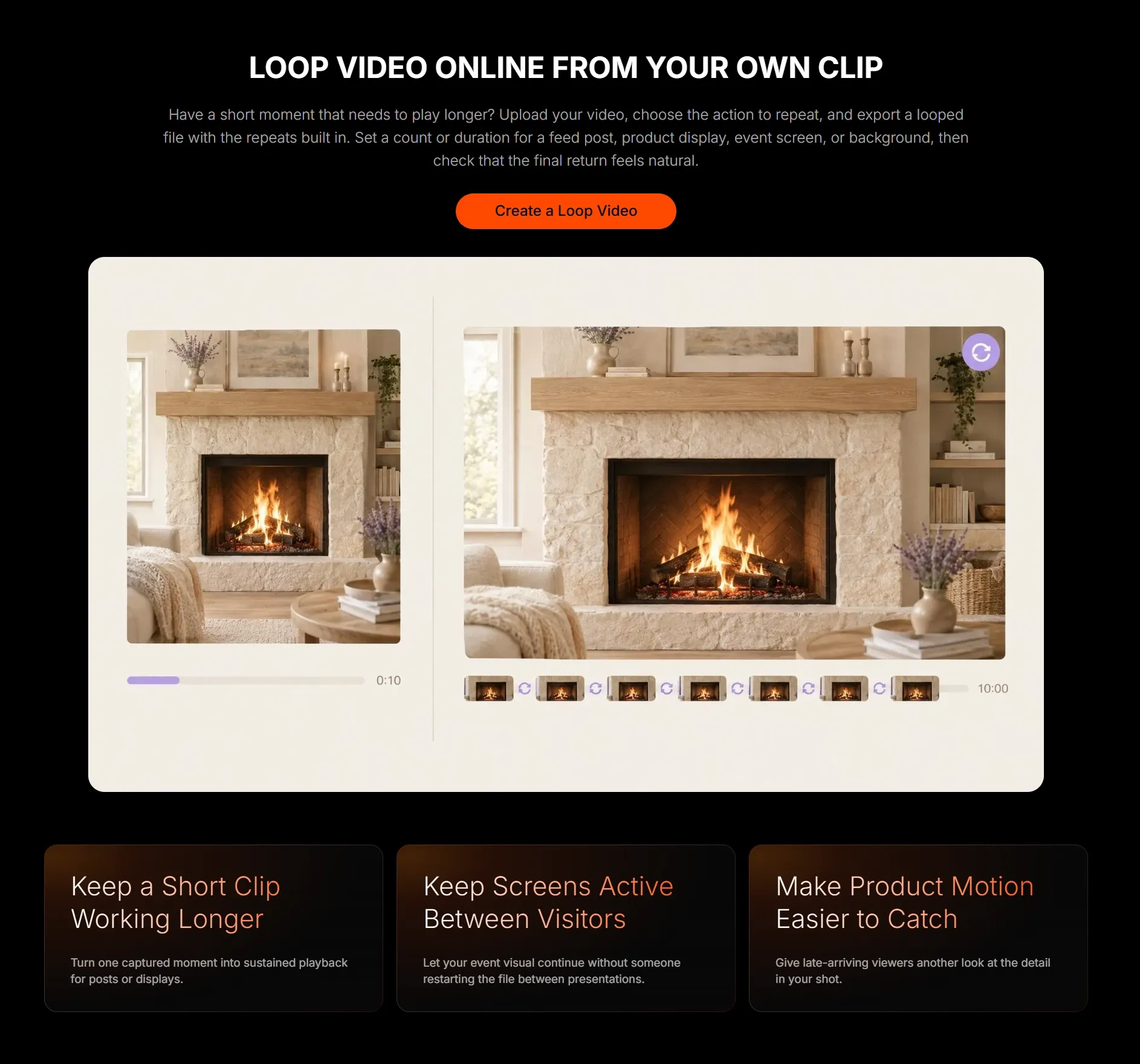
Faça o upload do vídeo e diga como ele deve se repetir.
Antes de fazer o upload, escolha uma seção com início e fim bem definidos. Posicionamento semelhante do sujeito, ângulo da câmera e iluminação em ambas as extremidades aumentam as chances de o modelo disfarçar a junção.

Gere e verifique a junção.
Deixe o resultado ser reproduzido várias vezes durante a conexão. Se você notar a reinicialização, verifique estes detalhes antes de baixar:
- Evite um final de áudio impactante. Uma palavra final, batida ou efeito sonoro pode expor a emenda, mesmo que a imagem seja reproduzida em loop sem problemas.
- Observe os objetos que entram e saem do quadro. Uma pessoa ou veículo que desaparece no final e retorna repentinamente no início fará com que a repetição pareça abrupta.
- Mantenha o brilho constante. As alterações de exposição tornam-se muito mais perceptíveis quando os espectadores veem o mesmo ciclo várias vezes.
- Primeiro, limpe a fonte comprimida. Se a fonte já estiver com aparência desfocada ou pixelizada, melhore-a com o aprimorador de vídeo antes de criar o arquivo repetido.
Faça o download do loop quando o objeto permanecer no mesmo lugar, o brilho não piscar e o áudio não for cortado bruscamente.
Qual estilo de loop você deve usar?
O final do clipe indica qual estilo de loop funcionará melhor. Uma repetição normal se encaixa em um final que já se assemelha à abertura. Um loop perfeito é mais adequado quando a junção precisa desaparecer, enquanto um loop com efeito de ricochete envia o movimento para trás.
| Caso de uso | Melhor estilo de loop | O que o loop deve fazer |
|---|---|---|
| Edição do YouTube | Repetição normal ou junção perfeita | Preencha o tempo necessário na linha do tempo de edição sem uma reinicialização óbvia. |
| sequência de imagens de apoio | movimentação ambiental ou de produtos sem interrupções | Uma tomada de fundo que pode se repetir entre duas seções de diálogo como filmagem de apoio (B-roll) . |
| Vídeo curto do YouTube | Repetição curta ou salto com um objeto centralizado | Um plano de fundo vertical ou uma imagem de abertura para o gerador de YouTube Shorts . |
| Plano de fundo do site | Loop lento e contínuo | O fundo continua se movendo, enquanto o texto e os botões da página permanecem fáceis de ler. |
| Apresentação | Loop lento com pouca variação de brilho. | Movimento de fundo que permanece em segundo plano em relação à mensagem em uma apresentação de vídeo . |
| Tela de exibição | loop normal ou contínuo mais longo | Um arquivo que pode ser reproduzido continuamente em um evento, loja, estande ou área de espera. |
Perguntas frequentes sobre vídeos em loop
Quantas repetições devo incluir no arquivo baixado?
Para um site ou reprodutor de vídeo que se repete automaticamente, um ou dois ciclos são suficientes. Para um vídeo de duração fixa, inclua ciclos suficientes para cobrir todo o tempo em que o loop precisa permanecer na tela.
Posso reproduzir uma playlist do YouTube em loop?
Sim. Abra um vídeo dentro da lista de reprodução, expanda o painel da lista de reprodução e selecione o ícone de repetição. Crie um arquivo de repetição separado somente quando um vídeo repetido precisar ser usado fora do YouTube.
Posso criar um loop mais longo a partir de um clipe curto?
Sim. Repita o clipe curto quantas vezes precisar e, em seguida, assista ao arquivo completo. Remova um ciclo se o movimento começar a parecer mecânico ou que distraia a atenção.