



Jak używać Pollo Cinema do tworzenia kinowych filmów (Przewodnik krok po kroku)
Masz w głowie scenę, ale nie masz ekipy filmowej, która tchnęłaby w nią życie? Pollo Cinema na Pollo AI jest tutaj, aby pomóc! Ten kinowy generator wideo łączy w jednym miejscu referencje, ustawienia filmowe, sterowanie kamerą, korekcję kolorów i oświetlenie, dzięki czemu możesz dopasować scenę do swojego pomysłu.
Dopiero zaczynasz z Pollo Cinema? Przeczytaj nasz poradnik o czym jest Pollo Cinema, aby dowiedzieć się więcej. A teraz przejdźmy przez to, jak stworzyć Twoje pierwsze kinowe wideo!
Cichy korytarz i coś poruszającego się za zamkniętymi drzwiami wystarczą, żeby zacząć.W skrócie
Otwórz Pollo Cinema, prześlij swoje materiały referencyjne i opisz scenę. Wybierz ustawienia filmowe dla gatunku, epoki i tempa, a następnie w razie potrzeby dostosuj kamerę, kolor i oświetlenie. Nieznane ustawienia zostaw na Auto. Wygeneruj wideo, sprawdź je i pobierz preferowaną wersję. W razie potrzeby możesz dopracować kierunek i wygenerować ponownie.
Jak używać Pollo Cinema w 3 prostych krokach
Krok 1: Prześlij i opisz
Otwórz Pollo Cinema w trybie wideo i prześlij swoje materiały referencyjne przyciskiem plus. Opisz postacie, akcję i scenerię, a potem użyj @, aby wskazać przesłane zasoby i wyjaśnić, jak mają prowadzić scenę.

Krok 2: Wybierz swoje ustawienia
Wybierz ustawienia filmowe dla swojej historii, a następnie w razie potrzeby dostosuj kamerę, kadrowanie, ruch, kolor i oświetlenie. Nieznane opcje zostaw na Auto. Przed wygenerowaniem pierwszego wideo sprawdź proporcje obrazu, długość, rozdzielczość i ustawienie dźwięku.
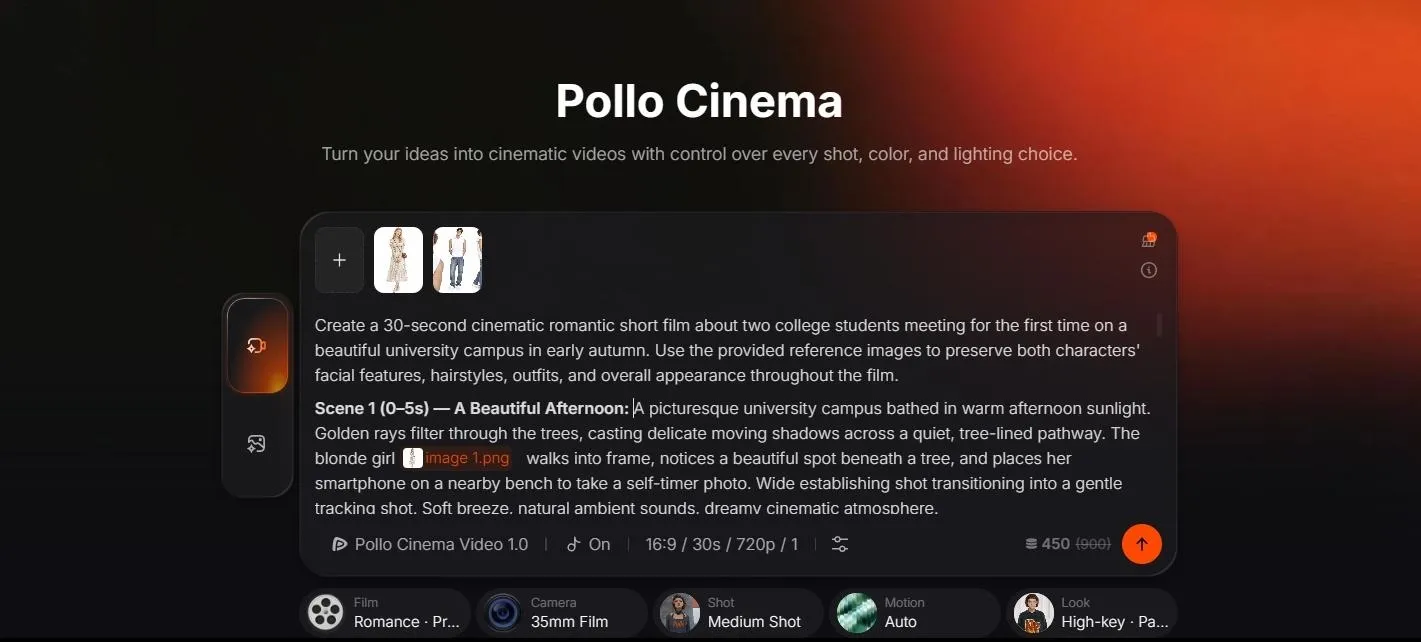
Nie musisz zmieniać każdego ustawienia. Dla delikatnego kampusowego romansu zacznij od romantycznego stylu filmowego i łagodniejszego wyglądu. Przykładowe ustawienia pokazane tutaj to Romans, Czasy współczesne, Film 35 mm, Plan średni, High-key (oświetlenie), Pastel Dream (kolor) i ruch Auto, z wyjściem 16:9, 30 sekund, 720p.
Krok 3: Generuj i pobierz
Kliknij przycisk strzałki, aby wygenerować wideo, a następnie sprawdź postacie, akcję i ogólny nastrój. Pobierz wersję, którą wolisz, albo zmień jeden szczegół promptu lub ustawienie i wygeneruj ponownie, jeśli chcesz dopracować wynik.
Ta-da! Tak wyszedł nasz kampusowy romans! Szczególnie podobają mi się ciepłe popołudniowe światło i nieśmiałe uśmiechy między moimi dwiema postaciami. Te małe momenty nadają scenie słodki, lekko niezręczny klimat, który świetnie pasuje do pierwszego spotkania!
Co sprawia, że warto wypróbować Pollo Cinema?
Zbuduj scenę z maksymalnie 50 materiałami referencyjnymi
Pollo Cinema obsługuje do 50 materiałów referencyjnych, w tym obrazy, wideo i audio, aby prowadzić Twoje postacie, lokacje, kostiumy i rekwizyty. Brakuje Ci wizualizacji Twojego pomysłu? Stwórz ich kilka za pomocą naszego generatora obrazów AI, a potem prześlij je jako referencję.
Wyznacz kierunek historii dzięki presetom filmowym
Ustal gatunek, epokę i tempo narracji dzięki presetom filmowym, które nadają Twojemu pomysłowi jasny kierunek kreatywny. Od nostalgicznego romansu po futurystyczny thriller — ustaw charakter sceny bez opisywania każdego szczegółu stylistycznego w prompcie.
Kształtuj kamerę, kolor i światło
Przejmij kontrolę nad typem kamery, obiektywem, przysłoną, kadrowaniem i ruchem, aby ukształtować sposób, w jaki Twoja historia wygląda na ekranie. Dopracuj kolor i oświetlenie, by ustawić atmosferę, korzystając z podglądów wizualnych, które ułatwiają testowanie mniej znanych opcji filmowych.
Stwórz swoją kolejną kinową scenę
Ożyw swoją wizję dzięki naszemu Pollo Cinema. Dodaj referencje, wybierz styl i reżyseruj każde ujęcie.
Twórz z Pollo Cinema
Trzy pomysły na prompt, które warto wypróbować w Pollo Cinema
Horrorowe spotkanie
W przypadku wideo horror zacznij od referencji postaci i jednego niepokojącego momentu.
Pozwól, aby oświetlenie, dźwięk i powolne ujawnienie budowały napięcie.Cichy korytarz i coś poruszającego się za zamkniętymi drzwiami wystarczą, żeby zacząć.Prompt
Stwórz filmową scenę grozy z postacią z przesłanego materiału referencyjnego. Idzie opuszczonym korytarzem, gdy światła sufitowe migoczą. Kamera powoli podąża za nią od tyłu. Cień porusza się pod zamkniętymi drzwiami, a ciszę przerywa ciche drapanie. Postać zatrzymuje się, gdy klamka powoli się obraca. Zakończ, zanim drzwi się otworzą. Użyj chłodnego oświetlenia i głębokich cieni.
Filmowareklama wideo
Zacznij od swojegozdjęcia produktu.Zachowaj nieruchomy produkt i nadaj kamerze jeden prosty ruch, aby prompt miał wyraźny punkt skupienia wizualnego.
Prompt
Stwórz filmową prezentację flakonu perfum z przesłanego materiału referencyjnego. Umieść go na ciemnej kamiennej powierzchni z delikatnie oświetlonym tłem. Powoli przybliżaj kamerę, gdy ciepłe boczne światło łapie krawędzie szkła. Zachowaj kształt butelki, nakrętkę i kolory zgodne z materiałem referencyjnym. Zakończ ujęciem z butelką na środku kadru. Nie dodawaj rąk ani dodatkowych produktów.
Wejście postaci
Prześlij materiał referencyjny postaci i, jeśli to przydatne, osobny materiał referencyjny lokalizacji. Kontrast między przyciemnionym korytarzem a jaśniejszym wejściem nadaje wejściu wyraźny cel wizualny.
Prompt
Stwórz filmową scenę z postacią z przesłanego materiału referencyjnego. Postać idzie cichym, słabo oświetlonym korytarzem w stronę otwartych drzwi, a następnie zatrzymuje się na progu. Kamera powoli podąża od tyłu. Ciepłe światło z drzwi pada na ramiona postaci. Zachowaj strój i fryzurę zgodne z materiałem referencyjnym. Zakończ, zanim postać wyjdzie na zewnątrz, pozostawiając poczucie oczekiwania.
Wskazówki dotyczące lepszych filmów Pollo Cinema
Spraw, aby każdy materiał referencyjny był przydatny
Wybieraj materiały referencyjne z jasnym celem: postać, produkt lub lokalizacja. Jeśli obraz zawiera rozpraszające elementy, możesz przygotować go osobno wedytorze zdjęć AIprzed przesłaniem. Sprawdź, czy wszelkie edycje zachowują szczegóły, które chcesz utrzymać.
Zachowaj spójność promptu i ustawień
Używaj tego samego kierunku kreatywnego w obu miejscach. Jeśli chcesz delikatnej romantycznej sceny, unikaj proszenia o chaotyczny ruch kamery lub ostre, horrorowe oświetlenie w innych częściach promptu.Spójny brief łatwiej ocenićpodczas przeglądania wyniku.
Daj jednemu momentowi przestrzeń do działania
Skup pierwszy film na jednej interakcji lub ujawnieniu. Powitanie, wymiana spojrzeń albo produkt pojawiający się w kadrze nadają scenie wyraźny cel. Dodawaj kolejne elementy historii tylko wtedy, gdy pomagają temu momentowi, zamiast wypełniać każdą sekundę nową akcją.
Ożyw swoją pierwszą scenę z Pollo Cinema
Scena, którą sobie wyobrażasz, może zacząć się od kilku materiałów referencyjnych i prostego pomysłu.Prześlij swoje zasoby, wybierz nastrój i wygeneruj pierwszą wersję.WypróbujPollo Cinemai daj swoim postaciom, produktom lub historiom chwilę na ekranie!
FAQ dotyczące korzystania z Pollo Cinema
Czy potrzebuję doświadczenia filmowego, aby korzystać z Pollo Cinema?
Nie. Zacznij od materiałów referencyjnych i jasnego opisu sceny. Nieznane opcje pozostaw na Auto, a potem eksploruj poszczególne ustawienia, gdy będziesz mieć na myśli konkretną zmianę.
Jakie materiały referencyjne mogę przesyłać do Pollo Cinema?
Pollo Cinema obsługuje materiały referencyjne w formie obrazów, wideo i audio, łącznie do 50 materiałów. Nie musisz wykorzystywać całego limitu. Zacznij od zasobów, które najlepiej wyjaśniają twoje postacie, scenerię lub kierunek kreatywny.
Czy muszę dostosować każde ustawienie?
Nie. Film, Camera, Shot, Motion i Look mają opcje Auto. Wybierz ustawienia, które cię interesują, a pozostałe zostaw na Auto przy pierwszej próbie.
Czy mogę edytować wideo po jego wygenerowaniu?
Tak. Użyjedytora wideo AIod Pollo AI, aby wprowadzać dalsze zmiany za pomocą promptów tekstowych. Jeśli chcesz inną wygenerowaną wersję, dostosuj oryginalny prompt lub ustawienia Cinema i wygeneruj kolejną wersję.