



So verwendest du Pollo Cinema, um cineastische Videos zu erstellen (Schritt-für-Schritt-Anleitung)
Hast du eine Szene im Kopf, aber kein Kamerateam, das sie zum Leben erweckt? Pollo Cinema auf Pollo AI ist hier, um zu helfen! Dieser cineastische Video-Generator bringt Referenzen, Film-Presets, Kamerasteuerung, Farbkorrektur und Beleuchtung an einem Ort zusammen, damit du die Szene rund um deine Idee gestalten kannst.
Neu bei Pollo Cinema? Lies unseren Leitfaden zu was Pollo Cinema ist, um mehr zu erfahren. Jetzt zeigen wir dir, wie du dein erstes cineastisches Video erstellst!
Ein ruhiger Flur und etwas, das sich hinter einer geschlossenen Tür bewegt, reichen aus, um loszulegen.Kurzfassung
Öffne Pollo Cinema, lade deine Referenzen hoch und beschreibe deine Szene. Wähle Filmeinstellungen für Genre, Ära und Tempo und passe dann Kamera, Farbe und Beleuchtung nach Bedarf an. Lass unbekannte Einstellungen auf Auto. Generiere dein Video, sieh es dir an und lade deine bevorzugte Version herunter. Du kannst die Richtung verfeinern und bei Bedarf erneut generieren.
So verwendest du Pollo Cinema in 3 einfachen Schritten
Schritt 1: Hochladen und beschreiben
Öffne Pollo Cinema im Videomodus und lade deine Referenzen mit der Plus-Schaltfläche hoch. Beschreibe die Charaktere, die Handlung und das Setting, dann nutze @, um deine hochgeladenen Assets zu kennzeichnen und erkläre, wie sie die Szene leiten sollen.

Schritt 2: Wähle deine Einstellungen
Wähle Filmeinstellungen für deine Geschichte und passe dann Kamera, Bildausschnitt, Bewegung, Farbe und Beleuchtung nach Bedarf an. Lass unbekannte Steuerelemente auf Auto. Prüfe Seitenverhältnis, Dauer, Auflösung und Audioeinstellung, bevor du dein erstes Video generierst.
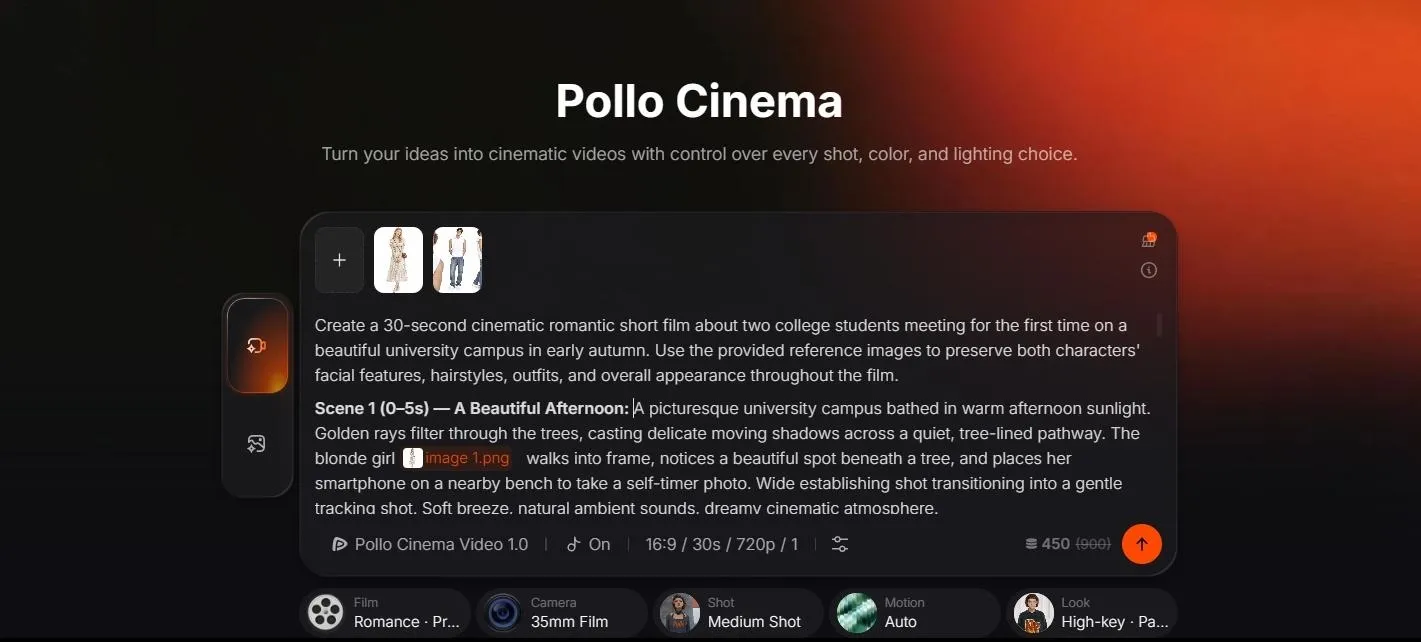
Du musst nicht jede Einstellung ändern. Für eine sanfte Campus-Romanze starte mit einem romantischen Filmstil und einem weicheren Look. Die hier gezeigten Beispiel-Einstellungen sind Romance, Present Day, 35mm Film, Medium Shot, High-key (Beleuchtung), Pastel Dream (Farbe) und Auto-Bewegung, mit einer Ausgabe in 16:9, 30 Sekunden, 720p.
Schritt 3: Generieren und herunterladen
Klicke auf die Pfeil-Schaltfläche, um dein Video zu generieren, und überprüfe dann die Charaktere, die Handlung und die Gesamtstimmung. Lade die Version herunter, die dir am besten gefällt, oder passe ein Prompt-Detail oder eine Einstellung an und generiere erneut, wenn du das Ergebnis verfeinern möchtest.
Tada! So ist unsere Campus-Romanze geworden! Besonders gut gefallen mir das warme Nachmittagslicht und die schüchternen Lächeln zwischen meinen beiden Charakteren. Diese kleinen Momente geben der Szene ein süßes, leicht unbeholfenes Gefühl, das perfekt zu einem ersten Treffen passt!
Was macht Pollo Cinema einen Versuch wert?
Baue deine Szene mit bis zu 50 Referenzen
Pollo Cinema unterstützt bis zu 50 Referenzen, darunter Bilder, Videos oder Audio, um deine Charaktere, Orte, Kostüme und Requisiten zu steuern. Fehlt dir ein Visual für deine Idee? Erstelle mehrere mit unserem KI-Bildgenerator und lade es dann als Referenz hoch.
Lege die Richtung der Story mit Film-Presets fest
Lege Genre, Ära und Erzähltempo mit Film-Presets fest, die deiner Idee eine klare kreative Richtung geben. Von einer nostalgischen Romanze bis zu einem futuristischen Thriller: So bestimmst du das Gefühl deiner Szene, ohne jedes stilistische Detail im Prompt zu beschreiben.
Forme Kamera, Farbe und Licht
Übernimm die Kontrolle über Kameratyp, Objektiv, Blende, Bildausschnitt und Bewegung, um zu gestalten, wie deine Story auf dem Bildschirm erscheint. Feineinstellungen bei Farbe und Beleuchtung helfen dir, die Atmosphäre festzulegen, mit visuellen Vorschauen, die das Erkunden unbekannter filmischer Optionen erleichtern.
Erstelle deine nächste cineastische Szene
Erwecke deine Vision mit unserem Pollo Cinema zum Leben. Füge Referenzen hinzu, wähle deinen Look und führe Regie bei jedem Shot.
Mit Pollo Cinema erstellen
Drei Prompt-Ideen zum Ausprobieren in Pollo Cinema
Eine Horror-Begegnung
Für ein Horrorvideo beginne mit einer Charakter-Referenz und einem verstörenden Moment.
Lass Beleuchtung, Sound und eine langsame Enthüllung die Spannung aufbauen.Ein ruhiger Flur und etwas, das sich hinter einer geschlossenen Tür bewegt, reichen aus, um loszulegen.Prompt
Erstelle eine cineastische Horrorszene mit der Figur aus der hochgeladenen Referenz. Sie geht einen verlassenen Flur entlang, während die Deckenlichter flackern. Die Kamera folgt langsam von hinten. Ein Schatten bewegt sich unter einer geschlossenen Tür, und leises Kratzen durchbricht die Stille. Die Figur bleibt stehen, als sich der Türgriff langsam dreht. Beende die Szene, bevor sich die Tür öffnet. Verwende kaltes Licht und tiefe Schatten.
Ein cineastisches Werbevideo
Starte mit deinem Produktfoto.Halte das Produkt still und gib der Kamera eine einfache Bewegung, damit der Prompt einen klaren visuellen Fokus hat.
Prompt
Erstelle eine cineastische Präsentation des Parfümflakons aus der hochgeladenen Referenz. Platziere ihn auf einer dunklen Steinoberfläche mit sanft beleuchtetem Hintergrund. Bewege die Kamera langsam näher heran, während warmes Seitenlicht die Kanten des Glases einfängt. Behalte Form, Kappe und Farben des Flakons entsprechend der Referenz bei. Beende mit dem Flakon mittig im Bild. Füge keine Hände oder zusätzlichen Produkte hinzu.
Ein Charakterauftritt
Lade eine Charakterreferenz hoch und, falls sinnvoll, eine separate Ortsreferenz. Der Kontrast zwischen einem dunklen Korridor und einer helleren Türöffnung gibt dem Auftritt ein klares visuelles Ziel.
Prompt
Erstelle eine cineastische Szene mit der Figur aus der hochgeladenen Referenz. Die Figur geht durch einen ruhigen, schwach beleuchteten Korridor auf eine offene Türöffnung zu und hält dann an der Schwelle an. Die Kamera folgt langsam von hinten. Warmes Licht aus der Türöffnung fällt auf die Schultern der Figur. Behalte Outfit und Frisur entsprechend der Referenz bei. Beende die Szene, bevor die Figur nach draußen tritt, und lasse ein Gefühl der Erwartung zurück.
Tipps für bessere Pollo Cinema Videos
Mach jede Referenz nützlich
Wähle Referenzen mit einem klaren Zweck: einen Charakter, ein Produkt oder einen Ort. Wenn ein Bild ablenkende Elemente enthält, kannst du es vor dem Hochladen separat mit dem AI-Fotoeditor vorbereiten. Prüfe, dass alle Bearbeitungen die Details erhalten, die du behalten möchtest.
Halte Prompt und Einstellungen aufeinander abgestimmt
Verwende an beiden Stellen dieselbe kreative Richtung. Wenn du eine sanfte romantische Szene möchtest, vermeide es, an anderer Stelle im Prompt hektische Kamerabewegungen oder harte Horrorbeleuchtung zu verlangen. Ein stimmiges Briefing ist leichter zu bewertenwenn du das Ergebnis überprüfst.
Gib einem Moment Raum, zu wirken
Konzentriere dein erstes Video auf eine Interaktion oder Enthüllung. Eine Begrüßung, ein geteilter Blick oder ein Produkt, das ins Bild kommt, gibt der Szene einen klaren Zweck. Füge weitere Story-Momente nur hinzu, wenn sie diesem Moment helfen, statt jede Sekunde mit einer neuen Aktion zu füllen.
Erwecke deine erste Szene mit Pollo Cinema zum Leben
Die Szene, die du dir vorgestellt hast, kann mit ein paar Referenzen und einer einfachen Idee beginnen. Lade deine Assets hoch, wähle die Stimmung und generiere deine erste Version.Probiere Pollo Cinema aus und gib deinen Charakteren, Produkten oder Geschichten einen Moment auf dem Bildschirm!
FAQs zur Nutzung von Pollo Cinema
Brauche ich Filmerfahrung, um Pollo Cinema zu nutzen?
Nein. Starte mit deinen Referenzen und einer klaren Beschreibung der Szene. Lass unbekannte Regler auf Auto und erkunde einzelne Einstellungen, wenn du eine konkrete Änderung im Kopf hast.
Welche Referenzen kann ich in Pollo Cinema hochladen?
Pollo Cinema unterstützt Bild-, Video- und Audio-Referenzen mit insgesamt bis zu 50 Referenzen. Du musst das volle Kontingent nicht ausschöpfen. Starte mit den Assets, die deine Charaktere, dein Setting oder deine kreative Richtung am besten erklären.
Muss ich jede Einstellung anpassen?
Nein. Film, Kamera, Shot, Bewegung und Look bieten alle Auto-Optionen. Wähle die Einstellungen, die dir wichtig sind, und lass die anderen beim ersten Versuch auf Auto.
Kann ich mein Video nach der Generierung bearbeiten?
Ja. Nutze den AI-Videoeditor von Pollo AI für weitere Änderungen per Text-Prompts. Wenn du eine andere generierte Variante möchtest, passe deinen ursprünglichen Prompt oder die Cinema-Einstellungen an und generiere eine weitere Version.