



Come usare Pollo Cinema per creare video cinematografici (guida passo passo)
Hai in mente una scena ma non hai una troupe per darle vita? Pollo Cinema su Pollo AI è qui per aiutarti! Questo generatore di video cinematografici riunisce riferimenti, preset filmici, controlli della camera, color grading e illuminazione in un unico posto, così puoi modellare la scena intorno alla tua idea.
Nuovo su Pollo Cinema? Leggi la nostra guida su cos'è Pollo Cinema per saperne di più. Ora vediamo insieme come creare il tuo primo video cinematografico!
Un corridoio silenzioso e qualcosa che si muove dietro una porta chiusa bastano per iniziare.In breve
Apri Pollo Cinema, carica i tuoi riferimenti e descrivi la scena. Scegli le impostazioni filmiche per genere, epoca e ritmo, poi regola camera, colore e illuminazione secondo necessità. Lascia su Auto le impostazioni che non conosci. Genera il video, rivedilo e scarica la versione che preferisci. Se necessario, puoi perfezionare la direzione e generare di nuovo.
Come usare Pollo Cinema in 3 semplici passaggi
Passaggio 1: Carica e descrivi
Apri Pollo Cinema in modalità video e carica i tuoi riferimenti con il pulsante più. Descrivi i personaggi, l'azione e l'ambientazione, poi usa @ per identificare le risorse caricate e spiegare come dovrebbero guidare la scena.

Passaggio 2: Scegli le impostazioni
Scegli le impostazioni filmiche per la tua storia, poi regola camera, inquadratura, movimento, colore e illuminazione secondo necessità. Lascia su Auto i controlli che non conosci. Controlla proporzioni, durata, risoluzione e impostazione audio prima di generare il tuo primo video.
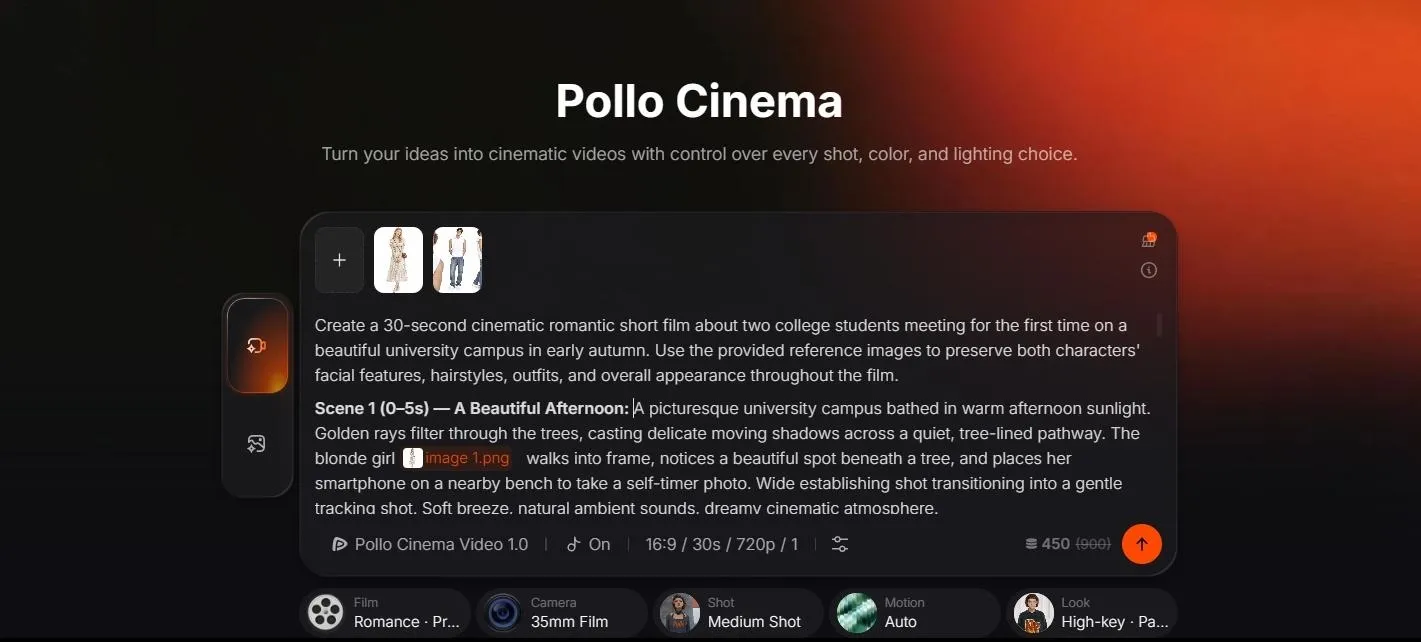
Non serve modificare ogni impostazione. Per una dolce storia romantica ambientata nel campus, inizia con uno stile filmico romantico e un look più morbido. Le impostazioni di esempio mostrate qui sono Romance, Present Day, 35mm Film, Medium Shot, High-key (lighting), Pastel Dream (color) e movimento Auto, con un output 16:9, 30 secondi, 720p.
Passaggio 3: Genera e scarica
Clicca il pulsante con la freccia per generare il video, poi rivedi i personaggi, l'azione e l'atmosfera generale. Scarica la versione che preferisci, oppure regola un dettaglio del prompt o un'impostazione e genera di nuovo se vuoi perfezionare il risultato.
Ta-da! Ecco com'è venuta la nostra storia romantica nel campus! Mi piacciono soprattutto la calda luce del pomeriggio e i sorrisi timidi tra i miei due personaggi. Quei piccoli momenti danno alla scena una sensazione dolce e leggermente impacciata, perfetta per un primo incontro!
Cosa rende Pollo Cinema da provare?
Crea la tua scena con fino a 50 riferimenti
Pollo Cinema supporta fino a 50 riferimenti, tra immagini, video o audio, per guidare personaggi, location, costumi e oggetti di scena. Ti manca un'immagine per la tua idea? Creane più di una con il nostro generatore di immagini AI, poi caricala come riferimento.
Imposta la direzione della storia con i preset filmici
Definisci genere, epoca e ritmo narrativo con preset filmici che danno alla tua idea una direzione creativa chiara. Da una storia romantica nostalgica a un thriller futuristico, puoi stabilire l'atmosfera della scena senza descrivere ogni dettaglio stilistico nel tuo prompt.
Modella camera, colore e luce
Prendi il controllo di tipo di camera, obiettivo, apertura, inquadratura e movimento per definire come la tua storia appare sullo schermo. Perfeziona colore e illuminazione per impostare l'atmosfera, con anteprime visive che rendono più semplice esplorare scelte di regia meno familiari.
Crea la tua prossima scena cinematografica
Dai vita alla tua visione con il nostro Pollo Cinema. Aggiungi riferimenti, scegli il tuo stile e dirigi ogni inquadratura.
Crea con Pollo Cinema
Tre idee di prompt da provare in Pollo Cinema
Un incontro horror
Per un video horror, inizia con un riferimento del personaggio e un momento inquietante.
Lascia che illuminazione, suono e una rivelazione lenta costruiscano la tensione.Un corridoio silenzioso e qualcosa che si muove dietro una porta chiusa bastano per iniziare.Prompt
Crea una scena horror cinematografica con il personaggio presente nel riferimento caricato. Cammina lungo un corridoio deserto mentre le luci a soffitto tremolano. La telecamera segue lentamente da dietro. Un'ombra si muove sotto una porta chiusa e un lieve graffiare rompe il silenzio. Il personaggio si ferma mentre la maniglia della porta gira lentamente. Termina prima che la porta si apra. Usa illuminazione fredda e ombre profonde.
Uno spot video cinematografico Video Ad
Inizia con la tua foto prodotto.Mantieni il prodotto fermo e dai alla telecamera un solo movimento semplice, così il prompt ha un chiaro focus visivo.
Prompt
Crea una vetrina cinematografica del flacone di profumo nel riferimento caricato. Posizionalo su una superficie in pietra scura con uno sfondo illuminato dolcemente. Avvicina lentamente la telecamera mentre una luce laterale calda cattura i bordi del vetro. Mantieni forma, tappo e colori del flacone coerenti con il riferimento. Concludi con il flacone centrato nell'inquadratura. Non aggiungere mani o prodotti extra.
L'ingresso di un personaggio
Carica un riferimento del personaggio e, se utile, un riferimento separato della location. Il contrasto tra un corridoio fiocamente illuminato e una porta più luminosa dà all'ingresso una destinazione visiva chiara.
Prompt
Crea una scena cinematografica con il personaggio presente nel riferimento caricato. Il personaggio attraversa un corridoio tranquillo e poco illuminato verso una porta aperta, poi si ferma sulla soglia. La telecamera segue lentamente da dietro. La luce calda proveniente dalla porta cade sulle spalle del personaggio. Mantieni outfit e acconciatura coerenti con il riferimento. Termina prima che il personaggio esca, lasciando un senso di attesa.
Consigli per video Pollo Cinema migliori
Rendi utile ogni riferimento
Scegli riferimenti con uno scopo chiaro: un personaggio, un prodotto o una location. Se un'immagine contiene elementi di disturbo, puoi prepararla separatamente con l'editor foto AIprima di caricarla. Verifica che eventuali modifiche preservino i dettagli che vuoi mantenere.
Mantieni allineati prompt e impostazioni
Usa la stessa direzione creativa in entrambi i punti. Se vuoi una scena romantica delicata, evita di chiedere altrove nel prompt movimenti di camera frenetici o un'illuminazione horror aggressiva. Un brief coerente è più facile da valutarequando rivedi il risultato.
Dai spazio a un solo momento
Concentra il tuo primo video su una sola interazione o rivelazione. Un saluto, uno sguardo condiviso o un prodotto che entra in scena dà alla scena uno scopo chiaro. Aggiungi più passaggi narrativi solo quando aiutano quel momento, invece di riempire ogni secondo con una nuova azione.
Dai vita alla tua prima scena con Pollo Cinema
La scena che stai immaginando può iniziare con pochi riferimenti e un'idea semplice. Carica i tuoi asset, scegli l'atmosfera e genera la tua prima versione.Prova Pollo Cinemae dai a personaggi, prodotti o storie un momento sullo schermo!
FAQ sull'uso di Pollo Cinema
Ho bisogno di esperienza nel filmmaking per usare Pollo Cinema?
No. Inizia con i tuoi riferimenti e una descrizione chiara della scena. Lascia i controlli che non conosci su Auto, poi esplora le singole impostazioni quando hai in mente una modifica specifica.
Quali riferimenti posso caricare su Pollo Cinema?
Pollo Cinema supporta riferimenti di immagini, video e audio, fino a un totale di 50 riferimenti. Non devi usare tutto il limite disponibile. Inizia dagli asset che spiegano meglio personaggi, ambientazione o direzione creativa.
Devo regolare ogni impostazione?
No. Film, Camera, Shot, Motion e Look offrono tutti opzioni Auto. Scegli le impostazioni che ti interessano e lascia le altre su Auto per il tuo primo tentativo.
Posso modificare il mio video dopo averlo generato?
Sì. Usa l'editor video AIdi Pollo AI per ulteriori modifiche tramite prompt di testo. Se vuoi una versione generata diversa, regola il prompt originale o le impostazioni Cinema e genera un'altra versione.