



Pollo Cinema로 시네마틱 영상을 만드는 방법(단계별 가이드)
장면은 떠올랐지만 이를 현실로 만들 카메라 팀이 없으신가요? Pollo Cinema on Pollo AI이 도와드릴게요! 이 시네마틱 영상 생성기는 레퍼런스, 필름 프리셋, 카메라 제어, 색보정, 조명을 한곳에 모아, 아이디어를 중심으로 장면을 구성할 수 있게 해줘요.
Pollo Cinema가 처음이신가요? Pollo Cinema가 무엇인지에 대한 가이드를 읽고 더 알아보세요. 이제 첫 시네마틱 영상을 만드는 방법을 함께 살펴볼게요!
조용한 복도와 닫힌 문 뒤에서 무언가 움직이는 장면만으로도 시작하기에 충분해요.요약
Pollo Cinema를 열고 레퍼런스를 업로드한 뒤 장면을 설명해 주세요. 장르, 시대, 전개 속도에 맞는 필름 설정을 선택하고, 필요에 따라 카메라, 색감, 조명을 조정하세요. 익숙하지 않은 설정은 Auto로 두세요.영상을 생성하고 결과를 검토한 뒤 원하는 버전을 다운로드하면 됩니다. 필요하면 연출 방향을 다듬어 다시 생성할 수 있어요.
Pollo Cinema를 3단계로 간단하게 사용하는 방법
1단계: 업로드하고 설명하기
영상 모드에서 Pollo Cinema를 열고 플러스 버튼으로 레퍼런스를 업로드하세요. 캐릭터, 동작, 배경을 설명한 다음 @로 업로드한 에셋을 지정하고, 장면에 어떻게 반영되어야 하는지 설명해 주세요.

2단계: 설정 선택하기
스토리에 맞는 필름 설정을 고른 뒤 필요에 따라 카메라, 프레이밍, 움직임, 색감, 조명을 조정하세요. 익숙하지 않은 컨트롤은 Auto로 두세요.첫 영상을 생성하기 전에 화면 비율, 길이, 해상도, 오디오 설정을 확인하세요.
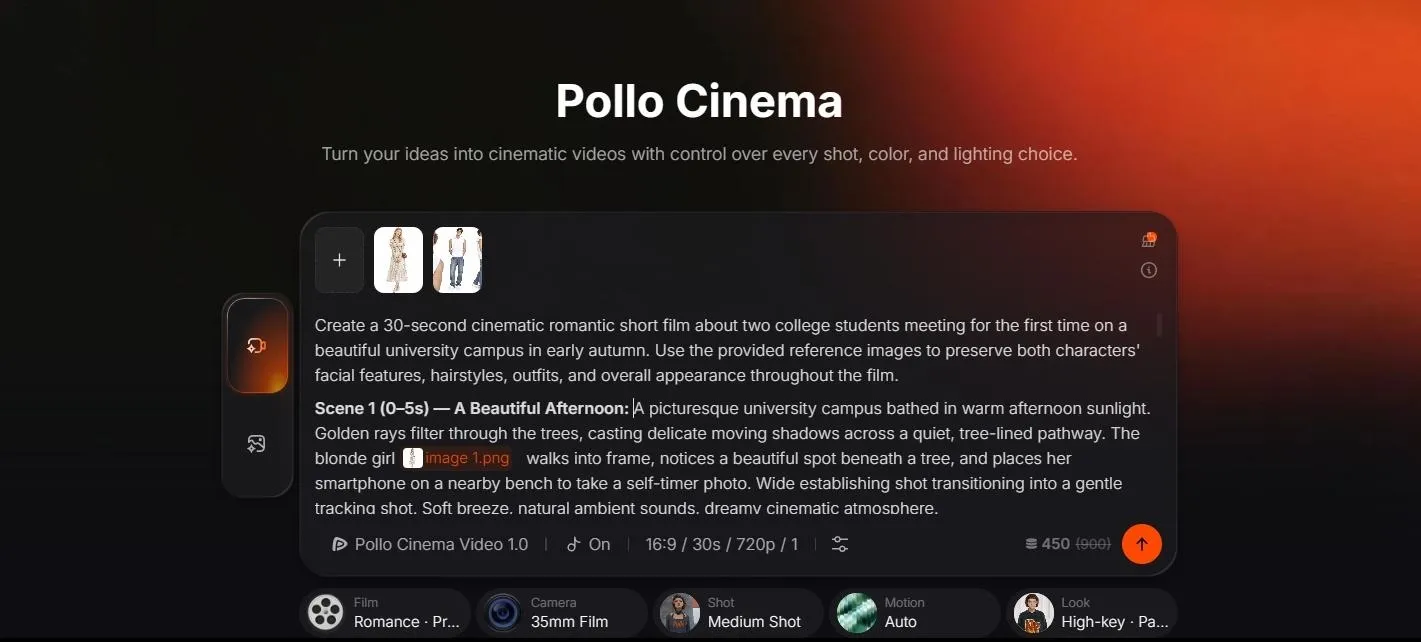
모든 설정을 다 바꿀 필요는 없어요. 잔잔한 캠퍼스 로맨스라면 로맨틱한 필름 스타일과 부드러운 분위기부터 시작해 보세요. 여기 표시된 예시 설정은 Romance, Present Day, 35mm Film, Medium Shot, High-key (lighting), Pastel Dream (color), Auto motion이며, 출력은 16:9, 30초, 720p입니다.
3단계: 생성하고 다운로드하기
화살표 버튼을 클릭해 영상을 생성한 뒤 캐릭터, 동작, 전체 분위기를 확인하세요. 마음에 드는 버전을 다운로드하거나, 결과를 더 다듬고 싶다면 프롬프트의 세부 요소 하나 또는 설정을 조정해 다시 생성하세요.
짜잔! 캠퍼스 로맨스가 이렇게 완성됐어요! 특히 따뜻한 오후 햇살과 두 캐릭터 사이의 수줍은 미소가 정말 마음에 들어요. 그런 작은 순간들이 첫 만남에 어울리는 달콤하고 살짝 어색한 분위기를 장면에 더해줘요!
왜 Pollo Cinema를 써볼 가치가 있을까요?
최대 50개의 레퍼런스로 장면 구성
Pollo Cinema는 캐릭터, 장소, 의상, 소품 연출을 위해 이미지, 영상, 오디오를 포함해 최대 50개의 레퍼런스를 지원해요. 아이디어에 필요한 비주얼이 없으신가요? AI 이미지 생성기로 여러 이미지를 만든 뒤 레퍼런스로 업로드해 보세요.
필름 프리셋으로 스토리 방향 설정
필름 프리셋으로 장르, 시대, 서사 전개 속도를 설정해 아이디어에 분명한 창작 방향을 부여하세요. 향수를 자극하는 로맨스부터 미래형 스릴러까지, 프롬프트에 스타일 디테일을 일일이 적지 않아도 장면의 분위기를 잡을 수 있어요.
카메라, 색감, 조명까지 디테일하게 연출
카메라 타입, 렌즈, 조리개, 프레이밍, 움직임을 직접 제어해 스토리가 화면에 어떻게 보일지 정교하게 연출하세요. 색감과 조명을 미세 조정해 분위기를 설정할 수 있고, 시각적 미리보기 덕분에 낯선 영화 제작 선택지도 더 쉽게 탐색할 수 있어요.
다음 시네마틱 장면을 만들어 보세요
Pollo Cinema로 당신의 비전을 현실로 구현해 보세요. 레퍼런스를 추가하고, 원하는 스타일을 선택하고, 모든 샷을 직접 연출해 보세요.
Pollo Cinema로 만들기
Pollo Cinema에서 시도해 볼 프롬프트 아이디어 3가지
공포의 조우
공포 영상을 만든다면, 캐릭터 레퍼런스 하나와 불안감을 주는 한 순간부터 시작해 보세요.
조명, 사운드, 그리고 느린 드러남으로 긴장감을 쌓아 보세요.조용한 복도와 닫힌 문 뒤에서 무언가 움직이는 장면만으로도 시작하기에 충분해요.프롬프트
업로드한 레퍼런스의 캐릭터가 등장하는 시네마틱한 공포 장면을 만들어 주세요. 캐릭터가 천장 조명이 깜빡이는 인적 없는 복도를 걸어갑니다. 카메라는 뒤에서 천천히 따라갑니다. 닫힌 문 아래로 그림자가 움직이고, 희미한 긁는 소리가 정적을 깹니다. 문손잡이가 천천히 돌아가자 캐릭터가 멈춰 섭니다. 문이 열리기 전에 끝내 주세요. 차가운 조명과 짙은 그림자를 사용해 주세요.
시네마틱 비디오 광고
제품 사진으로 시작하세요.제품은 고정된 상태로 두고 카메라에 단순한 움직임 하나만 주면, 프롬프트에 명확한 시각적 초점을 줄 수 있어요.
프롬프트
업로드한 레퍼런스의 향수 병을 시네마틱하게 보여주는 장면을 만들어 주세요. 부드럽게 조명된 배경과 함께 어두운 돌 표면 위에 배치해 주세요. 따뜻한 측면 조명이 유리 가장자리를 비추는 동안 카메라를 천천히 가까이 이동해 주세요. 병의 형태, 캡, 색상은 레퍼런스와 일치하게 유지해 주세요. 마지막에는 병이 프레임 중앙에 오도록 마무리해 주세요. 손이나 추가 제품은 넣지 말아 주세요.
캐릭터 등장 장면
캐릭터 레퍼런스를 업로드하고, 필요하다면 별도의 장소 레퍼런스도 업로드하세요. 어두운 복도와 더 밝은 문간의 대비는 등장 장면에 명확한 시각적 목적지를 만들어 줍니다.
프롬프트
업로드한 레퍼런스의 캐릭터가 등장하는 시네마틱한 장면을 만들어 주세요. 캐릭터가 조용하고 어둑하게 조명된 복도를 지나 열린 문 쪽으로 걸어간 뒤, 문턱에서 멈춥니다. 카메라는 뒤에서 천천히 따라갑니다. 문에서 새어 나오는 따뜻한 빛이 캐릭터의 어깨 위로 비칩니다. 의상과 헤어스타일은 레퍼런스와 일치하게 유지해 주세요. 캐릭터가 밖으로 나가기 전에 끝내서 기대감을 남겨 주세요.
더 나은 Pollo Cinema 비디오를 위한 팁
각 레퍼런스를 유용하게 만드세요
명확한 목적이 있는 레퍼런스를 선택하세요: 캐릭터, 제품 또는 장소. 이미지에 산만한 요소가 있다면 업로드 전에 AI 사진 편집기로 따로 준비할 수 있어요. 편집 시 유지하고 싶은 디테일이 보존되는지 확인하세요.
프롬프트와 설정의 방향을 맞추세요
두 곳 모두에서 같은 크리에이티브 방향을 사용하세요. 부드럽고 로맨틱한 장면을 원한다면 프롬프트의 다른 부분에서 과격한 카메라 움직임이나 거친 공포 조명을 요청하지 마세요.일관된 브리프는 결과를 검토할 때 평가하기 더 쉬워요.
한 순간이 살아날 여유를 주세요
첫 번째 비디오는 하나의 상호작용이나 드러남에 집중하세요. 인사, 서로의 눈맞춤, 또는 제품이 화면에 등장하는 순간은 장면에 명확한 목적을 부여합니다. 새로운 동작으로 매초를 채우기보다, 그 순간에 도움이 될 때만 스토리 비트를 추가하세요.
Pollo Cinema와 함께 첫 장면에 생명을 불어넣으세요
상상해 온 그 장면은 몇 가지 레퍼런스와 간단한 아이디어만으로 시작할 수 있어요.에셋을 업로드하고, 분위기를 선택한 뒤, 첫 번째 버전을 생성하세요.Pollo Cinema를 사용해 캐릭터, 제품, 또는 스토리에 화면 위의 한 순간을 선물해 보세요!
Pollo Cinema 사용 FAQ
Pollo Cinema를 사용하려면 영상 제작 경험이 필요한가요?
아니요. 레퍼런스와 장면에 대한 명확한 설명으로 시작하세요. 익숙하지 않은 컨트롤은 Auto로 두고, 특정 변경이 필요할 때 개별 설정을 살펴보세요.
Pollo Cinema에 어떤 레퍼런스를 업로드할 수 있나요?
Pollo Cinema는 이미지, 비디오, 오디오 레퍼런스를 지원하며 총 최대 50개까지 업로드할 수 있어요. 한도를 모두 사용할 필요는 없어요. 캐릭터, 배경, 또는 크리에이티브 방향을 가장 잘 설명하는 에셋부터 시작하세요.
모든 설정을 다 조정해야 하나요?
아니요. Film, Camera, Shot, Motion, Look 모두 Auto 옵션을 제공합니다. 중요한 설정만 선택하고, 첫 시도에서는 나머지는 Auto로 두세요.
생성한 후에 비디오를 편집할 수 있나요?
네. 추가 변경이 필요하면 AI 비디오 편집기에서 Pollo AI의 텍스트 프롬프트를 사용하세요. 다른 생성 결과를 원한다면 원래 프롬프트나 Cinema 설정을 조정한 뒤 다른 버전을 생성하세요.