



Cómo usar Pollo Cinema para crear vídeos cinematográficos (guía paso a paso)
¿Tienes una escena en mente pero no un equipo de cámara para hacerla realidad? Pollo Cinema en Pollo AI está aquí para ayudarte. Este generador de vídeo cinematográfico reúne referencias, ajustes preestablecidos de cine, controles de cámara, gradación de color e iluminación en un solo lugar, para que puedas dar forma a la escena en torno a tu idea.
¿Eres nuevo en Pollo Cinema? Lee nuestra guía sobre qué es Pollo Cinema para saber más. Ahora, veamos cómo crear tu primer vídeo cinematográfico.
Un pasillo silencioso y algo moviéndose detrás de una puerta cerrada son suficientes para empezar.Resumen
Abre Pollo Cinema, sube tus referencias y describe tu escena. Elige ajustes de cine para el género, la época y el ritmo, y luego ajusta la cámara, el color y la iluminación según lo necesites. Deja en Auto los ajustes que no conozcas. Genera tu vídeo, revísalo y descarga tu versión preferida. Puedes perfeccionar la dirección y generar de nuevo si hace falta.
Cómo usar Pollo Cinema en 3 pasos sencillos
Paso 1: Sube y describe
Abre Pollo Cinema en modo vídeo y sube tus referencias con el botón más. Describe los personajes, la acción y el entorno, luego usa @ para identificar tus recursos subidos y explicar cómo deben guiar la escena.

Paso 2: Elige tus ajustes
Elige los ajustes de cine para tu historia y luego ajusta la cámara, el encuadre, el movimiento, el color y la iluminación según lo necesites. Deja en Auto los controles que no conozcas. Comprueba la relación de aspecto, la duración, la resolución y el ajuste de audio antes de generar tu primer vídeo.
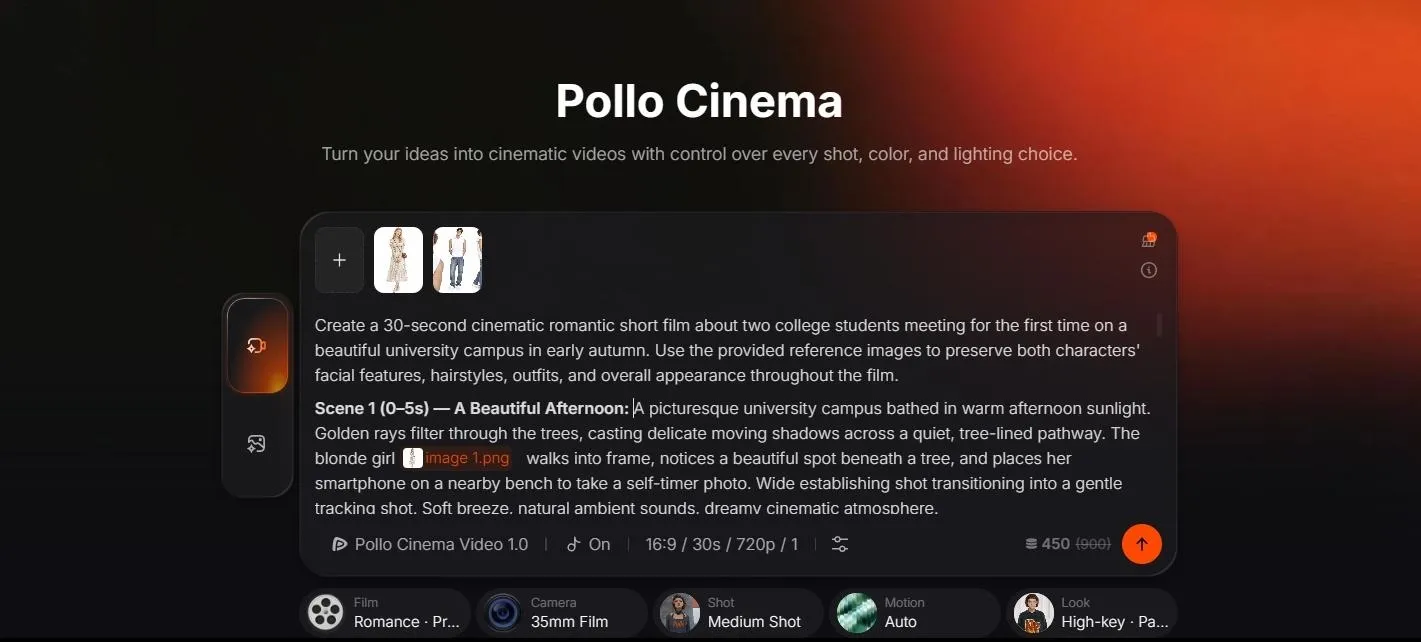
No necesitas cambiar todos los ajustes. Para un romance universitario suave, empieza con un estilo de película romántico y una apariencia más suave. Los ajustes de ejemplo que se muestran aquí son Romance, Época actual, Película de 35 mm, Plano medio, Iluminación de clave alta, Sueño pastel (color) y movimiento Auto, con una salida de 16:9, 30 segundos, 720p.
Paso 3: Genera y descarga
Haz clic en el botón de flecha para generar tu vídeo y luego revisa los personajes, la acción y el ambiente general. Descarga la versión que prefieras, o ajusta un detalle del prompt o un ajuste y genera de nuevo si quieres perfeccionar el resultado.
¡Ta-da! Así quedó nuestro romance universitario. Me gusta especialmente la cálida luz de la tarde y las sonrisas tímidas entre mis dos personajes. Esos pequeños momentos le dan a la escena una sensación dulce y ligeramente incómoda que encaja con un primer encuentro.
¿Qué hace que Pollo Cinema merezca la pena?
Crea tu escena con hasta 50 referencias
Pollo Cinema admite hasta 50 referencias, incluidas imágenes, vídeos o audio, para guiar tus personajes, ubicaciones, vestuario y utilería. ¿Te falta un recurso visual para tu idea? Crea varios con nuestro generador de imágenes con IA y luego súbelo como referencia.
Define la dirección de la historia con ajustes preestablecidos de cine
Define el género, la época y el ritmo narrativo con ajustes preestablecidos de cine que le den a tu idea una dirección creativa clara. Desde un romance nostálgico hasta un thriller futurista, establece el estilo de tu escena sin describir cada detalle estilístico en tu prompt.
Da forma a la cámara, el color y la luz
Toma el control del tipo de cámara, objetivo, apertura, encuadre y movimiento para dar forma a cómo aparece tu historia en pantalla. Ajusta con precisión el color y la iluminación para definir la atmósfera, con vistas previas visuales que facilitan explorar decisiones de cine que no conoces.
Crea tu próxima escena cinematográfica
Haz realidad tu visión con nuestro Pollo Cinema. Añade referencias, elige tu estilo y dirige cada plano.
Crea con Pollo Cinema
Tres ideas de prompt para probar en Pollo Cinema
Un encuentro de terror
Para un vídeo de terror, empieza con una referencia de personaje y un momento inquietante.
Deja que la iluminación, el sonido y una revelación lenta construyan la tensión.Un pasillo silencioso y algo moviéndose detrás de una puerta cerrada son suficientes para empezar.Prompt
Crea una escena de terror cinematográfica con el personaje de la referencia subida. Camina por un pasillo desierto mientras las luces del techo parpadean. La cámara lo sigue lentamente desde atrás. Una sombra se mueve por debajo de una puerta cerrada y un leve arañazo rompe el silencio. El personaje se detiene cuando el pomo de la puerta empieza a girar lentamente. Termina antes de que la puerta se abra. Usa iluminación fría y sombras profundas.
Un anuncio de vídeo cinematográfico
Empieza con tu foto de producto.Mantén el producto inmóvil y dale a la cámara un único movimiento simple, para que el prompt tenga un enfoque visual claro.
Prompt
Crea una presentación cinematográfica del frasco de perfume de la referencia subida. Colócalo sobre una superficie de piedra oscura con un fondo suavemente iluminado. Acerca la cámara lentamente mientras una iluminación lateral cálida resalta los bordes del cristal. Mantén la forma, el tapón y los colores del frasco coherentes con la referencia. Termina con el frasco centrado en el encuadre. No añadas manos ni productos extra.
La entrada de un personaje
Sube una referencia de personaje y, si resulta útil, una referencia de ubicación aparte. El contraste entre un pasillo tenue y una puerta más luminosa le da a la entrada un destino visual claro.
Prompt
Crea una escena cinematográfica con el personaje de la referencia subida. El personaje camina por un pasillo silencioso y con poca luz hacia una puerta abierta, y luego se detiene en el umbral. La cámara sigue lentamente desde atrás. La luz cálida de la puerta cae sobre los hombros del personaje. Mantén el atuendo y el peinado coherentes con la referencia. Termina antes de que el personaje salga, dejando una sensación de anticipación.
Consejos para crear mejores vídeos con Pollo Cinema
Haz que cada referencia sea útil
Elige referencias con un propósito claro: un personaje, un producto o una ubicación. Si una imagen contiene elementos que distraen, puedes prepararla por separado con el editor de fotos con IAantes de subirla. Comprueba que cualquier edición conserve los detalles que quieres mantener.
Mantén tu prompt y la configuración alineados
Usa la misma dirección creativa en ambos sitios. Si quieres una escena romántica y suave, evita pedir en otra parte del prompt movimientos de cámara frenéticos o una iluminación de terror agresiva. Una guía coherente es más fácil de evaluarcuando revisas el resultado.
Dale espacio para funcionar a un solo momento
Centra tu primer vídeo en una interacción o revelación. Un saludo, una mirada compartida o un producto que entra en escena le da a la secuencia un propósito claro. Añade más momentos narrativos solo cuando ayuden a ese instante, en lugar de llenar cada segundo con una acción nueva.
Dale vida a tu primera escena con Pollo Cinema
Esa escena que has estado imaginando puede empezar con unas pocas referencias y una idea sencilla. Sube tus recursos, elige el ambiente y genera tu primera versión.Prueba Pollo Cinemay dale a tus personajes, productos o historias un momento en pantalla.
Preguntas frecuentes sobre el uso de Pollo Cinema
¿Necesito experiencia en cine para usar Pollo Cinema?
No. Empieza con tus referencias y una descripción clara de la escena. Deja en Auto los controles que no conozcas y, después, explora ajustes individuales cuando tengas en mente un cambio concreto.
¿Qué referencias puedo subir a Pollo Cinema?
Pollo Cinema admite referencias de imagen, vídeo y audio, con hasta 50 referencias en total. No necesitas usar todo el límite. Empieza con los recursos que mejor expliquen tus personajes, el entorno o la dirección creativa.
¿Tengo que ajustar todos los parámetros?
No. Film, Camera, Shot, Motion y Look ofrecen opciones Auto. Elige los ajustes que te importan y deja los demás en Auto para tu primer intento.
¿Puedo editar mi vídeo después de generarlo?
Sí. Usa el editor de vídeo con IAde Pollo AI para hacer más cambios mediante prompts de texto. Si quieres una versión generada diferente, ajusta tu prompt original o la configuración de Cinema y genera otra versión.