



Recenzja PixelBin: przetestowałem jego edytor zdjęć AI
PixelBin to platforma multimedialna, której obecny Edytor AI łączy generowanie obrazów na podstawie promptów, historię projektu, lokalne zaznaczenia, obrazy referencyjne oraz znane narzędzia do czyszczenia, takie jak usuwanie tła i znaków wodnych.
Nowszy edytor przykuł moją uwagę, bo PixelBin wyszedł poza swoją dawną reputację narzędzia do przetwarzania obrazów, i chciałem sprawdzić, czy teraz bardziej przypomina kreatywną przestrzeń roboczą, czy raczej infrastrukturę z dołączonym edytorem.
Mój werdykt: PixelBin jest najmocniejszy, gdy użytkownicy potrzebują kontrolowanych edycji i powtarzalnych operacji na istniejących zasobach; twórcy szukający bezpośredniego, ukierunkowanego na zastosowanie efektu obrazu mogą uznać jego logikę projektów i transformacji za bardziej rozbudowaną, niż potrzebują.
Edytor obsługuje też,chociaż powiększone detale nadal wymagają sprawdzenia pod kątem tekstu i dokładności produktu.Recenzja PixelBin: TL;DR
| Obszar | Moja opinia |
|---|---|
| Kategoria | Projektowy edytor zdjęć AI i platforma multimedialna |
| Główne dane wejściowe | Istniejący obraz, prompt tekstowy, obraz referencyjny lub zaznaczony obszar |
| Kluczowe mechanizmy | Edycje globalne/lokalne, zaznaczanie pędzlem, wybór modelu, narzędzia tła, transformacje |
| Forma wyników | Iteracyjnie edytowane lub nowo generowane zasoby obrazów |
| Lepsza alternatywa | Pollo AI do bezpośrednich efektów kreatywnych i generowania obrazów ukierunkowanego na zastosowanie |
Czym jest PixelBin?

PixelBin to platforma do edycji AI i zarządzania mediami, służąca do tworzenia, udoskonalania, transformowania i dostarczania zasobów obrazów. Jej obecne Studio jest oparte na projektach, więc użytkownicy mogą wracać do obrazu, stosować kilka edycji i zarządzać wygenerowanymi wersjami zamiast traktować każdą czynność jako osobną stronę narzędzia.
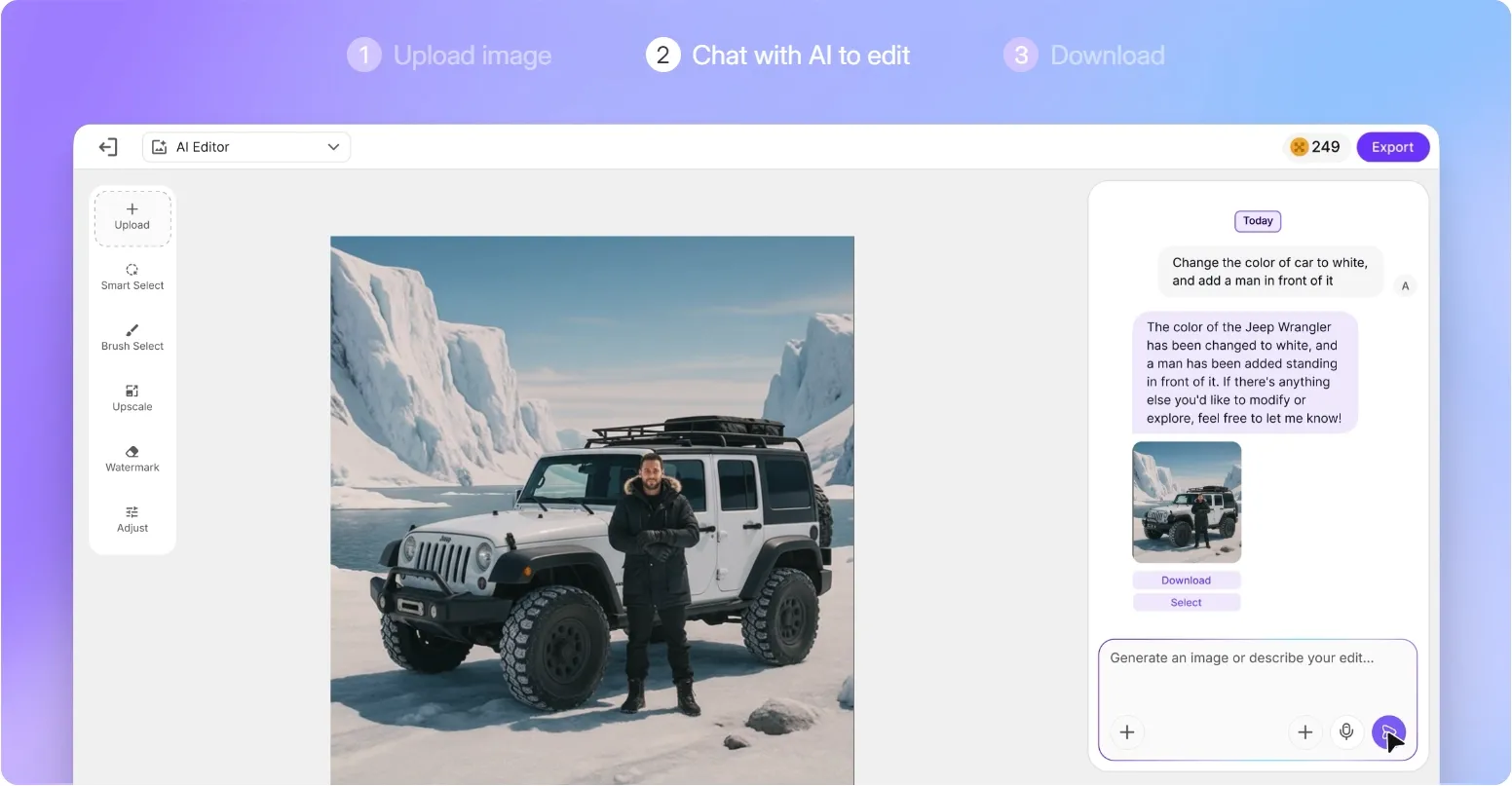
Edytor AI częściowo pokrywa się teraz z pełnym generatorem obrazów AI, ponieważ potrafi tworzyć obraz z tekstu, pozwala wybrać model i proporcje oraz tworzyć wiele wariantów. Istniejące obrazy można edytować globalnie, kierować zmiany pędzlem lub inteligentnym zaznaczeniem albo prowadzić edycję za pomocą przesłanego obrazu referencyjnego.
PixelBin zachowuje też swoją praktyczną warstwę przetwarzania: usuwanie tła, czyszczenie znaków wodnych, zmianę rozmiaru, skalowanie w górę, korekty oraz dostarczanie mediów zorientowane na API/CDN. Dzięki temu produkt służy zarówno jednej osobie edytującej pojedynczy zasób, jak i zespołowi zarządzającemu wieloma transformacjami.
Jak oceniałem PixelBin
Oceniałem PixelBin jako iteracyjny projekt edycji zdjęć. Przeszedłem ścieżkę od obrazu źródłowego przez zmianę opartą na prompcie, lokalną korektę, operację na tle aż po końcową korektę jakości lub eksportu.
Główne pytanie brzmiało, czy interfejs zachowuje się jak edytor zdjęć AI, który pomaga użytkownikom podejmować świadome decyzje, czy też rozbudowana biblioteka transformacji nadal przypomina bardziej zbiór punktów końcowych przetwarzania.
Przegląd kluczowych funkcji
Edycja promptów oparta na projektach
Struktura projektów w PixelBin to największa korekta względem jego dawnego wizerunku narzędzia wyłącznie do czyszczenia. Użytkownik może generować z tekstu, edytować istniejący obraz językiem naturalnym, przesyłać referencje, wybierać model i dalej dopracowywać wynik w ramach jednego projektu.
Uważałem tę ciągłość za bardziej przydatną, gdy kierunek kreatywny wymagał kilku podejść zamiast jednego filtra. Tworzy to też obciążenie decyzyjne: wybór modelu, liczba wariantów, referencje i zapisane wyniki wymagają jasnego nawyku nazewnictwa i przeglądu, zanim projekt zapełni się niemal duplikatami.
Lokalne edycje i zaznaczenia
Edytor obsługuje zarówno zmiany globalne, jak i lokalne, z użyciem pędzla lub inteligentnego zaznaczenia do wskazywania konkretnych obszarów. Użytkownicy mogą retuszować fragment, korygować kąt kamery lub perspektywę, rozszerzać płótno i wprowadzać zmiany bez proszenia modelu o reinterpretację całego obrazu.
Tu właśnie PixelBin najbardziej przypomina mi prawdziwy edytor: mogę odizolować jeden obiekt lub obszar do precyzyjnego usuwania obiektów albo naprawy detali, zamiast prosić model o reinterpretację całego obrazu. Częścią, którą bym sprawdzał, jest krawędź maski; włosy, przezroczyste materiały, odbicia i nakładające się obiekty nadal mogą wymagać kolejnego przebiegu zaznaczenia.
Operacje na tle
Usuwanie tła w PixelBin prosi użytkowników o sklasyfikowanie głównego obiektu jako Ogólny, E-Commerce, Samochód, Człowiek lub Obiekt. Ten dodatkowy krok daje systemowi przydatny kontekst do wykrywania krawędzi zamiast stosowania jednego założenia segmentacji do każdego obrazu.
W przypadku portretów, samochodów i zasobów katalogowych jest to bardziej przemyślany workflow usuwania tła niż pojedynczy ogólny przycisk. Wybranie niewłaściwego typu obiektu albo użycie obrazu z miękkimi cieniami i nakładającymi się krawędziami nadal może dać wycięcie, które wygląda technicznie czysto, ale wizualnie odstaje od sceny zastępczej.
Znak wodny, skalowanie i narzędzia użytkowe
Usuwanie znaku wodnego oferuje tryby Auto i Manual: Auto może celować w tekst lub logo, podczas gdy Manual pozwala użytkownikowi zamalować dotknięty obszar. Dokumentacja ostrzega, że Remove Text usuwa cały tekst, a każda operacja usuwania tworzy osobny wynik do przeglądu.
To sprawia, że narzędzie do usuwania znaków wodnych jest elastyczne dla zasobów własnych lub licencjonowanych, ale ryzykowne przy plakatach lub opakowaniach, gdzie legalny tekst musi pozostać.
Edytor obsługuje teżskalowanie obrazu do 8x,chociaż powiększone detale nadal wymagają sprawdzenia pod kątem tekstu i dokładności produktu.Zastosowania PixelBin: Kto powinien z niego korzystać?
PixelBin pasuje użytkownikom, którzy mają już zasób lub projekt edycji i chcą mieć kontrolę nad tym, jak się zmienia.
- Korekta zasobów e-commerce:dla zespołów czyszczących krawędzie, tła i detale przed tworzeniemnowych zdjęć produktówlub układów ofert.
- Lokalny retusz:dla twórców, którzy chcą zaznaczyć jeden obiekt lub obszar zamiast regenerować cały obraz.
- Dopracowanie zdjęcia profilowego:dla użytkowników dopasowujących tło, kadrowanie lub szczegółyportretu profilowego.
- Powtarzalne transformacje mediów:dla deweloperów lub zespołów zarządzających zasobami, które potrzebują tej samej logiki zmiany rozmiaru, skalowania lub czyszczenia w całej bibliotece.
Co mi się podobało
Podobało mi się, że dokumentacja PixelBin nazywa zachowanie zaznaczania i przetwarzania zamiast ukrywać je za przyciskiem „ulepsz”. Wiedza o tym, czy edycja jest globalna, lokalna, automatyczna czy ręcznie zaznaczona, zmienia to, jak pewnie użytkownik może ocenić wynik.
Struktura projektu to kolejne realne usprawnienie. Dobrze sprawdza się przy pracy z obrazami, która rozwija się przez kilka decyzji, szczególnie gdy użytkownik musi porównywać wersje referencyjne i poprawki zamiast eksportować po każdej operacji.
Gdzie PixelBin ma braki
PixelBin dał mi większą kontrolę, niż sugeruje jego dawna reputacja narzędzia użytkowego, ale jednocześnie zmusił mnie do decyzji, jak rozbudowanego edytora faktycznie potrzebuję. W przypadku jednej gotowej grafiki projekty, modele, zaznaczenia, transformacje i infrastruktura mediów mogą oznaczać dużo przygotowań przed pierwszą użyteczną zmianą.
- Kontrola lokalna nadal zależy od czystych krawędzi:delikatne włosy, szkło, cienie i nakładające się obiekty mogą ujawnić maski nawet wtedy, gdy zaznaczony obszar był poprawny.
- Automatyczne usuwanie tekstu bywa zbyt szerokie:opisana opcja Usuń tekst może wymazać prawidłowe etykiety i treści razem z niechcianym znakiem.
- Wyższa rozdzielczość nie gwarantuje większej zgodności z rzeczywistością:ulepszanie obrazulub skalowanie może tworzyć przekonujące detale, które nadal wymagają weryfikacji wokół twarzy, typografii i produktów.
Zalety i wady
Zalety:
- Iteracyjna edycja oparta na projektach
- Globalne i lokalne edycje promptów
- Opcje tła uwzględniające kontekst
- Szeroka warstwa narzędziowa i przetwarzania mediów
Wady:
- Może wydawać się zbyt rozbudowany do jednorazowej poprawki
- Złożone krawędzie nadal wymagają starannego maskowania
- Sceny zastępcze wymagają oceny cieni i perspektywy
- Wybór modeli i transformacji zwiększa nakład pracy na weryfikację
Poza PixelBin
Pozostałbym przy PixelBin do zaznaczania pędzlem, historii projektu lub powtarzalnego przetwarzania mediów. Rozważyłbym Pollo AI, gdybym mniej chciał składać edycje, a bardziej zależało mi na gotowej grafice, takiej jak plakat produktowy, obraz marki lub scena zbudowana wokół jednego obiektu.
Pollo AI to szerszy pakiet kreatywny AI, a jego Creative Studio startuje bliżej oczekiwanego efektu. Mogę wybrać zadanie obrazowe, dodać produkt lub obiekt i otrzymać skomponowany szkic do dopracowania; gdy maska i dokładna ścieżka edycji mają większe znaczenie niż cel końcowy, nadal zostałbym przy PixelBin.
- Zacznij od gotowego celu:Pollo AI— narzędzie AI do tworzenia plakatów produktowychporządkuje hierarchię produktu, sceny i promocji wokół zasobu sprzedażowego zamiast sekwencji ręcznych edycji.
- Stwórz nowy zasób tożsamości wizualnej:generator logo AI od Pollo AIdaje zadaniu brandingowemu bezpośrednie narzędzie, gdy nie ma istniejącego obrazu do retuszu.
- Zachowaj obiekt i zaprojektuj scenę:narzędzie AI do zmiany tła od Pollo AIskupia prompt na nowym otoczeniu, gdy lokalna precyzja pędzla jest mniej ważna niż ogólna kierunek artystyczny.
Twórz obrazy zaprojektowane pod konkretny cel z Pollo AI
Zacznij od efektu wizualnego, a potem dopracuj to, co najważniejsze.
Wypróbuj Pollo AI do tworzenia obrazów
Ostateczny werdykt
Najważniejsza zmiana w moim postrzeganiu PixelBin jest taka, że nie jest już uczciwe nazywać go zestawem narzędzi do czyszczenia. Przepływ pracy oparty na projektach i lokalne sterowanie promptami czynią z niego pełnoprawny edytor, a starsza warstwa przetwarzania daje mu nietypową głębię dla zespołów zarządzających wieloma zasobami.
Używaj PixelBin do edycji zaznaczonych obszarów, iteracyjnych projektów obrazów, pracy z tłem i powtarzalnych transformacji. Używaj Pollo AI, gdy głównym wymaganiem jest bezpośredni kreatywny lub komercyjny efekt wizualny, a użytkownik woli wybrać typ rezultatu niż składać proces edycji.