



Recensione di PixelBin: ho testato il suo editor fotografico AI
PixelBin è una piattaforma multimediale il cui attuale Editor AI combina generazione di immagini basata su prompt, cronologia del progetto, selezioni locali, immagini di riferimento e strumenti di pulizia familiari come la rimozione dello sfondo e della filigrana.
Il nuovo editor ha attirato la mia attenzione perché PixelBin è andato oltre la sua vecchia reputazione di elaborazione immagini, e volevo vedere se ora si percepisce più come uno spazio creativo o come un'infrastruttura con un editor integrato.
Il mio verdetto: PixelBin dà il meglio quando gli utenti hanno bisogno di modifiche controllate e operazioni ripetibili su risorse esistenti; i creatori che cercano un risultato visivo diretto, guidato dal caso d'uso, potrebbero trovare la sua logica di progetto e trasformazione più complessa del necessario.
The editor also supports , although enlarged detail still needs inspection for text and product accuracy.Recensione di PixelBin: TL;DR
| Area | La mia opinione |
|---|---|
| Categoria | Editor fotografico AI basato su progetti e piattaforma multimediale |
| Input principale | Immagine esistente, prompt di testo, immagine di riferimento o area selezionata |
| Meccaniche chiave | Modifiche globali/locali, selezione a pennello, scelta del modello, strumenti per lo sfondo, trasformazioni |
| Formato di output | Risorse immagine modificate in modo iterativo o generate da zero |
| Alternativa migliore | Pollo AI per output creativi diretti e generazione di immagini guidata dal caso d'uso |
Cos'è PixelBin?

PixelBin è una piattaforma di editing AI e gestione dei media per creare, rifinire, trasformare e distribuire risorse immagine. Il suo Studio attuale è basato su progetti, quindi gli utenti possono tornare su un'immagine, applicare diverse modifiche e gestire le versioni generate invece di trattare ogni azione come una pagina utility separata.
L'Editor AI ora si sovrappone a un generatore completo di immagini AI perché può creare un'immagine dal testo, selezionare un modello e un rapporto d'aspetto e produrre più varianti. Le immagini esistenti possono essere modificate globalmente, mirate con un pennello o una selezione intelligente, oppure guidate da un riferimento caricato.
PixelBin mantiene anche il suo livello pratico di elaborazione: rimozione dello sfondo, pulizia della filigrana, ridimensionamento, upscaling, regolazioni e distribuzione dei media orientata ad API/CDN. Il prodotto serve quindi sia una persona che modifica una risorsa, sia un team che gestisce molte trasformazioni.
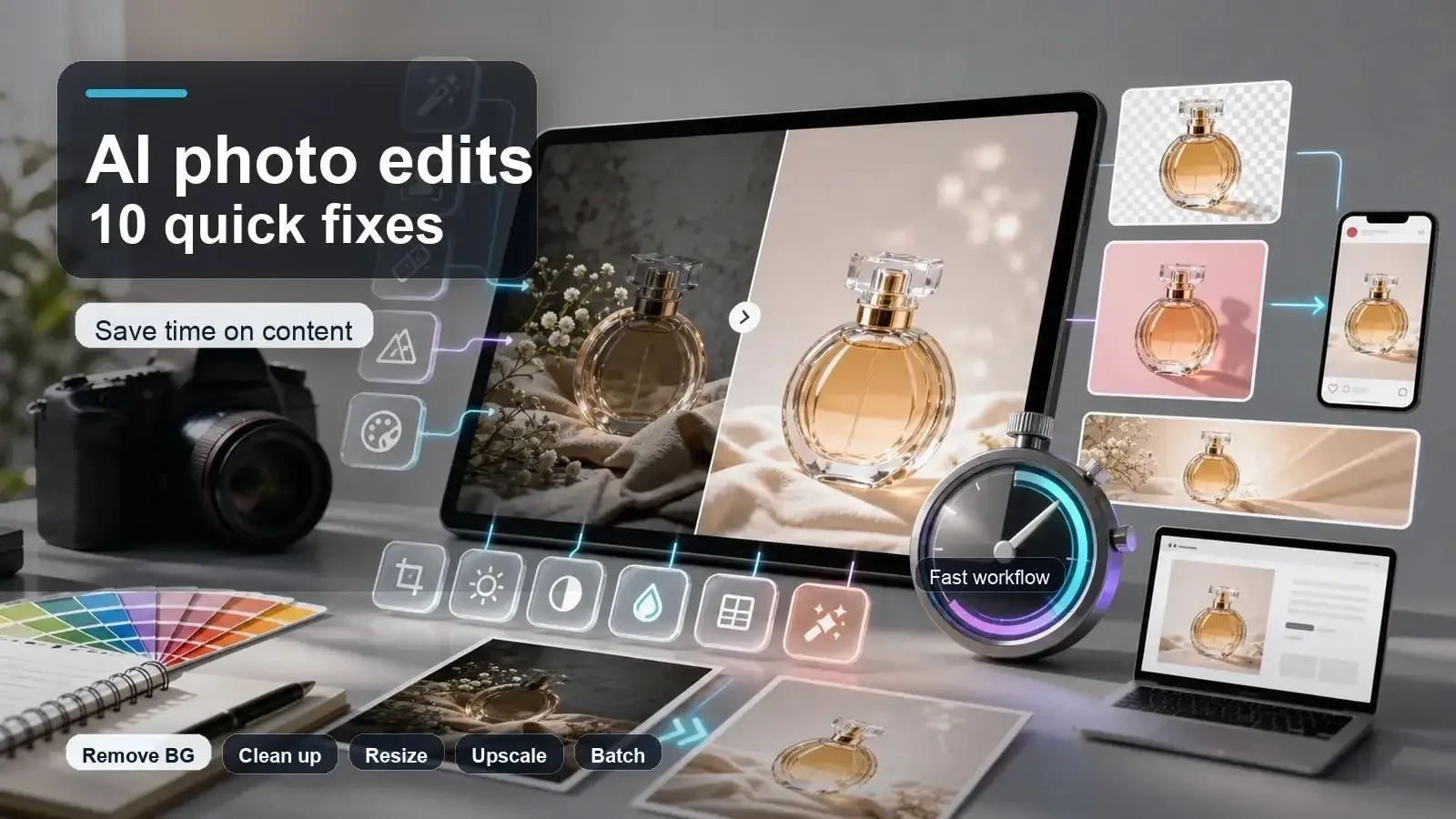
Come ho valutato PixelBin
Ho valutato PixelBin come un progetto di fotoritocco iterativo. Ho seguito il percorso da un'immagine sorgente a una modifica guidata da prompt, una correzione locale, un'operazione sullo sfondo e una regolazione finale di qualità o esportazione.
La domanda principale era se l'interfaccia si comporti come un editor fotografico AI che aiuta gli utenti a fare scelte consapevoli, o se l'ampia libreria di trasformazioni sembri ancora più vicina a una raccolta di endpoint di elaborazione.
Recensione delle funzionalità principali
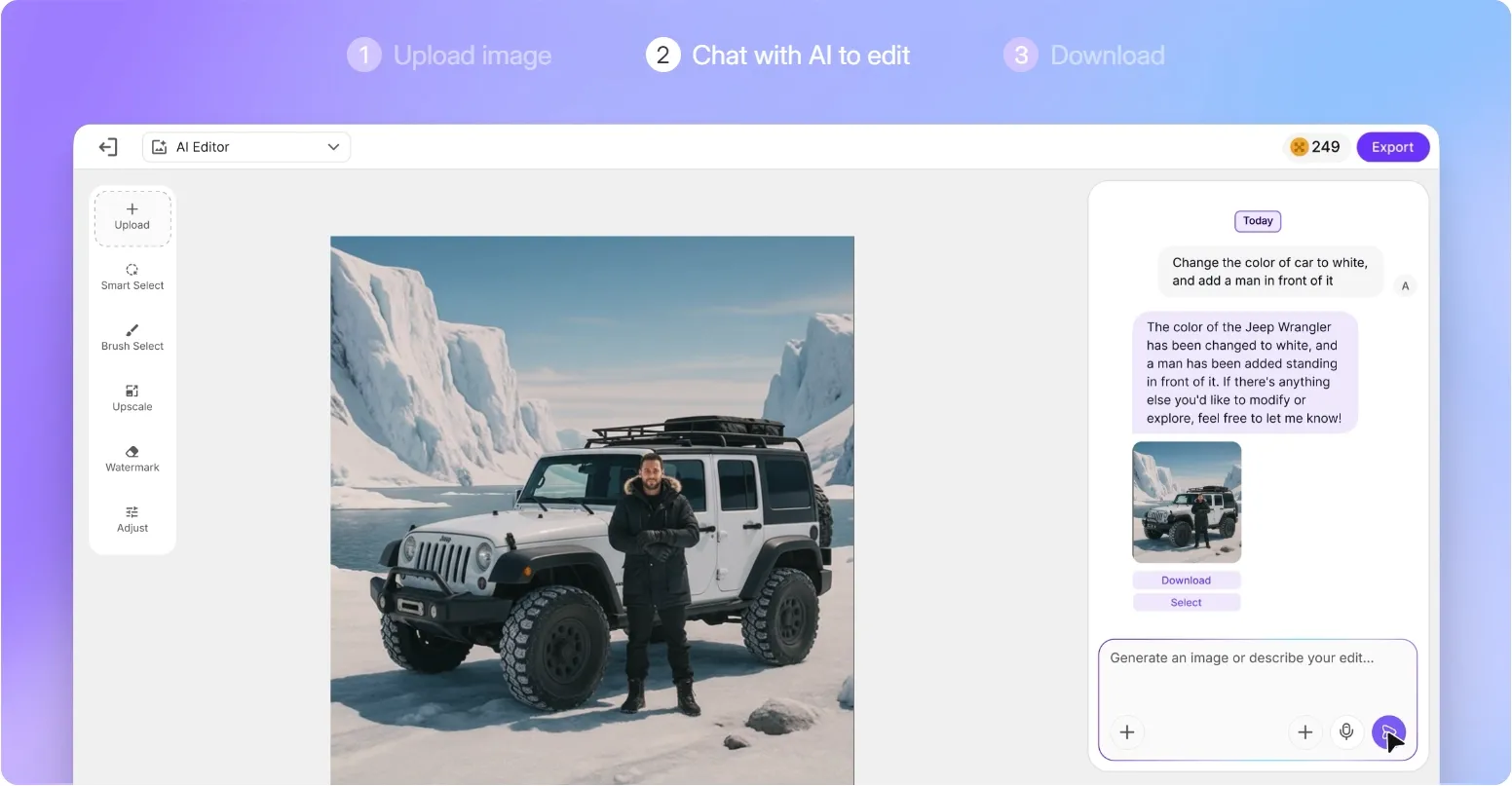
Modifica tramite prompt basata su progetti
La struttura a progetti di PixelBin è la correzione più importante rispetto alla sua vecchia immagine limitata alla sola pulizia. Un utente può generare da testo, modificare un'immagine esistente con linguaggio naturale, caricare riferimenti, scegliere un modello e continuare a rifinire il risultato all'interno di un unico progetto.
Ho trovato questa continuità più utile quando una direzione creativa richiedeva diversi passaggi invece di un singolo filtro. Crea anche un carico decisionale: scelta del modello, numero di varianti, riferimenti e output salvati richiedono un'abitudine chiara di denominazione e revisione prima che il progetto si riempia di quasi duplicati.
Modifiche localizzate e selezioni
L'editor supporta sia modifiche globali che localizzate, con un pennello o una selezione intelligente per mirare a regioni specifiche. Gli utenti possono ritoccare un'area, regolare angolazione o prospettiva della camera, espandere la tela e apportare modifiche senza chiedere al modello di reinterpretare l'intera immagine.
È qui che PixelBin mi sembra più un vero editor: posso isolare un oggetto o una regione per una rimozione precisa degli oggetti o una riparazione dei dettagli invece di chiedere al modello di reinterpretare tutta l'immagine. La parte che controllerei è il bordo della maschera; capelli, materiali trasparenti, riflessi e oggetti sovrapposti possono comunque richiedere un altro passaggio di selezione.
Operazioni sullo sfondo
La rimozione dello sfondo di PixelBin chiede agli utenti di classificare il soggetto principale come Generale, E-Commerce, Auto, Persona o Oggetto. Questo passaggio aggiuntivo fornisce al sistema un contesto utile per il rilevamento dei bordi invece di applicare la stessa ipotesi di segmentazione a ogni immagine.
Per ritratti, auto e risorse da catalogo, questo è un flusso di lavoro per la rimozione dello sfondo più accurato rispetto a un singolo pulsante generico. Scegliere il tipo di soggetto sbagliato, o usare un'immagine con ombre morbide e bordi sovrapposti, può comunque creare un ritaglio che sembra tecnicamente pulito ma visivamente scollegato dalla scena sostitutiva.
Strumenti di filigrana, upscaling e utilità
La rimozione della filigrana offre modalità Auto e Manuale: Auto può individuare testo o loghi, mentre Manuale consente all'utente di dipingere sopra l'area interessata. La documentazione avverte che Remove Text rimuove tutto il testo e ogni operazione di rimozione crea un output separato per la revisione.
Questo rende il rimuovi filigrana flessibile per risorse di proprietà o con licenza, ma rischioso su poster o confezioni dove il testo legittimo deve rimanere.
The editor also supports l'upscaling delle immagini fino a 8x, although enlarged detail still needs inspection for text and product accuracy.Casi d'uso di PixelBin: chi dovrebbe usarlo?
PixelBin è adatto agli utenti che hanno già una risorsa o un progetto di editing e vogliono controllare come cambia.
- Correzione risorse ecommerce:per team che puliscono bordi, sfondi e dettagli prima di creare nuove foto prodottoo layout per le inserzioni.
- Ritocco localizzato:per creator che vogliono selezionare un solo oggetto o area invece di rigenerare l'intera immagine.
- Rifinitura dell'immagine profilo:per utenti che regolano lo sfondo, il ritaglio o i dettagli di un ritratto profilo.
- Trasformazioni media ripetute:per sviluppatori o team che gestiscono risorse e hanno bisogno della stessa logica di ridimensionamento, upscaling o pulizia su una libreria.
Cosa mi è piaciuto
Mi è piaciuto che la documentazione di PixelBin descriva il comportamento di selezione ed elaborazione invece di nasconderlo dietro un pulsante "enhance". Sapere se una modifica è globale, localizzata, automatica o selezionata manualmente cambia quanto un utente può valutare con sicurezza il risultato.
La struttura a progetti è un altro miglioramento concreto. Si adatta al lavoro sulle immagini che evolve attraverso diverse decisioni, soprattutto quando l'utente deve confrontare riferimenti e correzioni invece di esportare dopo ogni operazione.
Dove PixelBin mostra i suoi limiti
PixelBin mi ha dato più controllo di quanto suggerisca la sua vecchia reputazione da utility tool, ma mi ha anche costretto a decidere quanto editor mi servisse davvero. Per una singola grafica finita, progetti, modelli, selezioni, trasformazioni e infrastruttura media possono richiedere molta configurazione prima del primo cambiamento utile.
- Il controllo locale dipende ancora da bordi puliti:capelli sottili, vetro, ombre e soggetti sovrapposti possono rendere visibili le maschere anche quando l'area selezionata era corretta.
- La rimozione automatica del testo può essere troppo ampia:l'opzione Remove Text documentata può eliminare etichette legittime e testo utile insieme al segno indesiderato.
- Più risoluzione non garantisce maggiore fedeltà:un'ottimizzazione dell'immagineo un upscaling possono creare dettagli convincenti che richiedono comunque verifica su volti, tipografia e prodotti.
Pro e contro
Pro:
- Editing iterativo basato su progetto
- Modifiche prompt globali e localizzate
- Opzioni di sfondo sensibili al contesto
- Ampio livello di utility ed elaborazione media
Contro:
- Può risultare pesante per una correzione una tantum
- I bordi complessi richiedono ancora una mascheratura accurata
- Le scene sostitutive richiedono controllo di ombre e prospettiva
- Le scelte di modello e trasformazione aumentano il carico di revisione
Oltre PixelBin
Rimarrei su PixelBin per selezioni a livello pennello, cronologia progetto o elaborazione media ripetuta. Prenderei in considerazione Pollo AI quando fossi meno interessato ad assemblare modifiche e più interessato a richiedere una grafica finita come un poster prodotto, un'immagine di brand o una scena costruita attorno a un soggetto.
Pollo AI è una suite creativa AI più ampia e il suo Creative Studio parte più vicino al risultato richiesto. Posso scegliere l'attività sull'immagine, fornire il prodotto o il soggetto e ottenere una bozza composta da rifinire; quando invece contano di più la maschera e il percorso di modifica esatto rispetto alla destinazione, resterei comunque su PixelBin.
- Parti dall'obiettivo finale:Pollo AIcreatore AI di poster prodottoorganizza prodotto, scena e gerarchia promozionale attorno a una risorsa di vendita invece che a una sequenza di modifiche manuali.
- Crea una nuova risorsa di identità visiva:il generatore AI di loghi di Pollo AIoffre a un'attività di branding un generatore diretto quando non esiste un'immagine da ritoccare.
- Mantieni il soggetto e progetta la scena:il cambia sfondo AI di Pollo AIconcentra il prompt sul nuovo ambiente quando la precisione locale del pennello è meno importante della direzione artistica complessiva.
Crea immagini su misura con Pollo AI
Parti dal risultato visivo, poi rifinisci ciò che conta.
Prova Pollo AI per la creazione di immagini
Verdetto finale
Il cambiamento più importante nella mia visione di PixelBin è che non è più corretto definirlo una cassetta degli attrezzi per la pulizia. Il flusso di lavoro a progetto e i controlli prompt locali lo rendono un vero editor, mentre il livello di elaborazione più vecchio gli dà una profondità insolita per i team che gestiscono molte risorse.
Usa PixelBin per modifiche su aree selezionate, progetti immagine iterativi, lavoro sugli sfondi e trasformazioni ripetute. Usa Pollo AI quando il requisito principale è un risultato creativo o commerciale diretto sull'immagine e l'utente preferisce scegliere il tipo di risultato invece di assemblare un processo di editing.