



Análise do PixelBin: Testei seu editor de fotos com IA
PixelBin é uma plataforma de mídia cujo Editor de IA atual combina geração de imagens baseada em prompt, histórico de projetos, seleções locais, imagens de referência e ferramentas de limpeza conhecidas, como remoção de fundo e de marca-d’água.
O editor mais novo chamou minha atenção porque o PixelBin foi além da sua antiga reputação de processamento de imagem, e eu quis ver se agora ele parece mais um espaço de trabalho criativo ou uma infraestrutura com um editor acoplado.
Meu veredito: o PixelBin é mais forte quando os usuários precisam de edições controladas e operações repetíveis em ativos existentes; criadores que buscam um resultado de imagem direto, guiado por caso de uso, podem achar sua lógica de projeto e transformação mais do que precisam.
O editor também oferece suporte a , embora os detalhes ampliados ainda precisem de inspeção quanto à precisão de texto e produto.Análise do PixelBin: Resumo
| Área | Minha opinião |
|---|---|
| Categoria | Editor de fotos com IA baseado em projetos e plataforma de mídia |
| Entrada principal | Imagem existente, prompt de texto, imagem de referência ou região selecionada |
| Mecânicas principais | Edições globais/locais, seleção com pincel, escolha de modelo, ferramentas de fundo, transformações |
| Formato de saída | Ativos de imagem editados iterativamente ou gerados do zero |
| Melhor alternativa | Pollo AI para resultados criativos diretos e geração de imagens guiada por caso de uso |
O que é o PixelBin?
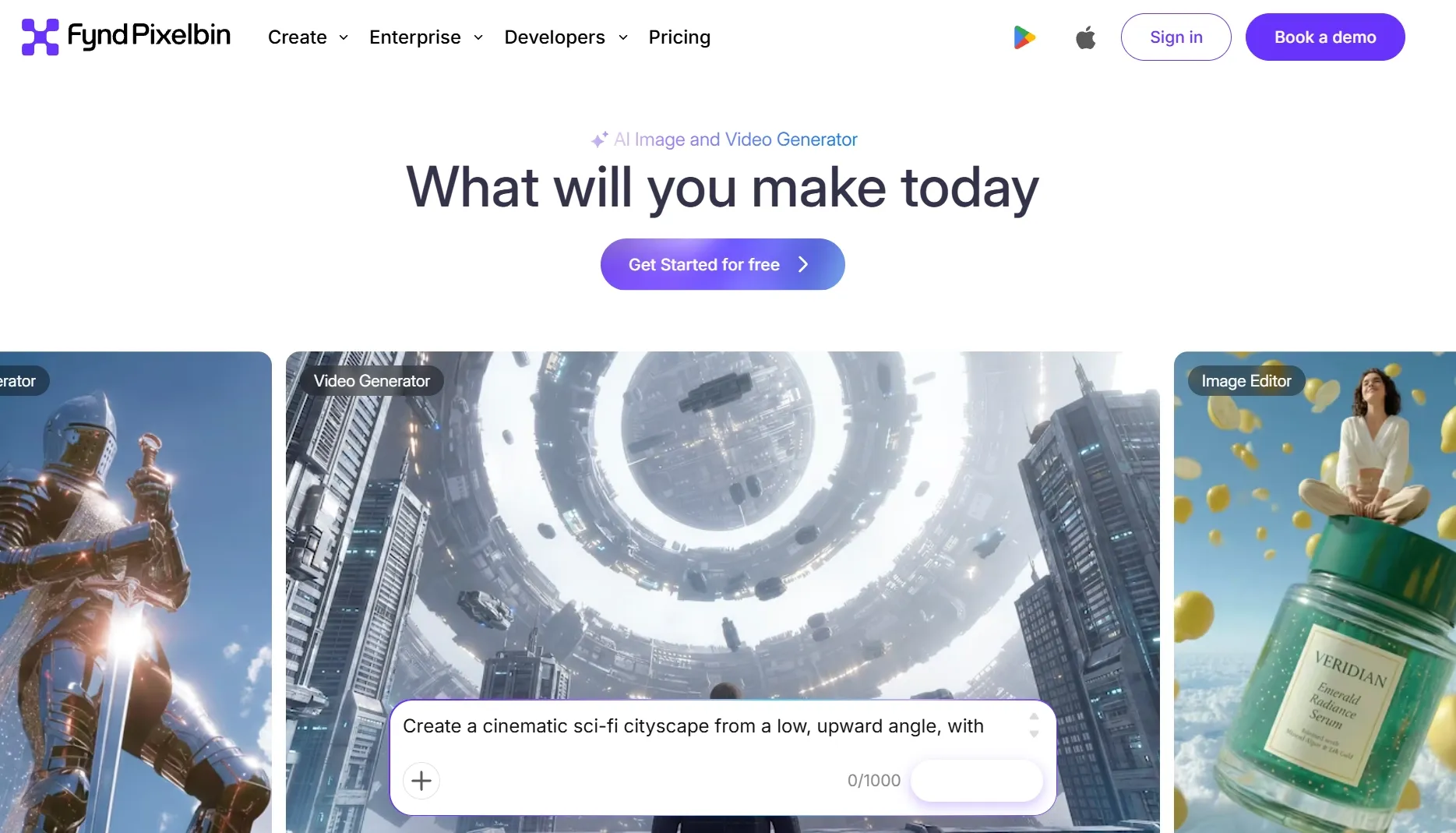
PixelBin é uma plataforma de edição com IA e gerenciamento de mídia para criar, refinar, transformar e entregar ativos de imagem. Seu Studio atual é baseado em projetos, então os usuários podem voltar a uma imagem, aplicar várias edições e gerenciar versões geradas, em vez de tratar cada ação como uma página de utilitário separada.
O Editor de IA agora se sobrepõe a um gerador completo de imagens com IA porque ele pode criar uma imagem a partir de texto, selecionar um modelo e proporção, e produzir múltiplas variações. Imagens existentes podem ser editadas globalmente, direcionadas com um pincel ou seleção inteligente, ou guiadas por uma referência enviada.
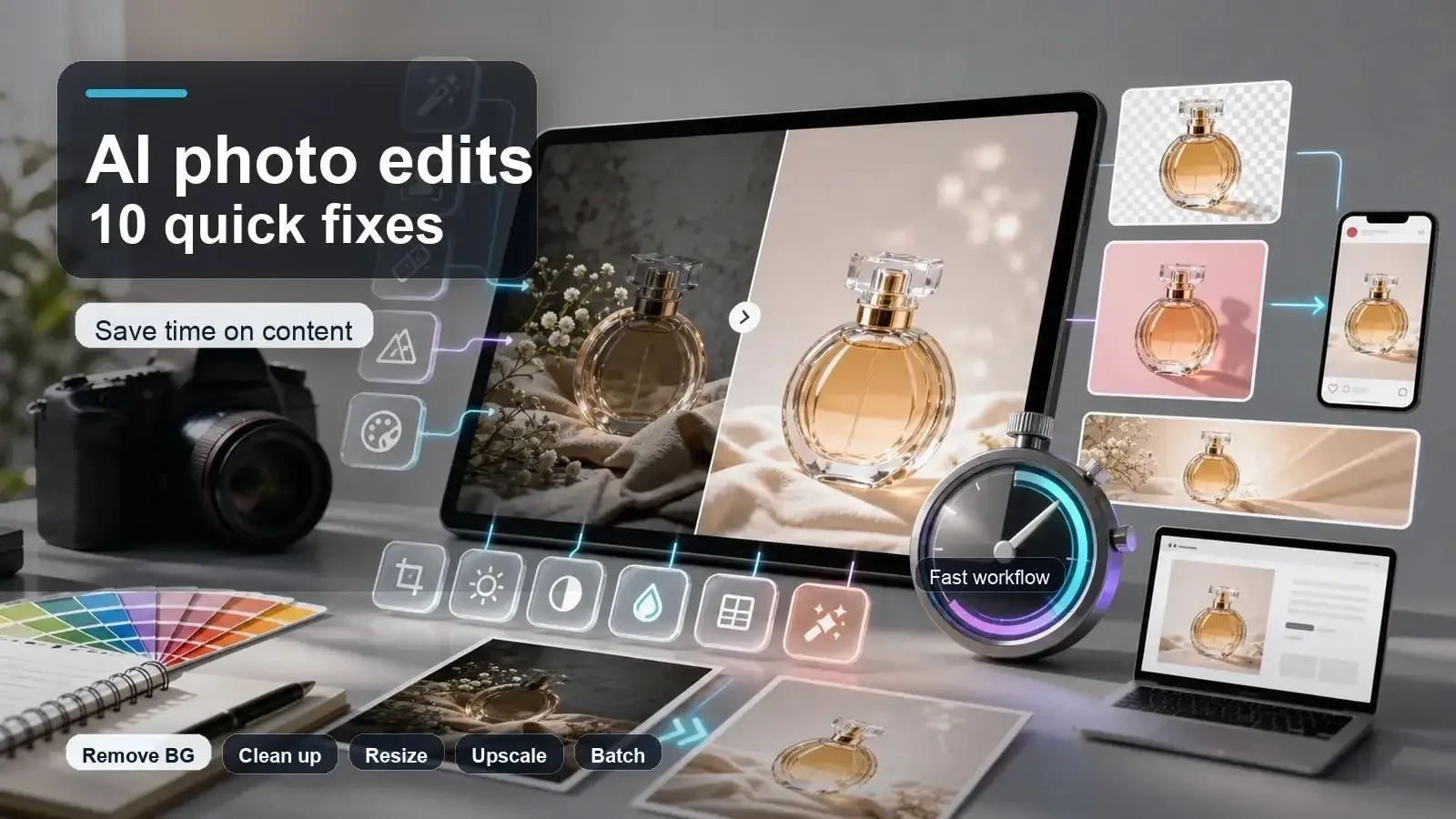
O PixelBin também mantém sua camada prática de processamento: remoção de fundo, limpeza de marca-d’água, redimensionamento, aumento de resolução, ajustes e entrega de mídia orientada a API/CDN. Portanto, o produto atende tanto uma pessoa editando um ativo quanto uma equipe gerenciando muitas transformações.
Como eu avaliei o PixelBin
Eu avaliei o PixelBin como um projeto iterativo de edição de fotos. Segui o caminho de uma imagem de origem para uma mudança guiada por prompt, uma correção local, uma operação de fundo e um ajuste final de qualidade ou exportação.
A principal pergunta era se a interface se comporta como um editor de fotos com IA que ajuda os usuários a fazer escolhas deliberadas, ou se a grande biblioteca de transformações ainda parece mais uma coleção de endpoints de processamento.
Análise dos principais recursos
Edição por prompt baseada em projetos
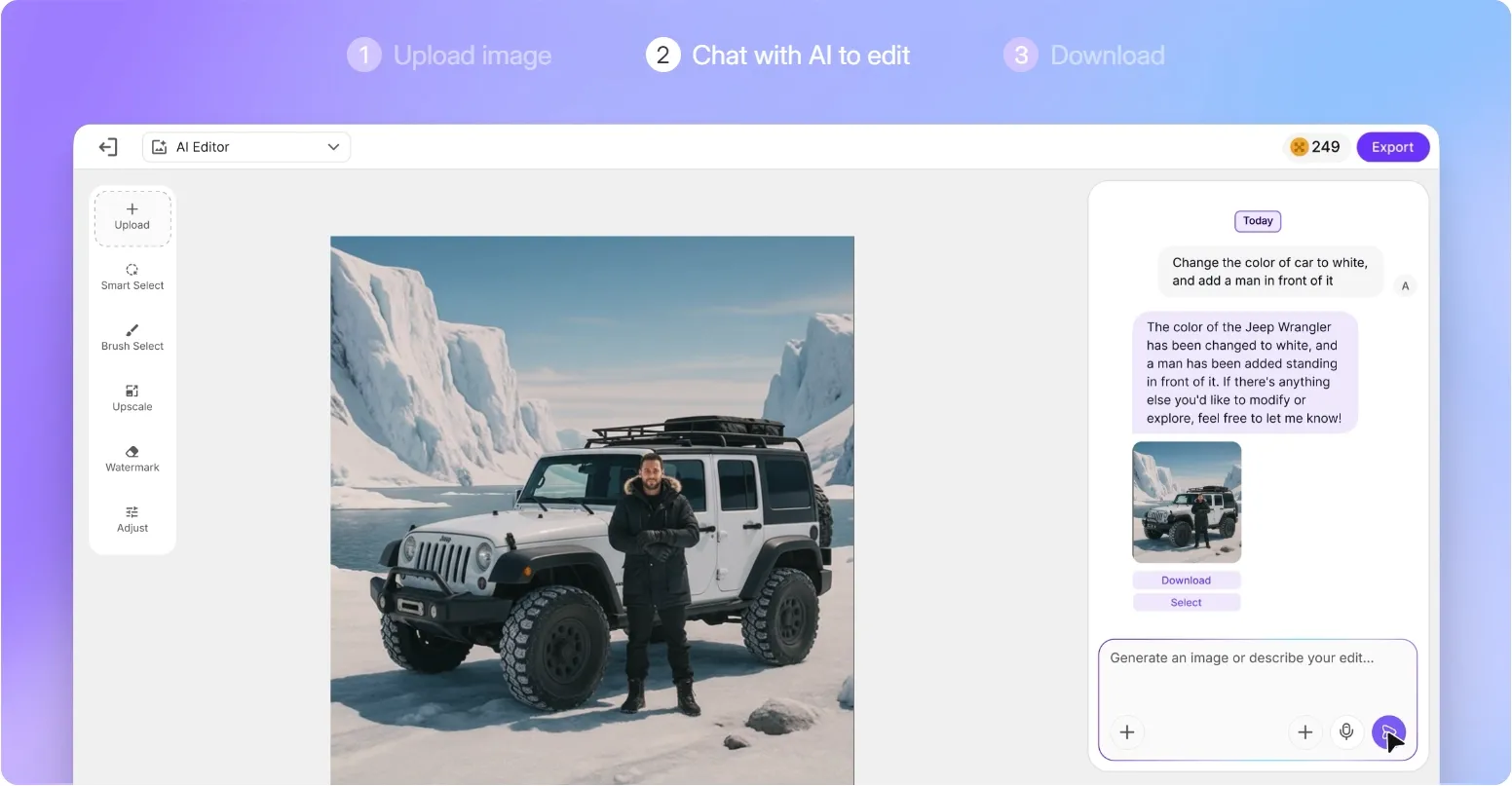
A estrutura de projetos do PixelBin é a maior correção da sua antiga imagem de ferramenta apenas de limpeza. Um usuário pode gerar a partir de texto, editar uma imagem existente com linguagem natural, enviar referências, escolher um modelo e continuar refinando o resultado dentro de um único projeto.
Eu achei essa continuidade mais útil quando uma direção criativa precisava de várias passagens em vez de um único filtro. Isso também cria sobrecarga de decisão: escolha de modelo, contagem de variações, referências e saídas salvas exigem um hábito claro de nomeação e revisão antes que o projeto fique cheio de quase duplicatas.
Edições localizadas e seleções
O editor oferece suporte a mudanças globais e localizadas, com pincel ou seleção inteligente para direcionar regiões específicas. Os usuários podem retocar uma área, ajustar ângulo de câmera ou perspectiva, expandir a tela e fazer mudanças sem pedir ao modelo para reinterpretar a imagem inteira.
É aqui que o PixelBin mais parece um editor de verdade para mim: posso isolar um objeto ou região para remoção precisa de objetos ou reparo de detalhes, em vez de pedir ao modelo para reinterpretar a imagem toda. A parte que eu inspecionaria é a borda da máscara; cabelo, material transparente, reflexos e objetos sobrepostos ainda podem precisar de outra passada de seleção.
Operações de fundo
A remoção de fundo do PixelBin pede que os usuários classifiquem o assunto principal como Geral, E-Commerce, Carro, Humano ou Objeto. Esse passo extra dá ao sistema um contexto útil para detecção de bordas, em vez de aplicar uma única suposição de segmentação a toda imagem.
Para retratos, carros e ativos de catálogo, este é um fluxo de remoção de fundo mais deliberado do que um único botão genérico. Escolher o tipo de assunto errado, ou usar uma imagem com sombras suaves e bordas sobrepostas, ainda pode criar um recorte que parece tecnicamente limpo, mas visualmente desconectado da cena de substituição.
Ferramentas de marca-d’água, aumento de resolução e utilitários
A remoção de marca-d’água oferece modos Automático e Manual: o Automático pode segmentar texto ou logotipos, enquanto o Manual permite que o usuário pinte sobre a região afetada. A documentação avisa que Remover texto remove todo o texto, e cada operação de remoção cria uma saída separada para revisão.
Isso torna o removedor de marca-d’água flexível para ativos próprios ou licenciados, mas arriscado em pôsteres ou embalagens, onde o texto legítimo precisa permanecer.
O editor também oferece suporte a ampliação de imagem em até 8x, embora os detalhes ampliados ainda precisem de inspeção quanto à precisão de texto e produto.Casos de uso do PixelBin: quem deve usar?
O PixelBin se encaixa em usuários que já têm um ativo ou projeto de edição e querem controle sobre como ele muda.
- Correção de ativos de ecommerce:para equipes que limpam bordas, fundos e detalhes antes de criar novas fotos de produtosou layouts de listagem.
- Retoque localizado:para criadores que querem selecionar um objeto ou região em vez de regenerar a imagem inteira.
- Refinamento de imagem de perfil:para usuários que ajustam o fundo, recorte ou detalhe de um retrato de perfil.
- Transformações de mídia repetitivas:para desenvolvedores ou equipes de ativos que precisam da mesma lógica de redimensionamento, ampliação ou limpeza em uma biblioteca.
O que eu gostei
Gostei que a documentação do PixelBin nomeia o comportamento de seleção e processamento em vez de escondê-lo atrás de um botão de “aprimorar”. Saber se uma edição é global, localizada, automática ou selecionada manualmente muda o nível de confiança do usuário ao revisar o resultado.
A estrutura de projeto é outra melhoria real. Ela se adapta a trabalhos de imagem que evoluem por várias decisões, especialmente quando o usuário precisa comparar referências e correções em vez de exportar após cada operação.
Onde o PixelBin fica devendo
O PixelBin me deu mais controle do que sua antiga reputação de ferramenta utilitária sugere, mas também me fez decidir de quanto editor eu realmente precisava. Para um visual finalizado, projetos, modelos, seleções, transformações e infraestrutura de mídia podem exigir muita configuração antes da primeira mudança útil.
- O controle local ainda depende de bordas limpas:cabelos finos, vidro, sombras e assuntos sobrepostos podem expor máscaras mesmo quando a região selecionada estava correta.
- A remoção automática de texto pode ser ampla demais:a opção documentada Remove Text pode apagar rótulos legítimos e textos junto com a marca indesejada.
- Mais resolução não garante mais fidelidade:um aprimoramento de imagemou ampliação pode criar detalhes convincentes que ainda precisam de verificação em rostos, tipografia e produtos.
Prós e contras
Prós:
- Edição iterativa baseada em projeto
- Edições por prompt globais e localizadas
- Opções de fundo sensíveis ao contexto
- Camada ampla de utilidade e processamento de mídia
Contras:
- Pode parecer pesado para uma correção pontual
- Bordas complexas ainda exigem mascaramento cuidadoso
- Cenas de substituição precisam de revisão de sombras e perspectiva
- Escolhas de modelo e transformação aumentam a carga de revisão
Além do PixelBin
Eu ficaria no PixelBin para seleção no nível de pincel, histórico de projeto ou processamento de mídia repetido. Eu consideraria o Pollo AI quando estivesse menos interessado em montar edições e mais interessado em pedir um visual finalizado, como um pôster de produto, uma imagem de marca ou uma cena construída em torno de um assunto.
O Pollo AI é uma suíte criativa de IA mais ampla, e seu Creative Studio começa mais perto desse resultado solicitado. Posso escolher a tarefa de imagem, fornecer o produto ou assunto e obter um rascunho composto para refinar; quando a máscara e o caminho exato de edição importarem mais do que o destino, eu ainda ficaria no PixelBin.
- Comece com o propósito final:Pollo AIgerador de pôster de produto com IA do Pollo AIorganiza produto, cena e hierarquia promocional em torno de um ativo de venda, em vez de uma sequência de edições manuais.
- Crie um novo ativo de identidade visual:gerador de logo com IA do Pollo AIoferece a uma tarefa de marca um gerador direto quando não há imagem existente para retocar.
- Mantenha o assunto e desenhe a cena:alterador de fundo com IA do Pollo AIfoca o prompt no novo ambiente quando a precisão local com pincel é menos importante do que a direção artística geral.
Crie imagens sob medida com o Pollo AI
Comece pelo resultado visual e depois refine o que importa.
Experimente o Pollo AI para criação de imagens
Veredito final
A mudança mais importante na minha visão sobre o PixelBin é que não é mais justo chamá-lo de caixa de ferramentas de limpeza. O fluxo de trabalho por projeto e os controles locais por prompt o tornam um editor de verdade, enquanto a camada de processamento mais antiga dá a ele uma profundidade incomum para equipes que gerenciam muitos ativos.
Use o PixelBin para edições em regiões selecionadas, projetos de imagem iterativos, trabalho de fundo e transformações repetidas. Use o Pollo AI quando o principal requisito for um resultado de imagem criativo ou comercial direto e o usuário preferir escolher o tipo de resultado em vez de montar um processo de edição.