



PixelBin-Testbericht: Ich habe den KI-Fotoeditor getestet
PixelBin ist eine Medienplattform, deren aktueller KI-Editor promptbasierte Bildgenerierung, Projektverlauf, lokale Auswahlen, Referenzbilder und vertraute Bereinigungstools wie Hintergrund- und Wasserzeichenentfernung kombiniert.
Der neuere Editor hat meine Aufmerksamkeit geweckt, weil PixelBin über seinen alten Ruf als Bildverarbeitungstool hinausgewachsen ist, und ich wollte sehen, ob es sich jetzt eher wie ein kreativer Workspace oder wie Infrastruktur mit angehängtem Editor anfühlt.
Mein Fazit: PixelBin ist am stärksten, wenn Nutzer kontrollierte Bearbeitungen und wiederholbare Abläufe für bestehende Assets brauchen; Creator, die ein direktes, use-case-geführtes Bildergebnis suchen, könnten seine Projekt- und Transformationslogik als mehr empfinden, als sie brauchen.
Der Editor unterstützt auch , obwohl vergrößerte Details bei Text und Produktgenauigkeit weiterhin überprüft werden müssen.PixelBin Review: TL;DR
| Bereich | Mein Eindruck |
|---|---|
| Kategorie | Projektbasierter KI-Fotoeditor und Medienplattform |
| Kerneingabe | Bestehendes Bild, Text-Prompt, Referenzbild oder ausgewählter Bereich |
| Wichtige Mechaniken | Globale/lokale Bearbeitungen, Pinselauswahl, Modellauswahl, Hintergrundtools, Transformationen |
| Ausgabeform | Iterativ bearbeitete oder neu generierte Bild-Assets |
| Bessere Alternative | Pollo AI für direkte kreative Ergebnisse und use-case-geführte Bildgenerierung |
Was ist PixelBin?

PixelBin ist eine Plattform für KI-Bearbeitung und Medienmanagement zum Erstellen, Verfeinern, Transformieren und Bereitstellen von Bild-Assets. Das aktuelle Studio ist projektbasiert, sodass Nutzer zu einem Bild zurückkehren, mehrere Bearbeitungen anwenden und generierte Versionen verwalten können, statt jede Aktion als separate Utility-Seite zu behandeln.
Der KI-Editor überschneidet sich jetzt mit einem vollständigen KI-Bildgenerator, weil er aus Text ein Bild erstellen, ein Modell und ein Seitenverhältnis auswählen und mehrere Varianten erzeugen kann. Bestehende Bilder können global bearbeitet, mit einem Pinsel oder einer intelligenten Auswahl gezielt bearbeitet oder durch eine hochgeladene Referenz gesteuert werden.
PixelBin behält außerdem seine praktische Verarbeitungsebene bei: Hintergrundentfernung, Wasserzeichen-Bereinigung, Größenänderung, Upscaling, Anpassungen und API-/CDN-orientierte Medienbereitstellung. Das Produkt eignet sich daher sowohl für eine Person, die ein einzelnes Asset bearbeitet, als auch für ein Team, das viele Transformationen verwaltet.

Wie ich PixelBin bewertet habe
Ich habe PixelBin als iteratives Fotobearbeitungsprojekt bewertet. Ich bin den Weg von einem Ausgangsbild über eine promptgesteuerte Änderung, eine lokale Korrektur, eine Hintergrundoperation und eine abschließende Qualitäts- oder Exportanpassung gegangen.
Die zentrale Frage war, ob sich die Oberfläche wie ein KI-Fotoeditor verhält, der Nutzern hilft, bewusste Entscheidungen zu treffen, oder ob sich die große Transformationsbibliothek immer noch eher wie eine Sammlung von Verarbeitungs-Endpunkten anfühlt.
Review der wichtigsten Funktionen
Projektbasierte Prompt-Bearbeitung
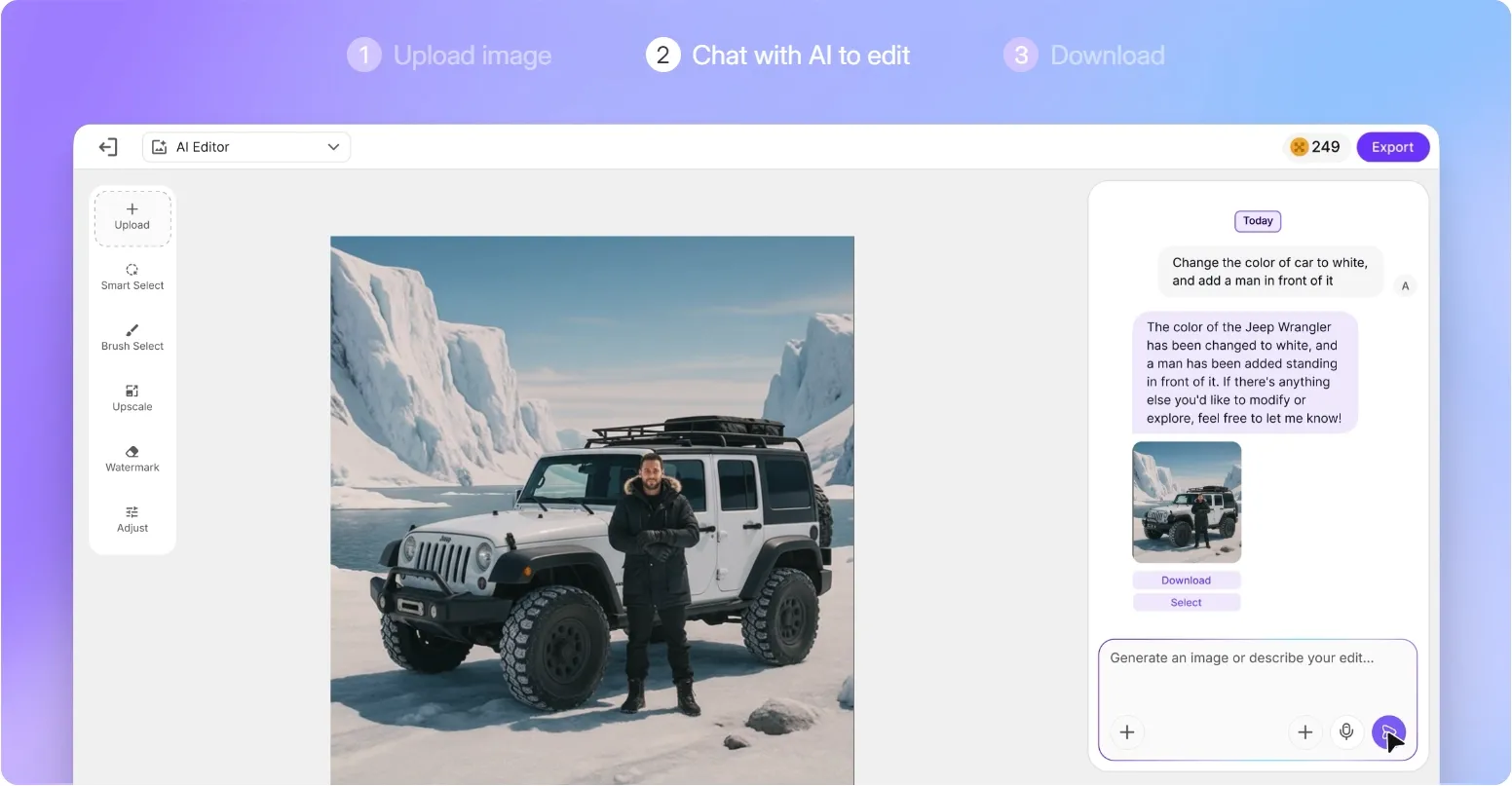
Die Projektstruktur von PixelBin ist die größte Korrektur seines alten, reinen Bereinigungsimages. Ein Nutzer kann aus Text generieren, ein bestehendes Bild mit natürlicher Sprache bearbeiten, Referenzen hochladen, ein Modell wählen und das Ergebnis innerhalb eines Projekts weiter verfeinern.
Diese Kontinuität fand ich nützlicher, wenn eine kreative Richtung mehrere Durchläufe statt nur eines Filters brauchte. Sie erzeugt aber auch Entscheidungsaufwand: Modellauswahl, Anzahl der Varianten, Referenzen und gespeicherte Ausgaben brauchen klare Benennungs- und Review-Gewohnheiten, bevor sich das Projekt mit Beinahe-Duplikaten füllt.
Lokalisierte Bearbeitungen und Auswahlen
Der Editor unterstützt sowohl globale als auch lokalisierte Änderungen, mit Pinsel oder intelligenter Auswahl zur gezielten Bearbeitung bestimmter Bereiche. Nutzer können einen Bereich retuschieren, Kamerawinkel oder Perspektive anpassen, die Leinwand erweitern und Änderungen vornehmen, ohne das Modell zu bitten, das gesamte Bild neu zu interpretieren.
Hier fühlt sich PixelBin für mich am ehesten wie ein echter Editor an: Ich kann ein einzelnes Objekt oder einen Bereich für präzise Objektentfernung oder Detailreparatur isolieren, statt das Modell das ganze Bild neu interpretieren zu lassen. Der Teil, den ich prüfen würde, ist der Maskenrand; Haare, transparente Materialien, Reflexionen und überlappende Objekte können weiterhin einen weiteren Auswahldurchlauf brauchen.
Hintergrundoperationen
Bei der Hintergrundentfernung von PixelBin sollen Nutzer das Hauptmotiv als Allgemein, E-Commerce, Auto, Mensch oder Objekt klassifizieren. Dieser zusätzliche Schritt gibt dem System nützlichen Kontext für die Kantenerkennung, statt auf jedes Bild dieselbe Segmentierungsannahme anzuwenden.
Für Porträts, Autos und Katalog-Assets ist das ein bewussterer Workflow zur Hintergrundentfernung als ein einzelner generischer Button. Die falsche Motivart oder ein Bild mit weichen Schatten und überlappenden Kanten kann trotzdem einen Ausschnitt erzeugen, der technisch sauber aussieht, aber visuell von der Ersatzszene abgekoppelt wirkt.
Wasserzeichen-, Upscaling- und Utility-Tools
Die Wasserzeichenentfernung bietet Auto- und Manuell-Modi: Auto kann Text oder Logos gezielt erfassen, während Manuell dem Nutzer erlaubt, über den betroffenen Bereich zu malen. Die Dokumentation warnt, dass „Text entfernen“ allen Text entfernt, und jede Entfernungsoperation eine separate Ausgabe zur Überprüfung erzeugt.
Das macht den Wasserzeichenentferner flexibel für eigene oder lizenzierte Assets, aber riskant bei Postern oder Verpackungen, bei denen legitimer Text erhalten bleiben muss.
Der Editor unterstützt auch Bildhochskalierung bis zu 8x, obwohl vergrößerte Details bei Text und Produktgenauigkeit weiterhin überprüft werden müssen.PixelBin-Anwendungsfälle: Wer sollte es nutzen?
PixelBin passt zu Nutzern, die bereits ein Asset oder ein Bearbeitungsprojekt haben und kontrollieren möchten, wie es verändert wird.
- E-Commerce-Asset-Korrektur:für Teams, die Kanten, Hintergründe und Details bereinigen, bevor sie neue Produktfotosoder Listing-Layouts erstellen.
- Lokalisierte Retusche:für Creator, die ein einzelnes Objekt oder einen Bereich auswählen möchten, statt das gesamte Bild neu zu generieren.
- Profilbild-Verfeinerung:für Nutzer, die Hintergrund, Zuschnitt oder Details eines Profilporträtsanpassen.
- Wiederholte Medien-Transformationen:für Entwickler oder Asset-Teams, die dieselbe Logik für Größenänderung, Hochskalierung oder Bereinigung über eine Bibliothek hinweg benötigen.
Was mir gefallen hat
Mir hat gefallen, dass die Dokumentation von PixelBin das Auswahl- und Verarbeitungsverhalten klar benennt, statt es hinter einem „Verbessern“-Button zu verstecken. Zu wissen, ob eine Bearbeitung global, lokalisiert, automatisch oder manuell ausgewählt ist, verändert, wie sicher ein Nutzer das Ergebnis prüfen kann.
Die Projektstruktur ist eine weitere echte Verbesserung. Sie passt zu Bildarbeit, die sich über mehrere Entscheidungen entwickelt, besonders wenn der Nutzer Referenzen und Korrekturen vergleichen muss, statt nach jedem Schritt zu exportieren.
Wo PixelBin schwächelt
PixelBin gab mir mehr Kontrolle, als sein alter Ruf als Utility-Tool vermuten lässt, aber ich musste auch entscheiden, wie viel Editor ich tatsächlich brauche. Für ein einzelnes fertiges Visual können Projekte, Modelle, Auswahlen, Transformationen und Medieninfrastruktur vor der ersten nützlichen Änderung viel Setup bedeuten.
- Lokale Kontrolle hängt weiterhin von sauberen Kanten ab:feines Haar, Glas, Schatten und überlappende Motive können Masken sichtbar machen, selbst wenn der ausgewählte Bereich korrekt war.
- Automatische Textentfernung kann zu weit gehen:die dokumentierte Option „Text entfernen“ kann zusammen mit der unerwünschten Markierung auch legitime Beschriftungen und Texte löschen.
- Mehr Auflösung garantiert nicht mehr Wahrheit:eine Bildverbesserungoder Hochskalierung kann überzeugende Details erzeugen, die rund um Gesichter, Typografie und Produkte trotzdem überprüft werden müssen.
Vor- und Nachteile
Vorteile:
- Projektbasierte iterative Bearbeitung
- Globale und lokalisierte Prompt-Bearbeitungen
- Kontextbewusste Hintergrundoptionen
- Breite Utility- und Medienverarbeitungs-Ebene
Nachteile:
- Kann sich für eine einmalige Korrektur schwergewichtig anfühlen
- Komplexe Kanten erfordern weiterhin sorgfältige Maskierung
- Ersetzungsszenen brauchen Prüfung von Schatten und Perspektive
- Modell- und Transformationsauswahl erhöht den Prüfaufwand
Über PixelBin hinaus
Ich würde bei PixelBin bleiben, wenn es um Auswahl auf Pinsel-Ebene, Projekthistorie oder wiederholte Medienverarbeitung geht. Ich würde Pollo AI in Betracht ziehen, wenn ich weniger daran interessiert wäre, Bearbeitungen zusammenzubauen, und mehr daran, ein fertiges Visual zu verlangen, etwa ein Produktposter, ein Markenbild oder eine Szene rund um ein einzelnes Motiv.
Pollo AI ist eine umfassendere KI-Creative-Suite, und sein Creative Studio startet näher an diesem gewünschten Ergebnis. Ich kann die Bildaufgabe wählen, das Produkt oder Motiv bereitstellen und einen komponierten Entwurf zur Verfeinerung erhalten; wenn die Maske und der genaue Bearbeitungspfad wichtiger sind als das Ziel, würde ich weiterhin bei PixelBin bleiben.
- Starte mit dem fertigen Zweck:Pollo AIs KI-Produktposter-Generatororganisiert Produkt-, Szenen- und Werbehierarchie rund um ein verkaufsstarkes Asset statt um eine Abfolge manueller Bearbeitungen.
- Erstelle ein neues visuelles Identitäts-Asset:Der KI-Logo-Generator von Pollo AIgibt einer Markenaufgabe einen direkten Generator, wenn kein bestehendes Bild zum Retuschieren vorhanden ist.
- Behalte das Motiv und gestalte die Szene:Der KI-Hintergrundwechsler von Pollo AIfokussiert den Prompt auf die neue Umgebung, wenn lokale Pinselpräzision weniger wichtig ist als die gesamte Art Direction.
Erstelle zielgerichtete Bilder mit Pollo AI
Beginne mit dem visuellen Ergebnis und verfeinere dann, was wichtig ist.
Teste Pollo AI für die Bilderstellung
Fazit
Die wichtigste Veränderung in meiner Sicht auf PixelBin ist, dass es nicht mehr fair ist, es als Bereinigungs-Toolbox zu bezeichnen. Der Projekt-Workflow und die lokalen Prompt-Steuerungen machen es zu einem echten Editor, während die ältere Verarbeitungsebene ihm ungewöhnliche Tiefe für Teams gibt, die viele Assets verwalten.
Nutze PixelBin für Bearbeitungen ausgewählter Bereiche, iterative Bildprojekte, Hintergrundarbeit und wiederholte Transformationen. Nutze Pollo AI, wenn die Hauptanforderung ein direktes kreatives oder kommerzielles Bildergebnis ist und der Nutzer lieber den Ergebnistyp auswählt, statt einen Bearbeitungsprozess zusammenzustellen.