



Avis sur PixelBin : j’ai testé son éditeur photo IA
PixelBin est une plateforme média dont l’Éditeur IA actuel combine la génération d’images basée sur des prompts, l’historique de projet, les sélections locales, les images de référence et des outils de nettoyage familiers comme la suppression d’arrière-plan et de filigrane.
Le nouvel éditeur a retenu mon attention parce que PixelBin a dépassé son ancienne réputation de traitement d’images, et je voulais voir s’il ressemble désormais davantage à un espace de création ou à une infrastructure avec un éditeur rattaché.
Mon verdict:PixelBin est le plus performant lorsque les utilisateurs ont besoin de retouches contrôlées et d’opérations répétables sur des ressources existantes; les créateurs qui recherchent un résultat d’image direct, guidé par un cas d’usage, pourraient trouver sa logique de projet et de transformation plus poussée que nécessaire.
L’éditeur prend aussi en charge , même si les détails agrandis doivent encore être vérifiés pour la précision du texte et des produits.Avis sur PixelBin: TL;DR
| Domaine | Mon avis |
|---|---|
| Catégorie | Éditeur photo IA basé sur des projets et plateforme média |
| Entrée principale | Image existante, prompt texte, image de référence ou région sélectionnée |
| Mécanismes clés | Retouches globales/locales, sélection au pinceau, choix du modèle, outils d’arrière-plan, transformations |
| Format de sortie | Ressources d’images retouchées de manière itérative ou nouvellement générées |
| Meilleure alternative | Pollo AI pour des résultats créatifs directs et une génération d’images guidée par les cas d’usage |
Qu’est-ce que PixelBin?

PixelBin est une plateforme d’édition IA et de gestion média pour créer, affiner, transformer et livrer des ressources d’images. Son Studio actuel est basé sur des projets, donc les utilisateurs peuvent revenir sur une image, appliquer plusieurs retouches et gérer les versions générées, plutôt que de traiter chaque action comme une page utilitaire séparée.
L’Éditeur IA recoupe désormais un générateur d’images IA complet car il peut créer une image à partir de texte, sélectionner un modèle et un format d’image, et produire plusieurs variantes. Les images existantes peuvent être retouchées globalement, ciblées avec un pinceau ou une sélection intelligente, ou guidées par une référence importée.
PixelBin conserve aussi sa couche de traitement pratique: suppression d’arrière-plan, nettoyage de filigrane, redimensionnement, amélioration de résolution, ajustements et diffusion média orientée API/CDN. Le produit sert donc à la fois une personne qui retouche une ressource et une équipe qui gère de nombreuses transformations.

Comment j’ai évalué PixelBin
J’ai évalué PixelBin comme un projet de retouche photo itératif. J’ai suivi le parcours depuis une image source vers un changement guidé par prompt, une correction locale, une opération d’arrière-plan, puis un ajustement final de qualité ou d’export.
La question principale était de savoir si l’interface se comporte comme un éditeur photo IA qui aide les utilisateurs à faire des choix réfléchis, ou si la vaste bibliothèque de transformations ressemble encore davantage à une collection de points de traitement.
Avis sur les fonctionnalités clés
Édition par prompt basée sur des projets
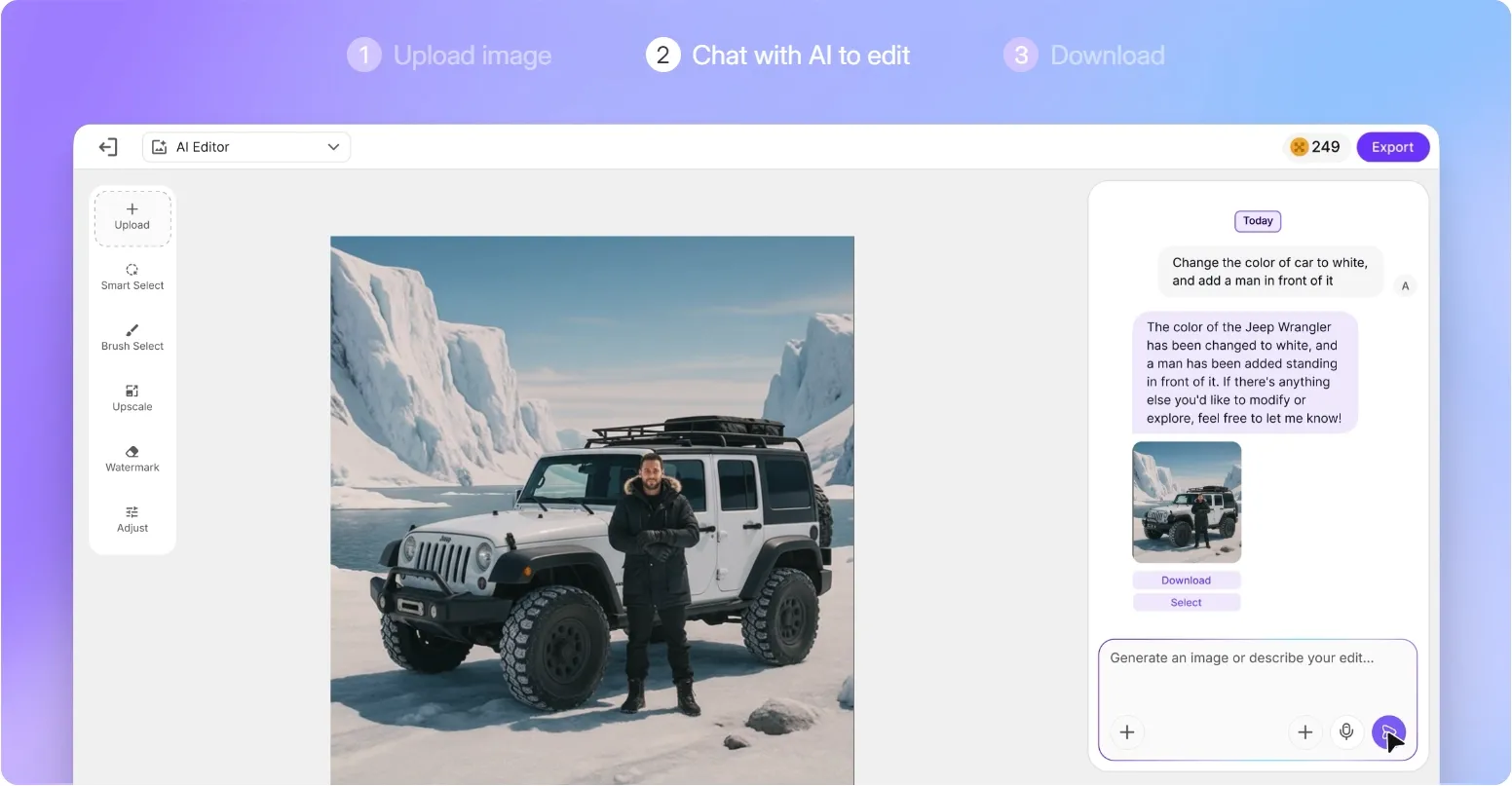
La structure par projet de PixelBin est la plus grande correction de son ancienne image limitée au nettoyage. Un utilisateur peut générer à partir de texte, retoucher une image existante en langage naturel, importer des références, choisir un modèle et continuer à affiner le résultat dans un seul projet.
J’ai trouvé cette continuité plus utile quand une direction créative demandait plusieurs passes plutôt qu’un seul filtre. Elle crée aussi une surcharge de décision: le choix du modèle, le nombre de variantes, les références et les sorties enregistrées exigent une habitude claire de nommage et de révision avant que le projet ne se remplisse de quasi-doublons.
Retouches localisées et sélections
L’éditeur prend en charge à la fois les changements globaux et localisés, avec un pinceau ou une sélection intelligente pour cibler des régions spécifiques. Les utilisateurs peuvent retoucher une zone, ajuster l’angle de caméra ou la perspective, étendre la toile et apporter des changements sans demander au modèle de réinterpréter toute l’image.
C’est là que PixelBin ressemble le plus à un vrai éditeur pour moi: je peux isoler un objet ou une région pour une suppression précise d’objet ou une réparation de détail, au lieu de demander au modèle de réinterpréter l’ensemble de l’image. La partie que j’examinerais, c’est le bord du masque; les cheveux, les matériaux transparents, les reflets et les objets qui se chevauchent peuvent encore nécessiter un autre passage de sélection.
Opérations d’arrière-plan
La suppression d’arrière-plan de PixelBin demande aux utilisateurs de classer le sujet principal en Général, E-commerce, Voiture, Humain ou Objet. Cette étape supplémentaire donne au système un contexte utile pour la détection des contours au lieu d’appliquer une seule hypothèse de segmentation à chaque image.
Pour les portraits, les voitures et les ressources de catalogue, c’est un workflow de suppression d’arrière-plan plus réfléchi qu’un simple bouton générique. Choisir le mauvais type de sujet, ou utiliser une image avec des ombres douces et des contours qui se chevauchent, peut malgré tout produire un détourage techniquement propre mais visuellement détaché de la scène de remplacement.
Filigrane, amélioration de résolution et outils utilitaires
La suppression de filigrane propose des modes Auto et Manuel: Auto peut cibler du texte ou des logos, tandis que Manuel permet à l’utilisateur de peindre sur la région concernée. La documentation avertit que Remove Text supprime tout le texte, et chaque opération de suppression crée une sortie distincte à examiner.
Cela rend le suppresseur de filigrane flexible pour les ressources possédées ou sous licence, mais risqué sur des affiches ou des emballages où le texte légitime doit rester.
L’éditeur prend aussi en charge l’agrandissement d’image jusqu’à 8x, même si les détails agrandis doivent encore être vérifiés pour la précision du texte et des produits.Cas d’utilisation de PixelBin : qui devrait l’utiliser ?
PixelBin convient aux utilisateurs qui ont déjà une ressource ou un projet d’édition et qui veulent contrôler la façon dont il évolue.
- Correction de ressources e-commerce :pour les équipes qui nettoient les contours, arrière-plans et détails avant de créer de nouvelles photos de produitsou des mises en page de fiches.
- Retouche localisée :pour les créateurs qui veulent sélectionner un seul objet ou une seule zone au lieu de régénérer toute l’image.
- Affinage d’image de profil :pour les utilisateurs qui ajustent l’arrière-plan, le recadrage ou le niveau de détail d’un portrait de profil.
- Transformations média répétées :pour les développeurs ou les équipes de ressources qui ont besoin de la même logique de redimensionnement, d’agrandissement ou de nettoyage sur toute une bibliothèque.
Ce que j’ai aimé
J’ai apprécié que la documentation de PixelBin décrive le comportement de sélection et de traitement au lieu de le cacher derrière un bouton « améliorer ». Savoir si une modification est globale, localisée, automatique ou sélectionnée manuellement change le niveau de confiance de l’utilisateur au moment d’évaluer le résultat.
La structure par projet est une autre vraie amélioration. Elle convient au travail d’image qui évolue à travers plusieurs décisions, surtout quand l’utilisateur doit comparer des références et des corrections plutôt que d’exporter après chaque opération.
Là où PixelBin montre ses limites
PixelBin m’a donné plus de contrôle que ne le suggère sa vieille réputation d’outil utilitaire, mais il m’a aussi obligé à décider de la part d’éditeur dont j’avais réellement besoin. Pour un seul visuel final, les projets, modèles, sélections, transformations et l’infrastructure média peuvent représenter beaucoup de configuration avant le premier changement utile.
- Le contrôle local dépend toujours de contours propres :les cheveux fins, le verre, les ombres et les sujets qui se chevauchent peuvent révéler les masques même quand la zone sélectionnée était correcte.
- La suppression automatique de texte peut être trop large :l’option documentée Remove Text peut effacer des étiquettes et du texte légitimes avec la marque indésirable.
- Plus de résolution ne garantit pas plus de vérité :une amélioration d’imageou un agrandissement peut créer des détails convaincants qui nécessitent encore une vérification autour des visages, de la typographie et des produits.
Avantages et Inconvénients
Avantages :
- Édition itérative basée sur des projets
- Modifications par prompt globales et localisées
- Options d’arrière-plan sensibles au contexte
- Large couche utilitaire et de traitement média
Inconvénients :
- Peut sembler lourd pour une correction ponctuelle
- Les contours complexes nécessitent toujours un masquage soigné
- Les scènes de remplacement demandent une vérification des ombres et de la perspective
- Les choix de modèle et de transformation ajoutent une charge de révision
Au-delà de PixelBin
Je resterais sur PixelBin pour la sélection au pinceau, l’historique de projet ou le traitement média répété. Je considérerais Pollo AI quand je serais moins intéressé par l’assemblage des modifications et plus intéressé par la demande d’un visuel finalisé comme une affiche produit, une image de marque ou une scène construite autour d’un sujet.
Pollo AI est une suite créative IA plus large, et son Creative Studio commence plus près de ce résultat demandé. Je peux choisir la tâche d’image, fournir le produit ou le sujet, et obtenir un brouillon composé à affiner ; quand le masque et le chemin d’édition exact comptent davantage que la destination, je resterais quand même sur PixelBin.
- Commence par l’objectif final :Pollo AIcréateur d’affiches produit IAorganise le produit, la scène et la hiérarchie promotionnelle autour d’une ressource de vente plutôt qu’autour d’une séquence de modifications manuelles.
- Crée une nouvelle ressource d’identité visuelle :Le générateur de logo IA de Pollo AIdonne à une tâche de marque un générateur direct quand il n’existe pas d’image à retoucher.
- Garde le sujet et conçois la scène :Le changeur d’arrière-plan IA de Pollo AIconcentre le prompt sur le nouvel environnement quand la précision locale au pinceau est moins importante que la direction artistique globale.
Crée des images conçues pour un objectif avec Pollo AI
Pars du résultat visuel, puis affine ce qui compte.
Essaye Pollo AI pour la création d’images
Verdict final
Le changement le plus important dans ma vision de PixelBin, c’est qu’il n’est plus juste de l’appeler une boîte à outils de nettoyage. Le workflow par projet et les contrôles de prompt locaux en font un véritable éditeur, tandis que l’ancienne couche de traitement lui donne une profondeur inhabituelle pour les équipes qui gèrent beaucoup de ressources.
Utilise PixelBin pour les modifications de zones sélectionnées, les projets d’image itératifs, le travail d’arrière-plan et les transformations répétées. Utilise Pollo AI quand l’exigence principale est un résultat d’image créatif ou commercial direct et que l’utilisateur préfère choisir le type de résultat plutôt qu’assembler un processus d’édition.