



音声抽出・音声編集の方法|動画から音だけ取り出すやり方
動画を見返していて、「映像はいらないから音声だけ取り出したい」と思うことは意外と多いものです。インタビューの声だけ残したい、講義動画を音だけで聞きたい、Vlogのナレーションを書き起こしたい、BGMや話し声の確認をしたい。そんなときに必要になるのが音声抽出です。
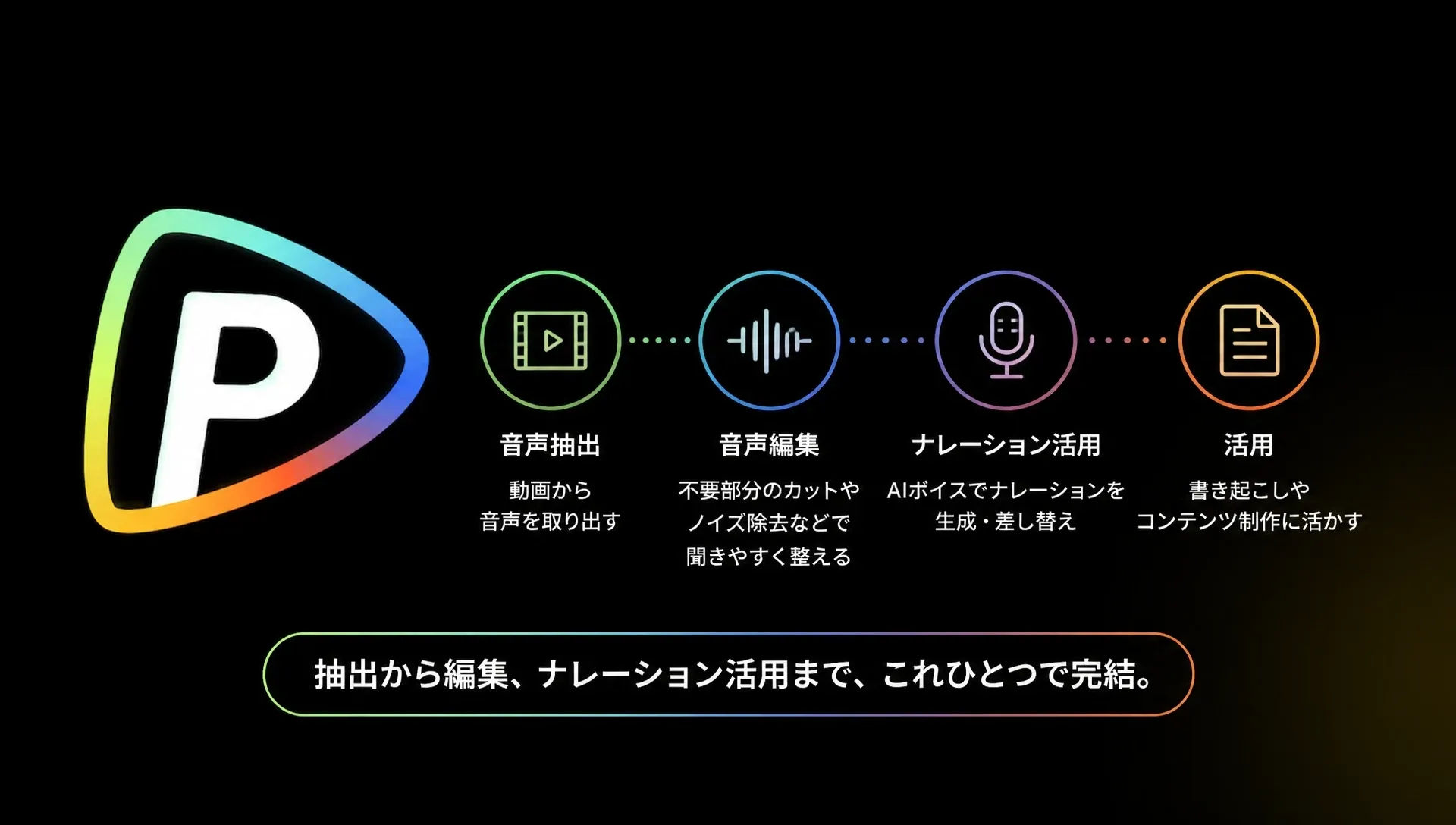
ただ、実際にやってみると、多くの人が必要としているのは“抽出だけ”ではありません。音を取り出したあとで、不要部分を切ったり、聞きやすく整えたり、ナレーションに差し替えたりしたくなることが多いです。そう考えると、音声抽出は入口であって、本当にやりたいことはその先にあるとも言えます。あとからナレーション化まで見据えるなら、AI音声生成ツール のような選択肢も最初に知っておくと流れを考えやすくなります。
この記事では、動画から音だけ取り出す基本的な考え方、音声編集の流れ、そのあとに役立つAIボイスやナレーション活用まで、実用目線でわかりやすく整理します。
音声抽出とは?どんなときに必要になる?
音声抽出とは、動画ファイルの中から音声だけを取り出して、別の音声ファイルとして使える状態にすることです。動画から映像を切り離して、声、BGM、環境音だけを扱いたいときに使われます。
よくあるのは、講義動画や会議録画から音だけ抜きたいケースです。移動中に聞きたい、要点だけ確認したい、音声メモのように使いたいというニーズはかなり多いです。iPhoneのボイスメモに近い感覚で、動画の音だけ持っておきたい人もいます。
また、動画編集の前段階として音を確認したい場合にも役立ちます。インタビュー音声を整えたい、ナレーションだけ差し替えたい、あとで字幕や読み上げに使いたいときなど、音声抽出はその後の作業につながりやすい機能です。原稿がすでにあるなら、抽出後の録り直しより テキスト読み上げ を使ったほうが早い場面もあります。
動画から音だけを取り出す基本的な流れ
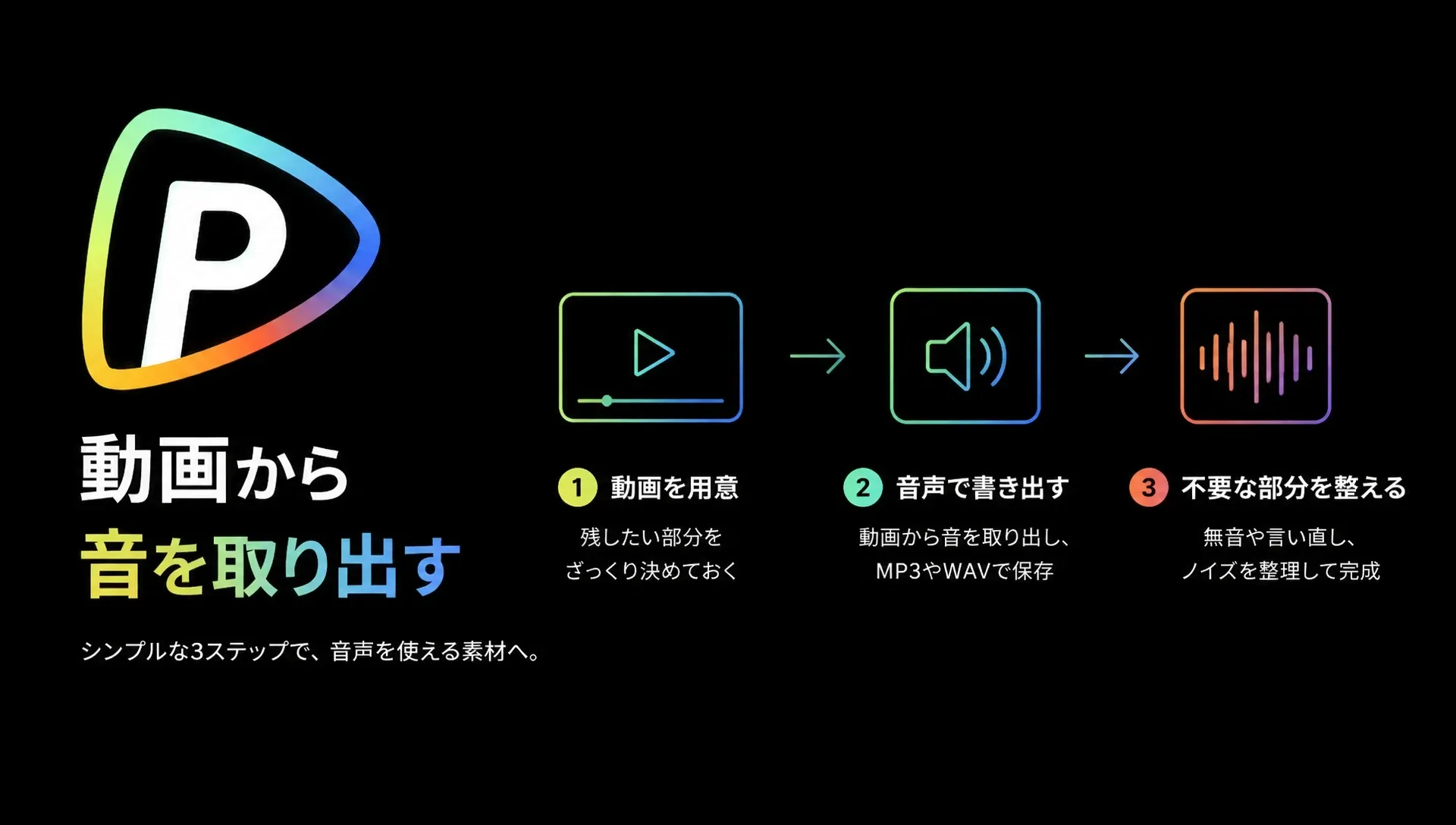
動画から音を取り出す作業自体は、そこまで複雑ではありません。一般的には、動画ファイルを選び、音声だけを書き出し、不要な部分を整理していく流れになります。
まずは、音を抜き出したい動画を用意します。長い動画なら、最終的にどの部分を残したいのかをざっくり決めておくと後の作業が楽です。講義、対談、Vlog、ナレーション入り動画など、用途によって残したい範囲は変わります。
次に、動画から音声形式で書き出します。使う編集ソフトや抽出サイトによって形式は変わりますが、一般的にはMP3やWAVなどで保存されることが多いです。この段階では、まず音を取り出すことを優先し、細かい調整は後回しでも問題ありません。
そのあと、不要な無音部分や言い直し、ノイズが気になる箇所を整えます。この工程で初めて、抽出した音声が“使える素材”になっていきます。
音声抽出のあとに、よく必要になる編集
音声を取り出したあと、多くの人がやりたくなるのは編集です。実際、抽出そのものより、その後の整え方のほうが大事なことも多いです。
まずよくあるのは、前後の不要部分を切ることです。録画を始めた直後や、終わる直前には余分な音が入っていることが多く、そのままだと聞きにくくなります。必要な部分だけを残すだけでも、かなり印象は変わります。
次に、音量の調整があります。話し声が小さすぎたり、場所によって音量差が大きかったりすると、聞き手はそれだけで疲れます。全体の聞きやすさをそろえることは、音声編集ではかなり重要です。
さらに、環境音やノイズの扱いも気になります。完全に消しきれなくても、気になる部分を少し抑えるだけで、かなり自然に聞こえるようになります。音声編集は派手な加工より、聞きやすく整えることのほうが大切です。
録音し直すより、AI音声を使ったほうが楽なこともある
動画から音を取り出したあと、「この部分は自分で録り直したほうがいいかな」と思うことがあります。でも実際には、録音環境を整えたり、何度も読み直したりするのは意外と手間です。短いナレーションならまだしも、長めの説明や複数パターンが必要になると、一気に負担が増えます。
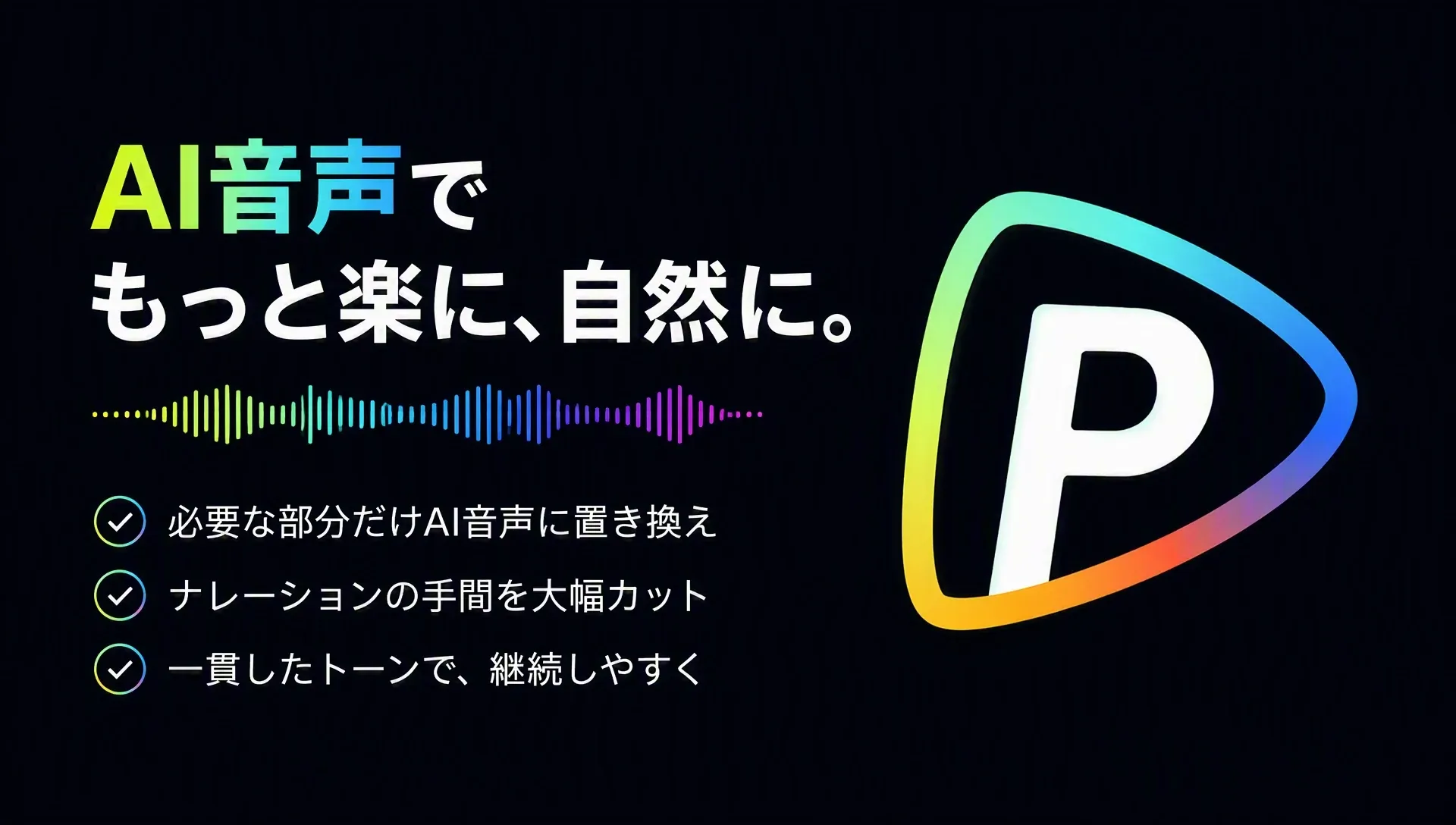
そういうときに便利なのが、AI音声を使う考え方です。最初から全部を録音するのではなく、必要な部分だけを自然なAIボイスに置き換えると、かなり楽になります。特に、商品説明、解説動画、SNS動画のナレーションでは相性がいいです。
さらに、自分らしい声の雰囲気を残したいなら AI音声クローニング のような方向もあります。毎回ゼロから録音しなくても、一貫したトーンで音声を作りやすくなるので、継続して動画を出す人にはかなり便利です。
文字から音声に変換したいなら、テキスト読み上げが自然
「動画から音を抜く」という検索から入ってきた人でも、途中で“もう新しくナレーションを作ったほうが早い”と感じることがあります。特に、原稿がすでにある場合や、説明系動画を作る場合は、録音するより文字から音声を作ったほうが効率的です。
このとき便利なのが、テキスト読み上げです。文章をそのまま自然なナレーションに変換できるので、撮り直しの手間をかなり減らせます。録音サイトやボイスメモアプリを探している人でも、実はこの方法のほうが合っていることは少なくありません。
文字からそのまま音声を作りたいときは、テキスト読み上げ系の機能を軸に考えると整理しやすいです。解説、商品紹介、チュートリアル、ナレーション入りの短い動画など、かなり幅広く使えます。
動画制作の中で考えると、音声は後回しにしないほうがいい
映像に比べると、音声はつい後回しにされがちです。でも実際には、少し聞きにくいだけで動画全体の印象は大きく下がります。逆に、音声が自然でわかりやすいだけで、動画の完成度はかなり上がって見えます。
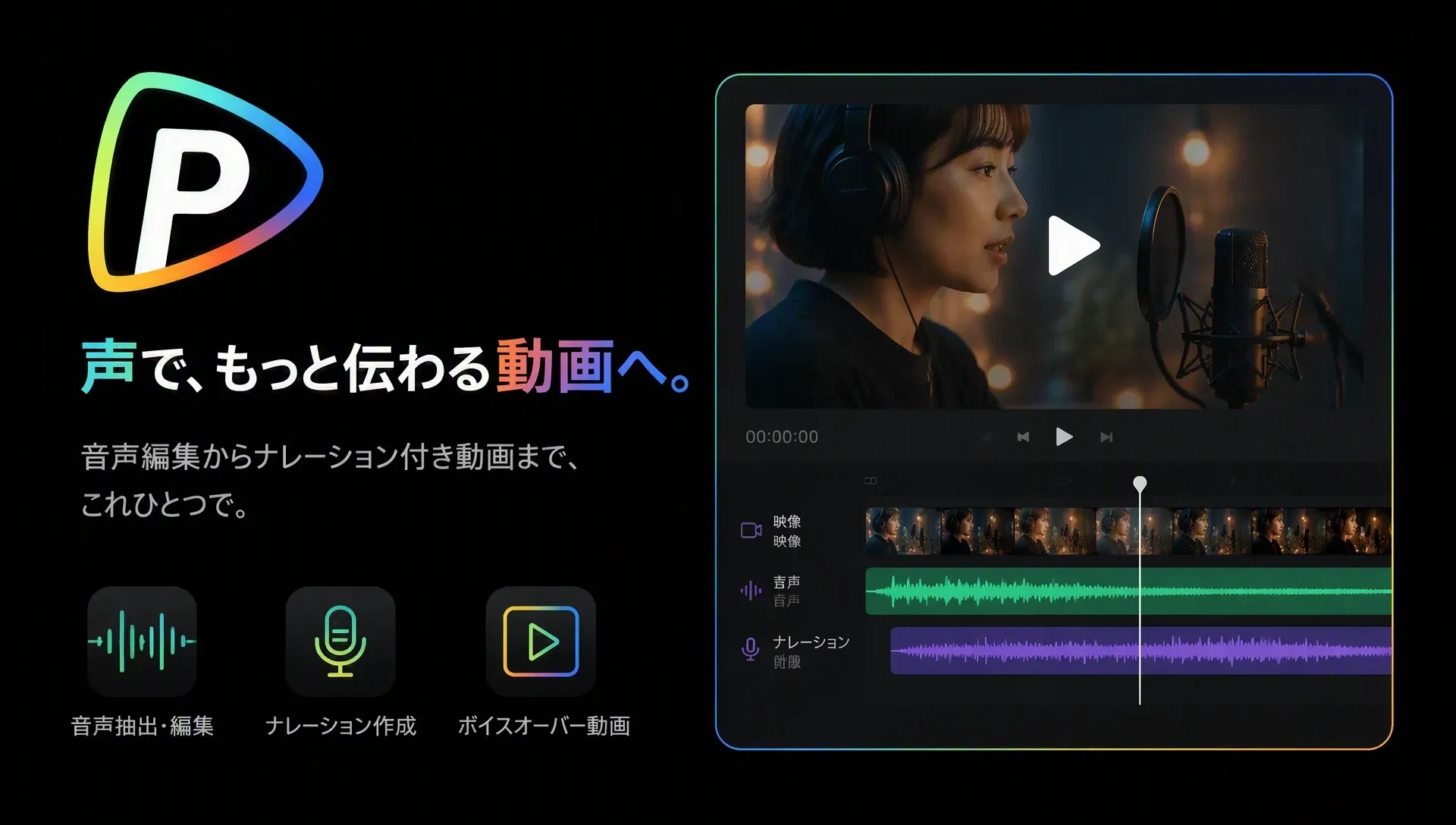
特に解説動画、商品紹介、ナレーション付きのSNS動画では、映像より音声のほうが内容理解を支えていることもあります。だから、音声抽出も、音声編集も、ナレーション作成も、全部を“動画づくりの一部”として考えたほうが自然です。
ナレーション付きの動画までまとめて考えるなら、ボイスオーバー動画作成ツール のような方向も見えてきます。抽出した音を整えるところから一歩進んで、最初から“声つきで伝える動画”を作る発想です。
無料ツールを選ぶときは、何をしたいのかを分けて考える
音声 抽出 サイト、録音 サイト、音声編集 ソフト 無料、といった言葉で調べると、いろいろなツールが出てきます。ただ、ここで大事なのは“どんな機能があるか”より、“自分が何をしたいのか”を分けて考えることです。
動画から音だけ取り出したいなら、まず必要なのは抽出機能です。一方で、抽出したあとに不要部分を切りたいなら編集機能が必要です。さらに、録音し直す代わりにナレーションを作りたいなら、AI音声生成やテキスト読み上げのほうが向いているかもしれません。
つまり、音声抽出、音声編集、音声変換、ナレーション作成は、似ているようで役割が違います。ここを最初に分けて考えるだけで、必要なツールはかなり見えやすくなります。
まとめ
動画から音だけを取り出したいとき、必要なのは抽出そのものだけとは限りません。実際には、その後に音を整えたり、録り直したり、ナレーションへ差し替えたりしたくなることが多いです。だからこそ、音声抽出は出発点として考え、その先の使い方まで見ておくと無駄がありません。
まず動画から音を抜き出し、必要ならカットや音量調整をして、さらに説明やナレーションが必要ならAI音声を使う。この流れで考えると、「抽出」「編集」「生成」がきれいにつながります。
AIボイスやナレーションまで含めて効率よく進めたいなら、AI音声生成ツール を起点に考えるのがいちばん自然です。動画から音だけ取り出したいというニーズの先に、もっと扱いやすい音声制作の流れがあると考えると、このテーマはかなり実用的になります。