



写真から人やモザイクを消す方法|不要なものを自然に除去するコツ
写真から何かを消したいと思う場面は、意外と多くあります。よくあるのは、旅行先で写り込んだ人、背景にある看板やゴミ箱、小物やコード、不要な文字やロゴ、日付スタンプ、透かしのような目立つ要素などです。
こうした編集の目的は、単に不要なものを消すことではなく、写真の中で見せたい主役をよりはっきりさせることにあります。通行人が多くて風景が見えにくい、商品写真の背景がごちゃついている、SNS投稿用の写真に余計な要素が入っている。そんなときに不要なものを整理すると、視線が散りにくくなり、写真全体の印象もすっきりします。
また、写真から不要なものを消したいケースには、もともと写真に写っていた人物や物だけでなく、あとから追加したモザイクやスタンプなどを取り除きたい場合もあります。ただし、対象によって適した処理や、自然に仕上げるためのポイントは異なります。
そこで、ここからは写真から人や不要なものを消すときの基本的な手順を紹介します。特に、消した部分を周囲の背景になじませ、できるだけ自然に仕上げるためのポイントを順番に見ていきましょう。
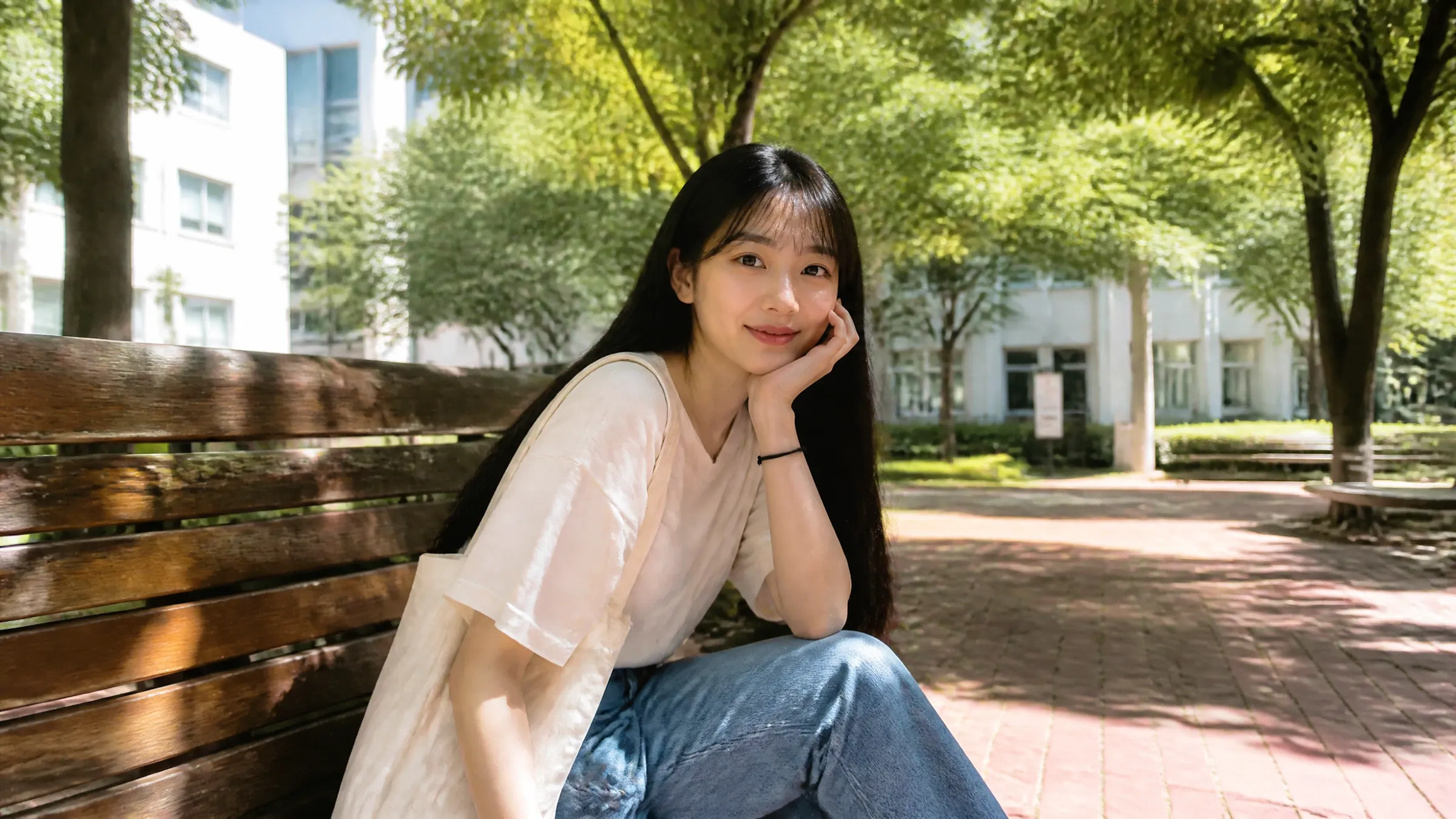
写真から人や邪魔なものを消す基本手順
自然な仕上がりを目指すなら、いきなり大きな範囲を消すのではなく、「何を消すかを決める → 小さな範囲から処理する → 周囲とのつながりを確認する」という順番で進めることが大切です。
まず、何を消したいのかをはっきりさせます。人物なのか、小物なのか、背景の一部なのか、あるいは自分で加えたモザイクやスタンプなのかによって、確認すべきポイントが変わります。人を消す場合は周辺の地面や壁のつながり、物を消す場合は背景のパターンや線の整合性、モザイクを消す場合は周囲の背景をどのように補完できるかが重要になります。
対象を決めたら、できるだけ小さい範囲から試してみましょう。一度に広い範囲を選択すると、周囲の背景まで大きく変わってしまい、消した跡が不自然に見えることがあります。特に、背景に細かな模様や直線がある場合は、複雑な部分ほど何回かに分けて処理したほうが、自然な仕上がりになりやすいです。
その後で、消した跡を確認します。人物だけ消えて影が残っていないか、背景の模様が崩れていないか、色味が急に変わっていないかを見て、必要なら再度微調整します。不要な物や人物を広く消したい場合は、写り込んだ邪魔な物や人物をまとめて消しやすいオブジェクト除去ツール を使い分けると整理しやすくなります。
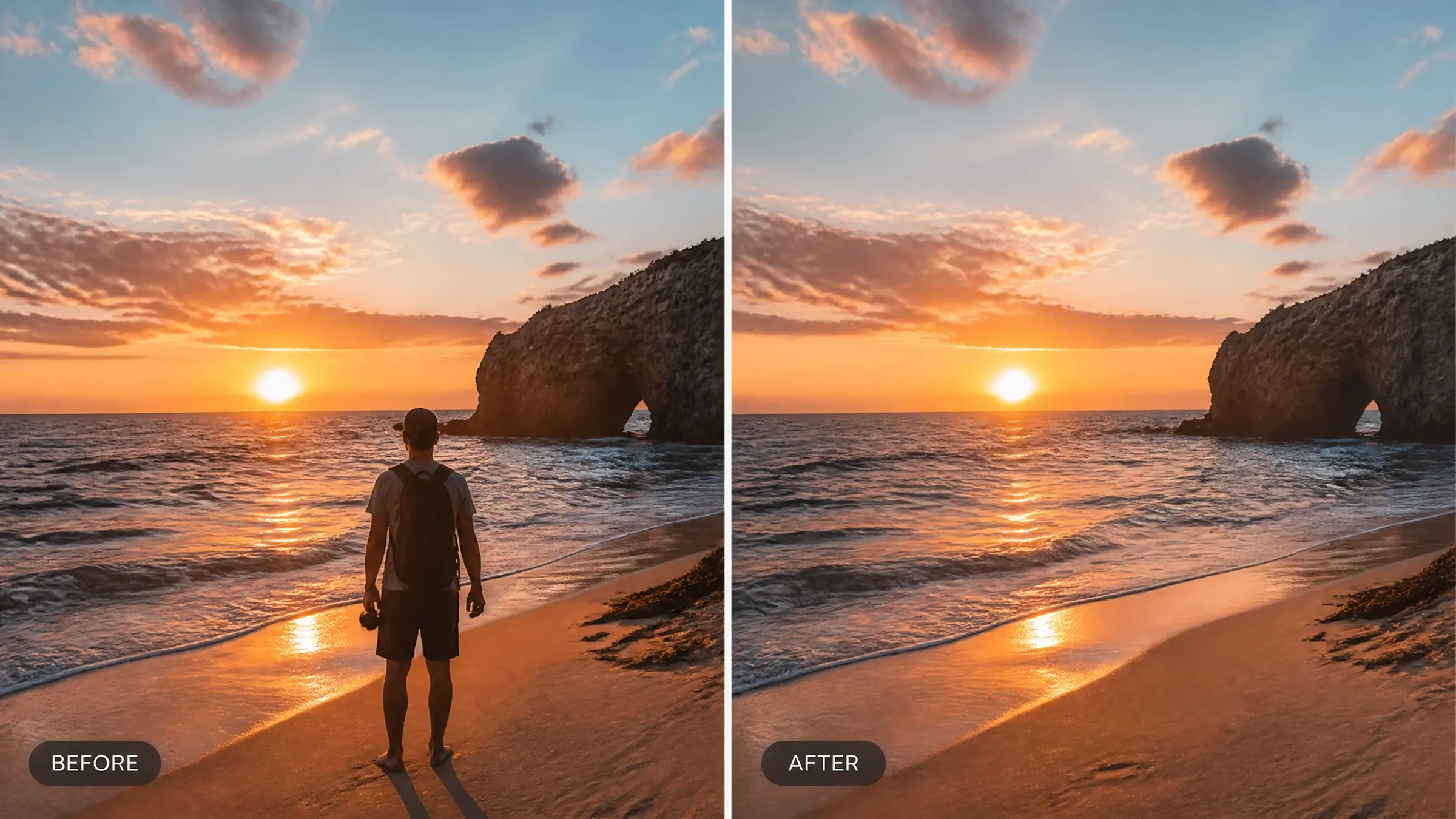
自然に仕上げるためのコツ
不要なものを消す編集でいちばん大切なのは、「完全に消したか」よりも「違和感がないか」です。特に旅行写真や商品写真では、少しでも修正跡が見えると、かえって不自然に感じられることがあります。
まず意識したいのは、背景が比較的単純な場所から処理することです。空、壁、床、ぼけた背景などは比較的なじませやすく、編集結果も安定しやすいです。逆に、人混み、複雑な模様、細かい文字、規則的なパターンが多い背景は、跡が出やすくなります。
次に大事なのが、影や反射まで含めて見ることです。人物や物だけ消しても、床の影やガラスの反射が残っていると、違和感がすぐに出ます。被写体そのものだけでなく、その周辺に残る痕跡まで確認すると仕上がりが良くなります。
さらに、すべてを完璧に消し切ろうとしすぎないこともポイントです。場合によっては、完全除去より「目立たなくする」ほうが自然です。SNS投稿や日常写真では、とにかく不自然さを避けるほうが結果として見栄えが良くなることも少なくありません。
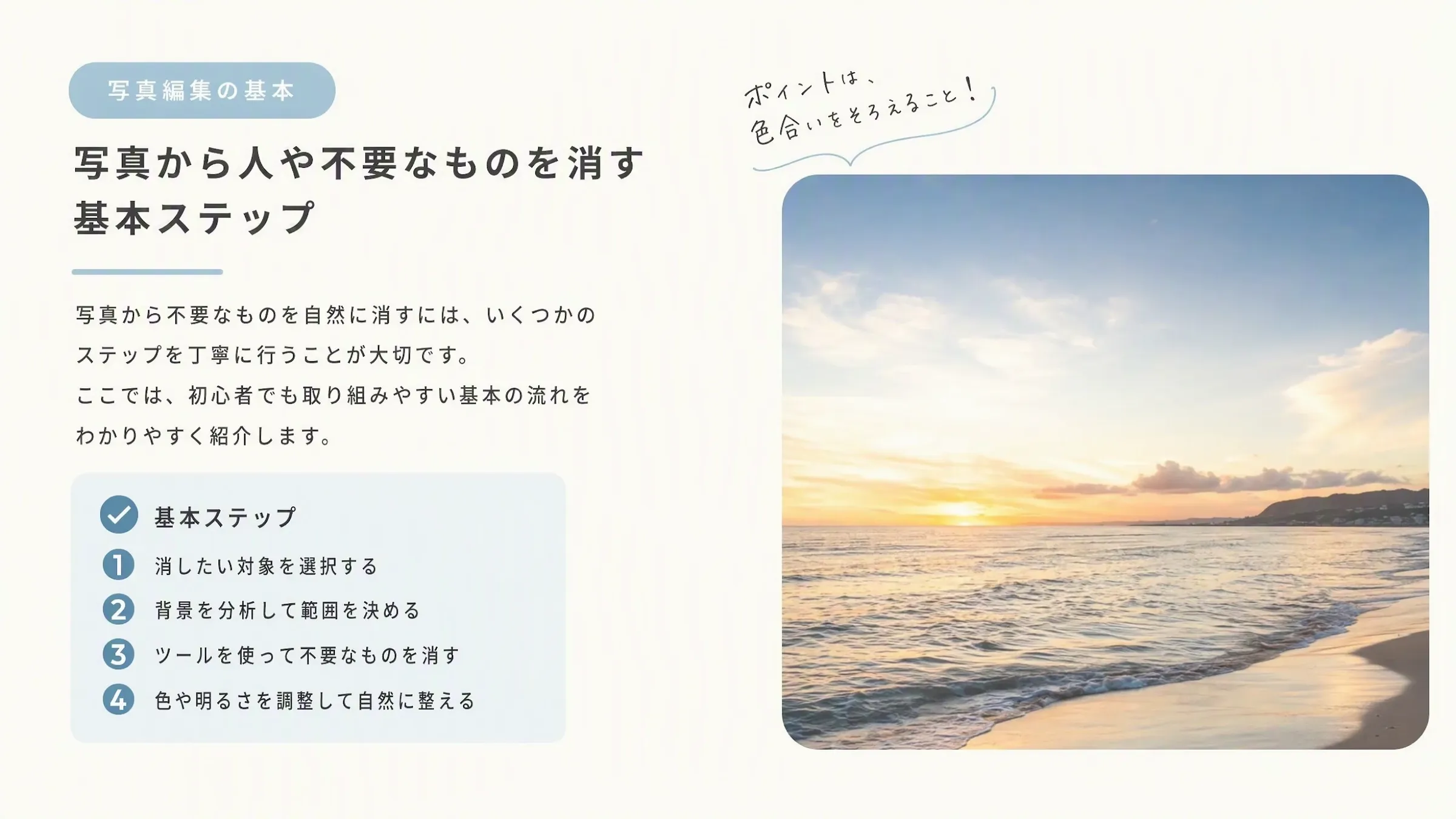
よくある失敗パターン
写真から人や不要物を消すときによくある失敗のひとつが、広い範囲を一気に消してしまうことです。背景の情報が足りなくなり、のっぺりした塗りつぶしのように見えてしまうことがあります。
もうひとつ多いのが、消した対象だけを見てしまい、周囲のつながりを見落とすことです。壁の線が途切れていたり、床の模様がずれていたり、影だけが残っていたりすると、写真全体の自然さが損なわれます。
また、モザイクやスタンプのような後付け要素を消す場合も、背景に細かな柄や文字があると、完全にきれいに戻すのが難しいことがあります。そういうときは無理に一発で消そうとせず、周辺を少しずつならしながら整える発想が大切です。
どんなシーンで役立つ?
この種の編集は、個人利用にも仕事にもかなり幅広く使えます。旅行写真なら、通行人や観光地の写り込みを減らして風景をきれいに見せやすくなります。ポートレートでは、背景の雑多な要素を減らして被写体を際立たせやすくなります。
ECや商品写真でも役立ちます。背景の小物や不要なラベル、視線を散らす写り込みを減らすだけで、商品そのものに集中しやすくなります。SNS投稿やブログ用ビジュアルでも、余計な要素を整理することで、伝えたい内容をよりシンプルに見せやすくなります。
また、透かし、文字、スタンプ、タイムスタンプのような視覚ノイズを減らしたい場面では、対象に応じて使い分けることも大切です。文字やロゴの整理が中心なら、画像に重ねた文字やロゴを自然に整理しやすいテキスト削除ツール のような専用導線を見ると判断しやすくなります。
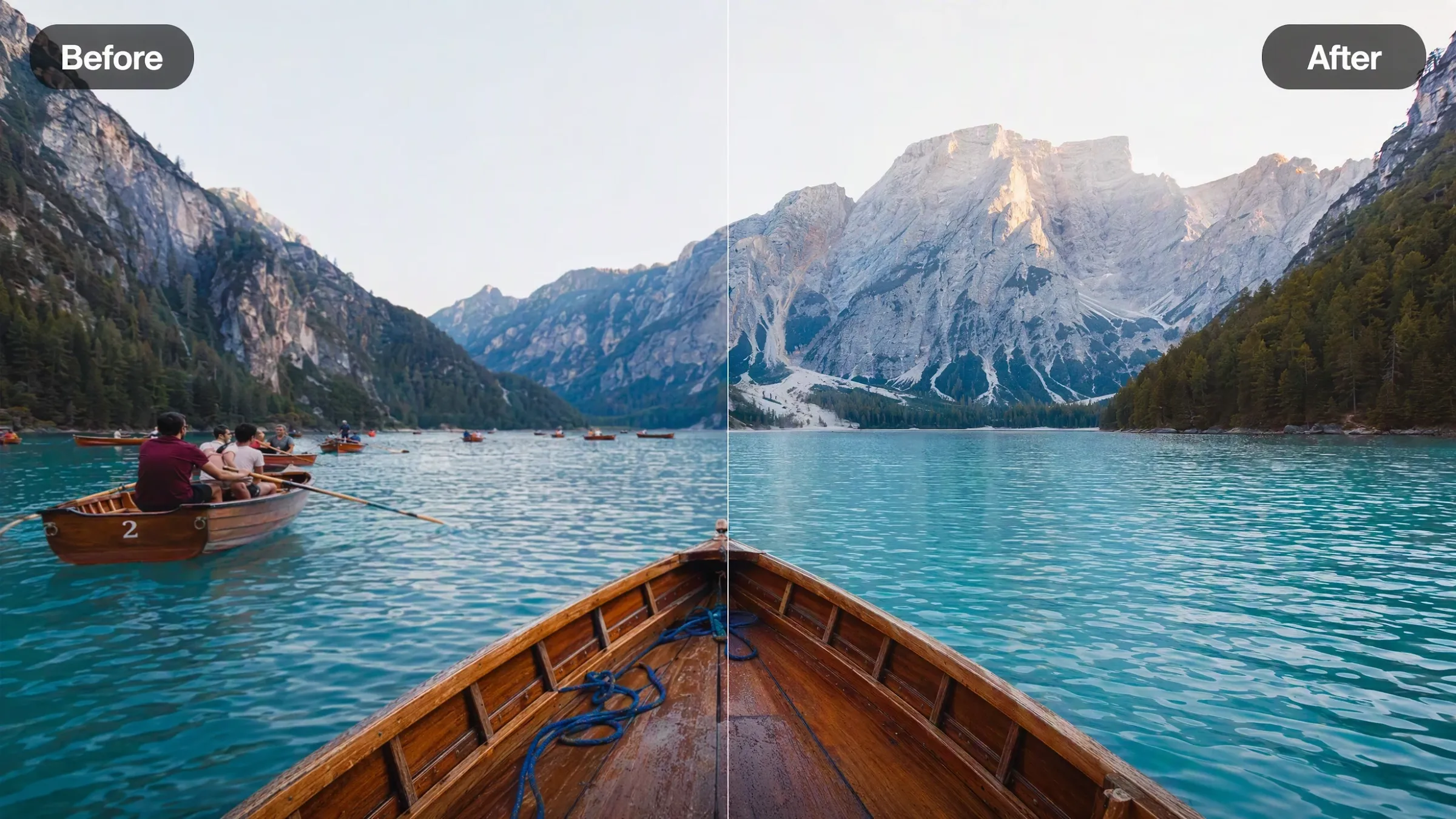
AIを使うと何が楽になるのか
AIの価値は、写真を魔法のように何でも完璧修復することよりも、不要物除去に必要な作業を短時間で進めやすくする点にあります。対象を選んで消し、周囲を自然につなぎ、必要なら補正まで一連で行えるようになると、編集全体の負担はかなり軽くなります。
特に、人物の削除、背景整理、細かな傷や不要物の除去、色や光の微調整までまとめて考えたいなら、仕上げの補正までまとめて進められるAI画像編集ツール を組み合わせると便利です。不要なものを消したあとで全体の見た目まで整えられると、完成度はさらに上げやすくなります。
つまり、AIは「消すだけの道具」ではなく、写真をより見せやすい状態へ整えるための編集フロー全体を助けてくれる存在だと考えると使いやすいです。
まとめ
写真から人や不要なものを消したいときは、対象をただ削除するだけでなく、消したあとの背景が自然につながるかどうかを意識することが大切です。特に、旅行写真の写り込み、商品写真の邪魔な要素、あとから加えた目隠しやスタンプの整理では、小さな範囲から少しずつ調整したほうが違和感を抑えやすくなります。
まずはAI消しゴムで不要な人物や物を整理し、必要に応じて写真編集ツールで全体の見た目を整えると、より自然な仕上がりを目指しやすくなります。
Pollo AIは、AI動画生成・画像生成・広告制作を1つで実現できるAIクリエイティブプラットフォームです。画像のサイズ調整だけでなく、背景整理、不要物除去、画質補正、スタイル変換まで幅広く対応しているため、SNS投稿、EC商品画像、資料作成、広告クリエイティブなど、さまざまな用途で活用できます。画像をもっと使いやすく、見やすく整えたいなら、Pollo AI をチェックしてみてください。