



InVideoとCapCut:あなたのニーズに合うAI動画エディターはどっち?
AI動画編集ソフトを選ぶ際に重要なのは、単にカットの速さだけではありません。編集後の処理能力も確認する必要があります。また、編集後の編集でどれだけのコントロール権が残るかも重要です。そして、映像に必要な微調整を正確に行えるかどうかも確認しましょう。
InVideoはエージェントスタイルの編集機能に加え、ブラウザ上で操作できるタイムラインを備えています。CapCutは多くの人が既に使い慣れているエディターにAI機能を追加しています。それぞれの長所、妥協点、そしてあなたの用途にとってどちらが価格に見合う価値があるのかを比較してみましょう。
InVideoとCapCutの比較:概要
編集次元 | インビデオ | CapCut |
|---|---|---|
| 主なアプローチ | AI Agentを指示し、タイムラインを精査する | AIツールと手作業による編集を併用する |
| ラフカット | エージェントは短い映像から映像を組み立てる | 文字起こし編集は、音声コンテンツを短くするのに役立ちます |
| 手動制御 | トリミング、分割、マルチトラック編集 | タイムライン編集、キーフレーム、アニメーションカーブ |
| 視覚的な洗練 | 色補正とエージェントによるショットマッチング | 色調整、エフェクト、背景除去 |
| スピーチ主導型コンテンツ | エージェントによる修正とトラックベースのオーディオミキシング | 文字起こし編集機能とカスタマイズ可能な自動字幕機能 |
| 主なトレードオフ | AI編集作業にはクレジットが消費されます | 一部のツールやアセットは有料アクセスが必要です |
| 最適なフィット感 | 削減と度重なる修正の委任 | ソーシャルビデオと視覚的な詳細を直接形作る |
InVideoは編集作業を委任するのに適しています。CapCutはAIの支援を受けながら、手作業で細部まで仕上げるのに適しています。シーン内の変更やより広範なクリエイティブ制作には、編集、生成、そしてビデオ制作全体のワークフローを連携させるPollo AIが別のアプローチを提供します。
InVideoとは何ですか?
InVideoは、ブラウザベースのマルチトラックエディタを備えたAIビデオ作成・編集プラットフォームです。編集ワークフローでは、アセンブリや修正作業をエージェントに委任しながら、完成したシーケンスを手動で変更できるように保持できます。
編集者は既存の映像素材を持ち込み、希望するカット内容を説明し、編集前に構成を確認・修正することができます。このため、このプラットフォームは録画素材を扱う編集者だけでなく、生成されたメディアを扱う編集者にも役立ちます。
主な機能
- エージェントによる編集サポート:ブリーフと既存の映像素材を編集可能なシーケンスに変換し、その後、的を絞った修正を依頼します。
- 手動タイムライン編集:シーケンスのタイミングや構成をより正確にする必要がある場合は、クリップをトリミング、分割、再配置します。
- オーディオとカラーのワークスペース:個別のアプリケーションにエクスポートするのではなく、プロジェクト内でサウンドのバランス調整やショットの外観調整を行うことができます。
InVideoは、編集作業のサポートを受けながら最終編集権を保持したいクリエイターに最適です。指示を出すことと、直接変更を加えることを交互に行える点が魅力です。
CapCutとは何ですか?
CapCutは、デスクトップ、モバイル、ウェブで利用できるAI搭載の動画編集ソフトです。従来の編集機能に加え、字幕生成や背景除去といった自動化タスクも搭載しており、ソーシャルプラットフォーム向けに定期的に映像を編集するクリエイターをサポートします。
そのワークフローでは、視覚的な決定権が編集者の手元に集中します。編集者はキーフレームを使って動きを調整したり、シーンの色を整形したり、エフェクトを適用したりすることができ、同時にAIが選択されたタスクを処理します。
主な機能
- 詳細なビジュアルコントロール:キーフレーム、アニメーションカーブ、カラーツール、エフェクトなどを使用して、動きや外観を細かく調整できます。
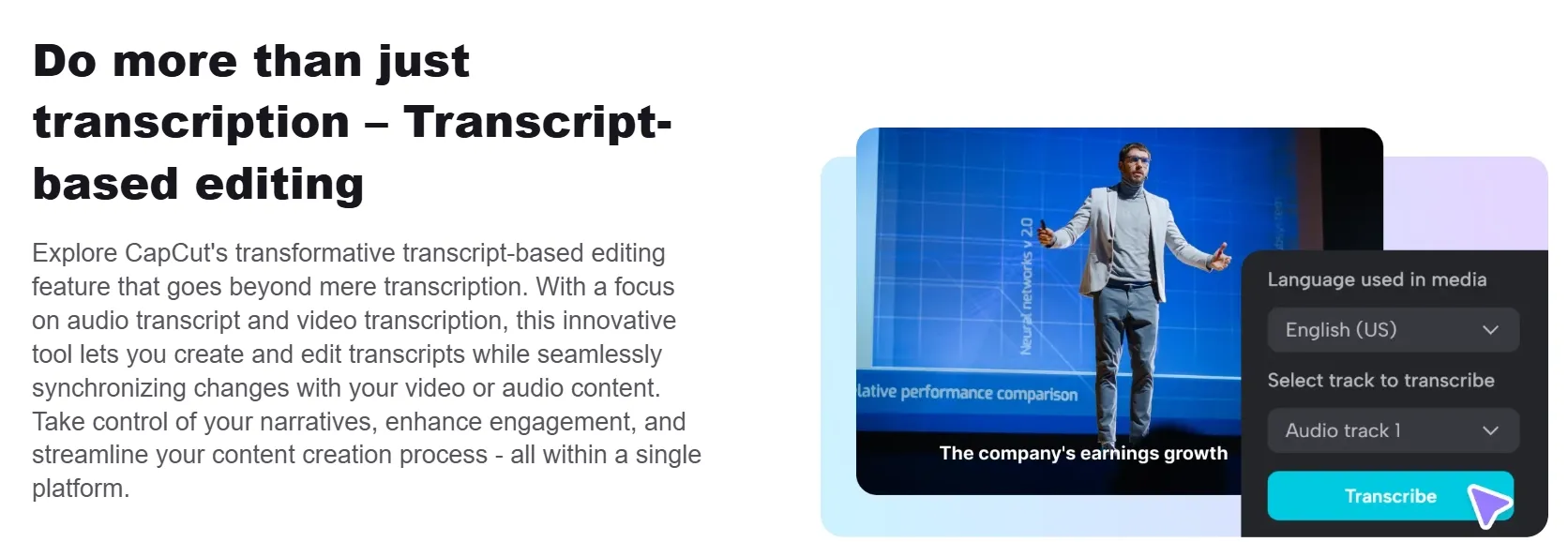
- 文字起こしに基づく編集:音声コンテンツをテキストで編集し、不要な間投詞や会話の空白部分を削除します。
- 自動字幕生成:字幕を生成し、読みやすさと動画のビジュアルイメージに合わせてスタイルをカスタマイズします。
CapCutは、手作業による編集プロセスの中でAIの支援を必要とするクリエイターに最適です。特に、キャプションのスタイル設定、動き、ソーシャルメディアでの表現などが、最初のシーケンスを組み立てることと同じくらい重要な場合に有効です。
自由に編集しよう。もっと創造しよう。
Pollo AIを使って映像を加工したり、ビジュアルを生成したり、完全な動画を作成したりしている1,000万人以上のクリエイターやマーケターの仲間入りをしましょう。
Pollo AIで創作を始めよう
InVideoとCapCut:AI動画編集機能の比較
自動カットと編集手順
InVideoのアシスタントは、映像素材を確認し、脚本や概要に基づいて最初のカットを作成できます。編集者は、オープニング、エンディング、長さ、保存する素材を指定し、編集可能な結果を確認します。
CapCutの文字起こしベースの編集機能は、テキストと基となるメディアを連携させます。不要なフィラーワードや会話の空白を特定して削除できるため、録音されたインタビューやチュートリアルを、手作業でカットを探すことなく簡単に編集できます。
私の結論
InVideoはラフカット全体を任せるのに最適です。CapCutは音声コンテンツを確認し、削除する箇所を正確に決定したい場合に実用的な選択肢となります。
タイムライン管理と正確な修正
InVideoでは、手動でのトリミング、分割、クリップの並べ替えが可能です。エージェントが行った編集は調整可能なので、会話による指示に完全に頼ることなく、トランジションを修正したり、ショットの長さを変更したりできます。
CapCutは、編集ツールに加え、キーフレームやアニメーショングラフによる視覚的な制御を重視しています。これらは、オーバーレイの動きや視覚効果のタイミングを意図的に調整する必要がある場合に役立ちます。
私の結論
どちらも手作業による微調整が可能です。CapCutは詳細なモーションスタイリングに適しており、 InVideoは委任されたシーケンス変更と直接的なクリップ調整を交互に行いたい編集者に適しています。
視覚的な洗練と背景の変更
InVideoは、明るさ、コントラスト、露出、色温度、色合いの調整機能に加え、カラーホイール、カーブ、スコープなどの機能を提供します。シーケンスを別のカラーグレーディングアプリケーションに移動することなく、同じプロジェクト内の隣接するショットを調整できます。
CapCutは、被写体の自動切り抜き、カスタムEdge補正、クロマキーなどの機能を備えています。プレゼンターや製品の背景を既存の構図の一部として残しつつ、別の背景が必要な場合に、ビデオの背景除去ワークフローが役立ちます。
私の結論
InVideoはショットごとの色調整に対応し、 CapCutは背景置換のための明確な手順を提供します。
音声、字幕、および音声バランス
InVideoには、トラックレベルの調整、ミュート、ソロ再生を行うためのオーディオミキサーが搭載されています。また、会話の下にある音楽の音量を下げる指示も受け付けるため、一連のシーン全体を通して会話を明瞭に保つ必要がある場合に便利です。
CapCutの自動字幕ツールは、音声を字幕に変換し、視覚的なカスタマイズにも対応しています。文字起こし編集機能と組み合わせることで、音声クリップを簡潔にまとめ、音声をオフにして視聴する視聴者にも理解しやすいようにする、効率的なワークフローを実現します。
私の結論
CapCutは、字幕主導型のソーシャルコンテンツに最適です。InVideoは、会話と音楽のバランス調整に重点を置きつつ、より広範な修正作業をエージェントに任せる場合に便利です。
InVideo とCapCut: 価格の比較
費用または条件 | インビデオ | CapCut |
|---|---|---|
| 無料編集 | タイムラインの手動編集は無料ですが、エクスポート権限は別途必要です。 | 無料編集アクセス。有料ツールとアセットは種類によって異なります。 |
| 入場料支払いオプション | スタータープラン:月額10ドル/ユーザー(年間払い)、月間400クレジット、AIによる生成および編集機能を含む。 | 標準プラン:月額9.99ドル。動画編集機能のみ。 |
| より大きな計画 | さらに:年間30ドル/席/月、2,000クレジット。 最大料金:年間月額75ドル/席、5,000クレジット | 地域によって料金が異なります。動画編集のみ。(pro:月額19.99ドル(年間契約の場合は年間179.99ドル)) |
| AIアクセス | スターター:エージェント2ライト;プラスではエージェントとモデルへのアクセスが拡張されます | 必要な特定のAIツールへのアクセスを確認してください |
| 輸出 | 透かしと配送条件はプランによって異なります | 配送条件はプランによって異なります |
どのAI動画編集ソフトを使うべきか?
最も頻繁に繰り返す編集作業に合わせて編集者を選びましょう。週刊インタビューシリーズに適した編集者は、詳細な視覚効果や頻繁なキャンペーン修正には不向きかもしれません。
InVideoを選択する必要があるのは、以下の場合です。
- 映像素材をラフカットにまとめるAIアシスタント。
- 会話による修正の後、手動でタイムラインを調整する。
- ブラウザベースのプロジェクトにおける、オーディオとカラーのワークスペース。
CapCutを選ぶべき理由は以下のとおりです。
- 音声動画の文字起こし編集とスタイリッシュな字幕作成。
- キーフレームアニメーションと、視覚表現の直接制御。
- 編集ワークフローにおける背景の切り抜きと置き換え。
どちらも、高度な編集ニーズに対応します。場合によっては、トリミングや合成といった単純な変更にとどまらず、シーンそのものの変形、不足している映像の追加、あるいは同じクリエイティブディレクションに基づいた全く新しいビデオの制作が必要となることもあります。
Pollo AIがより幅広いクリエイティブワークに適した選択肢である理由
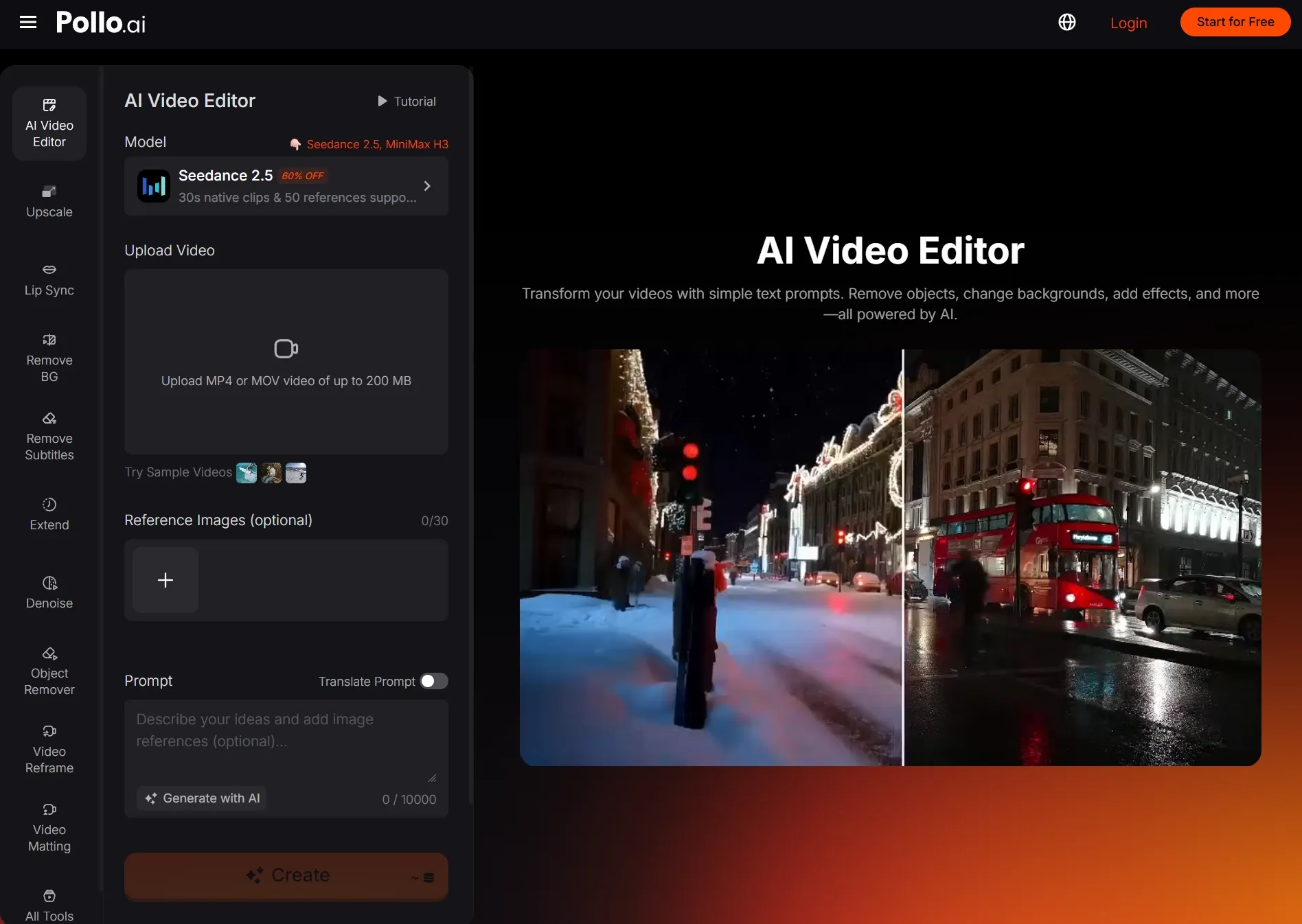
Pollo AIは、AIによる動画編集を皮切りに、次の段階へと進みます。既存の映像素材の修正から、アセットの生成、特定の目的に合わせたコンテンツの調整、そして完成度の高い動画制作へとプロジェクトが拡大していくにつれて、その真価が発揮されます。
日常的な言葉で動画コンテンツを編集する
Pollo AIのAIビデオエディターを使えば、映像をアップロードして、変更したい内容を記述するだけで済みます。分かりやすい説明で、複雑な編集操作を覚えなくても、映像編集を指示できます。
衣装の変更、背景の変更、雰囲気の変更などをリクエストできます。これにより、クリエイティブな方向性が変わった際に、既存の映像素材をより簡単に調整できます。
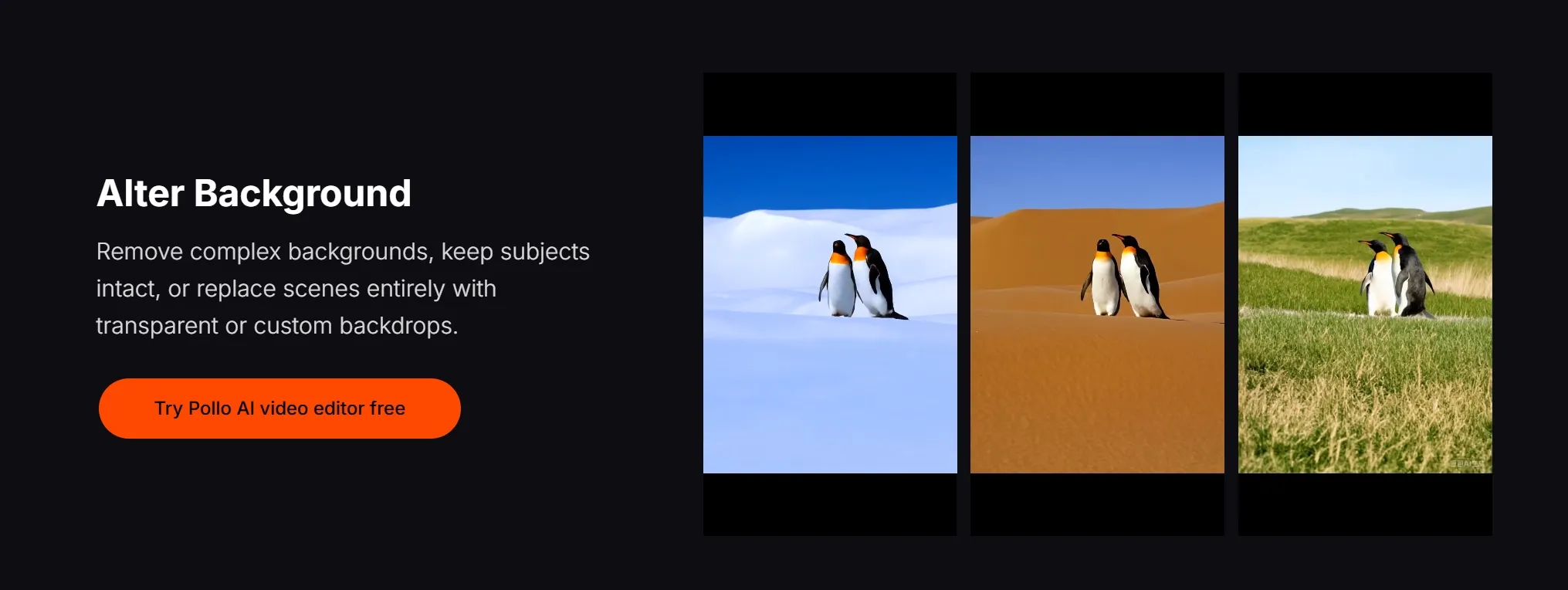
邪魔なものを取り除き、被写体を最優先に
邪魔なオブジェクトを削除したり、複雑な背景をコンテンツに合ったカスタム背景に置き換えたりできます。製品デモンストレーションやプレゼンター動画では、これらの変更によって、視聴者の注意を主題とメッセージに集中させることができます。
特定の対象を絞り込んでクリーンアップするには、自動検出または手動ブラシを使用して不要なオブジェクトを削除することもできます。別の合成のために被写体だけを切り出したい場合は、専用ツールを使用してビデオの背景を削除できます。
既存の映像に新たなクリエイティブな方向性を与える
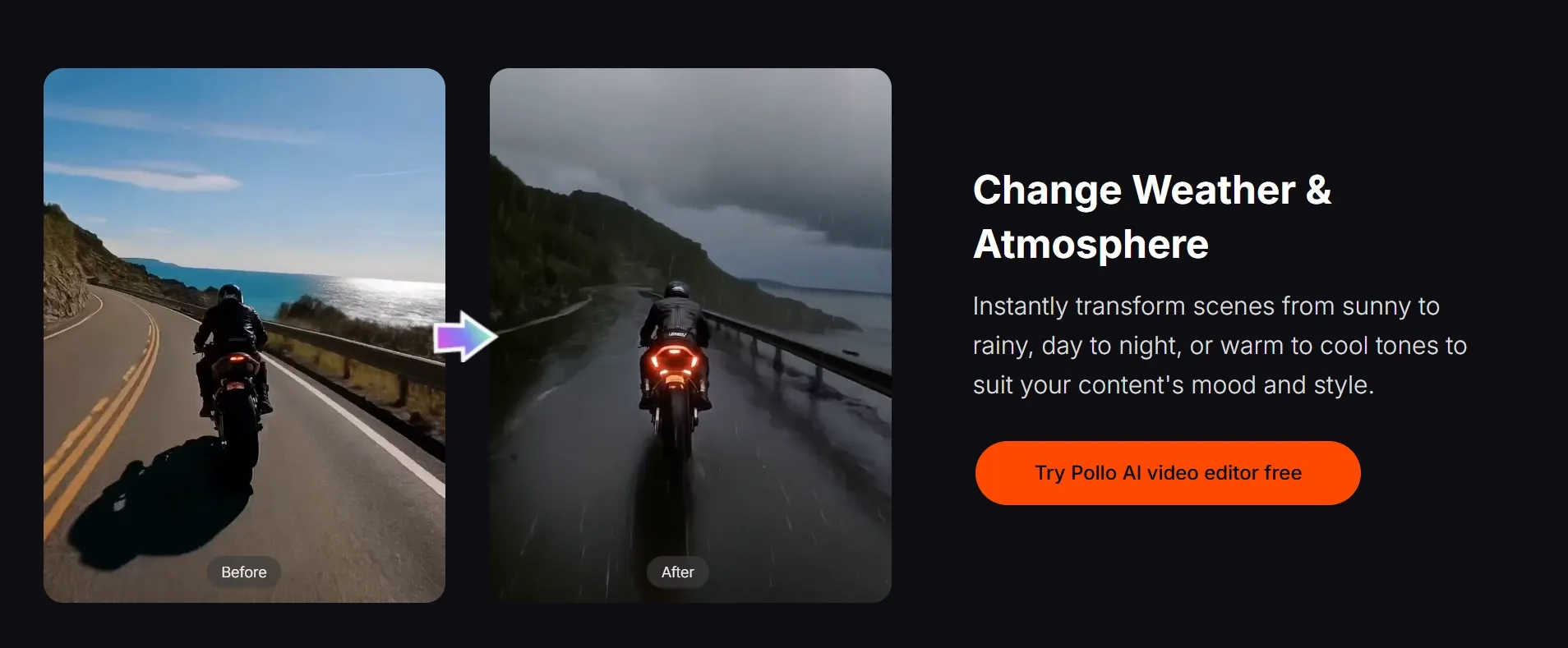
昼間を夜に変えたり、雨天の演出を加えたり、被写体の外見を変えたりすることで、さまざまな雰囲気を演出できます。これらの編集オプションを使えば、既存の動画クリップを次のキャンペーンに合わせて活用するための選択肢が広がります。
より個性的な映像にしたい場合は、エディターで火花エフェクト、サイバーパンク風のスタイル、広角カメラアングルなどをリクエストできます。また、アニメーションが必要なコンセプトの場合は、専用ツールを使って映像をアニメーション化することも可能です。
公開前に明瞭さを向上させましょう
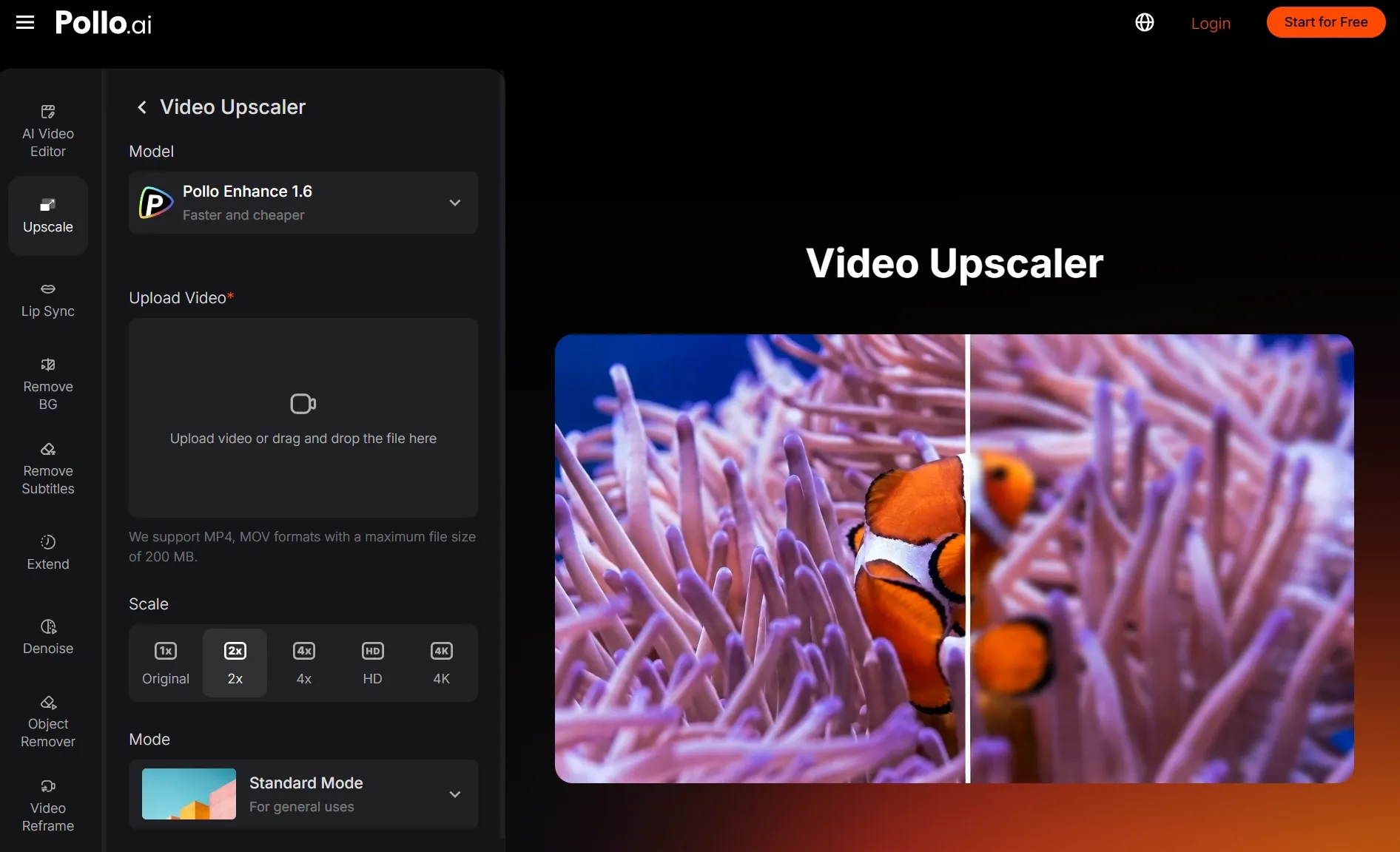
Pollo AIのサポートツールを使えば、シーンの内容を変更するだけでなく、映像自体を改善することもできます。録画した映像が粗い場合は、ノイズ除去機能を使って、旅行動画、デモンストレーション、インタビューなどをより鮮明な仕上がりにすることができます。
解像度の低い素材の場合は、新しいプロジェクトで使用する前に動画をアップスケールすることができます。これにより、既存のクリップを大画面向けに準備したり、古い動画素材を更新したりする別の方法が得られます。
編集と制作を一つのクリエイティブスイートに統合
プロジェクトに追加の映像が必要な場合、複数のモデルを1か所で利用できるAI動画生成ツールを活用できます。不足している映像素材を作成したり、既存のクリップを改良したりすることも可能です。
完全な制作をご希望の場合は、概要と素材をPollo Agentにご提供ください。Pollo Agentは素材作成と複数シーンのビデオ制作を調整し、プロジェクトのコンテキストを維持しながら修正を依頼することができます。
最終結論:あなたのニーズに最適なAI動画編集ソフトはどれ?
InVideoは、エージェントのサポートを受けたカット編集や会話形式の修正、手動タイムライン制御を求める編集者に適しています。CapCutは、文字起こし、字幕、背景、そして手作業によるビジュアルスタイリングに重点を置くクリエイターに適しています。どちらがより適しているかは、編集作業の内容によって異なります。
Pollo AIは、より広範なクリエイティブワークフローと並行してシーン変換が必要な場合に、魅力的な選択肢となります。そのAIビデオエディター、生成モデル、専用Apps、そしてPollo Agentは、個々の変更を新しいアセットと連携させ、ビデオ制作を完成させます。
映像素材、アイデア、製品情報などをPollo AIに持ち込んでください。必要な視覚的な変更を加えたり、 Pollo Agentに指示通りに動画を作成させたりすることで、シーンを一つ一つ組み立てる手間を省き、すぐに公開できる動画に仕上げることができます。