



Hvordan lage loop-videoer med Runway
Som en leder innen AI-videogenerering, tilbyr Runway et omfattende utvalg av videoopprettings- og redigeringsverktøy som kan bidra til å strømlinjeforme arbeidsflyten din. En av nøkkelfunksjonene som tilbys av denne plattformen er looping-videoer.
Men mange Runway-brukere vet ikke at den er i stand til å lage loop-videoer, eller hvordan man lager en med Runway. Så i denne omfattende artikkelen vil vi se på hvordan du kan bruke Runways loop-video til å lage engasjerende videoer fra statiske bilder med bare noen få klikk. Hvis du vil lage sømløse looping-videoer, så sørg for å lese videre for alle detaljene nedenfor!
Hvordan bruke Runway til å lage loop-videoer?
Å lage looping-videoer med Runway er en ganske grei prosess som kan tilby eksepsjonelle resultater for enhver bruker. Så la oss bryte ned disse trinnene i detalj nedenfor.
Trinn 1: Gå til Runway
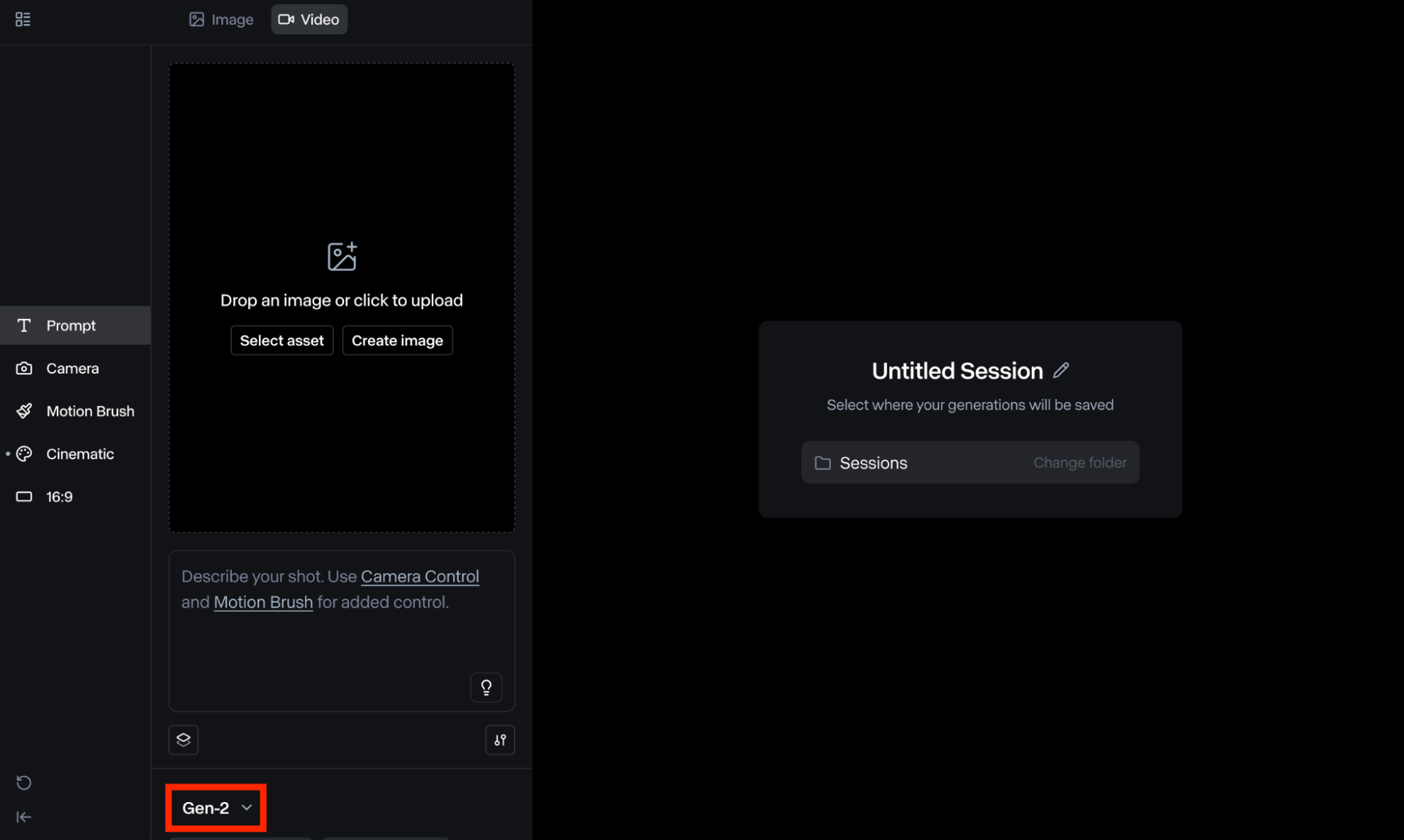
Det første trinnet i denne prosessen er å gå over til startsiden for Runway AI . Derfra logger du på og går til brukerdashbordet. Klikk deretter på "Generativ økt". Dette tar deg til generasjonssiden, der du må velge Gen-2 AI-modellen nederst i venstre hjørne for å komme i gang.
Trinn 3: Last opp bildet ditt
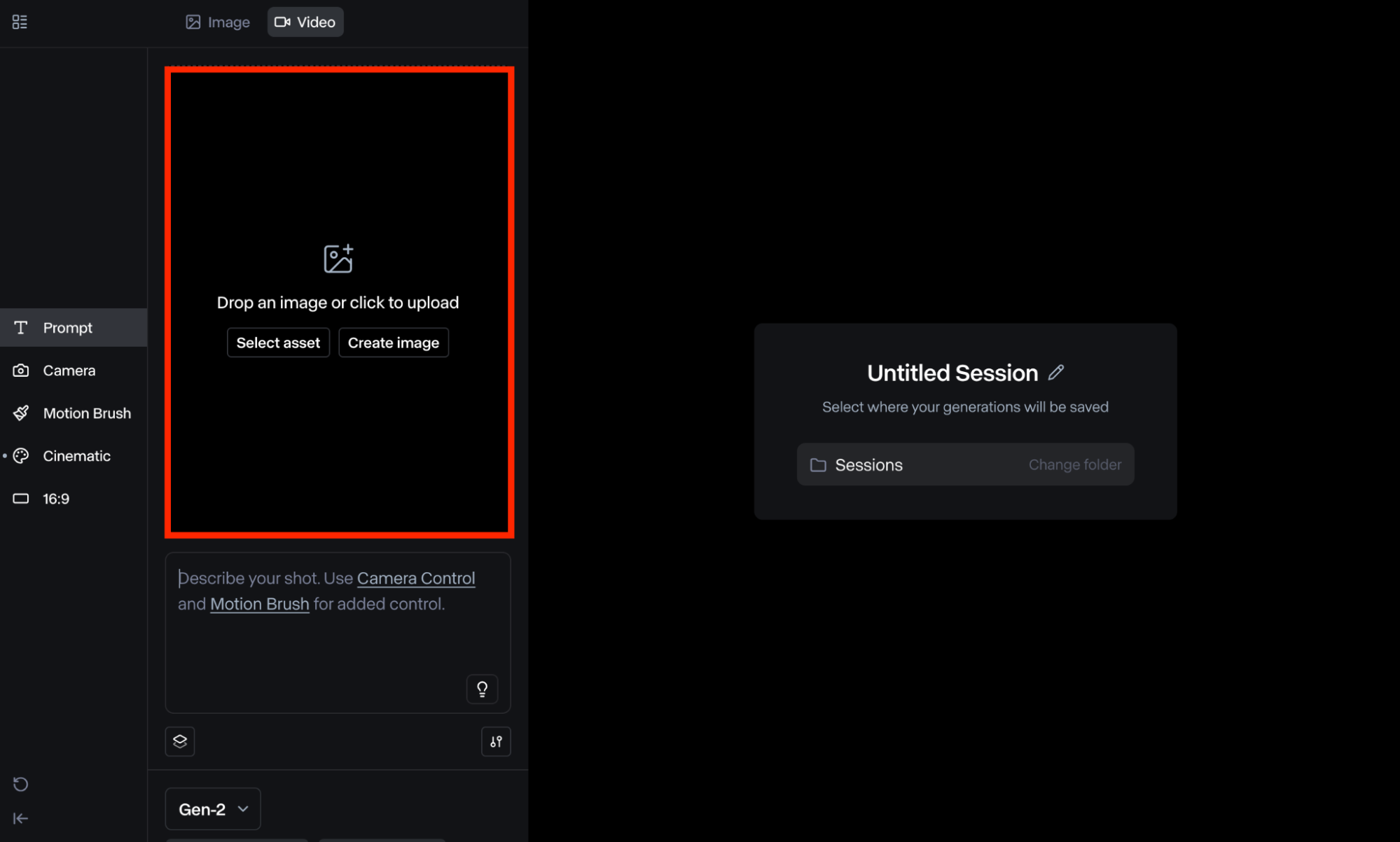
Det neste trinnet er å laste opp bildet du vil sløyfe, eller velg et fra 'Assets'-mappen. Runway støtter bilder i liggende og portrettstørrelse, men husk at du kanskje må beskjære bildet for å passe.
Trinn 4: Skriv inn tekstmelding
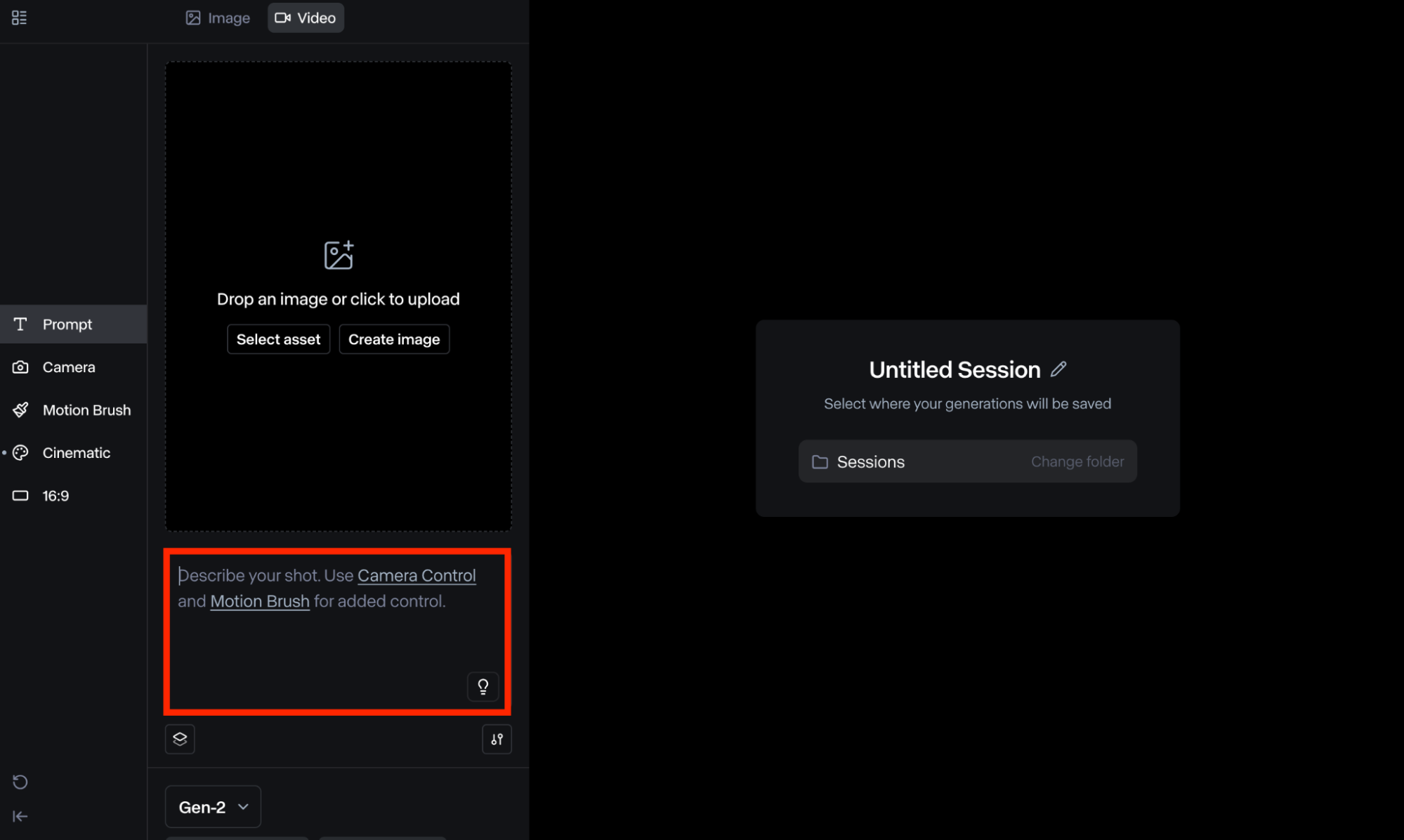
Når du har lastet opp bildet, kan du bla ned til tekstruten for å beskrive bildet ditt. Husk at dette er valgfritt, men det kan være en effektiv måte å tilpasse videostilen på før du fortsetter med å sløyfe den.
Trinn 5: Juster kamerakontroller
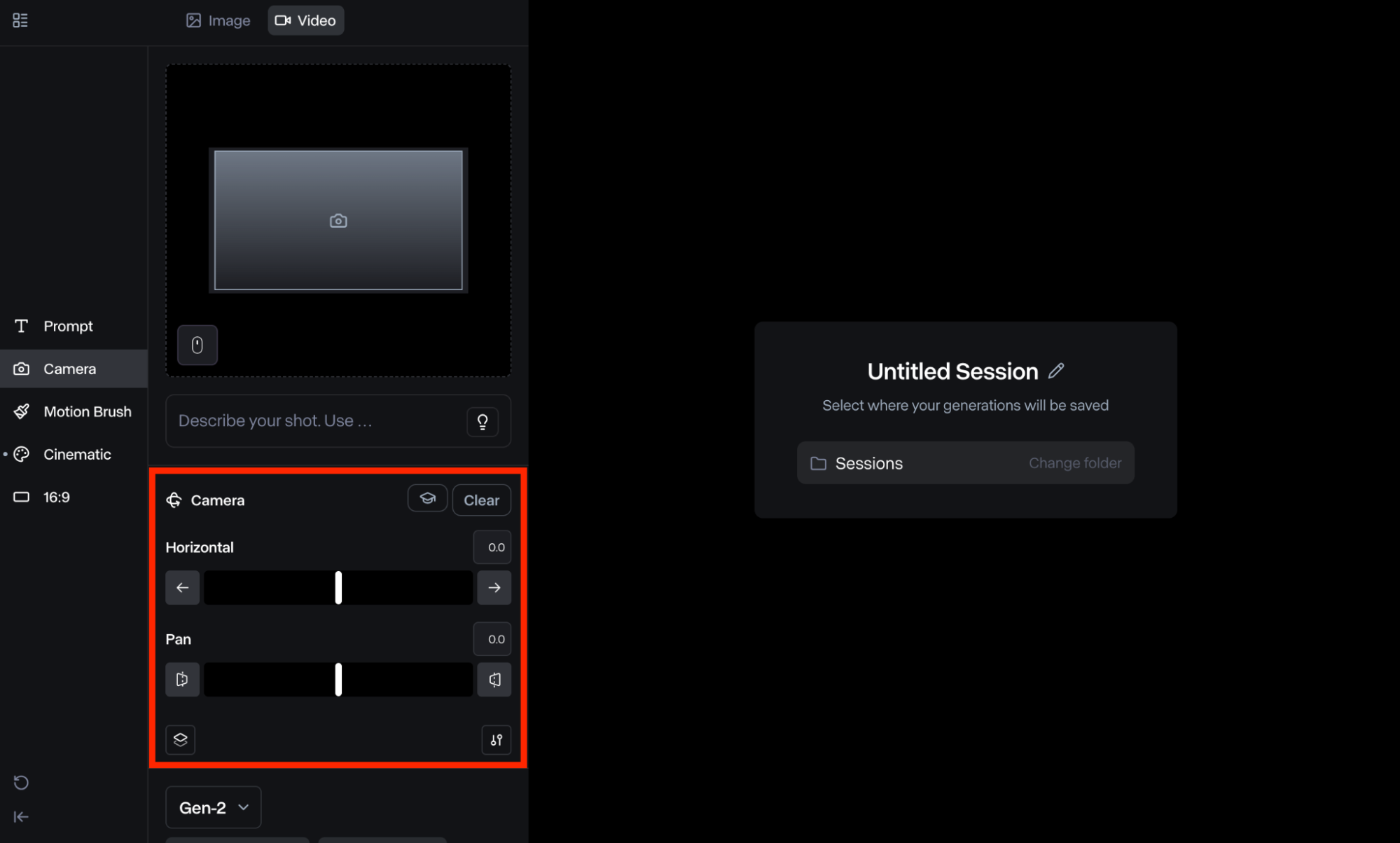
Du kan deretter navigere til menyen til venstre og velge 'Kamerakontroll'. Dette lar deg gjøre justeringer av videoens kamerabane slik at du kan generere flere videoer for hver retning du ønsker. Du kan endre med 'Horisontal', 'Pan', 'Vertical', 'Tilt' og mer.
Trinn 6: Oppskalere video
Du kan deretter gå til Innstillinger-delen og oppskalere videoen fra 'SD' til 'HD'. Dette vil sikre at utskriften er i høy oppløsning, noe som garanterer kvalitetsresultater. Husk at dette også kan øke generasjonstiden.
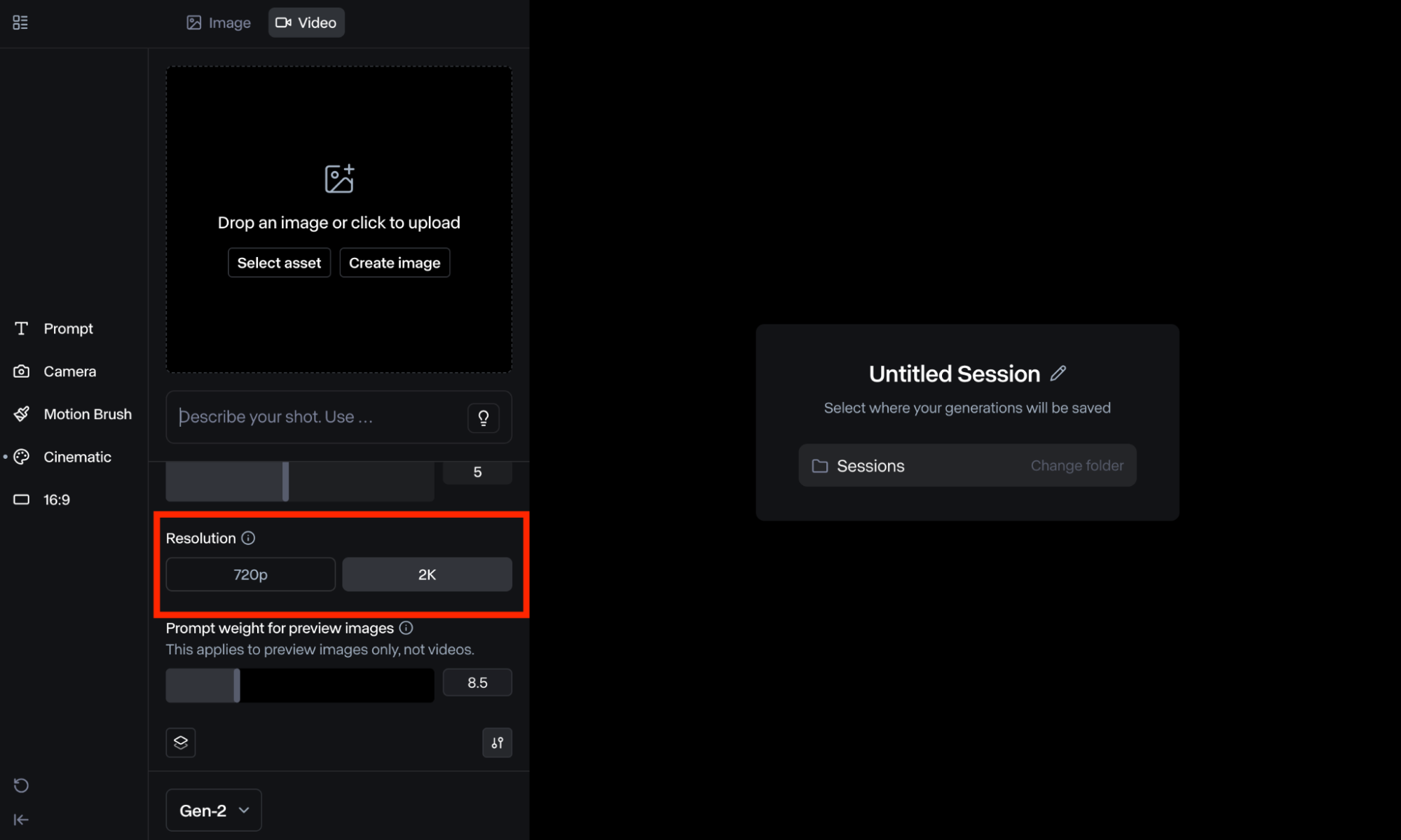
Trinn 7: Rediger videoer
Det siste trinnet er å redigere videofilene og lage en loop. Dette betyr å spille hvert klipp fremover, så når det når slutten, kan du duplisere videoen og spille den av på nytt for å tilbakestille den til det første bildet. Du kan deretter kombinere dem alle for å lage en endelig video.
Hvis du ønsker å få innholdet til å føles mer dynamisk og snappy, kan du gjerne omstille hastighetsnøkkelframene. Du kan også øke løkkenivået per video ved å eksportere filen som en GIF.
Beste rullebanealternativ for sløyfevideoer?
Mens Runway er en effektiv måte å produsere videoer i loop av kvalitet, er Pollo AI en alternativ løsning som også kan hjelpe deg med å oppnå det samme resultatet. Denne kraftige alt-i-ett AI-videogeneratoren er integrert med Runway og flere andre AI-videogenerasjonsmodeller som Runway, Kling AI , Hailuo AI , Vidu AI , Luma AI og PixVerse AI , og andre.

På toppen av det kommer Pollo AI med sitt eget omfattende utvalg av AI-videomaler og -verktøy som gjør det enkelt å produsere alle slags imponerende og visuelt overbevisende innhold. I tillegg tilbyr plattformen budsjettvennlige planer som passer godt til alle brukere.
Konklusjon
Å produsere looping-videoer med Runway er en enkel prosess som kan åpne for nye muligheter i arbeidsflyten for videooppretting. Som vi har utforsket i denne guiden, kan du bruke de avanserte kamerakontrollene til å sløyfe ethvert statisk bilde i alle retninger, men du kan også bruke Pollo AI for å få tilgang til disse funksjonene og mer gratis. Gå over til Pollo AI nå og prøv det selv!