



如何使用Runway创建循环视频
作为 AI 视频生成领域的领导者, Runway提供丰富的视频创作和编辑工具,助您简化工作流程。循环播放视频是该平台的一项关键功能。
但许多Runway用户并不知道它能够创建循环视频,也不知道如何使用Runway创建循环视频。因此,在这篇内容全面的文章中,我们将探讨如何使用 Runway 的循环视频,只需点击几下鼠标,即可从静态图像创建引人入胜的视频。如果您想创建无缝循环的视频,请务必继续阅读以下所有详细信息!
如何使用Runway创建循环视频?
使用Runway制作循环视频的过程相当简单,任何用户都能获得出色的效果。下面,我们将详细分解这些步骤。
第一步:走向Runway
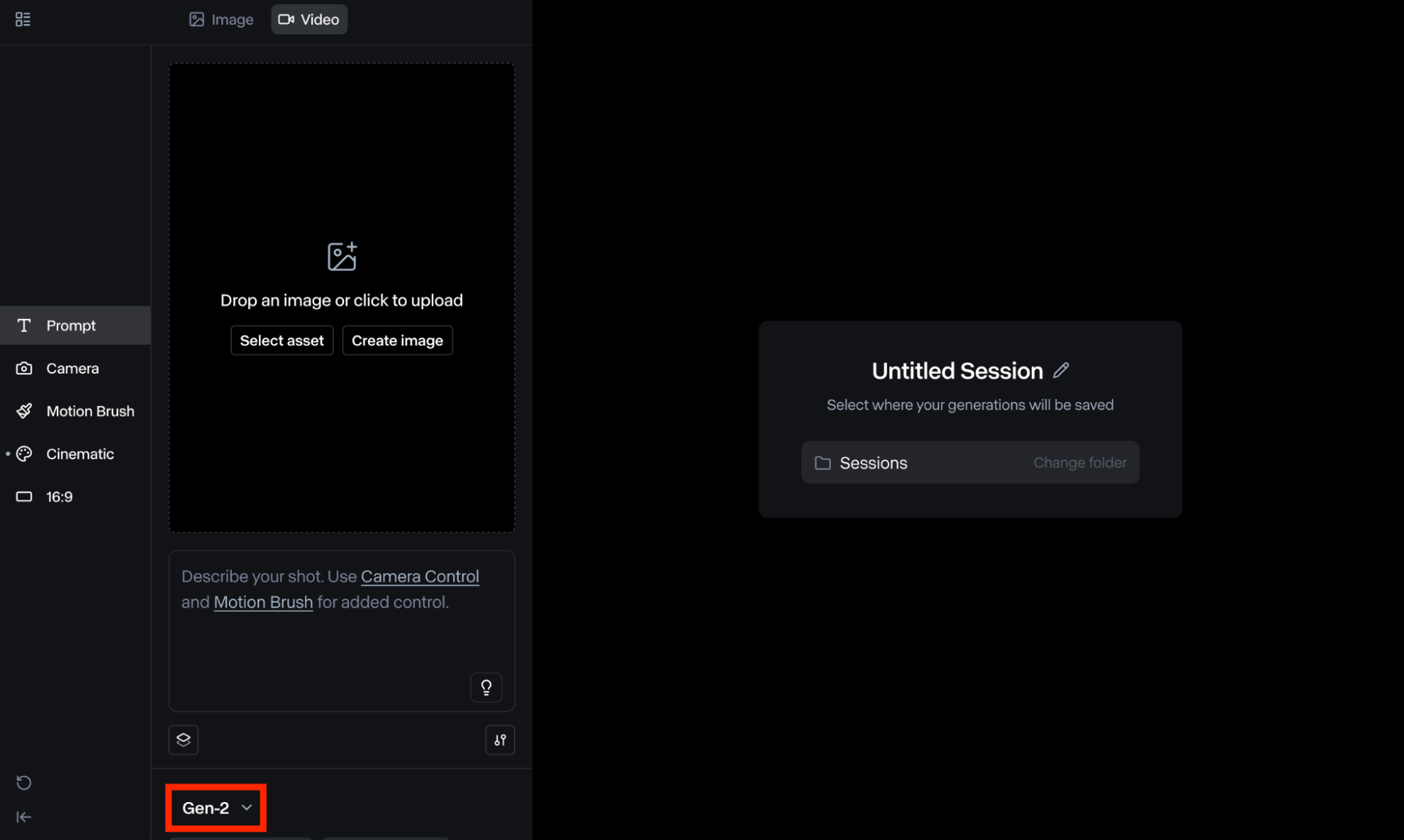
此过程的第一步是访问Runway AI主页。登录后,进入用户仪表板。然后点击“生成会话”。这将带您进入生成页面,您需要在左下角选择Gen-2 AI 模型才能开始使用。
步骤3:上传您的图片
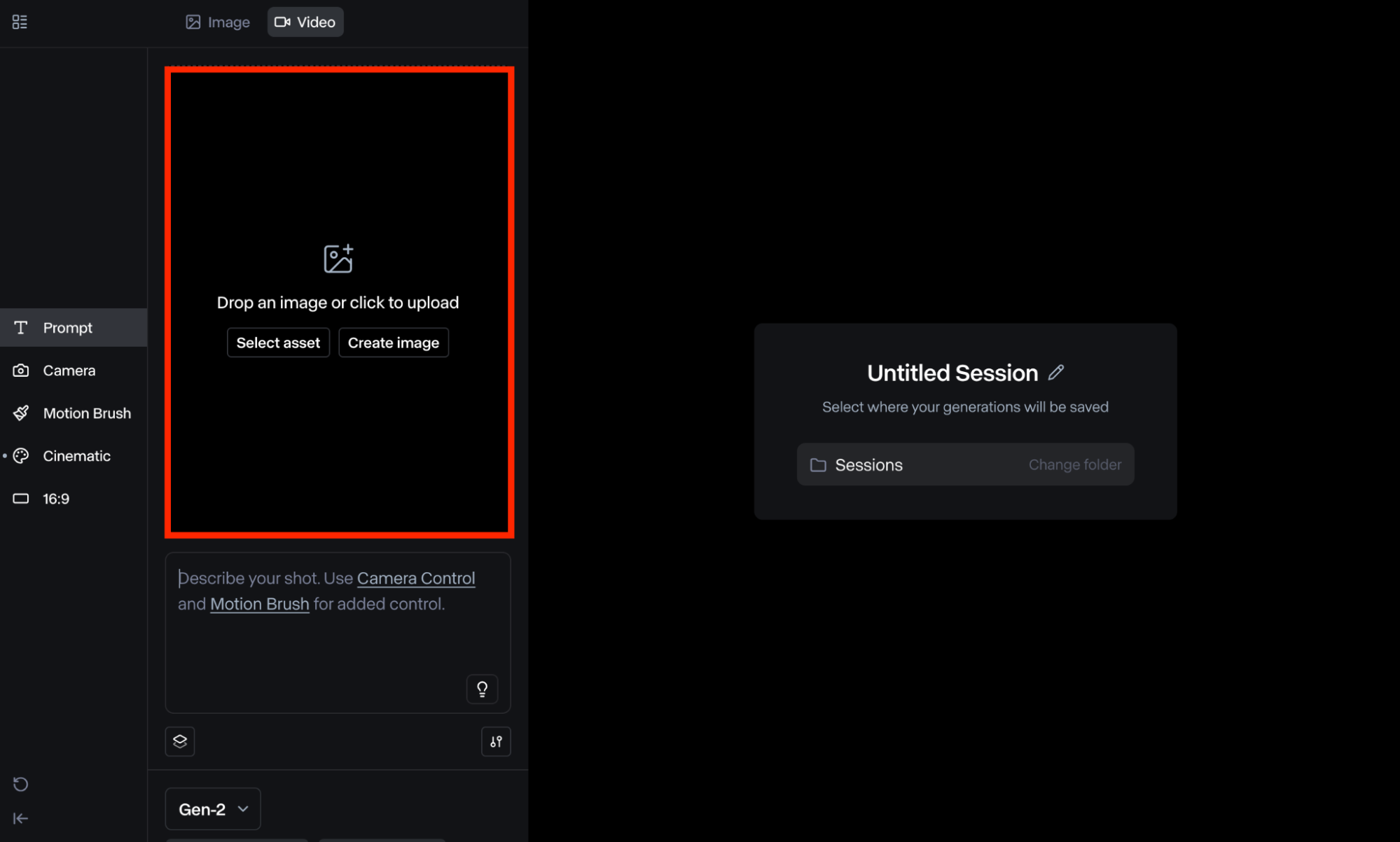
下一步是上传您想要循环播放的图片,或从“Assets”文件夹中选择一张。Runway 支持横向和纵向尺寸的照片,但请注意,您可能需要裁剪图片以适应尺寸。
步骤4:输入文本提示
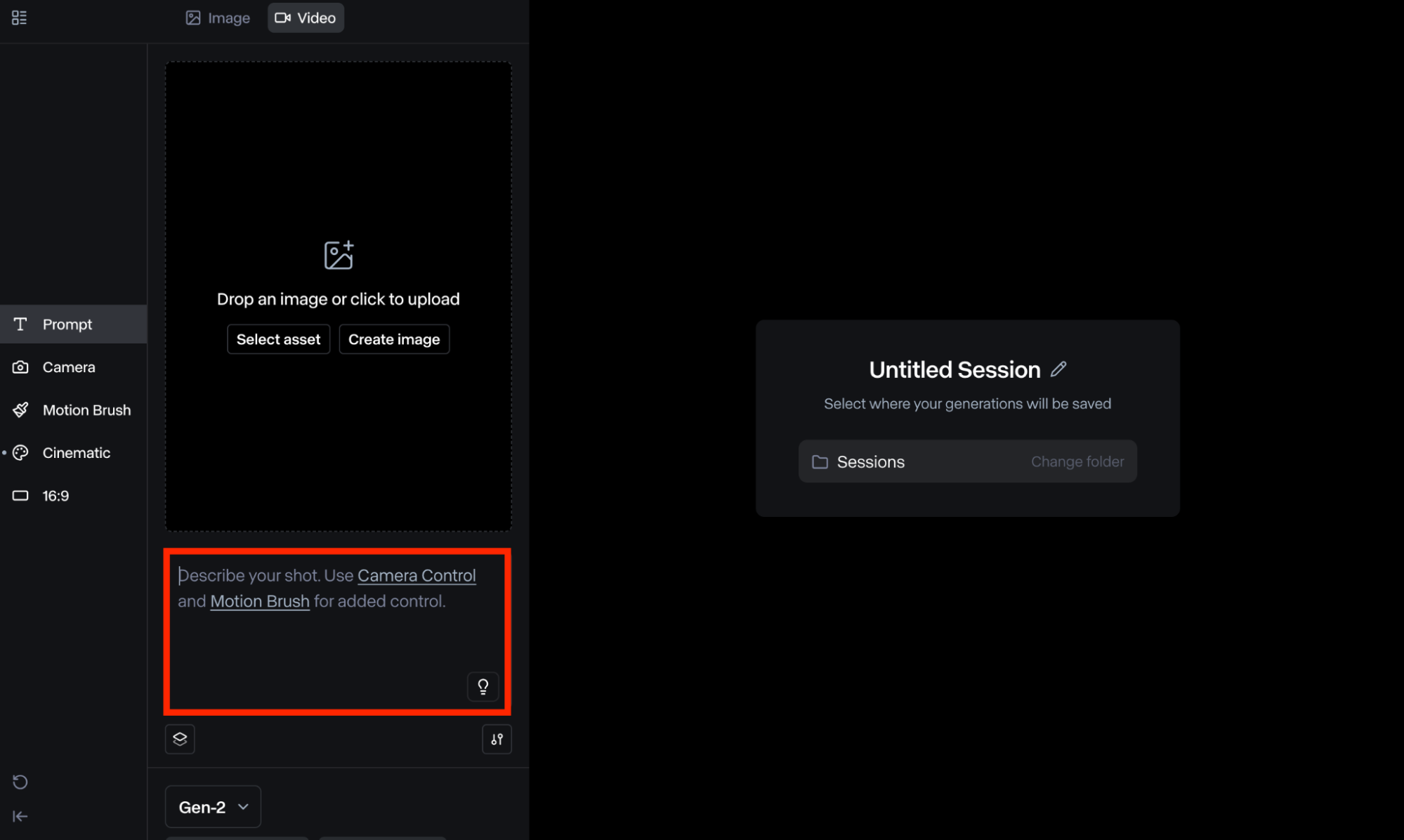
上传图片后,您可以向下滚动到文本提示框来描述您的拍摄。请注意,这是可选的,但它可以有效地在继续循环播放之前自定义视频风格。
步骤5:调整相机控制
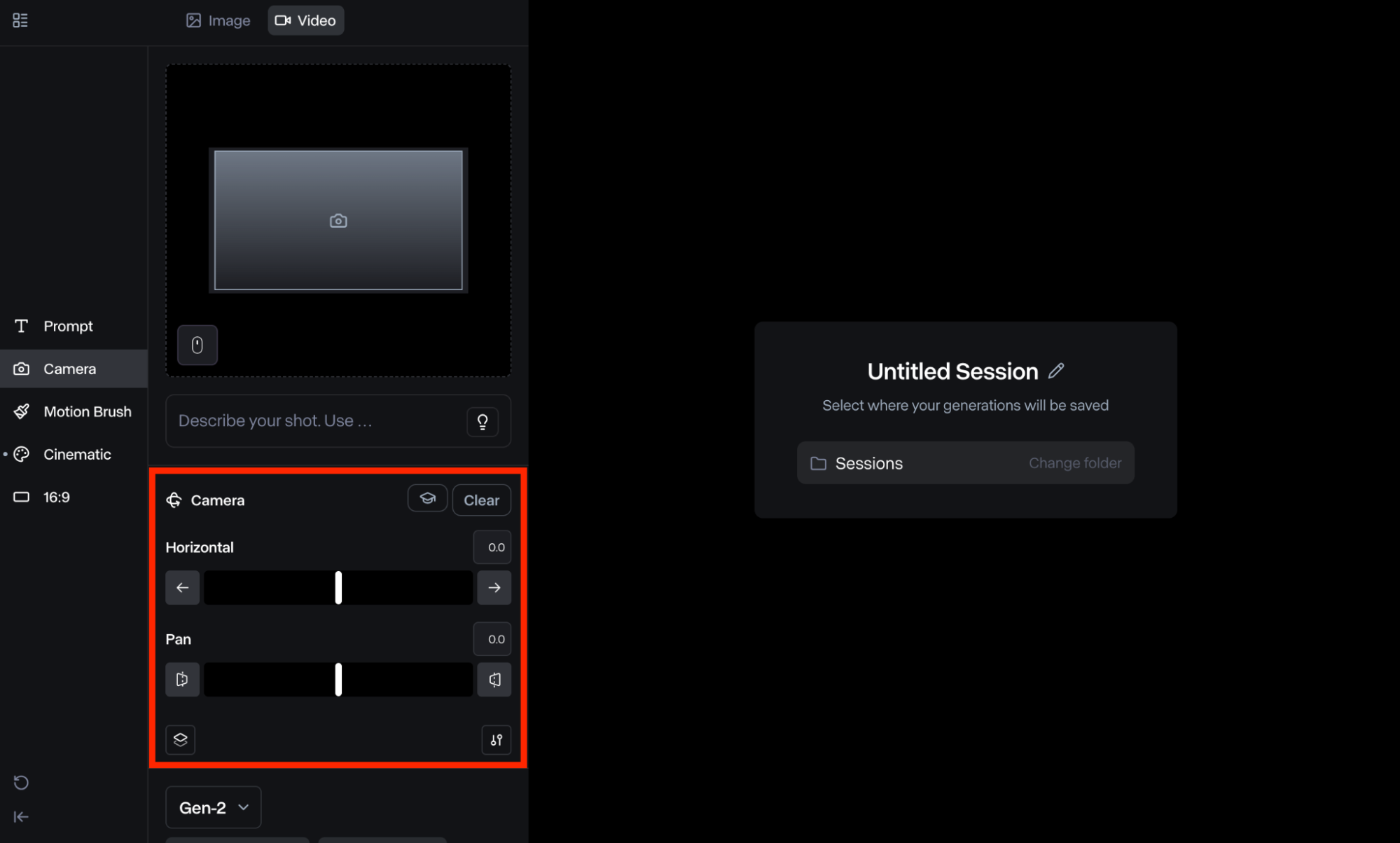
然后,您可以导航到左侧菜单并选择“摄像机控制”。这可以让您调整视频的摄像机路径,以便为每个方向生成多个视频。您可以通过“水平”、“平移”、“垂直”、“倾斜”等方式进行调整。
步骤 6:高档视频
然后,您可以前往“设置”部分,将视频从“标清”升级到“高清”。这将确保输出高分辨率,从而保证高质量的结果。请注意,这也可能会增加生成时间。
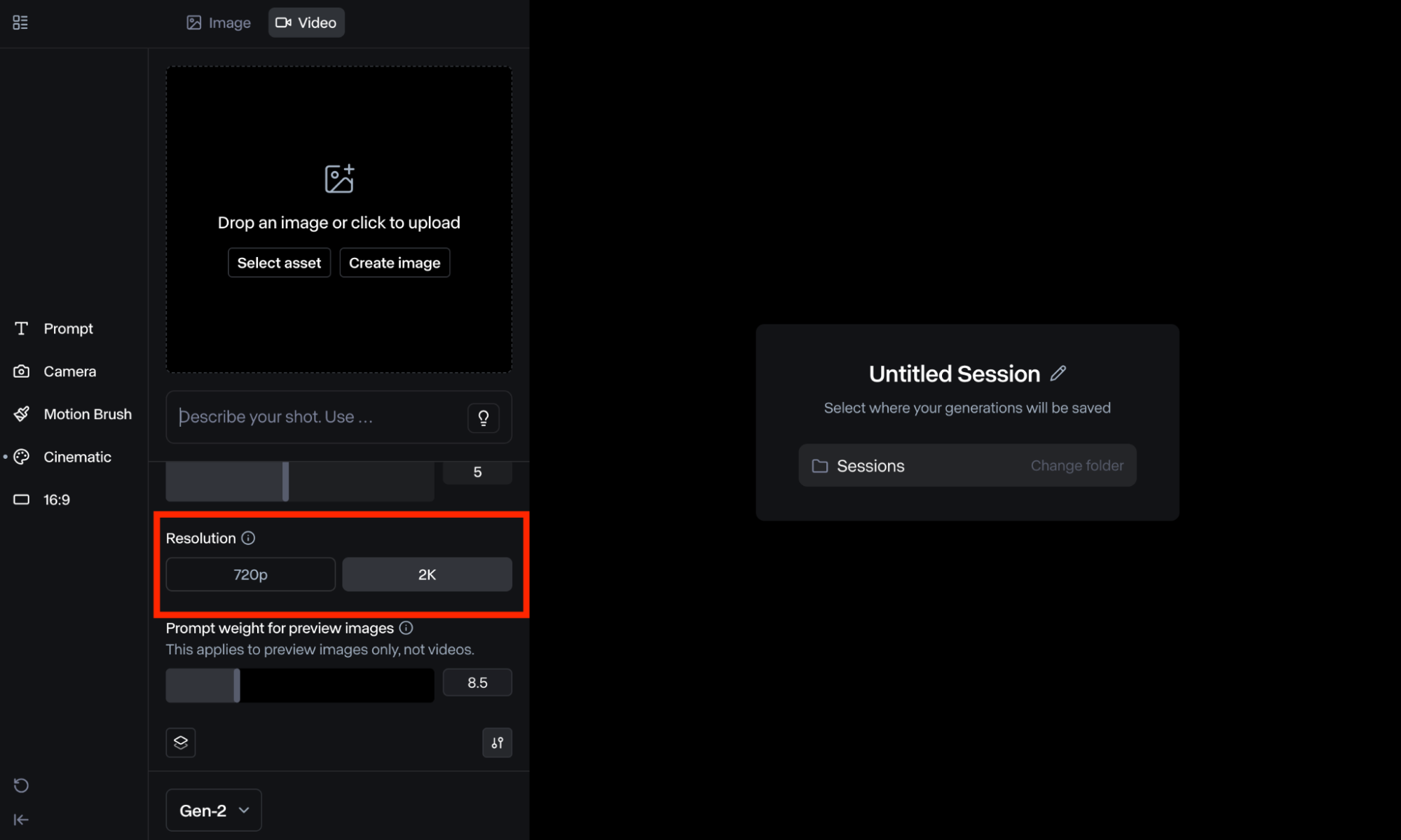
步骤7:编辑视频
最后一步是编辑视频文件并创建循环。这意味着播放每个片段,然后播放到结尾时,您可以复制视频并重新播放,将其重置为第一帧。然后,您可以将所有片段合并,制作一个最终的视频。
如果您想让内容更具动感和活力,可以随意调整关键帧的速度。您还可以通过将文件导出为 GIF 来增加每个视频的循环次数。
循环播放视频的最佳Runway替代品?
虽然Runway是制作高质量循环视频的有效方法,但Pollo AI也可以帮助您实现相同的效果。这款功能强大的一体化 AI 视频生成器集成了Runway以及其他几种 AI 视频生成模型,例如Runway、 Kling AI 、 Hailuo AI 、 Vidu AI 、 Luma AI和PixVerse AI等。

除此之外, Pollo AI还自带丰富的 AI 视频模板和工具,可以轻松制作各种令人惊艳、视觉效果极佳的内容。此外,该平台还提供经济实惠的套餐,可满足所有用户的需求。
结论
使用Runway制作循环视频非常简单,却能为您的视频创作工作流程带来全新的可能性。正如我们在本指南中探讨的那样,您可以使用其先进的摄像头控制功能,以任意方向循环播放任何静态图像,但您也可以使用Pollo AI免费使用这些功能以及更多功能。立即前往Pollo AI亲自体验吧!