



Comment créer des vidéos en boucle avec Runway
En tant que leader de la génération de vidéos par IA, Runway propose une large gamme d'outils de création et de montage vidéo pour optimiser votre flux de travail. L'une des fonctionnalités clés de cette plateforme est la lecture en boucle de vidéos.
Mais beaucoup d'utilisateurs de Runway ignorent sa capacité à créer des vidéos en boucle, ou comment le faire avec Runway. Dans cet article complet, nous allons donc vous expliquer comment utiliser la vidéo en boucle de Runway pour créer des vidéos captivantes à partir d'images statiques en quelques clics. Si vous souhaitez créer des vidéos en boucle fluides, lisez la suite pour en savoir plus !
Comment utiliser Runway pour créer des vidéos en boucle ?
Créer des vidéos en boucle avec Runway est un processus assez simple qui peut offrir des résultats exceptionnels à tous les utilisateurs. Voyons donc ces étapes en détail ci-dessous.
Étape 1 : Aller à la Runway
La première étape consiste à accéder à la page d'accueil de Runway AI . Connectez-vous ensuite à votre tableau de bord. Cliquez ensuite sur « Session générative ». Vous serez redirigé vers la page de génération, où vous devrez sélectionner le modèle d'IA Gen-2 en bas à gauche pour commencer.
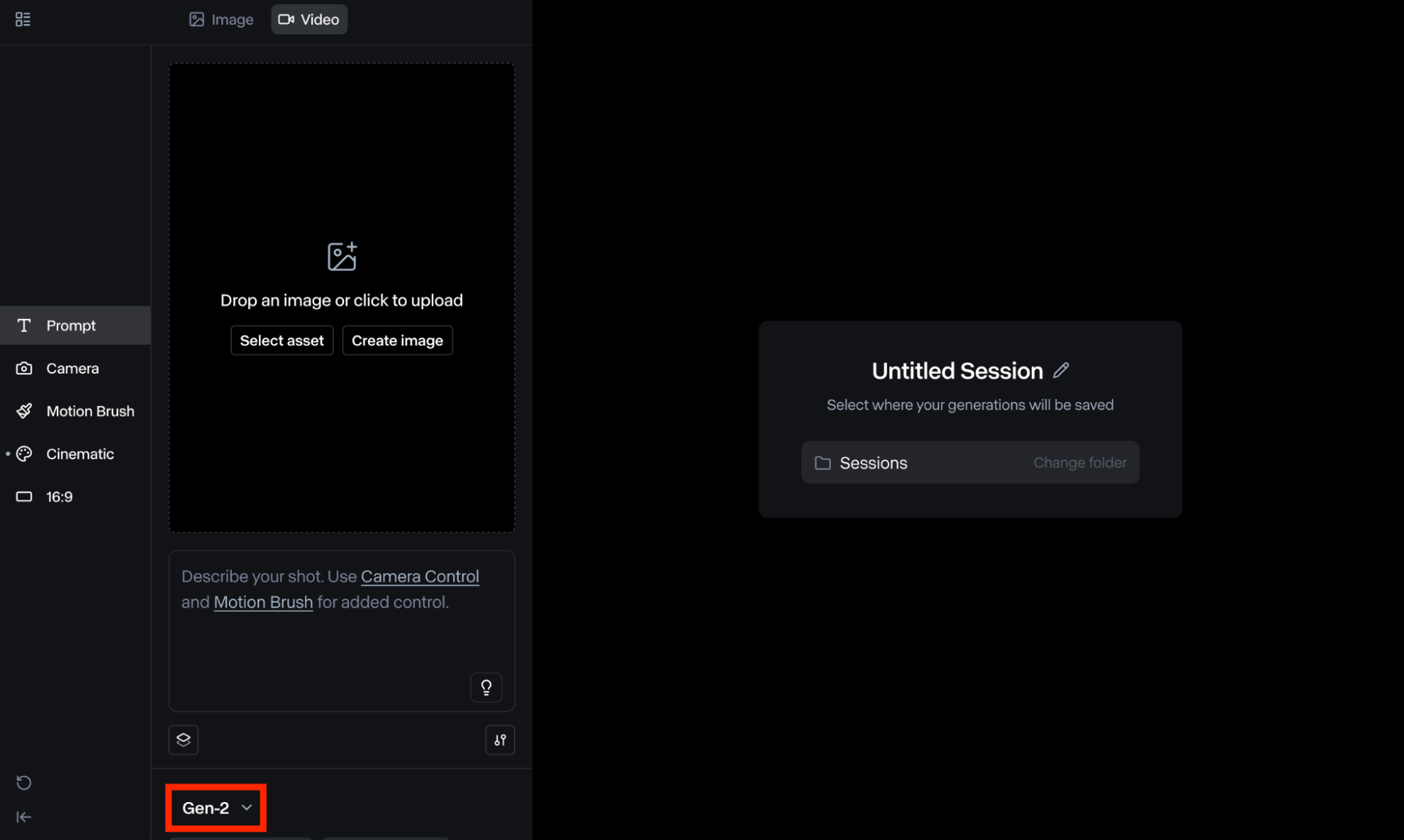
Étape 3 : Téléchargez votre image
L'étape suivante consiste à importer l'image que vous souhaitez boucler ou à en sélectionner une dans le dossier « Ressources ». Runway prend en charge les formats paysage et portrait, mais n'oubliez pas que vous devrez peut-être recadrer l'image pour l'adapter.
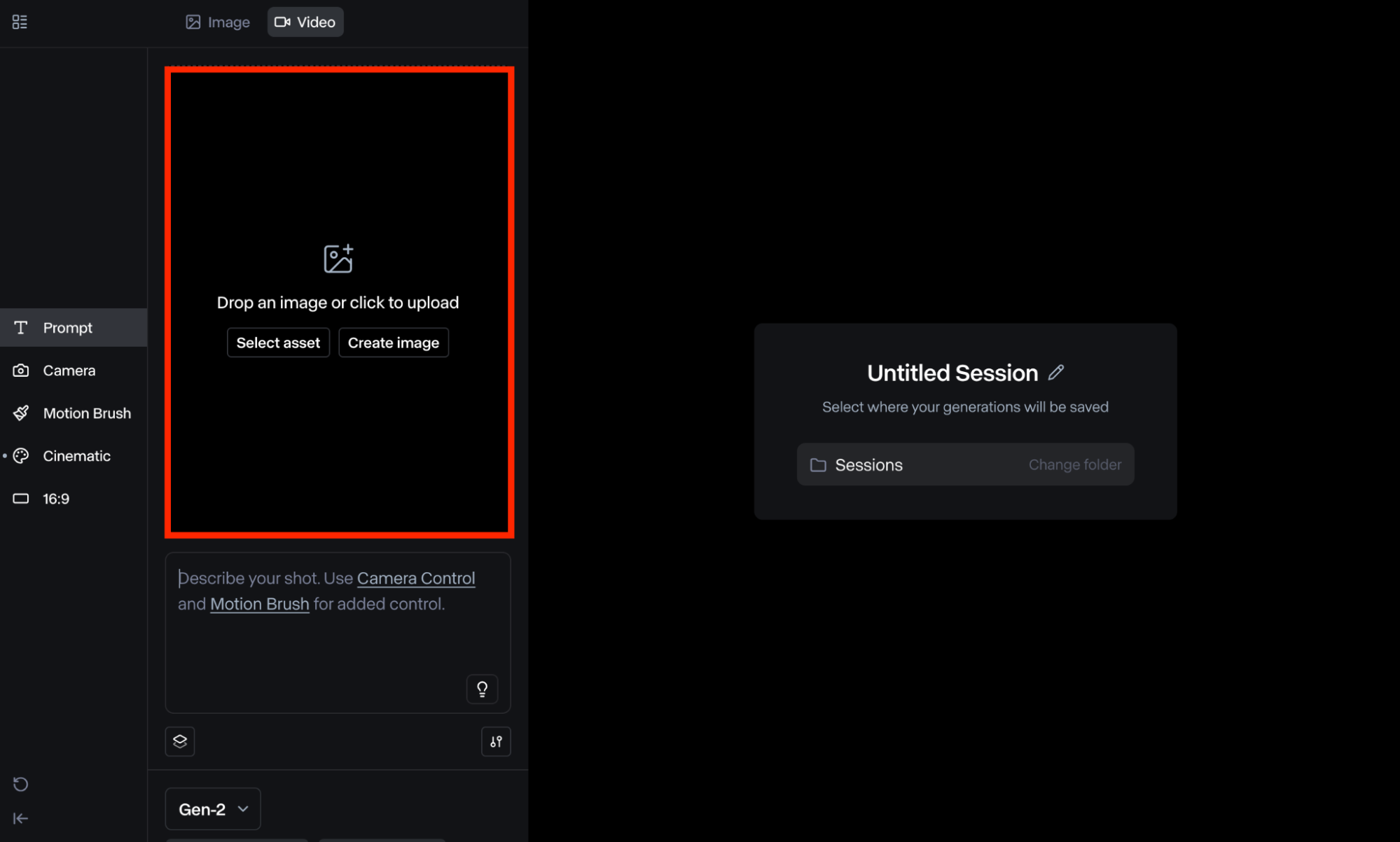
Étape 4 : invite de saisie de texte
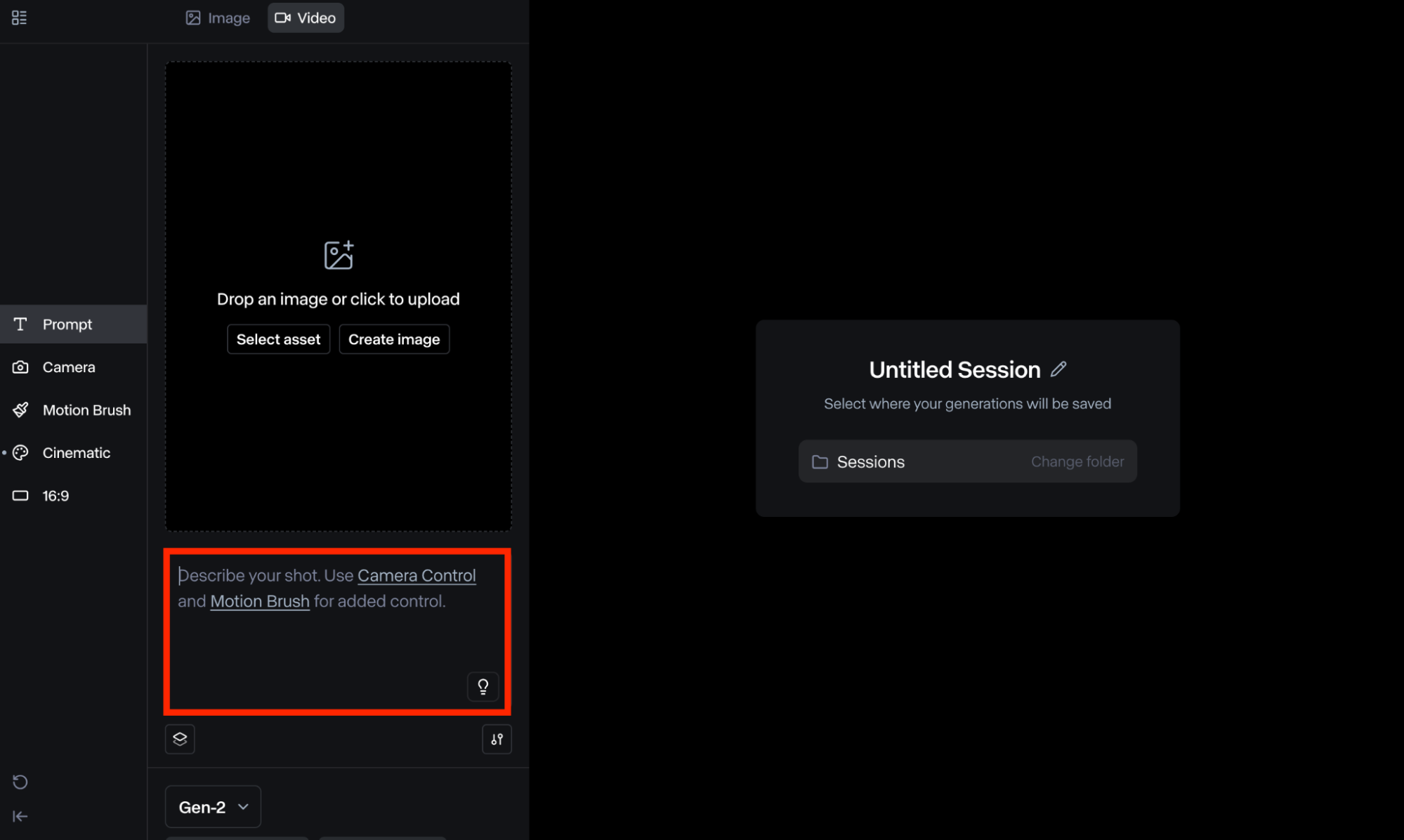
Une fois l'image téléchargée, vous pouvez faire défiler la page jusqu'à la zone de texte pour décrire votre prise de vue. Cette étape est facultative, mais elle peut être un moyen efficace de personnaliser le style de la vidéo avant de passer à la boucle.
Étape 5 : Ajuster les commandes de la caméra
Accédez ensuite au menu de gauche et sélectionnez « Contrôle de la caméra ». Vous pourrez ainsi ajuster le chemin de la caméra afin de générer plusieurs vidéos pour chaque direction souhaitée. Vous pouvez modifier les options : « Horizontal », « Panoramique », « Vertical », « Inclinaison », etc.
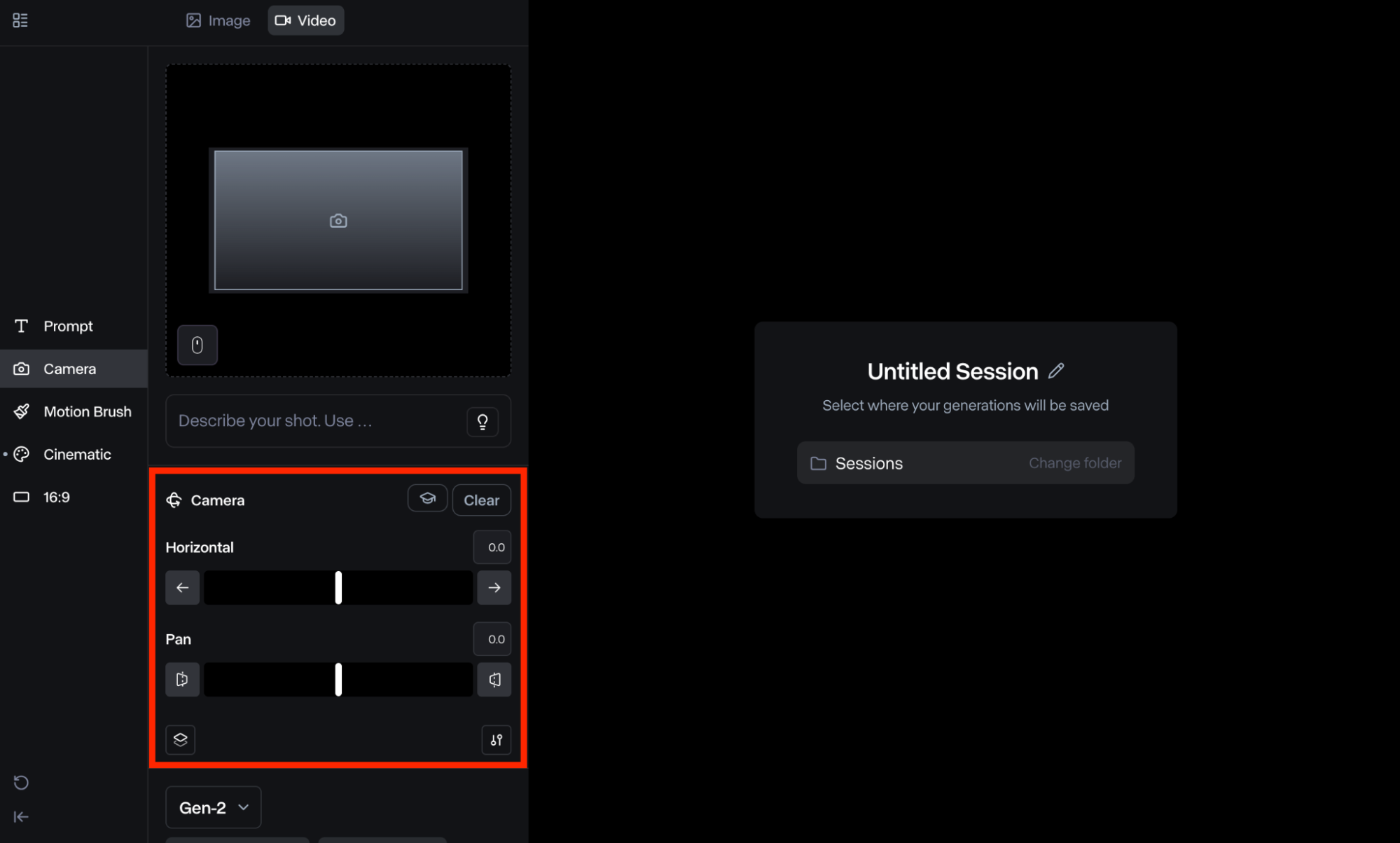
Étape 6 : Améliorer la vidéo
Vous pouvez ensuite accéder à la section Paramètres et passer de la résolution SD à la résolution HD. Cela garantira une sortie haute résolution et des résultats de qualité. N'oubliez pas que cela peut également augmenter le temps de génération.
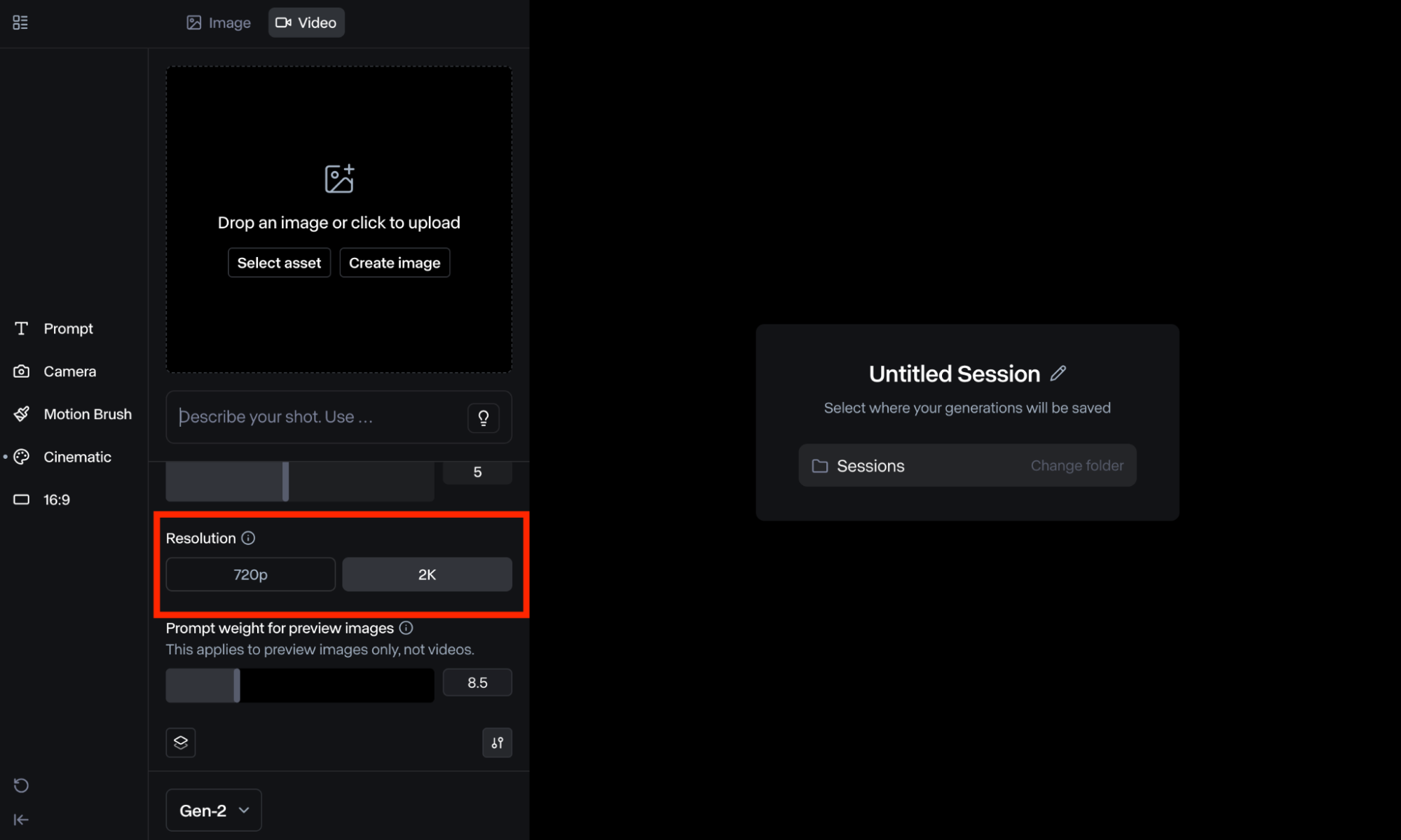
Étape 7 : Modifier les vidéos
La dernière étape consiste à éditer les fichiers vidéo et à créer une boucle. Cela signifie lire chaque clip en boucle, puis, une fois la fin atteinte, dupliquer la vidéo et la relire pour revenir à la première image. Vous pouvez ensuite combiner le tout pour créer une vidéo finale.
Pour un contenu plus dynamique et percutant, n'hésitez pas à resynchroniser les images clés de vitesse. Vous pouvez également augmenter le niveau de boucle par vidéo en exportant le fichier au format GIF.
Meilleure alternative à Runway pour les vidéos en boucle ?
Bien que Runway soit un moyen efficace de produire des vidéos en boucle de qualité, Pollo AI est une solution alternative qui peut également vous aider à obtenir le même résultat. Ce puissant générateur vidéo IA tout-en-un est intégré à Runway et à plusieurs autres modèles de génération vidéo IA tels que Runway, Kling AI , Hailuo AI , Vidu AI , Luma AI et PixVerse AI , entre autres.

De plus, Pollo AI propose sa propre gamme complète de modèles et d'outils vidéo IA qui facilitent la production de contenus époustouflants et visuellement attrayants. De plus, la plateforme propose des formules économiques adaptées à tous les utilisateurs.
Conclusion
Créer des vidéos en boucle avec Runway est un processus simple qui ouvre de nouvelles possibilités pour votre processus de création vidéo. Comme nous l'avons vu dans ce guide, vous pouvez utiliser les commandes avancées de la caméra pour boucler n'importe quelle image statique dans n'importe quelle direction. Vous pouvez également utiliser Pollo AI pour accéder gratuitement à ces fonctionnalités et bien plus encore. Découvrez Pollo AI dès maintenant et testez-le !