



Sådan opretter du loop-videoer med Runway
Som førende inden for AI-videogenerering tilbyder Runway et omfattende udvalg af videooprettelse og -redigeringsværktøjer, der kan hjælpe med at strømline din arbejdsgang. En af de vigtigste muligheder, som denne platform tilbyder, er looping-videoer.
Men mange Runway -brugere ved ikke, at den er i stand til at lave loop-videoer, eller hvordan man opretter en med Runway. Så i denne omfattende artikel vil vi se nærmere på, hvordan du kan bruge Runways loop-video til at skabe engagerende videoer fra statiske billeder med blot et par klik. Hvis du vil oprette sømløse looping-videoer, så sørg for at læse videre for alle detaljerne nedenfor!
Hvordan man bruger Runway til at lave loop-videoer?
At skabe looping-videoer med Runway er en ret ligetil proces, der kan tilbyde enestående resultater for enhver bruger. Så lad os nedbryde disse trin i detaljer nedenfor.
Trin 1: Gå til Runway
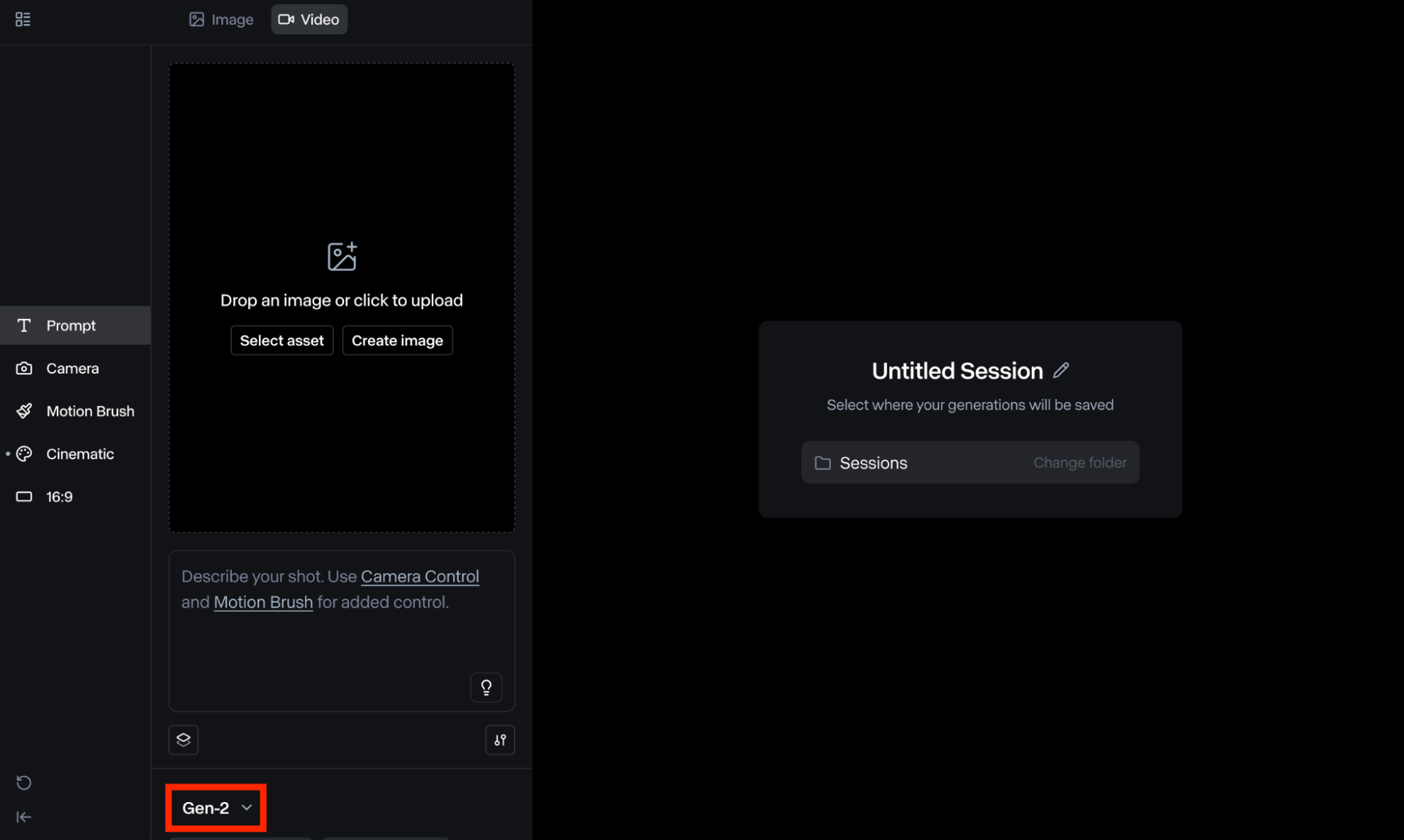
Det første trin i denne proces er at gå over til Runway AI hjemmesiden . Derfra skal du logge ind og gå til brugerdashboardet. Klik derefter på "Generativ session". Dette fører dig til generationssiden, hvor du skal vælge Gen-2 AI-modellen i nederste venstre hjørne for at komme i gang.
Trin 3: Upload dit billede
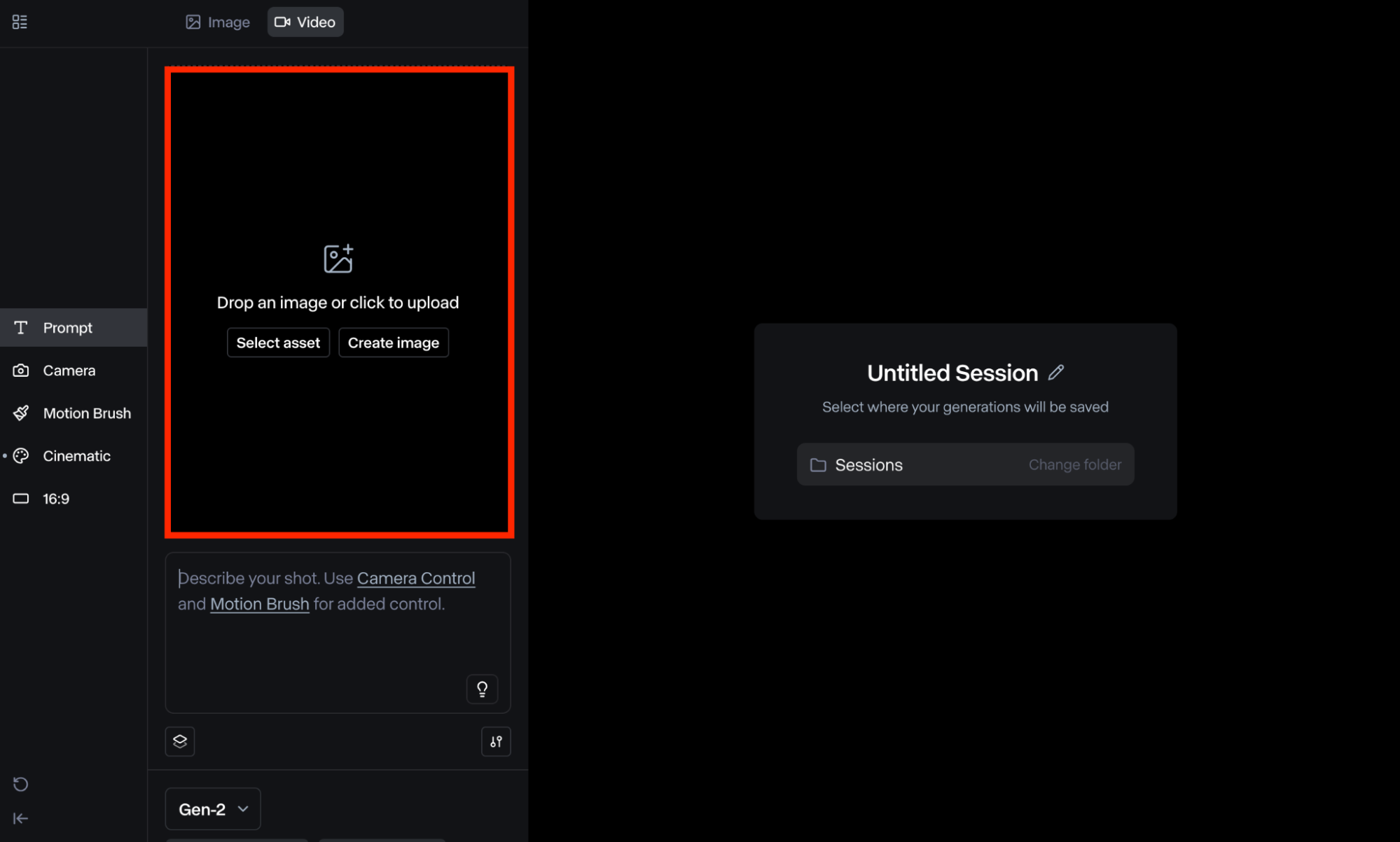
Det næste trin er at uploade det billede, du ønsker at loope, eller vælge et fra mappen 'Aktiver'. Runway understøtter billeder i landskab og portrætstørrelse, men husk, at du muligvis skal beskære billedet, så det passer.
Trin 4: Indtast tekstprompt
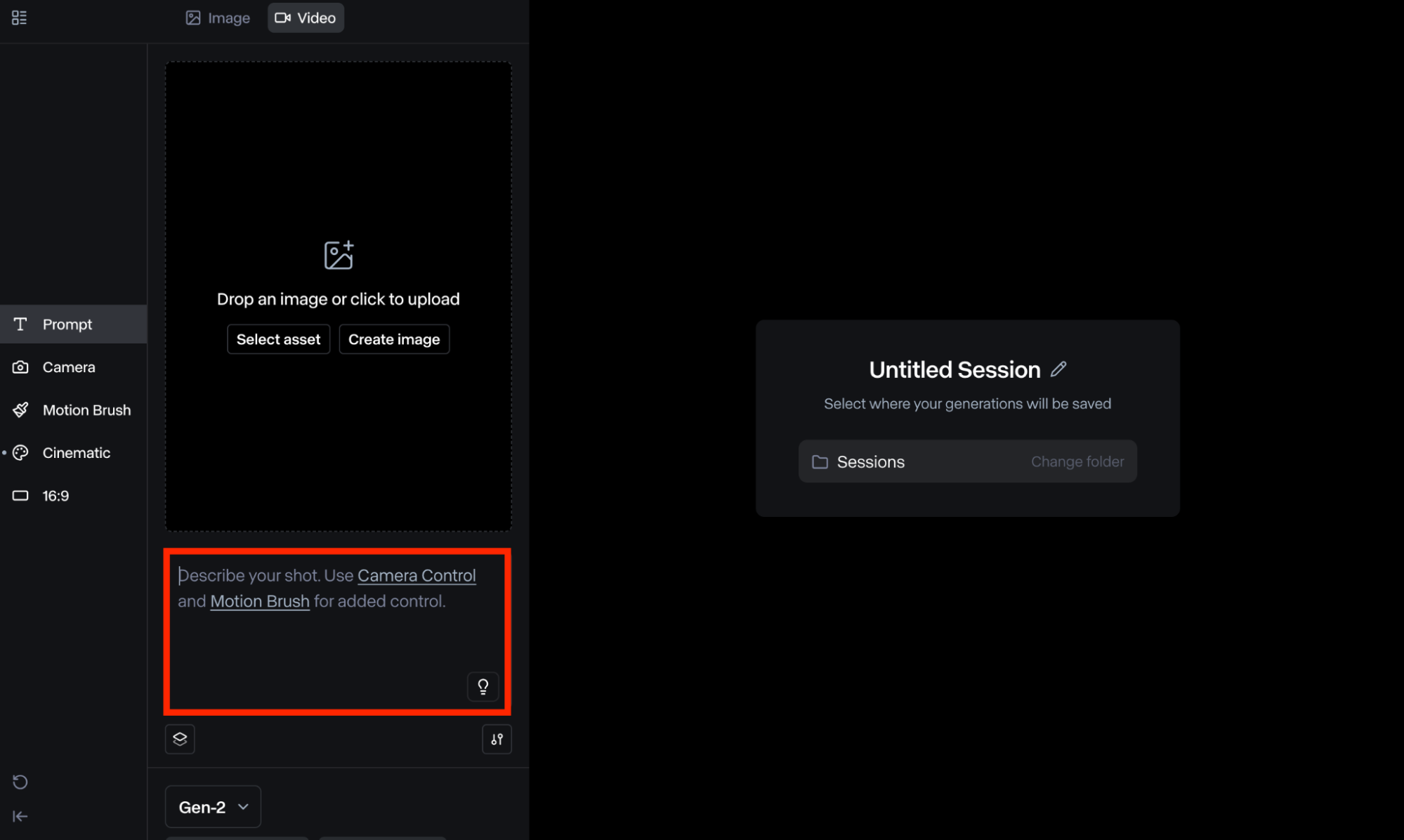
Når du har uploadet billedet, kan du rulle ned til tekstpromptboksen for at beskrive dit billede. Husk, at dette er valgfrit, men det kan være en effektiv måde at tilpasse videostilen, før du fortsætter med at sløjfe den.
Trin 5: Juster kamerakontroller
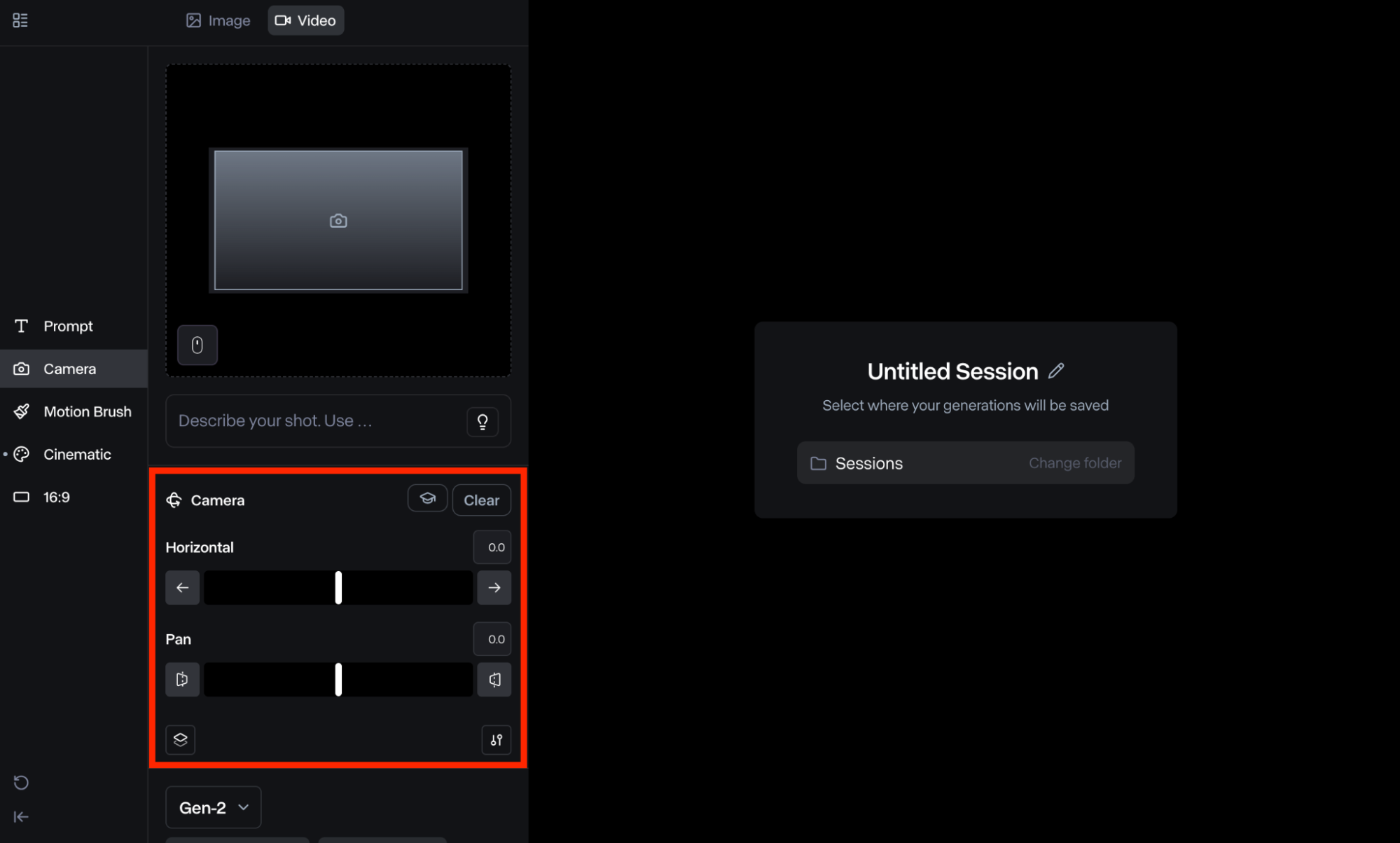
Du kan derefter navigere til venstre menu og vælge 'Camera Control'. Dette lader dig foretage justeringer af videoens kamerasti, så du kan generere flere videoer for hver retning, du ønsker. Du kan ændre efter 'Horizontal', 'Pan', 'Lodret', 'Tilt' og mere.
Trin 6: Opskaler video
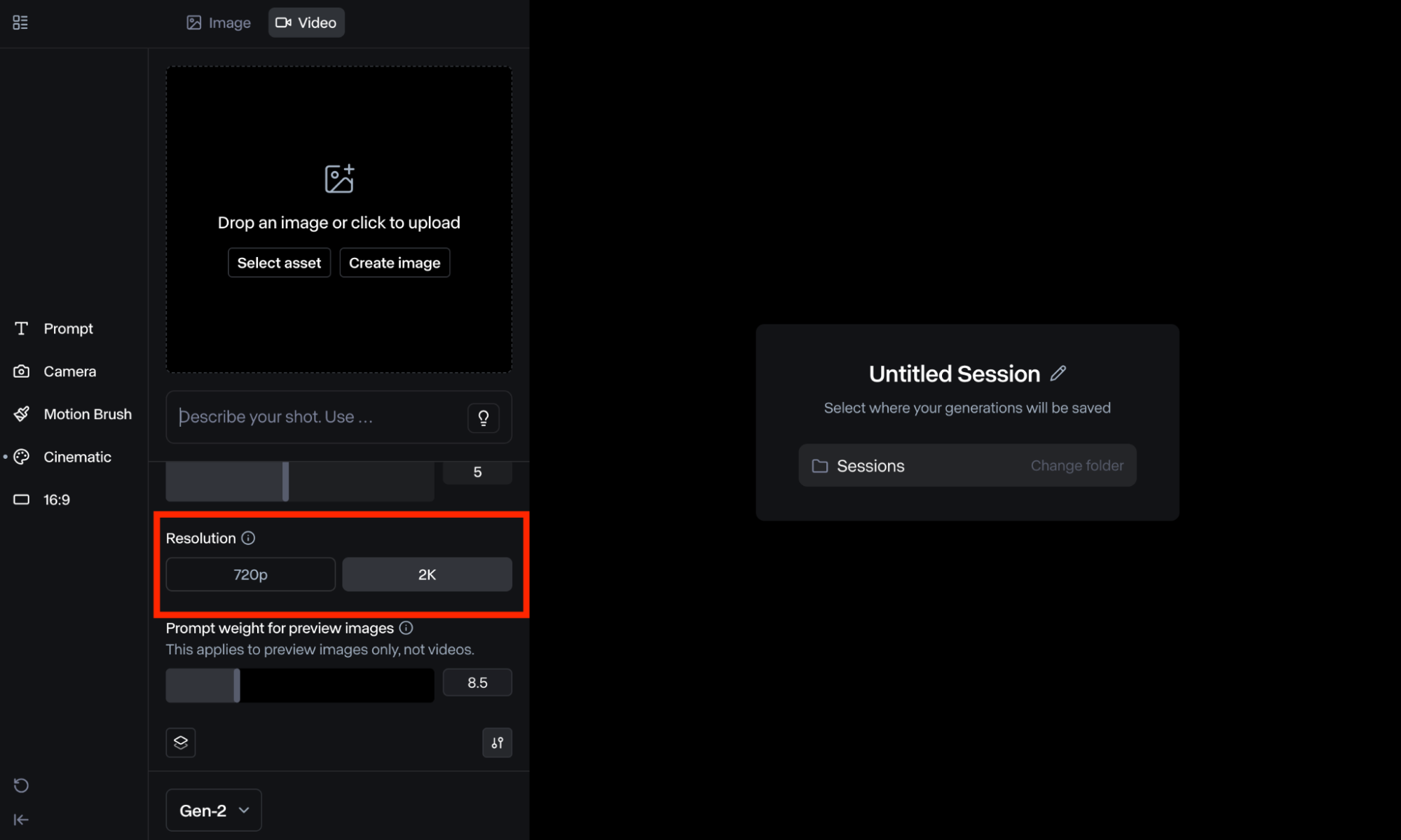
Du kan derefter gå til sektionen Indstillinger og opskalere videoen fra 'SD' til 'HD'. Dette vil sikre, at outputtet er i en høj opløsning, hvilket garanterer kvalitetsresultater. Husk, at dette også kan øge generationstiden.
Trin 7: Rediger videoer
Det sidste trin er at redigere videofilerne og oprette en loop. Det betyder at afspille hvert klip fremad, så når det når slutningen, kan du duplikere videoen og afspille den igen for at nulstille den til det første billede. Du kan derefter kombinere dem alle for at skabe en endelig video.
Hvis du ønsker at få indholdet til at føles mere dynamisk og snappy, så kan du være velkommen til at re-time hastigheds-keyframes. Du kan også øge niveauet af loop pr. video ved at eksportere filen som en GIF.
Bedste Runway til looping-videoer?
Selvom Runway er en effektiv måde at producere kvalitetsloopede videoer, er en alternativ løsning, der også kan hjælpe dig med at opnå det samme resultat, Pollo AI. Denne kraftfulde alt-i-én AI-videogenerator er integreret med Runway og flere andre AI-videogenereringsmodeller såsom Runway, Kling AI , Hailuo AI , Vidu AI , Luma AI og PixVerse AI og andre.

Oven i det kommer Pollo AI med sit eget omfattende udvalg af AI-videoskabeloner og værktøjer, der gør det nemt at producere alle mulige former for betagende og visuelt overbevisende indhold. Plus, platformen tilbyder budgetvenlige planer, der passer godt til alle brugere.
Konklusion
At producere looping-videoer med Runway er en simpel proces, der kan åbne op for nye muligheder i din videooprettelse. Som vi har udforsket i denne vejledning, kan du bruge dets avancerede kamerakontroller til at sløjfe ethvert statisk billede i enhver retning, men du kan også bruge Pollo AI til at få adgang til disse funktioner og mere gratis. Gå over til Pollo AI nu og prøv det selv!