



Cómo crear vídeos en bucle con Runway
Como líder en la generación de video con IA, Runway ofrece una amplia gama de herramientas de creación y edición de video que pueden ayudarte a optimizar tu flujo de trabajo. Una de las funciones clave de esta plataforma es la reproducción de videos en bucle.
Pero muchos usuarios de Runway desconocen la capacidad de crear videos en bucle ni cómo hacerlo. Por eso, en este artículo completo, veremos cómo usar el video en bucle de Runway para crear videos atractivos a partir de imágenes estáticas con solo unos clics. Si quieres crear videos en bucle continuo, ¡sigue leyendo para conocer todos los detalles!
¿Cómo utilizar Runway para crear vídeos en bucle?
Crear vídeos en bucle con Runway es un proceso bastante sencillo que puede ofrecer resultados excepcionales para cualquier usuario. A continuación, detallaremos estos pasos.
Paso 1: Ir a la Runway
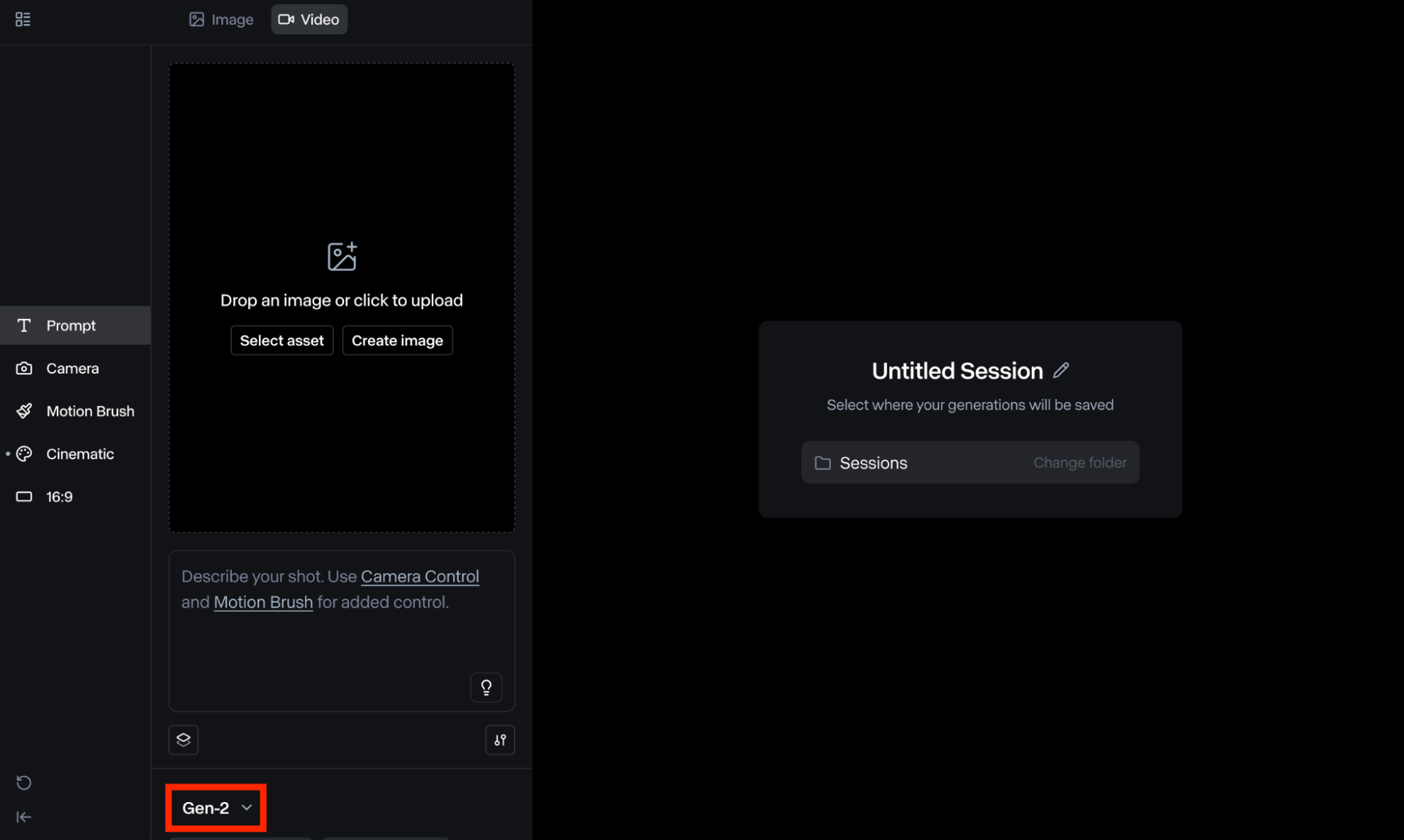
El primer paso de este proceso es acceder a la página principal de Runway AI . Desde allí, inicie sesión y acceda al panel de usuario. A continuación, haga clic en "Sesión generativa". Esto le llevará a la página de generación, donde deberá seleccionar el modelo de IA Gen-2 en la esquina inferior izquierda para comenzar.
Paso 3: Sube tu imagen
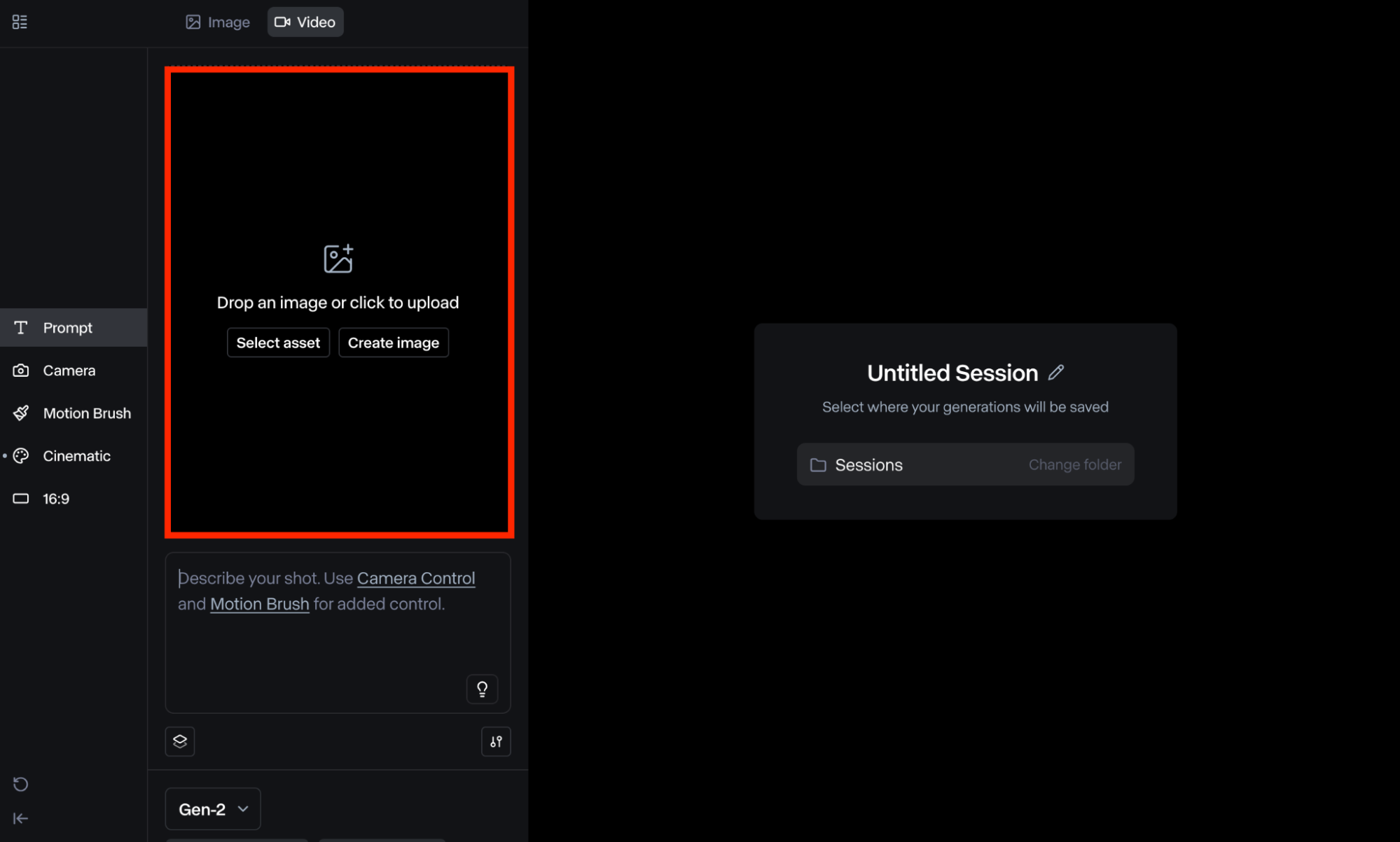
El siguiente paso es subir la imagen que quieres incluir en bucle o seleccionar una de la carpeta "Recursos". Runway admite fotos en formato horizontal y vertical, pero ten en cuenta que podrías tener que recortar la imagen para que encaje.
Paso 4: Solicitud de texto de entrada
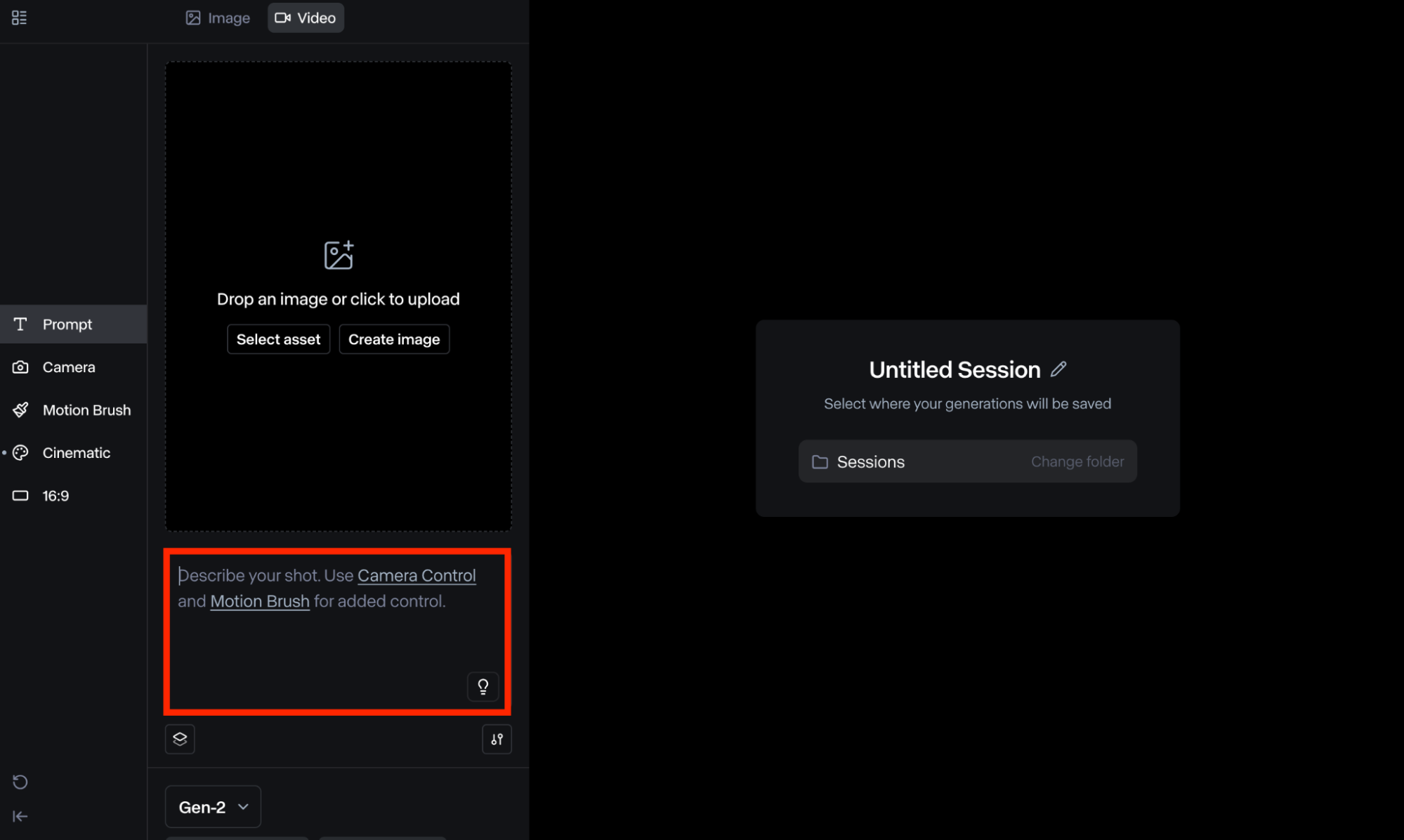
Una vez que subas la imagen, puedes desplazarte hacia abajo hasta el cuadro de texto para describir tu toma. Ten en cuenta que esto es opcional, pero puede ser una forma eficaz de personalizar el estilo del video antes de continuar con la reproducción en bucle.
Paso 5: Ajustar los controles de la cámara
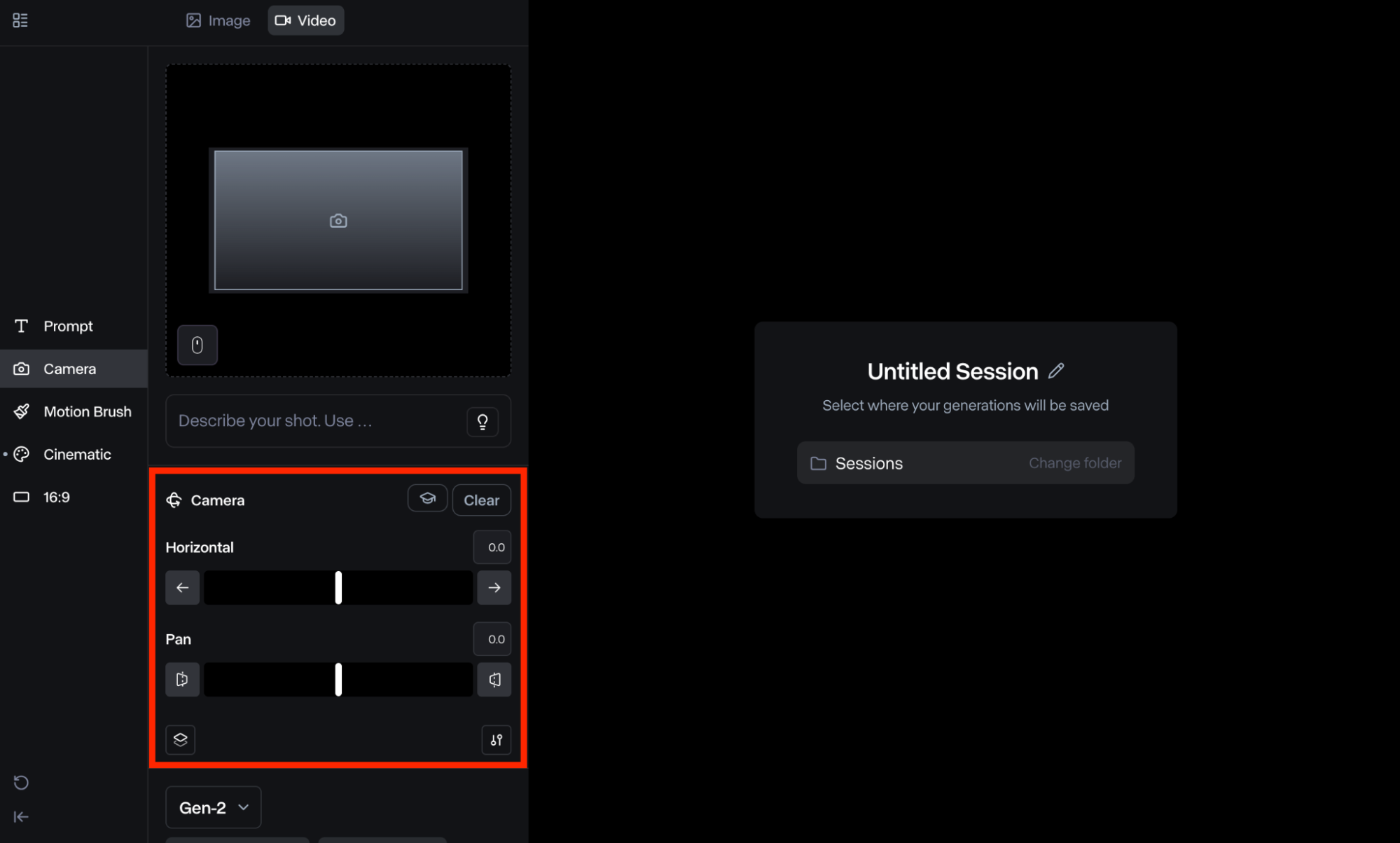
Luego, puedes navegar al menú de la izquierda y seleccionar "Control de cámara". Esto te permite ajustar la trayectoria de la cámara para generar varios videos en cada dirección. Puedes ajustar las opciones: "Horizontal", "Panorámica", "Vertical", "Inclinación" y más.
Paso 6: Mejorar la calidad del vídeo
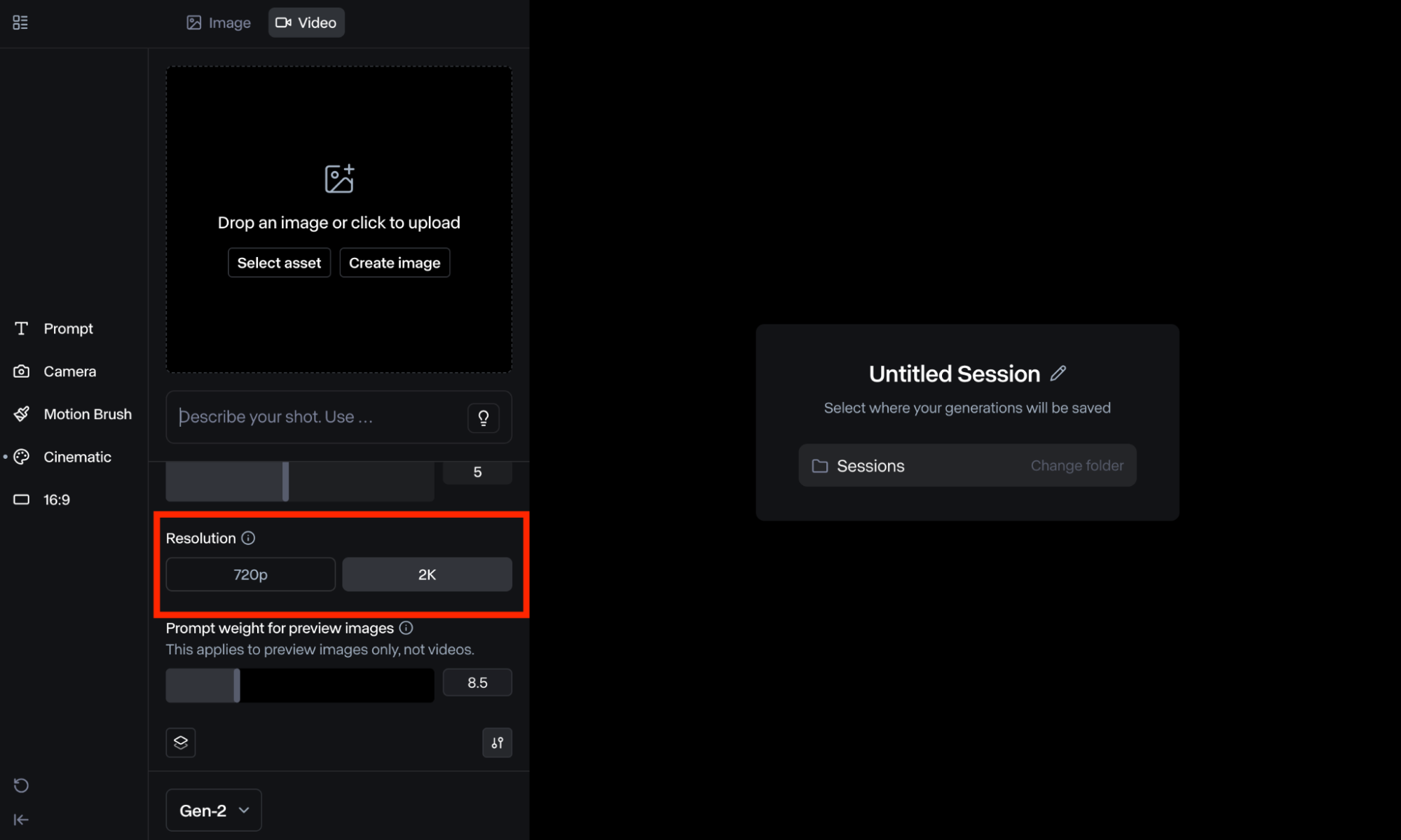
Luego, puedes ir a la sección Configuración y escalar el video de SD a HD. Esto garantizará una alta resolución, lo que garantiza resultados de calidad. Ten en cuenta que esto también puede aumentar el tiempo de generación.
Paso 7: Editar vídeos
El último paso es editar los archivos de video y crear un bucle. Esto significa reproducir cada clip hacia adelante y, al llegar al final, duplicar el video y reproducirlo para restablecerlo al primer fotograma. Después, puedes combinarlos todos para crear un video final.
Si quieres que el contenido se vea más dinámico y ágil, puedes reprogramar los fotogramas clave de velocidad. También puedes aumentar el nivel de bucle por video exportando el archivo como GIF.
¿Cuál es la mejor alternativa de Runway para vídeos en bucle?
Si bien Runway es una forma eficaz de producir videos en bucle de calidad, una solución alternativa que también puede ayudarte a lograr el mismo resultado es Pollo AI. Este potente generador de videos con IA todo en uno está integrado con Runway y otros modelos de generación de videos con IA, como Runway, Kling AI , Hailuo AI , Vidu AI , Luma AI y PixVerse AI , entre otros.

Además, Pollo AI incluye una amplia gama de plantillas y herramientas de video con IA que facilitan la producción de todo tipo de contenido impactante y visualmente atractivo. Además, la plataforma ofrece planes económicos que se adaptan a todos los usuarios.
Conclusión
Producir videos en bucle con Runway es un proceso sencillo que te abre nuevas posibilidades en tu flujo de trabajo de creación de videos. Como hemos explorado en esta guía, puedes usar sus controles avanzados de cámara para reproducir cualquier imagen estática en bucle en cualquier dirección, pero también puedes usar Pollo AI para acceder a estas funciones y más gratis. ¡Visita Pollo AI ahora y pruébalo!