



Jak tworzyć filmy w pętli za pomocą Runway
Jako lider w dziedzinie generowania wideo AI, Runway oferuje szeroki zakres narzędzi do tworzenia i edycji wideo, które mogą pomóc usprawnić Twój przepływ pracy. Jedną z kluczowych możliwości oferowanych przez tę platformę jest pętlenie filmów.
Jednak wielu użytkowników Runway nie wie, że jest on w stanie tworzyć filmy w pętli ani jak tworzyć takie filmy za pomocą Runway. Dlatego w tym kompleksowym artykule przyjrzymy się, jak można używać pętli wideo Runway do tworzenia angażujących filmów ze statycznych obrazów za pomocą zaledwie kilku kliknięć. Jeśli chcesz tworzyć płynne filmy w pętli, koniecznie czytaj dalej, aby poznać wszystkie szczegóły poniżej!
Jak używać Runway do tworzenia filmów w pętli?
Tworzenie zapętlonych filmów za pomocą Runway to dość prosty proces, który może zapewnić wyjątkowe rezultaty dla każdego użytkownika. Omówmy więc szczegółowo te kroki poniżej.
Krok 1: Udaj się na Runway
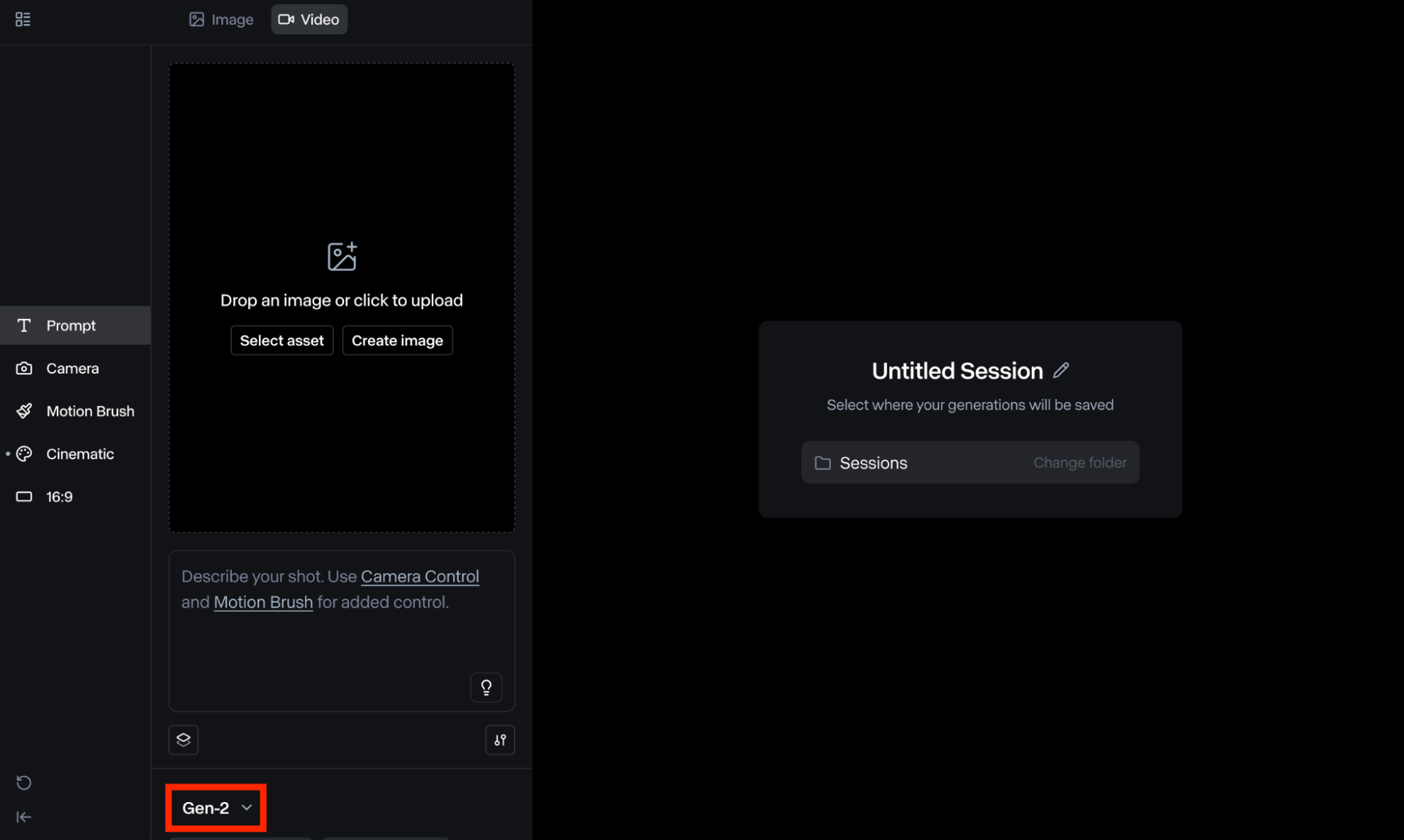
Pierwszym krokiem w tym procesie jest przejście na stronę główną Runway AI . Stamtąd zaloguj się i przejdź do pulpitu użytkownika. Następnie kliknij „Generative Session”. Spowoduje to przejście na stronę generacji, gdzie będziesz musiał wybrać model Gen-2 AI w lewym dolnym rogu, aby rozpocząć.
Krok 3: Prześlij swój obraz
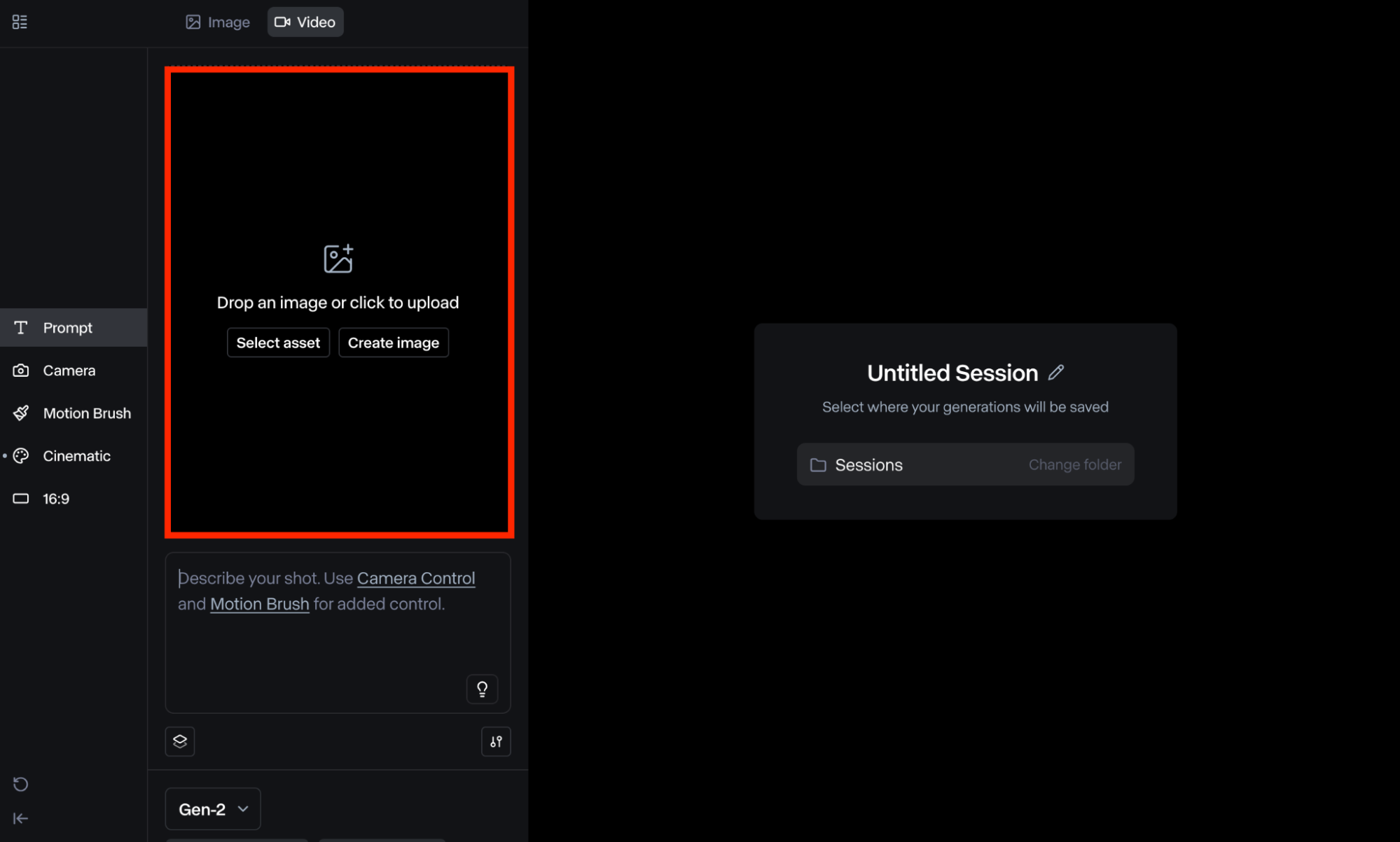
Następnym krokiem jest przesłanie obrazu, który chcesz zapętlić, lub wybranie go z folderu „Assets”. Runway obsługuje zdjęcia w formacie poziomym i pionowym, ale pamiętaj, że może być konieczne przycięcie obrazu, aby pasował.
Krok 4: Monit o wpisanie tekstu
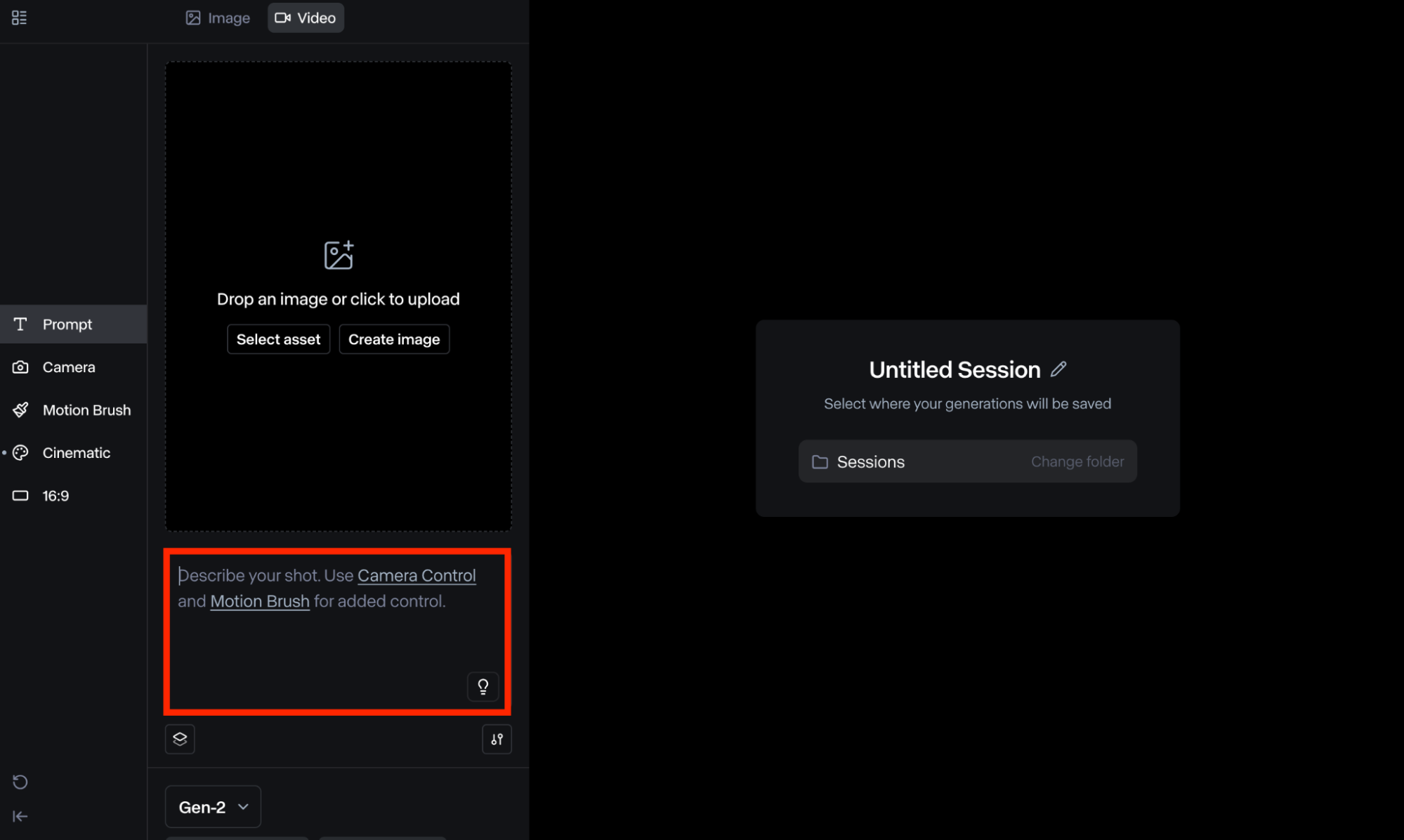
Po przesłaniu obrazu możesz przewinąć w dół do pola tekstowego, aby opisać ujęcie. Pamiętaj, że jest to opcjonalne, ale może być skutecznym sposobem na dostosowanie stylu wideo przed kontynuowaniem pętli.
Krok 5: Dostosuj sterowanie kamerą
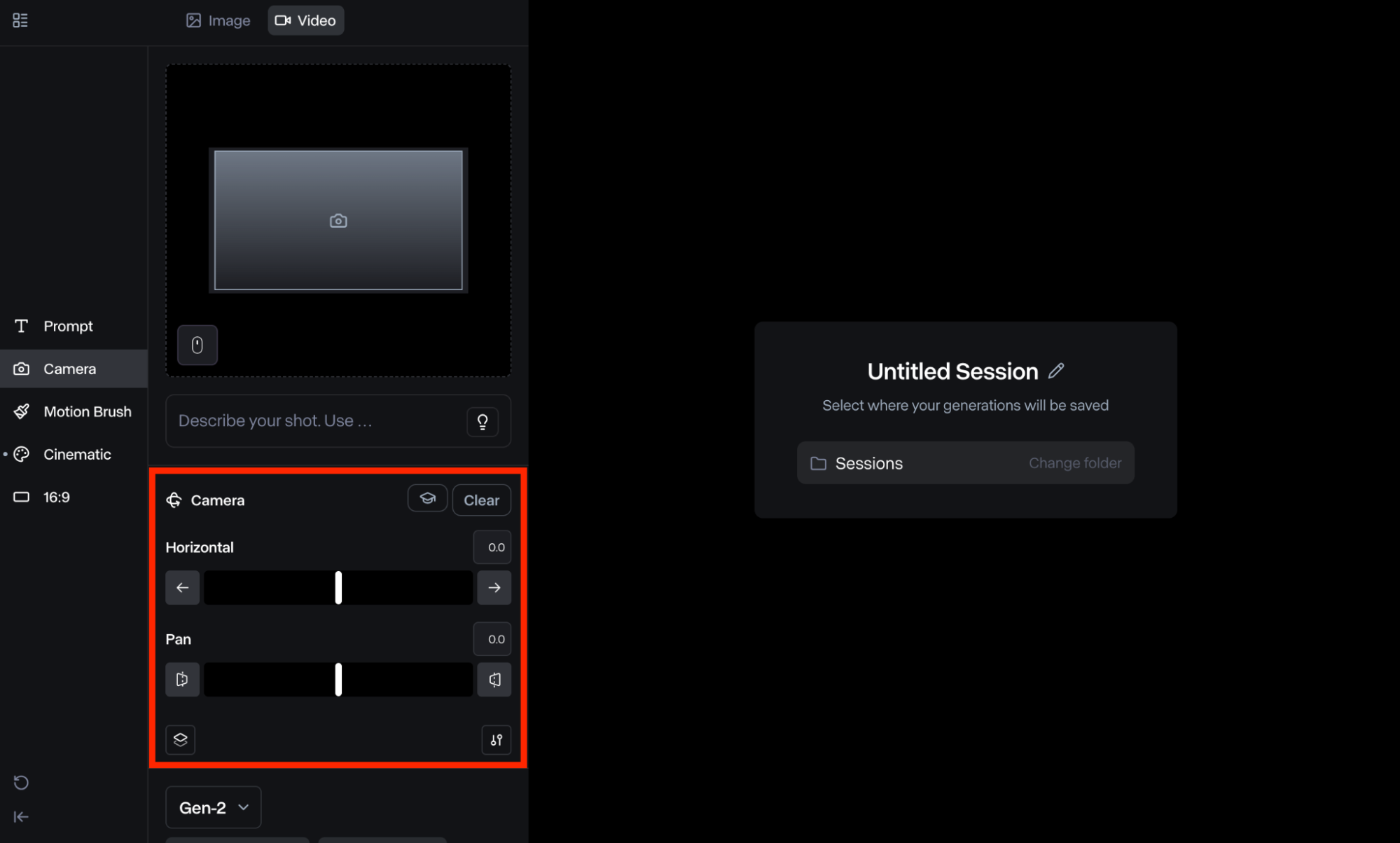
Następnie możesz przejść do menu po lewej stronie i wybrać „Camera Control”. Pozwala to na wprowadzanie zmian w ścieżce kamery wideo, dzięki czemu możesz generować wiele filmów dla każdego żądanego kierunku. Możesz zmieniać za pomocą „Horizontal”, „Pan”, „Vertical”, „Tilt” i innych.
Krok 6: Ulepsz wideo
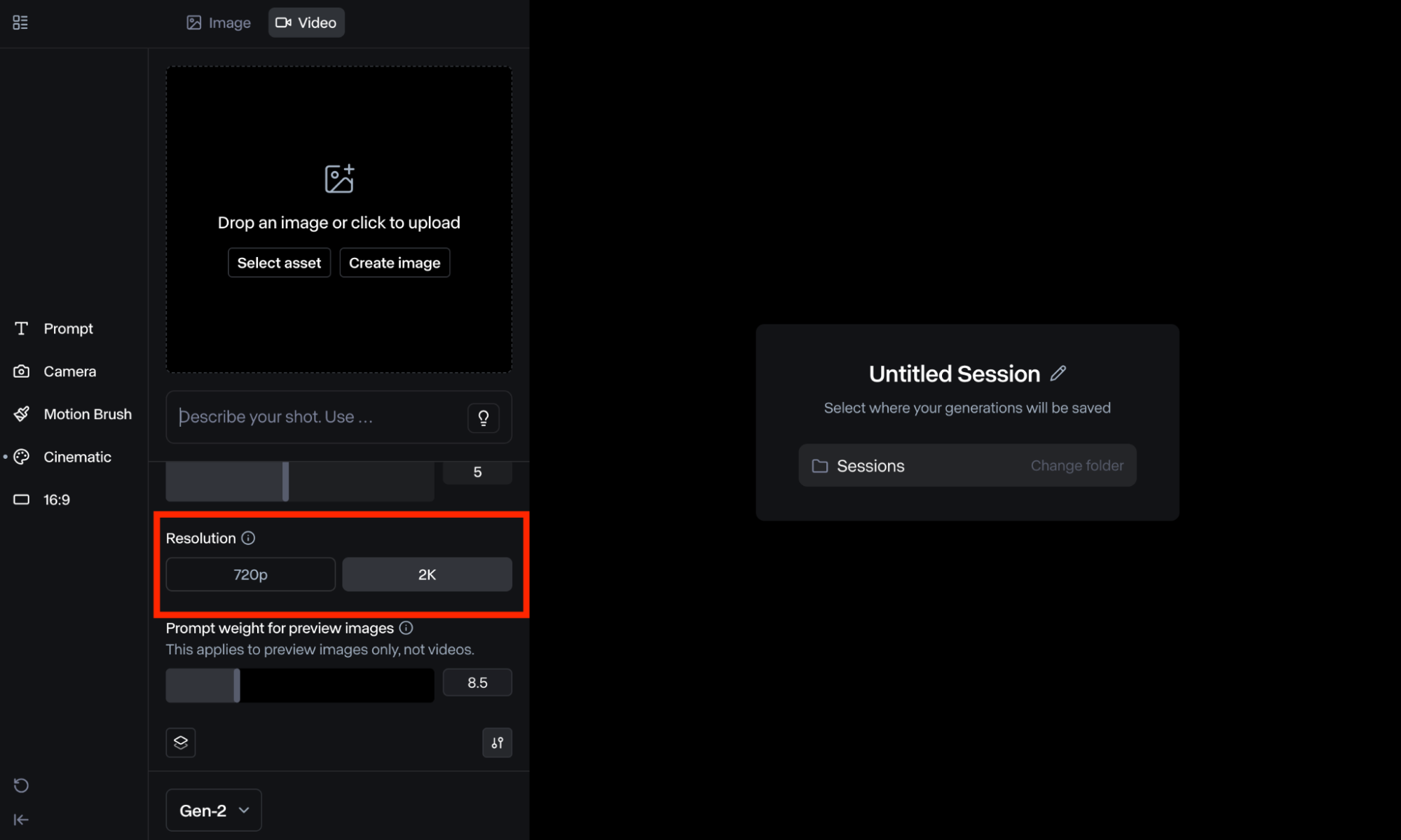
Następnie możesz przejść do sekcji Ustawienia i zwiększyć rozdzielczość wideo z „SD” do „HD”. Dzięki temu wyjście będzie miało wysoką rozdzielczość, co gwarantuje jakość wyników. Pamiętaj, że może to również wydłużyć czas generowania.
Krok 7: Edytuj filmy
Ostatnim krokiem jest edycja plików wideo i utworzenie pętli. Oznacza to odtwarzanie każdego klipu do przodu, a następnie po osiągnięciu końca możesz zduplikować wideo i odtworzyć je ponownie, aby zresetować je do pierwszej klatki. Następnie możesz połączyć je wszystkie, aby utworzyć jeden ostateczny film.
Jeśli chcesz, aby treść była bardziej dynamiczna i żywa, możesz swobodnie zmienić czas klatek kluczowych prędkości. Możesz również zwiększyć poziom pętli na wideo, eksportując plik jako GIF.
Najlepsza alternatywa dla Runway do nagrywania filmów w pętli?
Podczas gdy Runway jest skutecznym sposobem na produkcję wysokiej jakości zapętlonych filmów, alternatywnym rozwiązaniem, które może również pomóc Ci osiągnąć ten sam wynik, jest Pollo AI. Ten potężny uniwersalny generator wideo AI jest zintegrowany z Runway i kilkoma innymi modelami generowania wideo AI, takimi jak Runway, Kling AI , Hailuo AI , Vidu AI , Luma AI i PixVerse AI i innymi.

Na dodatek Pollo AI oferuje własną szeroką gamę szablonów wideo AI i narzędzi, które ułatwiają produkcję wszelkiego rodzaju oszałamiających i wizualnie atrakcyjnych treści. Ponadto platforma oferuje przyjazne dla budżetu plany, które dobrze odpowiadają potrzebom wszystkich użytkowników.
Wniosek
Tworzenie zapętlonych filmów za pomocą Runway to prosty proces, który może otworzyć nowe możliwości w Twoim procesie tworzenia filmów. Jak już odkryliśmy w tym przewodniku, możesz użyć zaawansowanych elementów sterujących kamerą, aby zapętlić dowolny statyczny obraz w dowolnym kierunku, ale możesz również użyć Pollo AI , aby uzyskać dostęp do tych funkcji i innych za darmo. Przejdź teraz do Pollo AI i wypróbuj go sam!