



Cara Membuat Video Loop dengan Runway
Sebagai pemimpin dalam pembuatan video AI, Runway menawarkan berbagai alat pembuatan dan penyuntingan video yang dapat membantu menyederhanakan alur kerja Anda. Salah satu kemampuan utama yang ditawarkan oleh platform ini adalah video berulang.
Namun, banyak pengguna Runway tidak tahu bahwa aplikasi ini mampu membuat video berulang, atau cara membuatnya dengan Runway. Jadi, dalam artikel lengkap ini, kita akan membahas cara menggunakan video berulang Runway untuk membuat video menarik dari gambar statis hanya dengan beberapa klik. Jika Anda ingin membuat video berulang yang lancar, pastikan untuk membaca semua detail di bawah ini!
Bagaimana Cara Menggunakan Runway untuk Membuat Video Loop?
Membuat video berulang dengan Runway adalah proses yang cukup mudah yang dapat memberikan hasil luar biasa bagi pengguna mana pun. Jadi, mari kita uraikan langkah-langkah tersebut secara terperinci di bawah ini.
Langkah 1: Pergi ke Runway
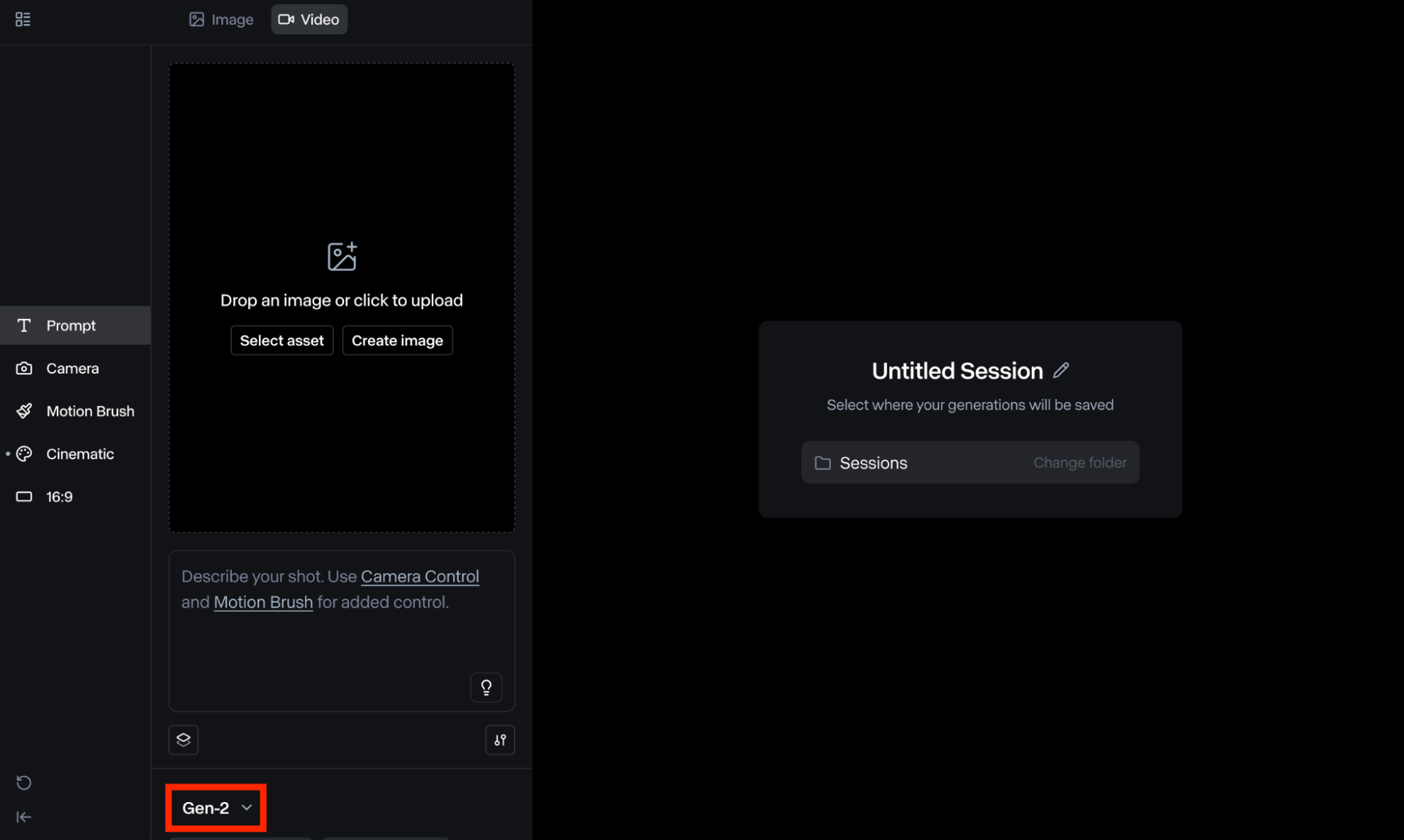
Langkah pertama dalam proses ini adalah menuju ke beranda Runway AI . Dari sana, masuk dan buka dasbor pengguna. Lalu klik "Generative Session". Ini akan membawa Anda ke halaman pembuatan, di mana Anda perlu memilih model AI Gen-2 di sudut kiri bawah untuk memulai.
Langkah 3: Unggah Gambar Anda
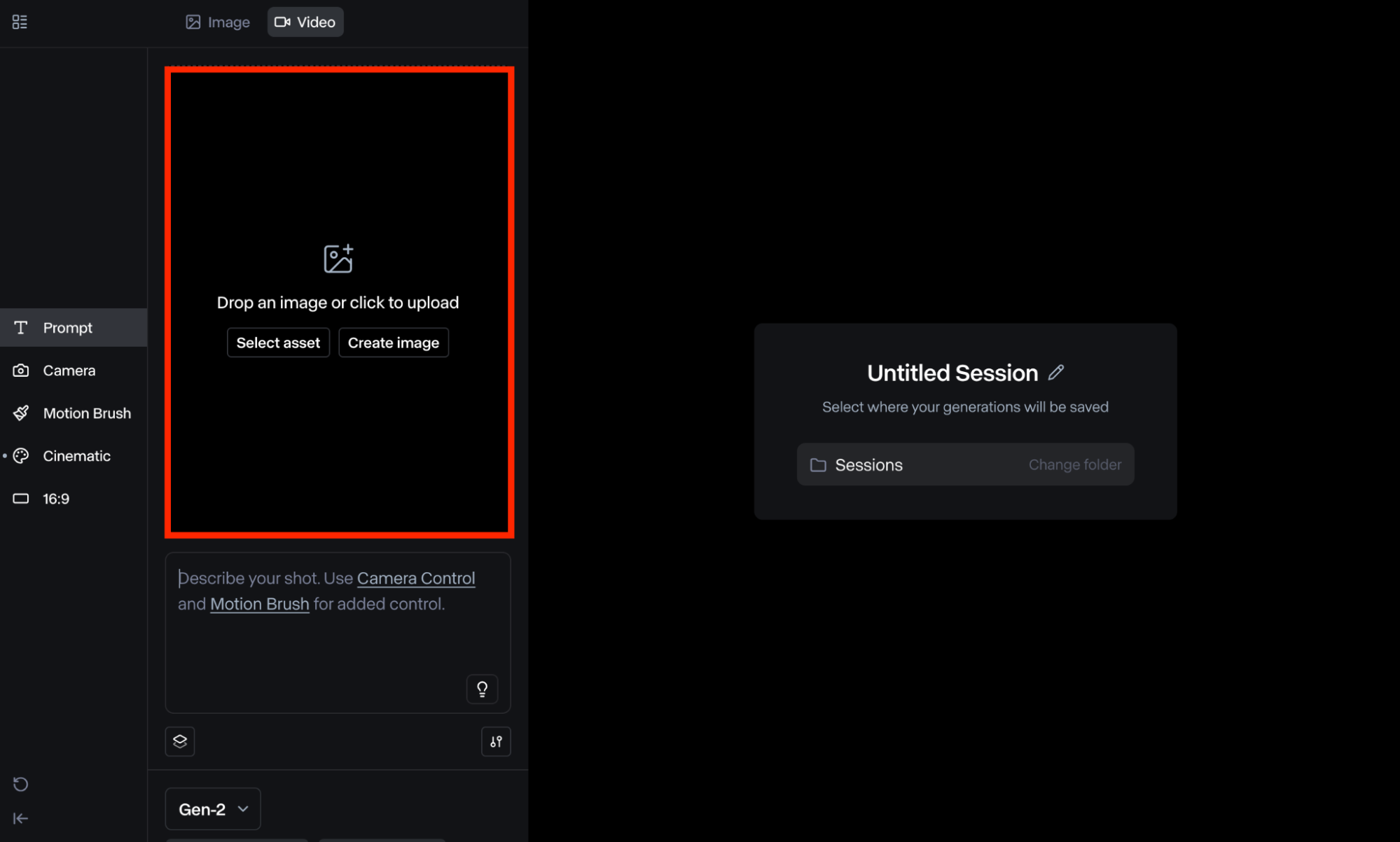
Langkah selanjutnya adalah mengunggah gambar yang ingin Anda putar ulang atau memilih satu dari folder 'Aset'. Runway mendukung foto berukuran lanskap dan potret, tetapi perlu diingat bahwa Anda mungkin perlu memotong gambar agar sesuai.
Langkah 4: Masukkan Teks Prompt
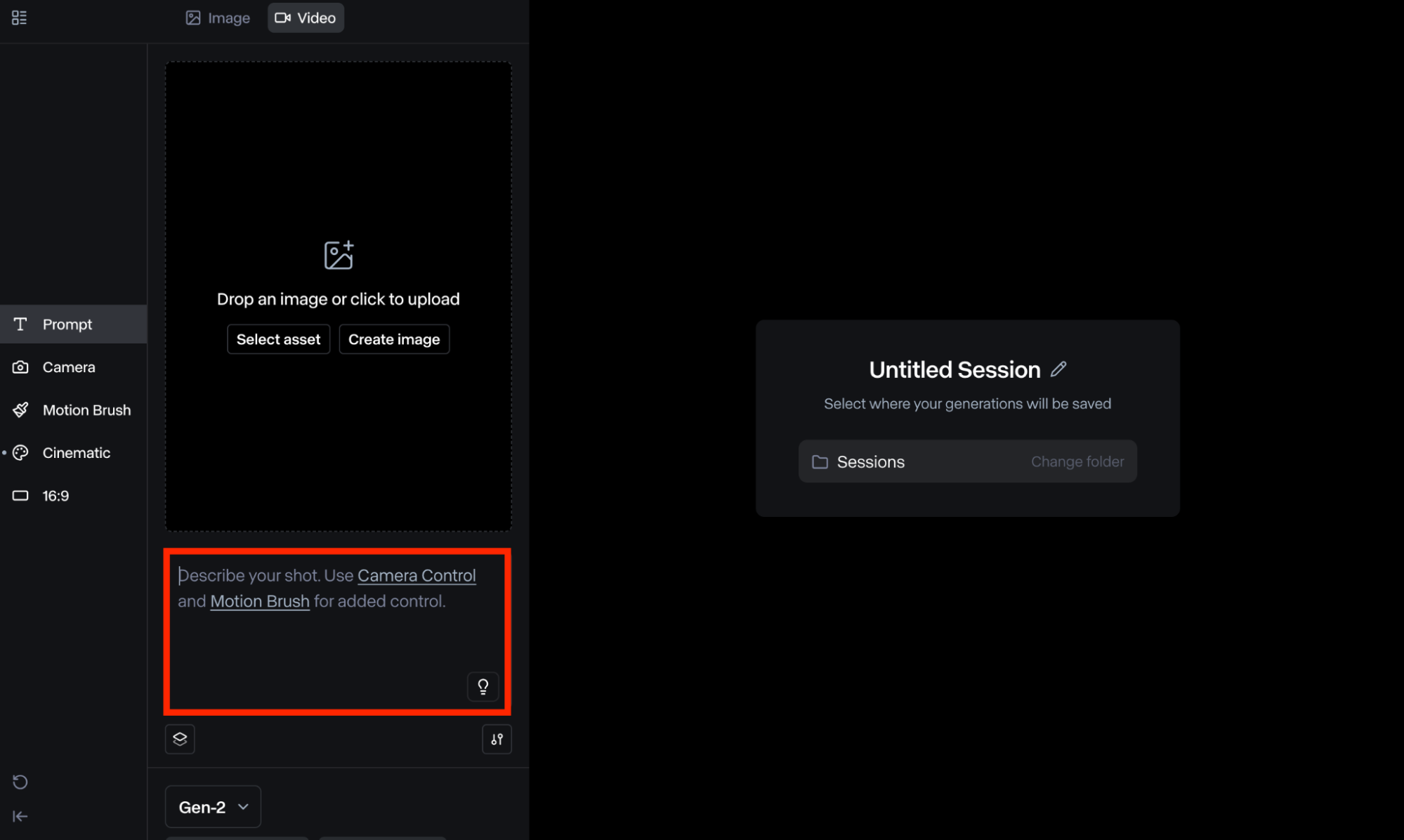
Setelah mengunggah gambar, Anda dapat menggulir ke bawah ke kotak teks untuk menjelaskan bidikan Anda. Perlu diingat bahwa ini bersifat opsional, tetapi dapat menjadi cara yang efektif untuk menyesuaikan gaya video sebelum melanjutkan dengan pengulangan.
Langkah 5: Sesuaikan Kontrol Kamera
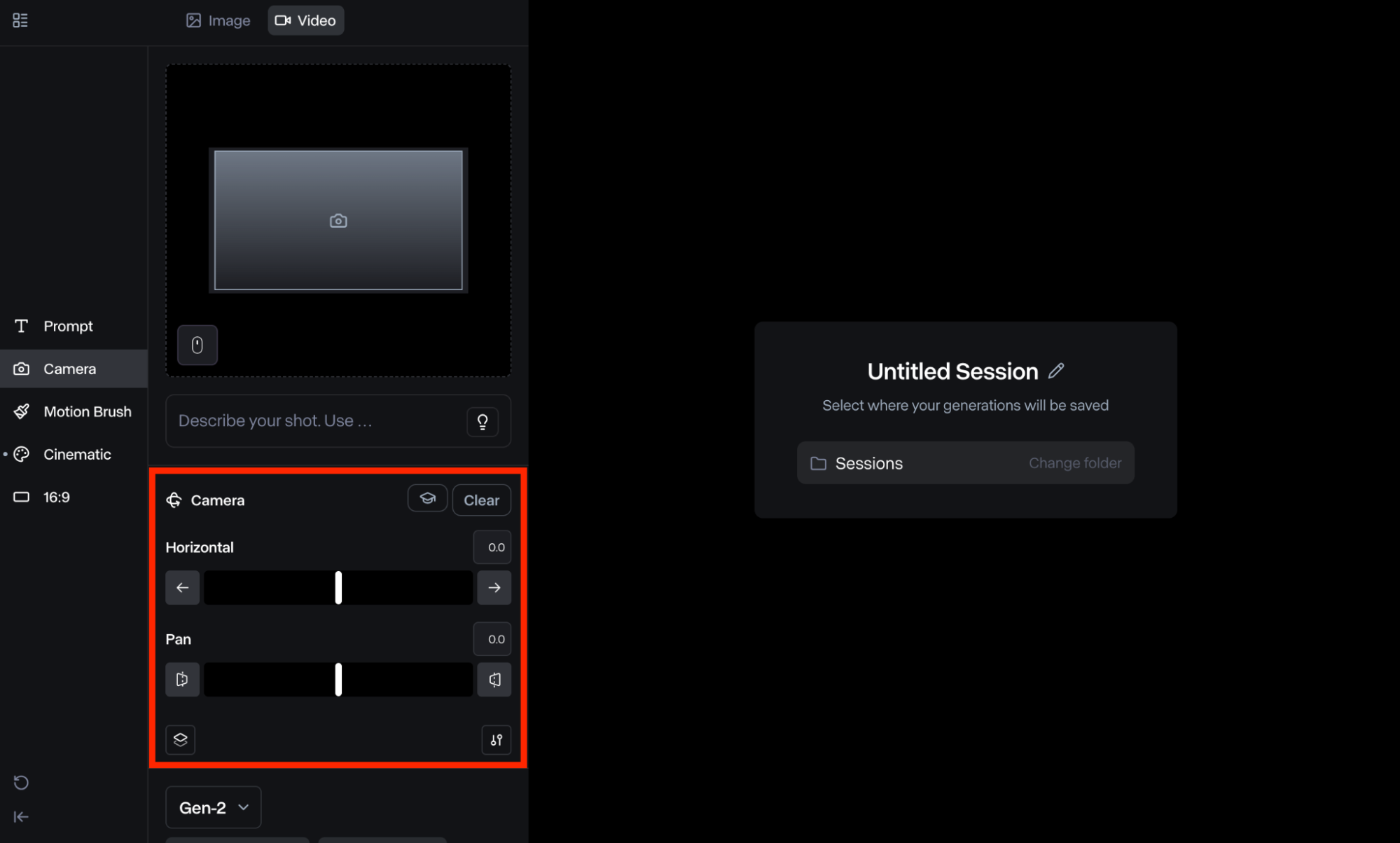
Anda kemudian dapat menavigasi ke menu sebelah kiri dan memilih 'Camera Control'. Ini memungkinkan Anda membuat penyesuaian pada jalur kamera video sehingga Anda dapat membuat beberapa video untuk setiap arah yang Anda inginkan. Anda dapat mengubah dengan 'Horizontal', 'Pan', 'Vertical', 'Tilt', dan lainnya.
Langkah 6: Tingkatkan Kualitas Video
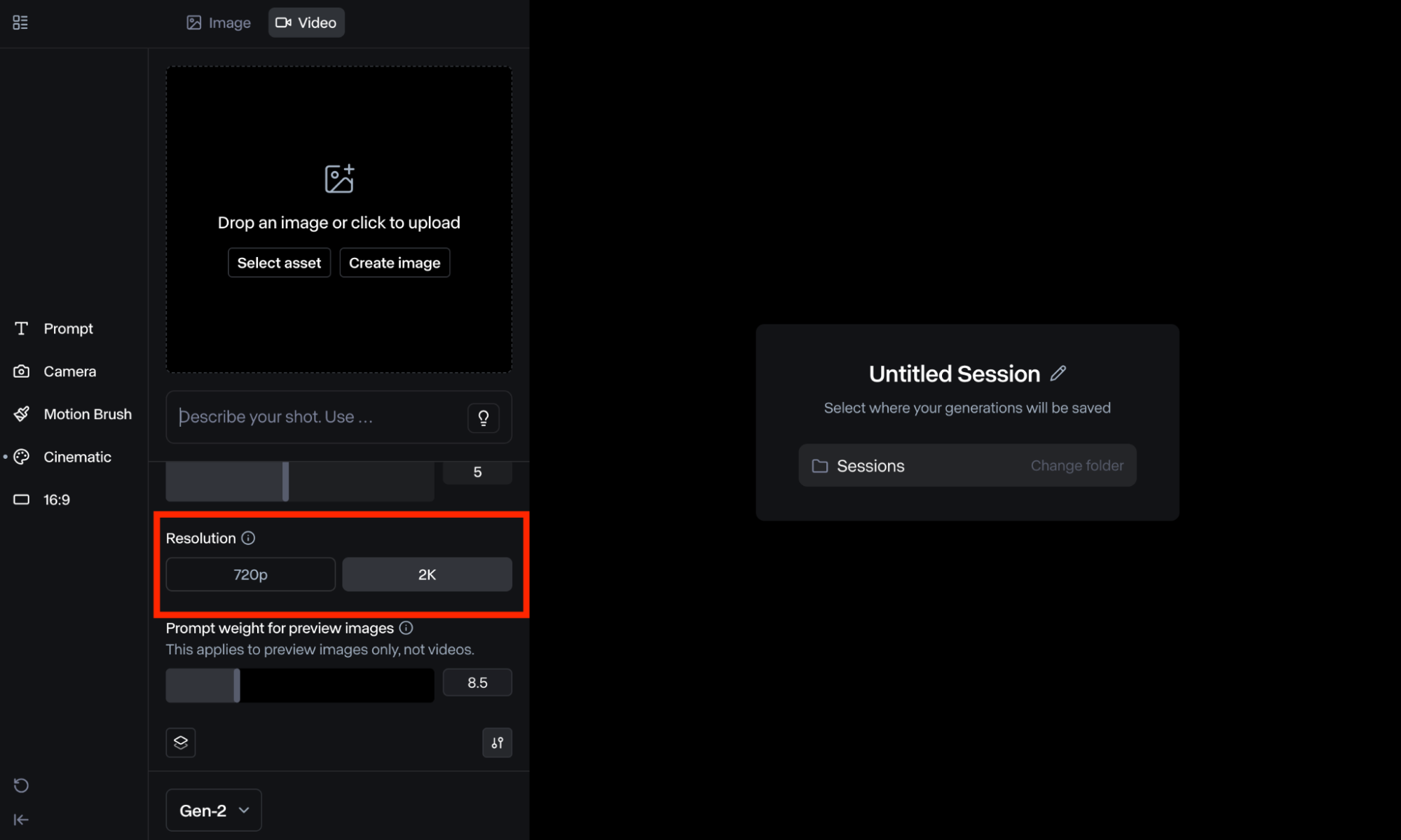
Anda kemudian dapat menuju ke bagian Pengaturan dan menaikkan skala video dari 'SD' ke 'HD'. Ini akan memastikan output beresolusi tinggi, yang menjamin hasil berkualitas. Perlu diingat bahwa ini juga dapat meningkatkan waktu pembuatan.
Langkah 7: Edit Video
Langkah terakhir adalah mengedit berkas video dan membuat loop. Ini berarti memutar setiap klip secara berurutan, kemudian setelah mencapai akhir, Anda dapat menduplikasi video dan memutarnya kembali untuk menyetel ulang ke frame pertama. Anda kemudian dapat menggabungkan semuanya untuk membuat satu video akhir.
Jika Anda ingin membuat konten terasa lebih dinamis dan tajam, Anda dapat mengatur ulang kecepatan bingkai utama. Anda juga dapat meningkatkan tingkat pengulangan per video dengan mengekspor berkas sebagai GIF.
Alternatif Runway Terbaik untuk Video Berulang?
Meskipun Runway merupakan cara yang efektif untuk menghasilkan video berulang yang berkualitas, solusi alternatif yang juga dapat membantu Anda mencapai hasil yang sama adalah Pollo AI. Generator video AI all-in-one yang canggih ini terintegrasi dengan Runway dan beberapa model pembangkitan video AI lainnya seperti Runway, Kling AI , Hailuo AI , Vidu AI , Luma AI , dan PixVerse AI , dan lainnya.

Selain itu, Pollo AI hadir dengan berbagai templat dan alat video AI yang memudahkan pembuatan berbagai konten yang memukau dan menarik secara visual. Selain itu, platform ini menawarkan paket hemat yang sesuai untuk semua pengguna.
Kesimpulan
Memproduksi video berulang dengan Runway adalah proses sederhana yang dapat membuka kemungkinan baru dalam alur kerja pembuatan video Anda. Seperti yang telah kami bahas dalam panduan ini, Anda dapat menggunakan kontrol kamera canggihnya untuk membuat gambar statis berulang ke segala arah, tetapi Anda juga dapat menggunakan Pollo AI untuk mengakses fitur-fitur ini dan banyak lagi secara gratis. Kunjungi Pollo AI sekarang dan cobalah sendiri!