



Meta AI體驗心得:我試用了 Meta AI 的 Imagine 功能,它徹底改變了我製作圖片的方式。
身為一個編輯,我一直對科技和創意結合這件事感到很著迷。
我第一次聽到 Meta AI 的圖像生成器 Imagine 的時候,就對它能從文字生成圖像的能力感到很驚訝。
所以我開始評估它的優缺點、探索它的潛力,並了解如何將它整合到我團隊的工作流程中。
我測試了它在圖像生成方面的不同功能,像是寫實度、細節、客製化和速度。另外,我也測試了它直接在Facebook上生成圖像的新功能,像是動態消息、限時動態和Facebook資料。
我發現這款AI圖像生成器在根據特定指令生成圖像方面非常有效。
話說回來,它不太適合用來製作廣泛概念的圖像,而且客製化的選項也有些受限。
下面,我會分享我詳細的測試結果,首先是…
測試一:寫實度與細節
首先,我想看看Meta AI能不能創造出真實世界的場景。我輸入了一個簡單的文字提示:「日落時分,熙來攘往的城市街道,有行人走動,也有車輛行駛。」幾秒鐘內,平台就生成了 4 張圖片。
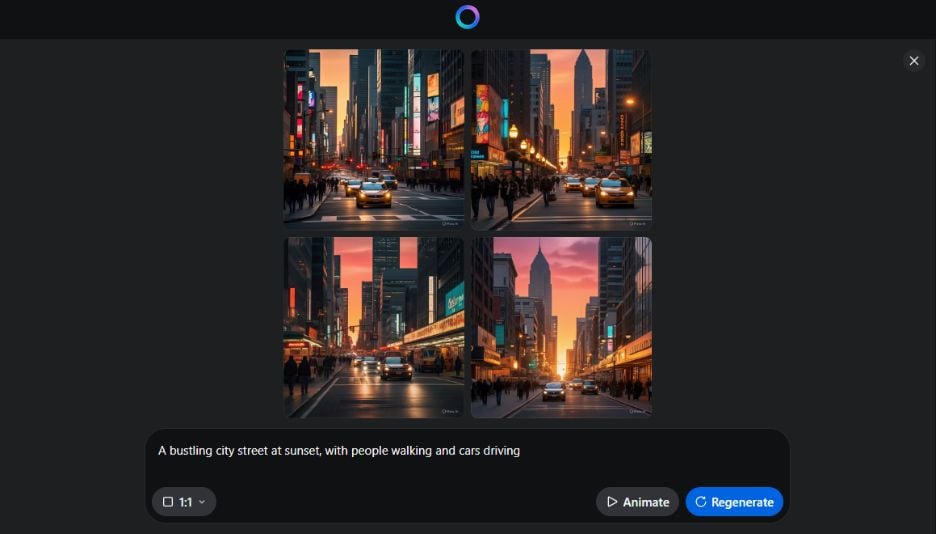
我馬上就被夜景和各種細節給震撼到了——每張圖片都呈現出逼真的光影和紋理。城市景觀充滿活力,行人和車輛在街上穿梭。
不過,仔細一看,我發現了一些小瑕疵。例如,有一張圖的車子輪胎形狀很奇怪,另一張圖的人姿勢很誇張。雖然這些都是小問題,但這些細節都顯示Meta AI生成的圖像還不夠完美。
測試二:客製化與控制
接下來,我探索了這個平台的客製化選項。我用一個更具體的提示詞來描述一個更抽象的場景:「一個賽博龐克風格的未來城市景觀,有霓虹燈和飛行汽車。」
這次,我也調整了平台的一些參數,像是細節程度和調色盤。輸出的結果令人驚艷,風格完全符合我的描述,有霓虹燈的色調和時尚的未來主義建築。
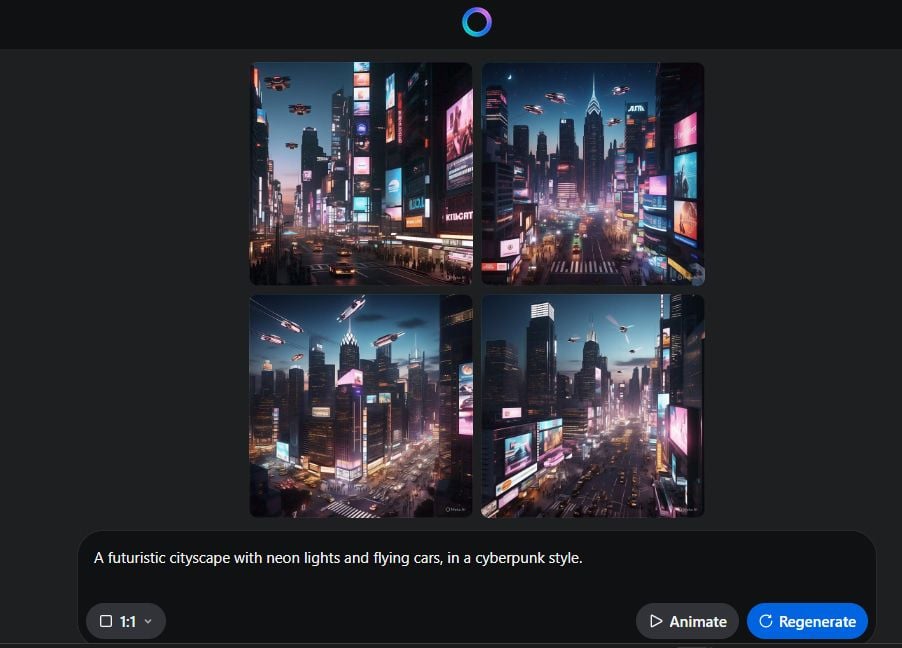
然後我調整了左邊面板的風格。我決定用同樣的提示詞生成更多圖片。
舉例來說,我選擇了「卡通」風格,然後輸入相同的提示詞來重新生成圖片。
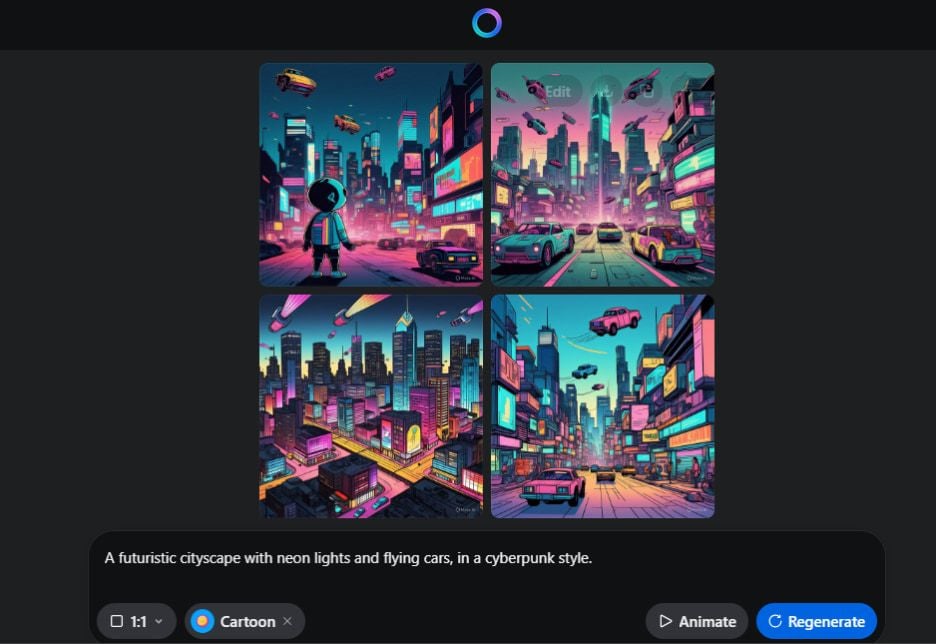
這次,它呈現了一個充滿活力和動態的城市景觀,具有賽博龐克的美學風格。畫面中充滿了霓虹燈、飛行載具,以及傳統和未來建築的融合。
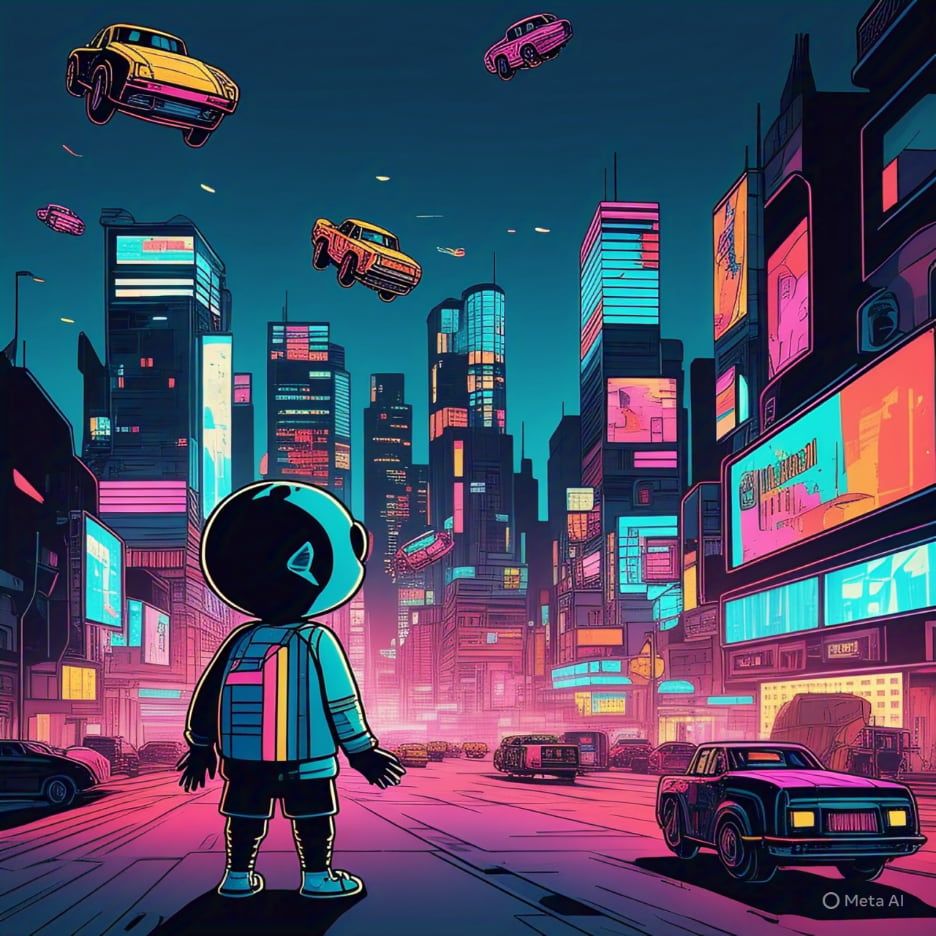
整體效果充滿想像力,讓觀眾可以想像住在這種環境中的各種可能性。
這幅畫的色調以藍色和紫色為主,點綴著粉色和黃色,增添了活潑的氛圍。畫面捕捉到了一個繁華大都會的精髓,科技與都市生活在此完美融合。
這輪測試顯示Meta AI可以生成不同風格的圖片。這種客製化功能對設計師和藝術家來說很有用,他們需要為特定專案創作獨特的視覺效果。
測試三:編輯功能
接下來,我試著進一步編輯這張圖片。當我點擊「編輯」按鈕時,它把我帶到一個畫布,我可以在對話框中輸入指令來修正圖片。這比那些只有有限編輯功能和工具的AI圖片編輯器還要聰明。
接下來,我想要測試「物件移除」這個功能,因為這個功能需要工具整合更多的AI技術。我只是想看看它是怎麼將AI技術整合到影像編輯功能中的。
我在對話框輸入指令:「移除天空中飛行的汽車」,然後按下「編輯」按鈕。
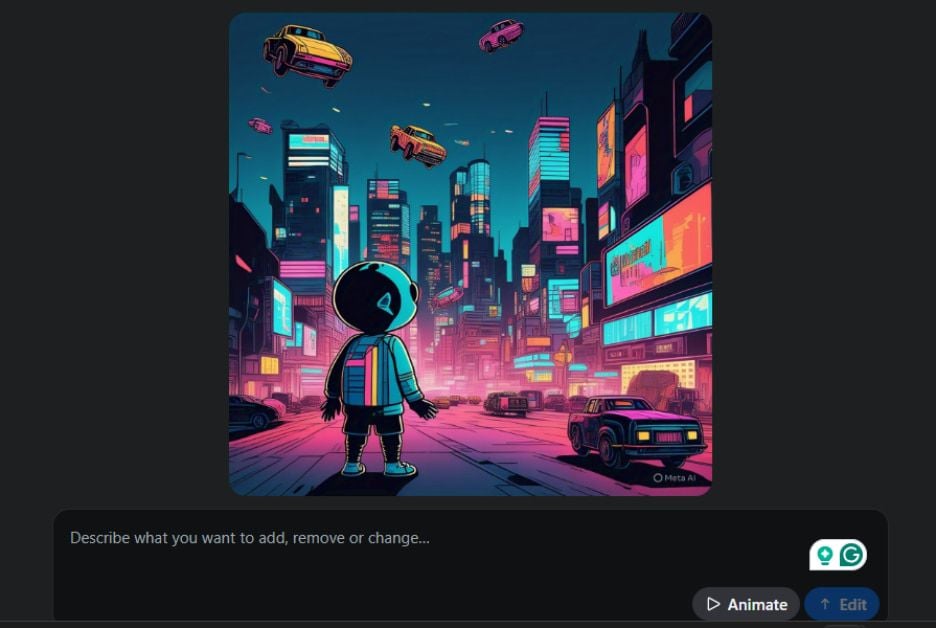
結果又讓我驚訝了!天上的車子全部都消失了。而且圖片中還有輕微的塗抹痕跡。雖然我用過很多AI去背工具,但我還是要說這個AI繪圖軟體的「去背」功能很不錯。
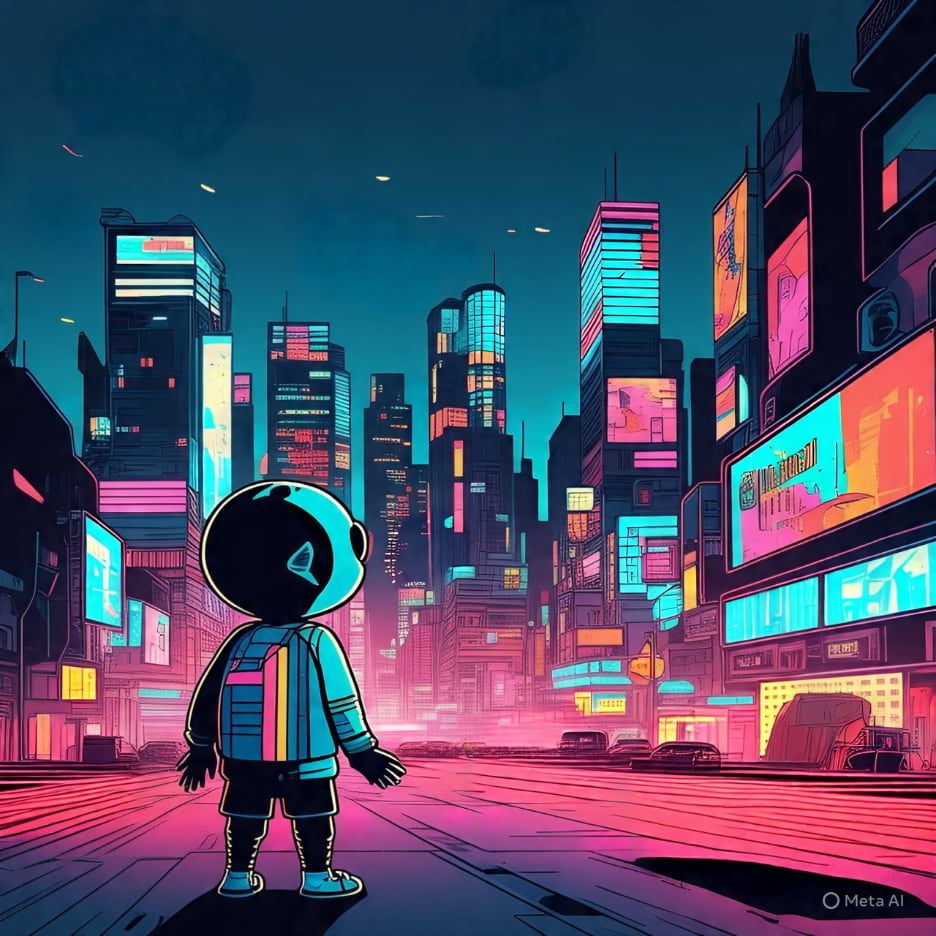
接下來,我輸入「在角色旁邊再加一個角色。他們保持面對面。」這是一個比較困難的指令。我不知道它是否能完全理解我的意思,並給我正確的回饋。
不到十秒,它又在圖片上多加了一個角色。不過,我本來以為那個新加的角色應該會緊貼著左邊那個,而且是面對面的。
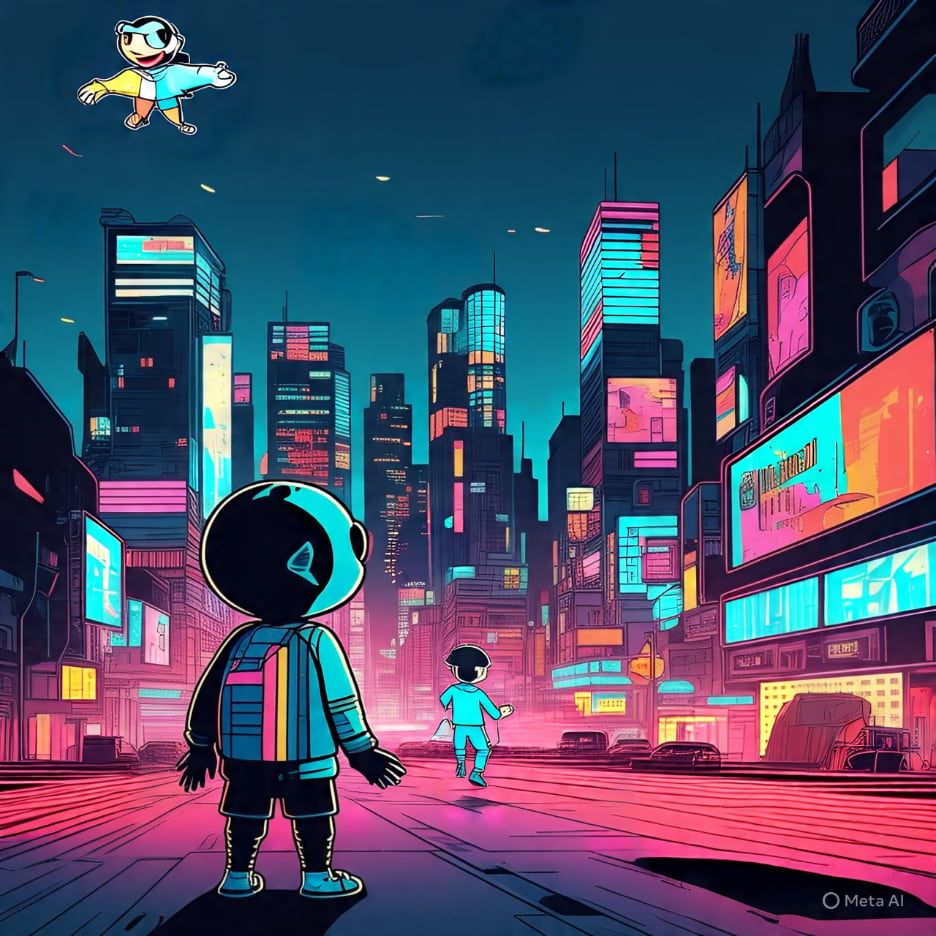
不過,AI編輯器沒有完全理解我的意思。新增的角色離另一個角色很遠,呈現的是背影而不是臉。而且新生成的人物風格也和原本的不一樣。
此外,透過提供指令來進行更精確的修改也很不方便。如果您想要對圖片進行更精確的調整,最好將圖片下載下來,然後匯入到其他圖片編輯工具中。
對了,雖然生成、編輯和匯出圖片都是免費的,但生成的圖片右下角會嵌入浮水印。如果你不想顯示浮水印,就需要升級到專業版。
測驗四:抽象概念的理解
另外,我也發現了一些限制。這個平台在生成寫實風格的圖片方面表現出色,但有時候在處理比較抽象的概念時會遇到困難。
舉例來說,當我輸入「懷舊的感覺」這個提示詞時。
這些生成的圖像展現了一種童真般的奇妙感。畫面中呈現了孩子們一起玩耍的場景,喚起了人們對童年遊戲和互動的回憶。這或許會讓人們產生一種懷舊的情緒。
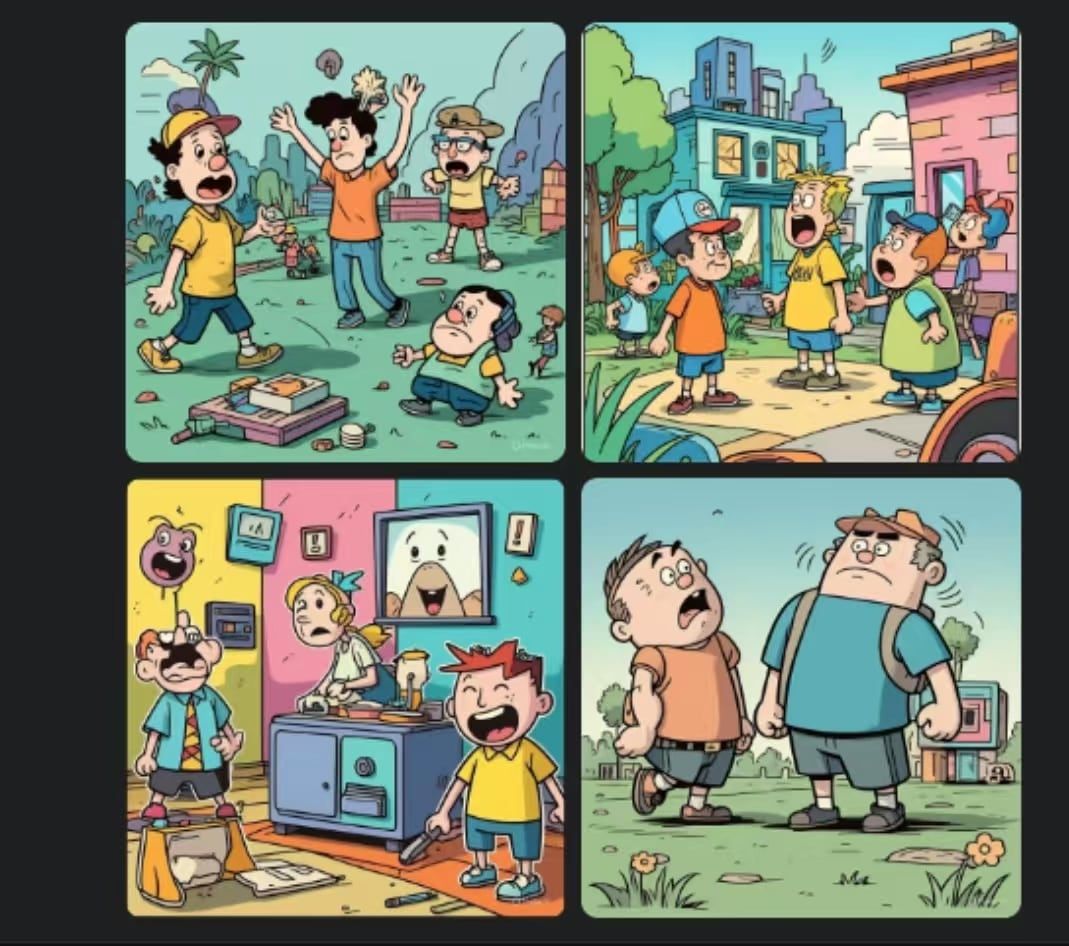
不過,整體色調明亮又活潑。這個充滿活力和溫暖的場景,卻沒能讓我回想起過去的經歷。它缺乏情感衝擊,也無法傳達懷舊的感覺。

測試五:速度與效率
最後,我決定評估這個平台的運行速度和效率。
我輸入了一系列快速提示,從簡單的提示,像是「一隻貓坐在窗臺上」,到更複雜的提示,像是「水下場景,有海豚和珊瑚礁」。
我記錄了生成一張圖片需要多久,以及評估輸出的品質。
它的效率和品質都令人驚艷,甚至可以在幾秒鐘內,從更複雜的提示詞生成高品質的圖像。
這個速度對於快節奏的創作環境來說至關重要。Meta Imagine AI 能夠快速生成高品質的視覺效果,這將大大提升我們編輯的工作效率。
測試六:直接在Facebook和Instagram上生成圖片
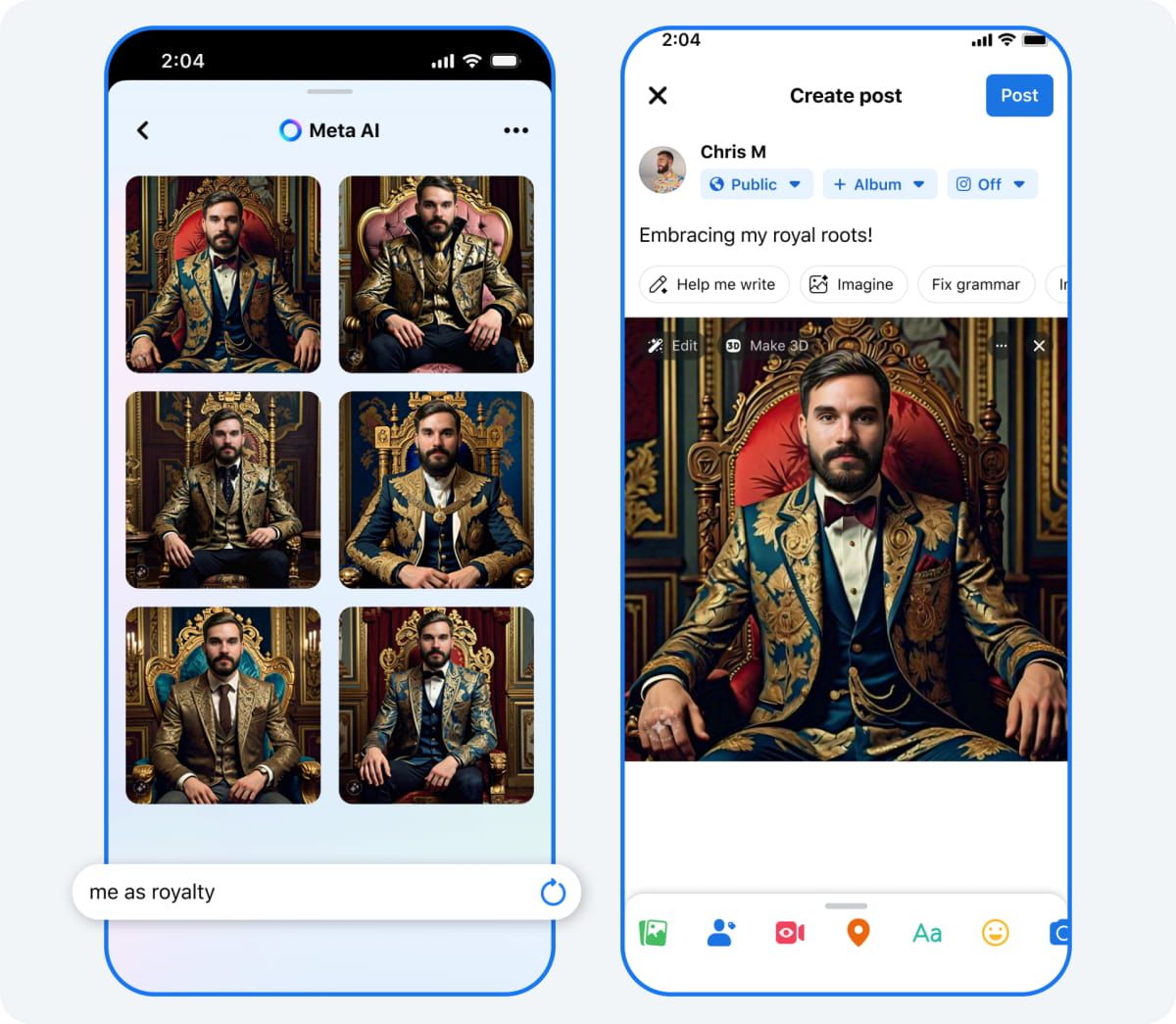
最後,我想特別介紹一下Facebook內建的「想像」功能。這個功能讓我可以直接在我的Facebook和Instagram動態、限時動態,甚至是我的個人資料照片中創作圖片。
只要輸入文字描述,我就可以生成吸睛的圖片,用來美化我的貼文或豐富我的個人資料,讓內容更具吸引力、更賞心悅目。
我在發新文的時候,輸入了「擁抱我的皇室血統」這個提示詞。沒過幾秒鐘,我就看到了好幾張引人注目的圖片,可以讓我的文章更豐富。
我對Meta AI的整體看法
根據我的測試,我覺得Meta AI的圖片生成器基本上可以滿足我的圖片生成需求。
它可以根據我給的提示,快速生成各種風格的圖片,從寫實照片到可愛的漫畫風格都可以。
反之,如果你想製作概念圖,不建議使用 Meta AI 的 Imagine 功能。
編輯功能方面,我覺得你可以用它內建的AI編輯工具來做一些比較大的調整,像是移除物件、增加物件,或是加入文字。
如果你想要對圖片做更精確的調整,最好是匯出到其他專業的圖片編輯軟體來編輯。
更重要的是,千萬不要給它太複雜、太詳細的指令,因為它可能會出錯。
Pollo AI - 我生成AI圖像和影片的首選
最後,我選擇使用Pollo AI 的圖像生成器,作為 Meta AI 的 Imagine 的替代品。
相較於Meta AI, Pollo.ai的其中一個主要特色是它提供多種AI模型,而不是單一的特定模型。
至於圖像生成,它支援像是GPT-4o 、 FLUX 、 Imagen 、 Recraft 、 Dall-E等模型。
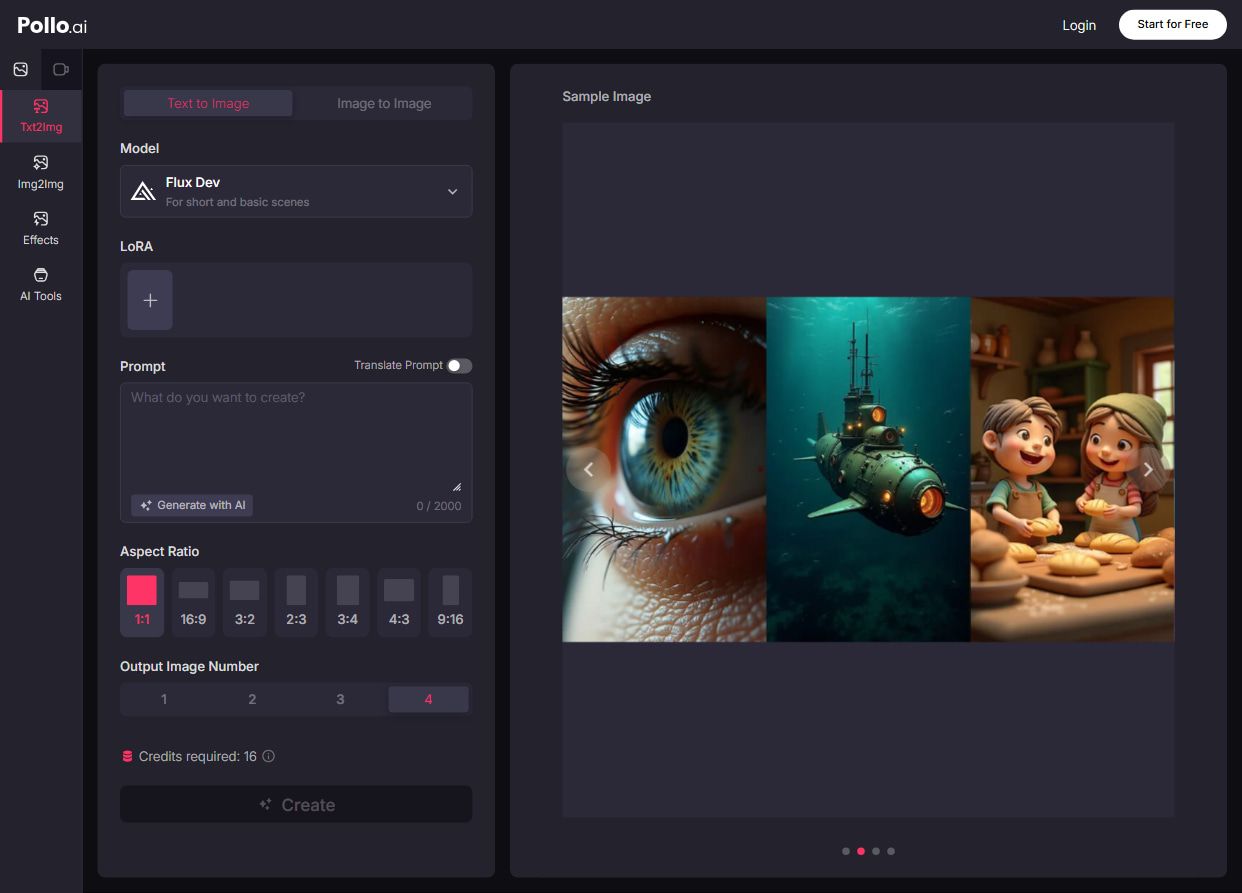
除了文字轉圖片的功能,它還支援圖片轉圖片,以及AI修圖工具,像是移除物件、製作卡通人物和圖片增強。
- 物件移除器:移除照片中的路人、背景雜物或不必要的物品,讓影像更完美。
- 卡通人物創造器:用超讚的動畫把各種天馬行空的點子都實現出來。
- 影像增強器:消除模糊並調整顏色、亮度、對比度、飽和度等。
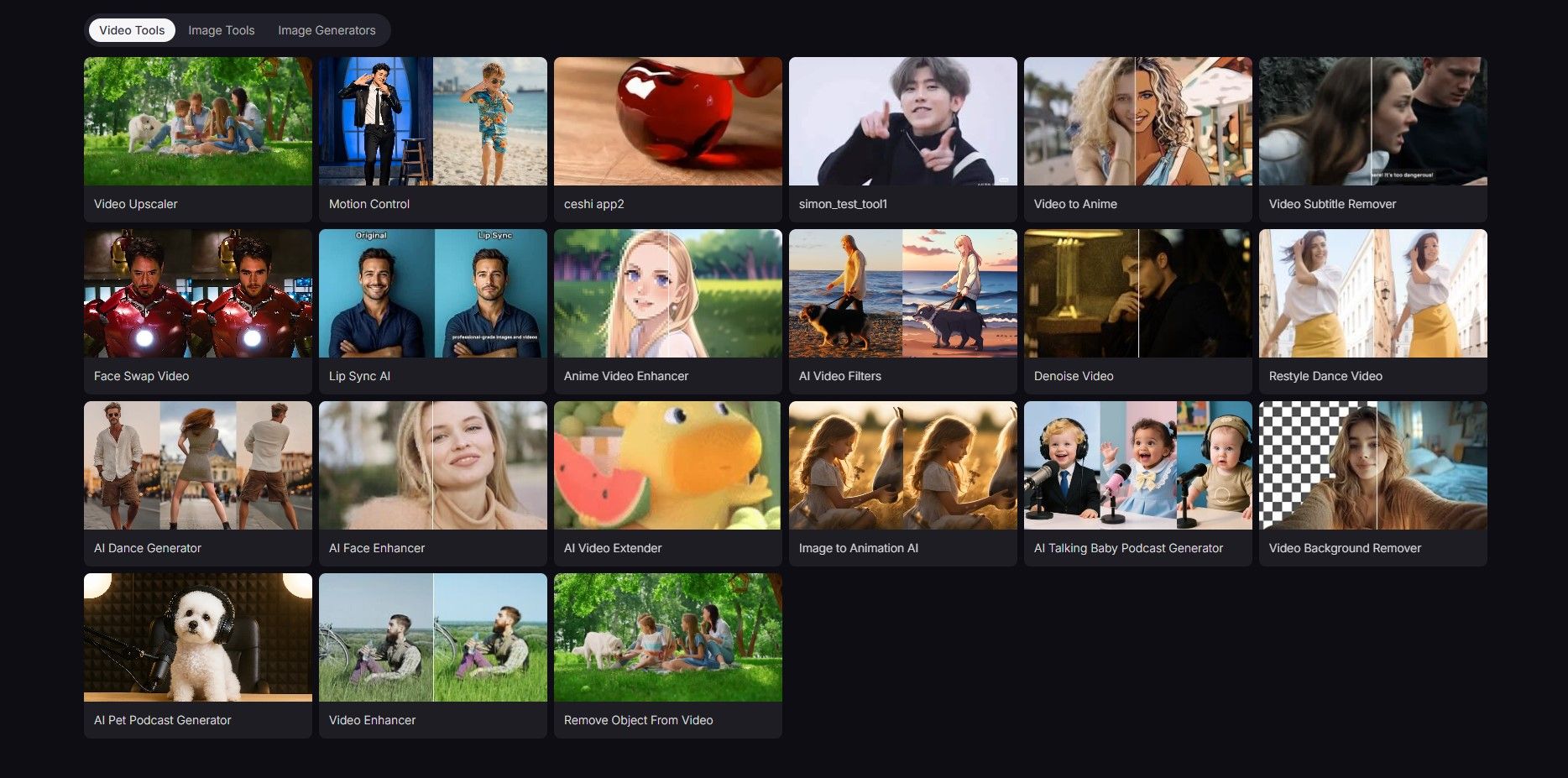
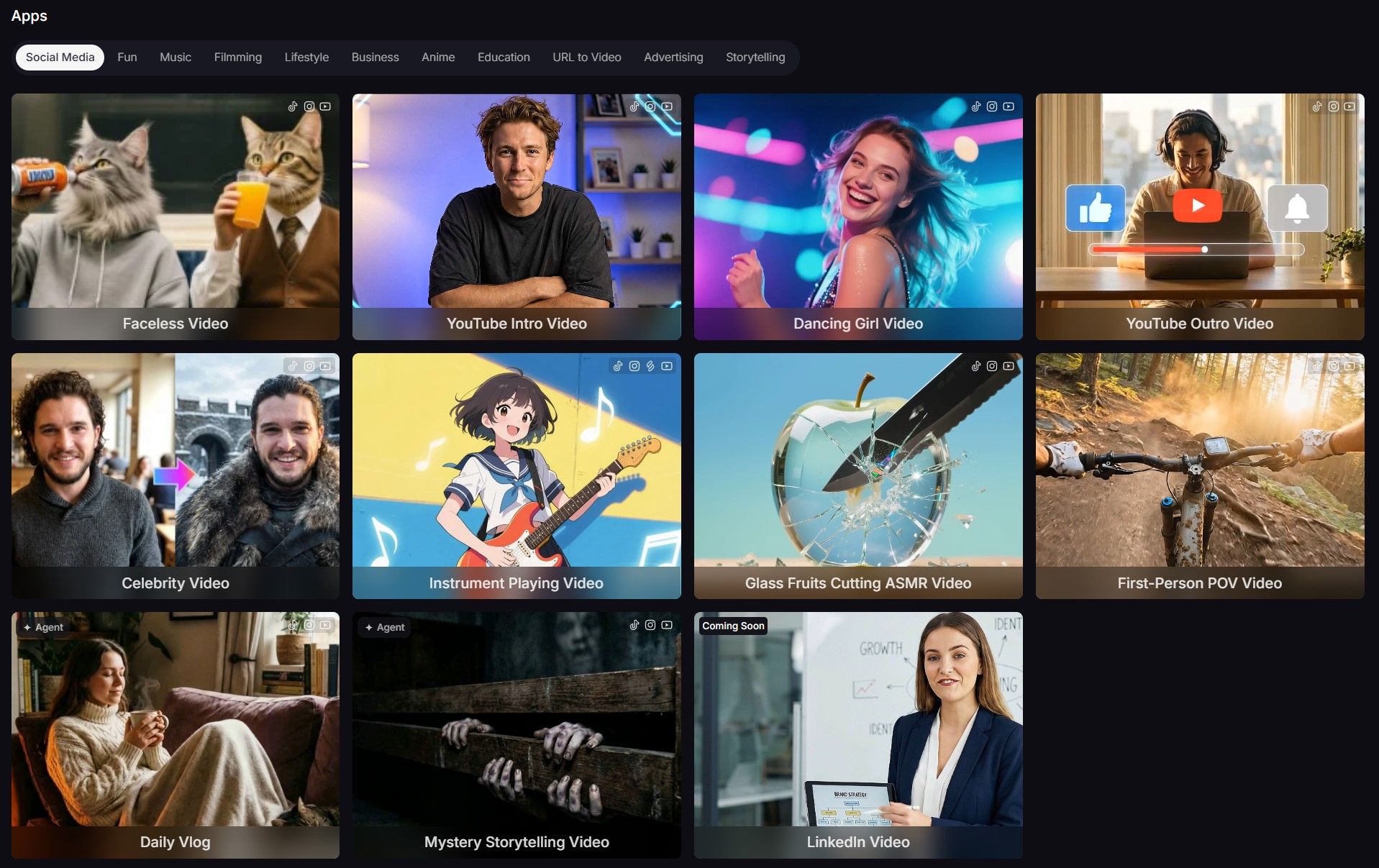
此外,我還能用我生成的圖片製作短影片。這對我來說非常有用,當我需要在社群媒體上發布一些精彩的影片片段時,就能派上用場。現在Pollo AI又更新了新的應用程式,像是Pixar 影片生成器和生日影片製作器,幫助使用者在更短的時間內生成影片。
結論
Meta AI很適合用來製作各種風格的快速圖像。只要在對話框中輸入指令,就能輕鬆生成和編輯圖像。
這個過程跟跟ChatGPT對話很像。不過,如果你想要對圖片做更精確的修改,建議你把圖片匯出,然後用其他專業的圖片編輯軟體來編輯。
另外,如果你想試試看更多AI圖像模型,體驗更多有趣的功能,你可以試試看Pollo AI圖像生成器。