



今年試した最高のAIアニメーションジェネレーター10選
AIアニメーションジェネレーターはデモでは印象的に見えるかもしれませんが、実際に大まかなアイデアや静止画を実用的なアニメーションクリップに変換できるツールはどれなのかを知りたかったのです。そこで、製品画像、短いキャラクターのアイデア、ソーシャルメディア向けのフック、簡単な説明動画など、日常的なクリエイターのシナリオで10種類のツールをテストしてみました。
驚いたのは、同じ基本的なリクエストに対して、ツールによって処理の仕方が全く異なっていたことです。滑らかな動きは実現できるものの制御性が弱いもの、テンプレート作成に最適なもの、何度か試行錯誤しないとまともに動作しないものなど、様々でした。このリストは、単なる機能一覧ではなく、そうした実用的な違いに基づいて作成されています。
簡単な回答:最高のAIアニメーションジェネレーターは何ですか?
Pollo AIのAIアニメーションジェネレーターは、アニメーション結果そのものを最も実用的にコントロールできるため、総合的に見て最高の選択肢です。具体的には、プロンプトの方向、スタイルの選択、モーション範囲、アスペクト比、出力設定などです。すべての出力が完璧だったから勝ったのではなく、最初の結果に満足できず、やり直しが必要な場合でも、クリップを調整するための選択肢が多かったからこそ、勝ったのです。
複数のアニメーションルートに対応できる、柔軟性の高いAIアニメーションジェネレーターをお探しなら、Runwayをお選びください。テンプレートを使った解説動画のみを作成する場合は、 AnimakerやSteve AIの方が速く感じられるかもしれません。映画のようなカメラワークを重視するなら、 Runwayを別途テストしてみる価値があります。
最も便利な近道は、最初の出力でどれだけ調整できるかを確認することです。優れたAIアニメーションジェネレーターであれば、アイデアを最初からやり直すことなく、シーンの方向、動きの強さ、スタイル、出力形式を微調整できるはずです。
厳選!おすすめAIアニメーションジェネレーター10選
| 道具 | 最適な用途 | 適している |
| Pollo AI | 総合的に見て最高のAIアニメーションワークフロー | 複数のアニメーションルートを1か所で必要とするクリエイター、マーケター、販売者 |
| Animaker | 初心者向けの解説動画とトレーニングビデオ | テンプレートを自由形式の生成よりも好む教師、トレーナー、チーム |
| Runway | 映画のようなコントロールと高度なモーション | 映画制作者、コンセプトアーティスト、そして反復作業にクレジットを費やすことができるクリエイター |
| Pika | 遊び心のある社会的効果 | ソーシャルメディアのクリエイターたちが、視覚的に魅力的な要素と短時間での変化をテストしている。 |
| Steve AI | スクリプト主導の解説 | 書面によるレッスン、指示、またはトレーニングスクリプトをアニメーションシーンに変換するチーム |
| GoEnhance AI | 様式化されたアニメーションの動き | 変身効果、アニメ風の見た目、大胆なビジュアルのリスタイリングを求めるクリエイター |
| Dreamina | 映画のような映像アニメーション | クリエイターたちは、力強い静止画と雰囲気に基づいたインスピレーションから出発する。 |
| Fliki AI | ナレーション付き動画 | 教育者、匿名動画制作者、スクリプトやブログコンテンツを再利用するチーム |
| VEED | ポストジェネレーション編集 | キャプション、サイズ変更、クリーンアップ、ブラウザ編集が必要なソーシャルメディアチーム |
| DeeVid AI | 高速効果と動作テスト | クリエイターたちは、多くの短いフック、モデル、エフェクトを素早くテストしている。 |
Pollo AI :総合的に見て最高のAIアニメーションジェネレーター
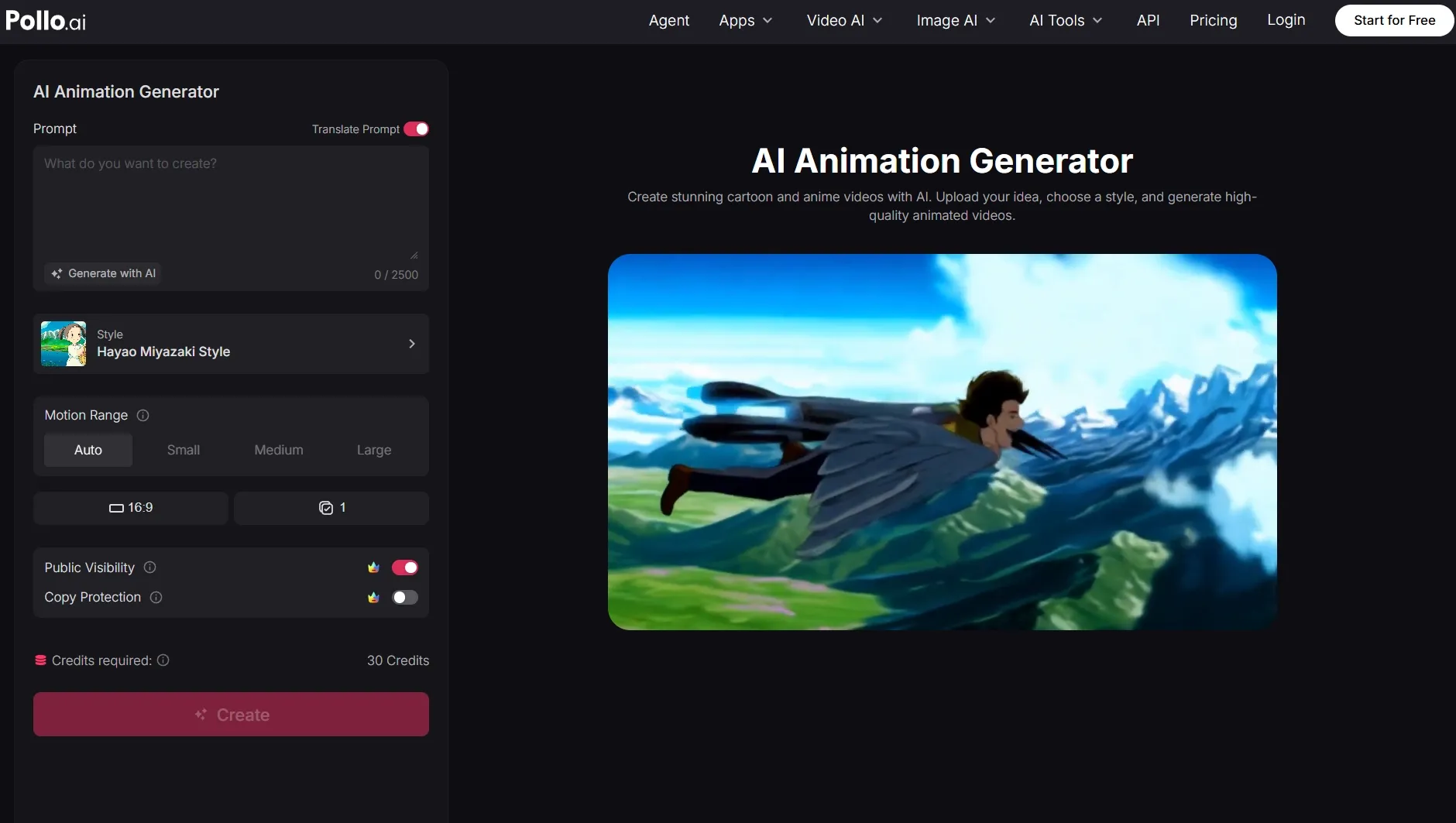
Pollo AIの最大の強みは、 AIアニメーションジェネレーターが、汎用的な作成ボタンの裏に隠すのではなく、主要なアニメーションコントロールを1つの画面に表示してくれる点です。プロンプトを入力し、必要に応じてプロンプト翻訳をオンにし、ビジュアルスタイルを選択し、モーション範囲を設定し、16:9を選択し、出力先を1つ選択し、クリップを作成する前にクレジットコストを確認することができました。
スタイルライブラリのおかげで、テストはよりコントロールしやすいものになった。プロンプトに「アニメ」や「映画風」と入力するだけでなく、宮崎駿スタイル、新海誠スタイル、大友克洋スタイル、細田守スタイルなど、アニメにインスパイアされた様々なスタイルオプションから選択できたため、生成前に方向性がより明確になった。
私のテストでは、プロンプトが表示された後、最初に調整する設定はモーション範囲でした。自動が最も安全なデフォルト設定で、小モーションはポートレートや商品のようなアイデアに適しており、中モーションまたは大モーションは、より動きのある画像から動画への変換結果を求める場合に適していました。主な制限は、ほとんどのAIアニメーションツールと同じで、複雑なプロンプト、混雑したシーン、または正確な手の動きには、再試行が必要になる場合があります。
Pollo AIのAIアニメーションジェネレーターは、同社のCreative Studioという位置づけにも自然に合致しています。Creative Creative Studioは、 Pollo AIが主要な制作プロセスを集約した場所であり、テキストからビデオへ、リファレンスからビデオへ、そしてアニメーションテストへと、アニメーションを独立した単発ツールとして扱うのではなく、より広範なクリエイターワークフローに組み込むことができます。
主な機能
- プロンプト優先アニメーション:ジェネレーターのプロンプトボックスに、シーン、被写体、動きを記述してください。
- スタイル選択:プロンプトの文言だけに頼るのではなく、生成前に目に見えるスタイルの方向性を選択してください。
- 動作範囲:クリップの躍動感に応じて、自動、小、中、大のいずれかの動作レベルを選択してください。
- 作成コントロール:生成前に、アスペクト比、出力数、表示設定、コピープロテクション、クレジットを確認してください。
最適な用途
- 大まかな指示をスタイリッシュなアニメーションクリップに変換するクリエイターたち。
- アニメ、映画、キャラクター風のモーションアイデアを試しているソーシャルメディアクリエイターたち。
長所:
- 明確な指示、スタイル、および動作制御。
- 作成前にクレジットコストが明確に表示されます。
- スタイルライブラリを使用すると、方向性の設定が容易になります。
短所:
- 複雑なシーンでは、依然として再試行が必要となる。
- 基本的なテンプレート説明文よりも多くのコントロール機能。
- 複雑なプロンプトを再試行する場合、クレジットの使用状況は依然として重要です。
Pollo AIでAIアニメーションを作成する
Pollo AIを使用すれば、複数のツールを切り替えることなく、アニメーションのプロンプト、ビジュアルスタイル、モーションの強さをテストできます。
Pollo AIを無料でお試しください
Animaker :初心者向け解説動画制作に最適なAIアニメーションジェネレーター
Animakerは、生成型映像制作ツールとして使うのではなく、構造化された解説動画作成ツールとして使うことで、最も効果を発揮しました。短いオンボーディングスクリプト、教室形式の授業、シンプルな販売プロセス概要などを試してみたところ、シーンが具体的で、ビジュアルがテンプレートから生成される場合に、出力結果が最も明確になりました。
シーンベースの解説動画の場合、スクリプトをキャラクター、アイコン、シンプルなトランジションを使ったシーケンスに変換するのは簡単でした。しかし、より自由度の高い指示では弱点が明らかになりました。より自由な視覚的動きを求めたところ、結果は生成されたというより組み立てられたような印象になり、トレーニングビデオには適していますが、クリエイティブなアニメーションにはあまり魅力的ではありません。
価格設定も重要な要素です。Animakerの料金ページでは、ウォーターマークなしのエクスポートや高画質出力といった有料アップグレードが強調されているため、クライアント向けの動画制作には無料プランはおすすめできません。より自由な動きやモデル主導の実験が必要な場合は、より汎用性の高いAI動画生成ツールの方が適しています。
主な機能
- テンプレートシーン:すべてのフレームを一からデザインすることなく、ガイド付き解説動画を作成できます。
- キャラクターアニメーション:トレーニングやビジネスストーリーには、既成のキャラクターを活用しましょう。
- ナレーションワークフロー:レッスン形式の動画にナレーションを追加する。
- タイムラインエディター:テキスト、アイコン、シーンを予測可能な順序で配置します。
最適な用途
- アニメーション解説動画を作成する初心者向け。
- 教師やトレーナーが授業動画を作成する。
長所:
- スクリプトの構成は簡単です。
- 訓練シーンに最適です。
- 自由度の高い発電機よりも威圧感が少ない。
短所:
- クリエイティブな動きはテンプレートベースのように感じられる。
- 透かしやエクスポート品質は、ユーザーを有料プランに移行させる要因となる可能性がある。
- 映画的な演出には向いていません。
テンプレートが役立つ場面と、制約を感じる場面についてより詳しく知りたい場合は、 Animakerのレビュー全文をお読みください。
Runway:映画のようなコントロールを実現する最高のAIアニメーションジェネレーター
Runwayは、テストに雰囲気、カメラワーク、あるいはより映画的な仕上がりが必要なときに私が頼りにしたツールでした。雰囲気のあるポートレート写真、製品発表のプロンプト、そして短い短編映画の実験に使用しましたが、最高の出力は、ほとんどのクイックエフェクトツールよりも優れたライティングとショットディレクションを備えていました。
その代償として、 Runwayは根気強く試行錯誤を繰り返すことを要求します。「カメラを動かしてください」という指示だけでは不十分で、被写体の動き、構図、カメラの動きを具体的に指定しなければ、被写体がぼやけたり、変化したりしてしまう可能性があります。
クレジット制を採用しているため、テストの実施が重要になります。Runwayによると、無料プランには125回のワンタイムクレジットが含まれており、これはGen-4 Turboで約25秒、または画像生成で約25回分に相当するため、テストに失敗した場合でも無料クレジットをすぐに使い切ることができます。ソーシャルメディア用の短い動画クリップが必要なだけであれば、よりシンプルなAIアニメーションジェネレーターを試用する方が費用を抑えられるかもしれません。
主な機能
- 映画のような映像制作:より強い雰囲気、照明、ショットデザインを備えたクリップを作成します。
- 画像から動画への変換機能:元の画像が既に適切な構図になっている場合、静止画をアニメーション化します。
- カメラコントロール:形状の動きやフレーミングをより意図的に調整できます。
- クリエイティブ編集:生成後にビジュアルテストを洗練させる。
最適な用途
- 映画制作者および先進的なクリエイター。
- コンセプトアート、ミュージックビデオ、そしてストーリー性のある映像。
長所:
- 映画的な雰囲気が非常に強い。
- カメラと照明のコントロールが優れている。
- 本格的な視覚実験に役立ちます。
短所:
- 再試行中はクレジットがすぐに消えてしまいます。
- 初心者はすぐに練習する必要があるかもしれません。
- 簡単な説明文を作成するには、最速のツールとは言えません。
Pika :遊び心のあるソーシャルエフェクトを実現する最高のAIアニメーションジェネレーター
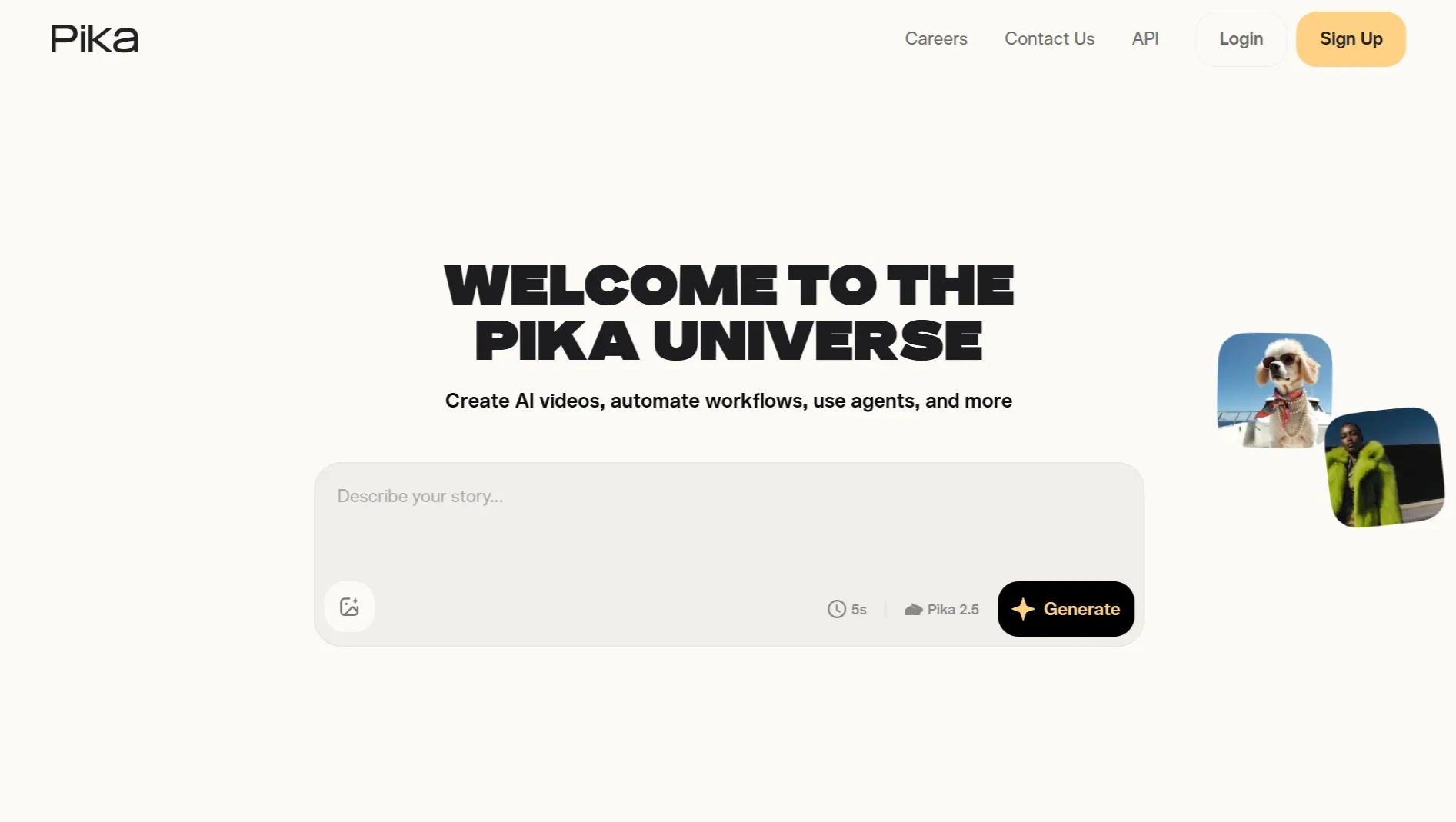
Pikaは、ソーシャルメディアでの話題作りのためのツールとして活用したときに最も効果を発揮しました。商品写真の加工、キャラクターのリアクション動画、ミーム風のクリップなどを試してみたところ、特にコンセプトがシンプルで視覚的なものであれば、短いプレビュー動画として十分なインパクトのある結果が得られました。
最も良い結果が得られたのは、元の画像に既に明確な動作が一つ含まれている場合の画像から動画へのエフェクトでした。TikTok動画向けに複数の要素を組み合わせたストーリーにしようと試みたところ、キャンペーンで使用できるレベルにするには、クリップのトリミング、キャプションの追加、またはAI動画編集ソフトでの二度目の編集が必要になることがよくありました。
Pikaはクレジット消費量にも敏感です。料金ページにはツールやモデルごとに異なるクレジット料金が記載されており、一部のエフェクトは基本生成よりもはるかに高額になるため、長期間の制作テストよりも短期間の実験に使用することをお勧めします。
主な機能
- 画像効果:静止画を短く、人目を引く動画に変換します。
- プロンプトクリップ:テキストから素早く視覚的なアイデアを生成します。
- ソーシャルテンプレート:遊び心のある変形や効果をテストしてみましょう。
- 迅速な反復:最初に完全な編集を作成する前に、いくつかのフックを試してみましょう。
最適な用途
- ソーシャルメディアで活躍するクリエイターたちが、短編動画でインパクトのある作品を生み出している。
- 各ブランドは、初期の視覚的なフックをテストしている。
長所:
- シンプルなフックなら素早く取り付けられます。
- 楽しい変身エフェクト。
- 視覚的なブレインストーミングに最適です。
短所:
- 長時間のシーンでは信頼性が低い。
- 一部のエフェクトは、やや奇抜に感じられるかもしれない。
- クレジットの費用は、機能によって異なります。
その効果の強さと限界に関するその他の例については、 Pika AI のレビューを参照してください。
Steve AI :スクリプト主導型動画に最適なAIアニメーションジェネレーター
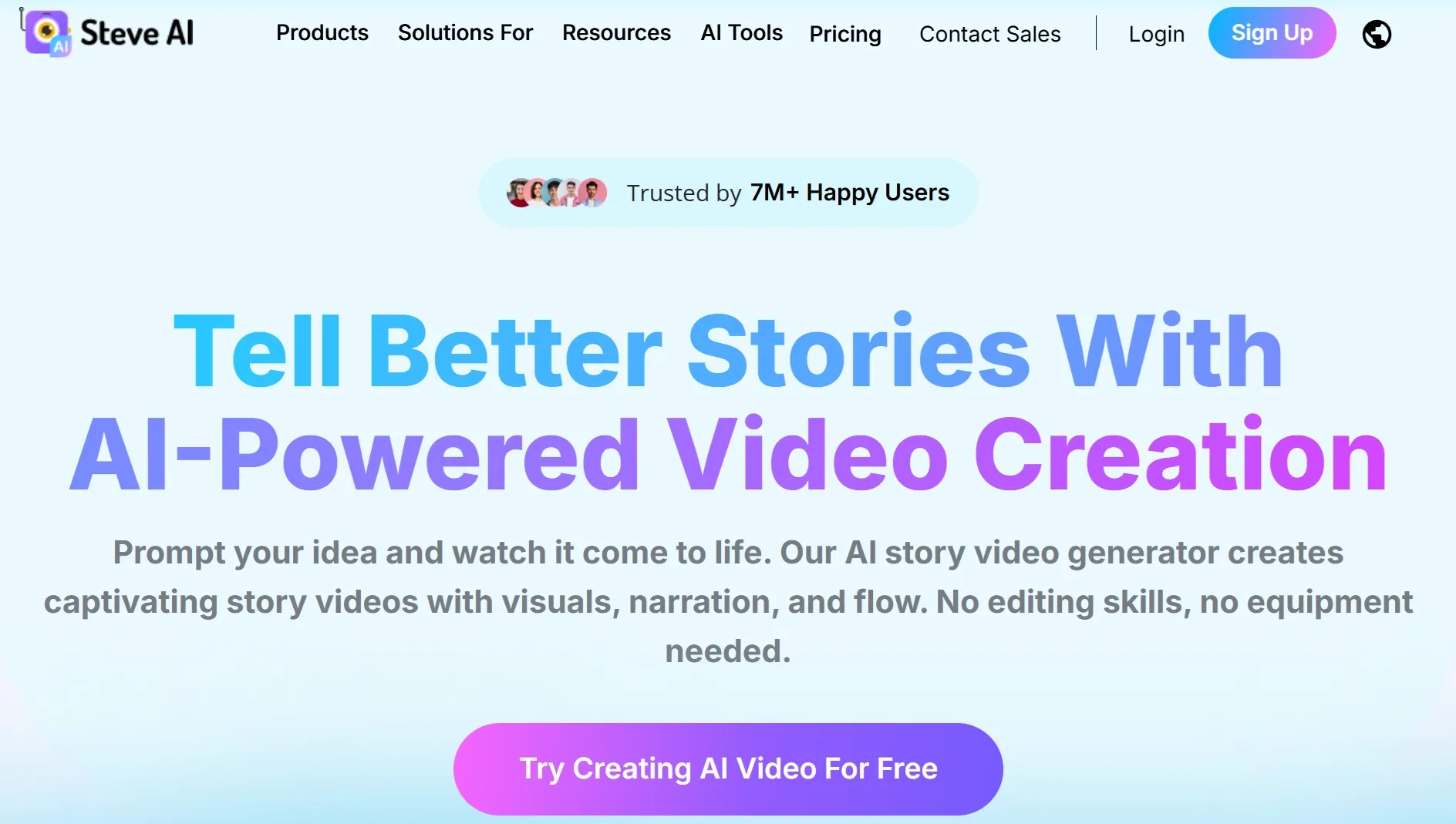
Steve AIは、漠然とした視覚的なアイデアではなく、完成したメッセージを与えたときに最も効果を発揮しました。3つのポイントからなるトレーニングスクリプト、短い製品説明ビデオ、プロンプト主導型のビジネスレッスンを試したところ、このツールは劇的な動きを生み出すよりも、シーンを整理する方が得意でした。
スクリプトから動画へのワークフローにおいては、出力がテキストの構造に沿っているため便利でした。ただし、ビジュアルスタイルはやや既成の印象を受けるため、単なる明確な初稿ではなく、マーケティング用の洗練された仕上がりが必要な場合は、後からAI動画編集ソフトを使用することをお勧めします。
価格設定と制限は重要です。なぜなら、生成クリップはサブスクリプションワークフローに加えてクレジットを使用するため、 Steve AIは追加の生成クレジットやプランのパワーアップのためのアドオンも提供しているからです。ナレーション付き解説動画にはAI音声生成機能が気に入りましたが、ビジュアル重視のアニメーションテストには選びません。
主な機能
- スクリプトからビデオへ:書かれたレッスンや指示を、構成のしっかりしたシーンに変換します。
- キャラクターシーン:説明にはアニメーションプレゼンターを使用する。
- ナレーションツール:音声を録音せずにナレーション付きクリップを作成できます。
- ビジネステンプレート:研修、営業、プレゼンテーションのフォーマットから始めましょう。
最適な用途
- 解説動画。
- 研修およびビジネス教育コンテンツ。
長所:
- スクリプト優先のワークフローに適しています。
- 明確なシーン構成。
- 便利なナレーションオプション。
短所:
- 視覚的な要素を優先するプロンプトに対しては、柔軟性に欠ける。
- テンプレート駆動型に見えるかもしれない。
- 生成クレジットは、視聴に新たな制限を加える。
スクリプト主導のワークフローについてより詳しく知りたい場合は、 Steve AI のレビューをお読みください。
GoEnhance AI :スタイリッシュな動きを実現する最高のAIアニメーションジェネレーター
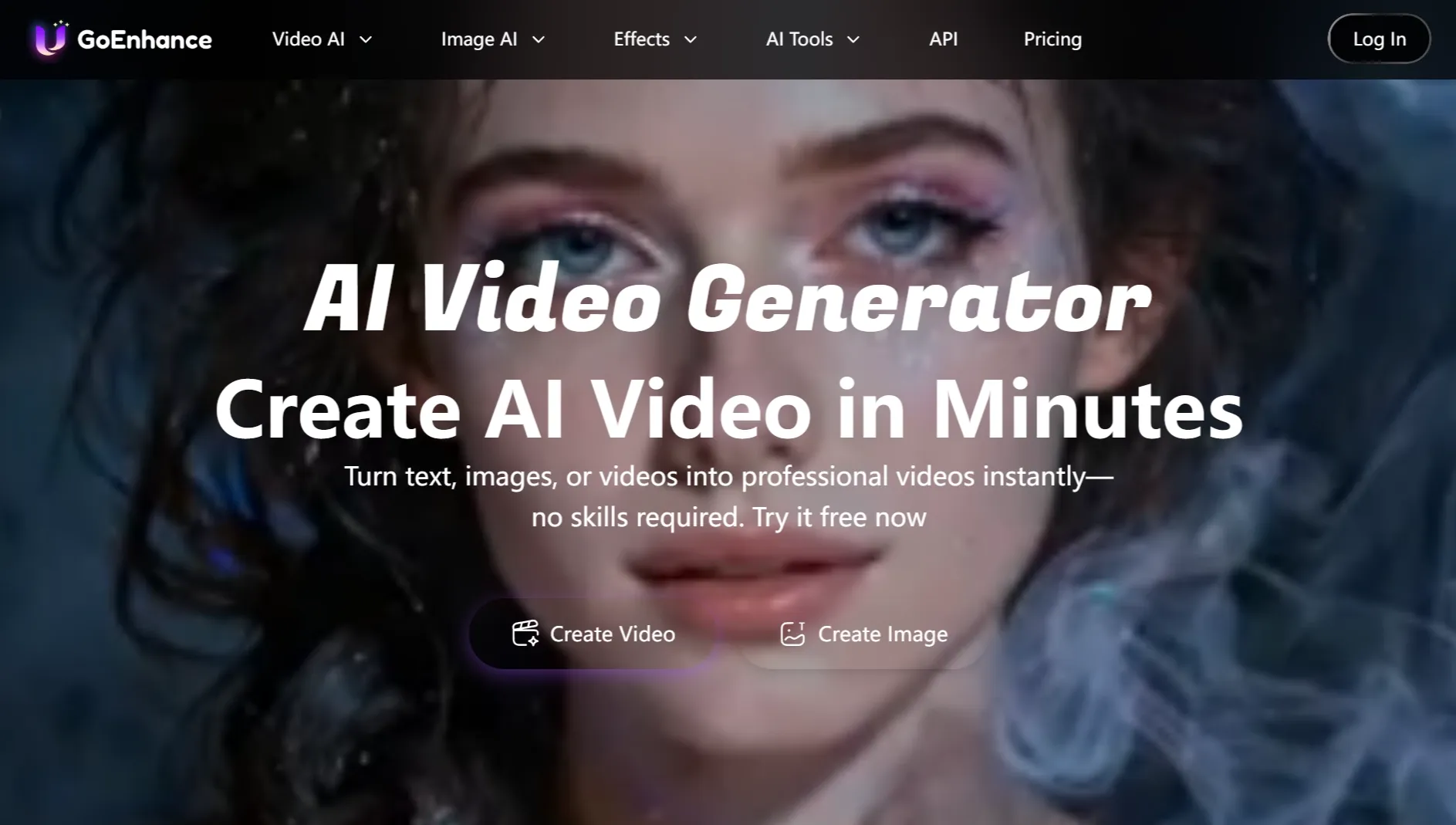
GoEnhance AIは、リアルな動きよりもスタイル変換をテストした際に最も優れた性能を発揮しました。ポートレート風の画像、短いアクションのアイデア、そしてスタイル変更のテストを行ったところ、目標とするスタイルが洗練されるほど、出力結果はより許容範囲の広いものになりました。
アニメ風の編集や大胆なビデオエフェクトでは、素早く鮮明な映像を作り出すことができたが、細部が多すぎると元の顔が崩れたり、台無しになったりすることがあった。このツールは、繊細な映像編集ツールというよりは、ビジュアルスタイルを追求する価値があるかどうかを素早くテストするためのツールといった印象だった。
私が注目したのはtokenの使用量です。GoEnhanceによると、無料プランにはトークンが含まれており、有料プランではトークンの使用量、生成速度、同時実行ジョブ数、プレミアム機能などが追加されるため、より長いビデオからビデオへのワークフローに移行する前に、少量のプロンプトをテストすることをお勧めします。
主な機能
- 様式化されたアニメーション:アニメ、漫画、またはイラスト風のビデオを作成します。
- 動画の変革:既存の動画クリップを、より強力なビジュアルアイデンティティを持つようにリスタイルする。
- 画像アニメーション:静止画像をスタイリッシュなモーションテストに変換します。
- 効果テスト:大胆な視覚的指示を素早く比較する。
最適な用途
- アニメ風動画制作者。
- スタイリッシュなエフェクトを生み出すソーシャルクリエイターたち。
長所:
- 力強くスタイリッシュな外観。
- 変換テストに適しています。
- インパクトのあるソーシャルメディア向けビジュアルに最適です。
短所:
- 動きの多いシーンは揺れることがある。
- スタイルは細部を凌駕することがある。
- tokenの割り当て制限は、試行錯誤を制限する可能性がある。
GoEnhance AIのスタイリッシュな出力テストの詳細については、 GoEnhance AIのレビューをご覧ください。
Dreamina :映画のような映像アニメーションのための最高のAIアニメーションジェネレーター
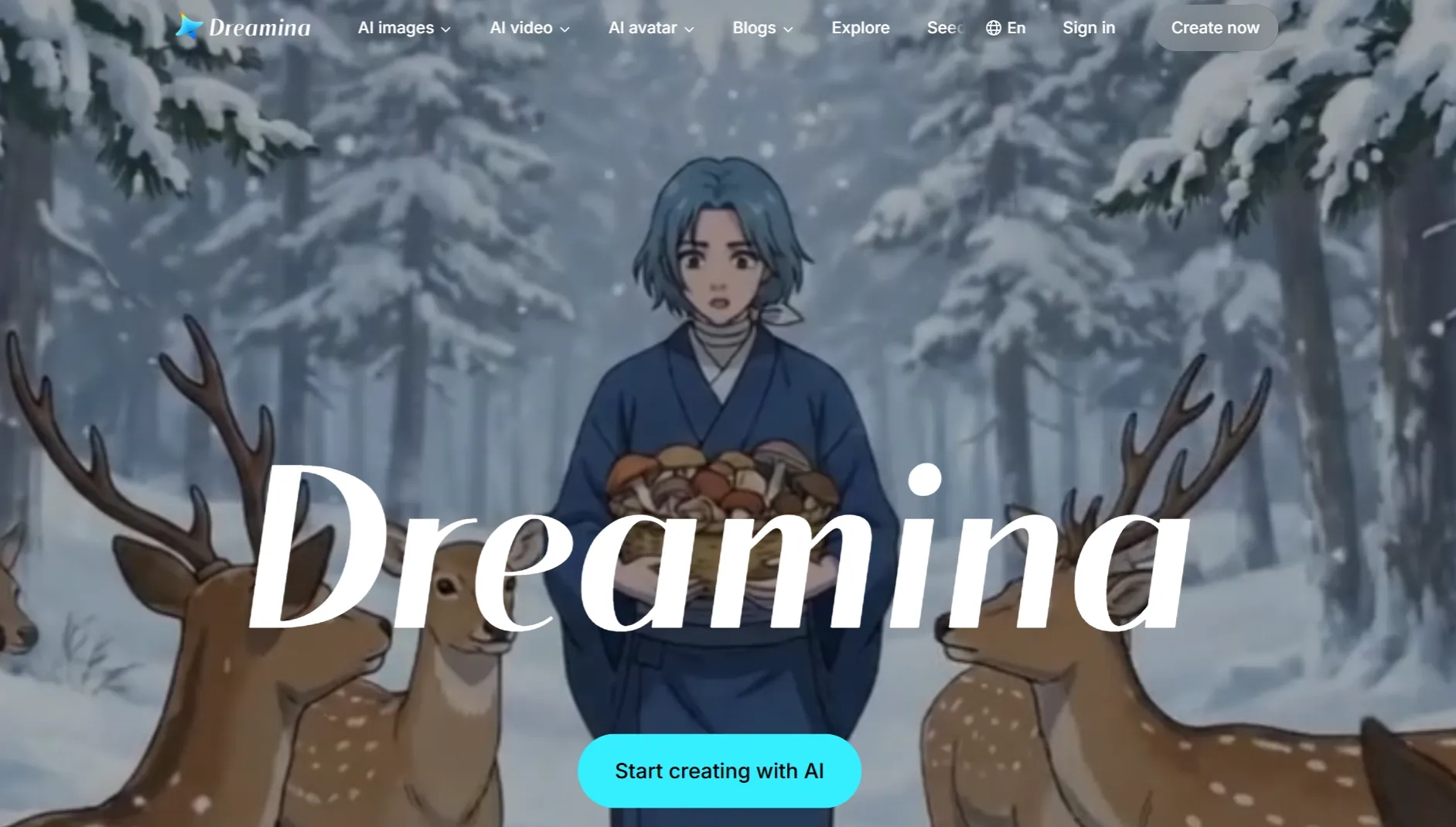
Dreaminaは、元の画像にすでに雰囲気、照明、そして明確な被写体が備わっている場合に最も効果を発揮しました。ポートレート、ファンタジー風の静止画、そして商品写真のような画像でテストを行った結果、複数のストーリー展開ではなく、制御された単一の動きを求めるストーリーテリング動画のプロンプトが最も優れた結果をもたらしました。
画像から動画への変換では、シーンがシンプルな場合は魅力的な動きが得られました。しかし、カメラワークを強化したり、キャラクターのディテールを追加したりすると、試行錯誤の度合いが大きく変わるため、やり直しがワークフローの一部となりました。
Dreaminaは画像と動画の生成に毎日無料のクレジットを提供していると謳っていますが、クレジットのコストはモデル、解像度、クリップの長さ、音声、参照元によって変動する可能性があります。人物描写が多い作品の場合、被写体のアイデンティティが変わると、美しいショットだけでは不十分になるため、動画の参照元と比較検討することをお勧めします。
主な機能
- 画像アニメーション:既に構図がしっかりしている静止画像をアニメーション化する。
- プロンプト制御:雰囲気、動き、シーンの方向性を誘導します。
- 映画のようなスタイル:洗練されたビジュアルで、ソーシャルメディア映えする動画を作成しましょう。
- キャラクターシーン:画像主導のキャラクターの動きとスタイルの指示をテストします。
最適な用途
- 映画のような映像アニメーションを制作するクリエイターたち。
- ユーザーは洗練された静止画像から始めます。
長所:
- クリーンな入力から生まれるスタイリッシュな結果。
- 気分も良く、カメラの感触も良い。
- シンプルな画像中心のシーンに最適です。
短所:
- 制御は再試行ごとに異なる場合があります。
- 複雑な指示は一貫性を損なう。
- 一括処理を行う前に、信用取引コストを確認する必要があります。
画像主導型アニメーションの結果に関するより詳細なテスト結果については、 Dreamina AIのレビューをご覧ください。
Fliki AI :ナレーション付き動画に最適なAIアニメーションジェネレーター
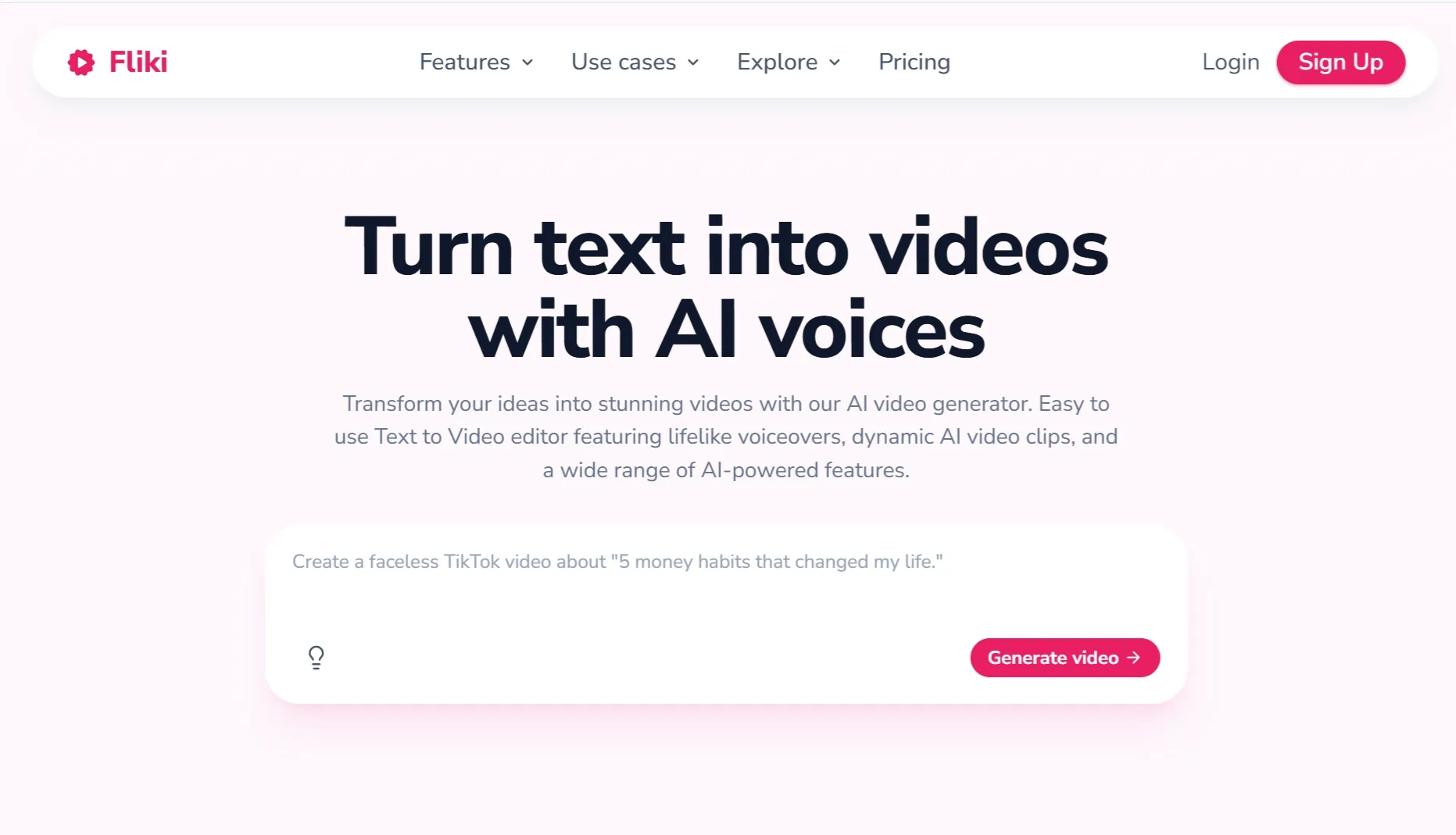
Fliki AIは、モーションジェネレーターというよりは、ナレーションを最優先にした制作ツールという印象でした。短い教育用スクリプト、匿名の社会的なアイデア、ブログの要約形式のプロンプトを試してみたところ、ナレーションと字幕が価値を担っているものが最も優れた結果となりました。
顔出しなしの動画の場合、このワークフローはスクリプト、映像、音声、字幕をまとめて処理できるため効率的です。より豊かなアニメーション効果が必要な場合は、AI動画生成ツールを使って別の場所で映像クリップを作成し、その後AI動画編集ツールでナレーションや字幕を仕上げます。
無料プランはテストには便利ですが、機能が制限されています。Flikiの無料プランでは、月3クレジットとウォーターマーク付きの720p動画が利用できます。有料プランでは、クレジット数、音声、エクスポート品質、最大動画長が増えるため、本格的な公開にはアップグレードが必要になるでしょう。
主な機能
- ナレーション作成: AI音声とスクリプトを基に動画を作成します。
- スクリプトからビデオへ:プロンプト、ブログ、スライドなどをナレーション付きのシーンに変換します。
- キャプション作成ワークフロー:ソーシャルメディアや教育目的でキャプションを追加します。
- メディア構成:ナレーションにシンプルな映像、音楽、レイアウトを組み合わせる。
最適な用途
- 顔の見えない動画制作者たち。
- ナレーション付きの解説動画を作成する教育者たち。
長所:
- 優れたナレーションワークフロー。
- スクリプトの再利用に適しています。
- 字幕の追加は簡単です。
短所:
- 動きは主な強みではない。
- 無料プランは非常に制限が多い。
- プレゼンテーションのような印象を与えることがある。
音声収録ワークフローの詳細な解説については、 Fliki AIのレビュー記事をご覧ください。
VEED :生成後の編集に最適なAIアニメーションジェネレーター
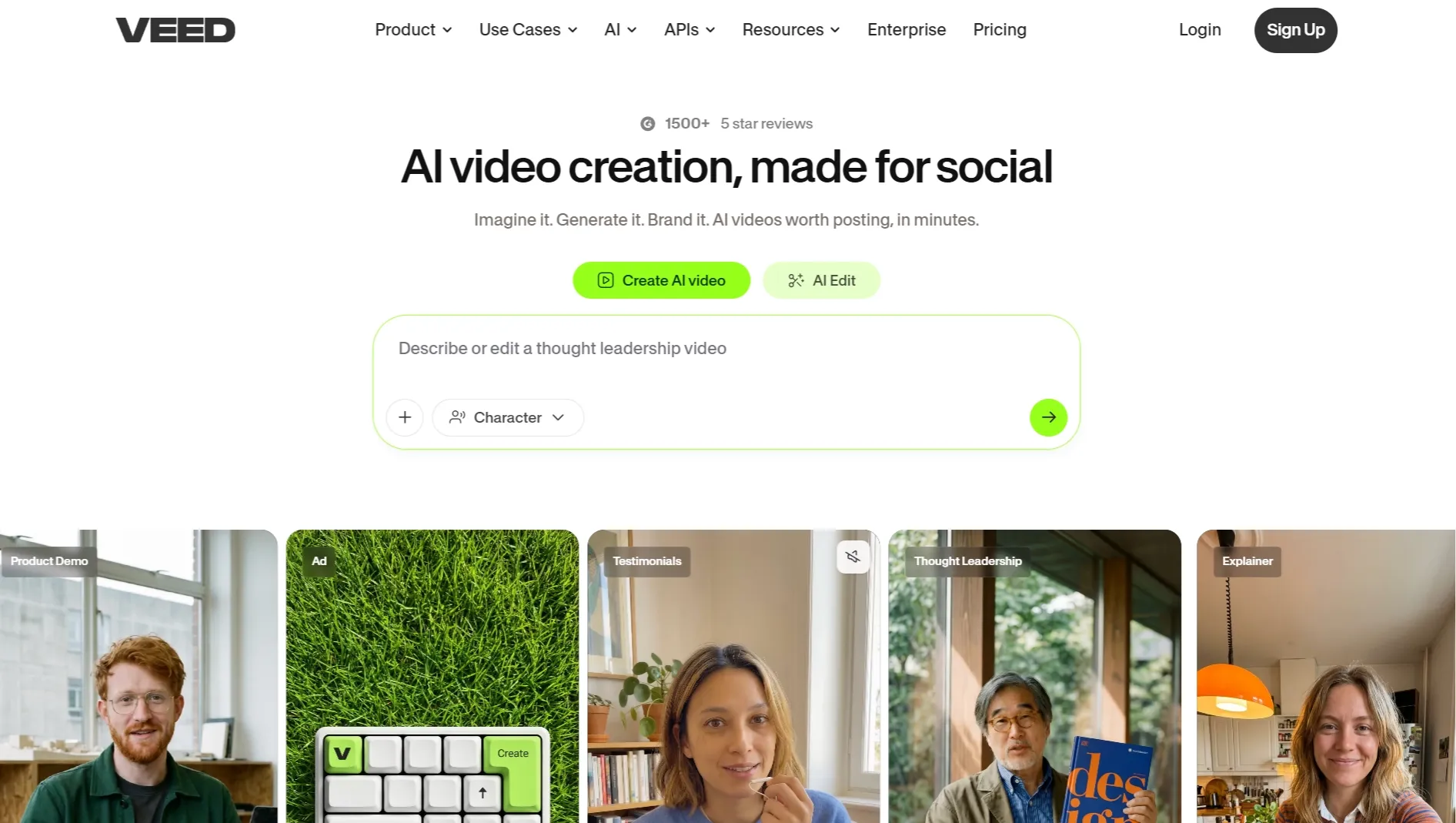
VEEDは、アニメーションが既に作成された後に最も効果を発揮しました。粗雑に生成されたクリップ、字幕の多いソーシャルビデオ、およびサイズ変更作業でテストしたところ、専用の生成モデルを置き換えるよりも、クリップを公開可能な状態にする上で優れていました。
このワークフローはソーシャルメディア動画には理にかなっています。なぜなら、実際の作業はキャプション、字幕、トリミング、サイズ変更、音声のクリーンアップ、ブランドフォーマットなどだからです。世代交代を前提としたアニメーションの場合は、まず別のツールで作業を開始し、その後でVEEDをAI動画編集の段階として使用するでしょう。
価格設定は主に編集/書き出しに関する問題です。VEEDのヘルプセンターによると、無料版の書き出しは720pのみ、Creator版は最大1080p、 Pro、Studio、Enterprise版は最大4Kまで書き出しが可能とのことです。そのため、無料版はテストには適していますが、洗練されたブランド作品には最適とは言えません。
主な機能
- オンライン編集:ブラウザ上で動画クリップのトリミング、サイズ変更、キャプション追加、仕上げを行うことができます。
- 字幕ツール:ソーシャルメディアや教育コンテンツに字幕を追加できます。
- ソーシャルメディア向けリサイズ: TikTok、リール、ショート動画、広告向けにクリップのフォーマットを変更します。
- オーディオツール:音声のクリーンアップ、ナレーションの追加、最終音声の準備など。
最適な用途
- ソーシャルメディアチーム。
- 教育者やマーケティング担当者が、作成した動画クリップを磨き上げている。
長所:
- 強力なブラウザ編集ワークフロー。
- 字幕付き動画に最適です。
- 生成後に有用。
短所:
- アニメーション生成は中核ではありません。
- 無料エクスポートは720pまでに制限されています。
- 高度な輸出品質には有料プランが必要です。
編集機能に特化した詳細な分析については、 VEEDのレビューをお読みください。
DeeVid AI :高速エフェクトを実現する最高のAIアニメーションジェネレーター
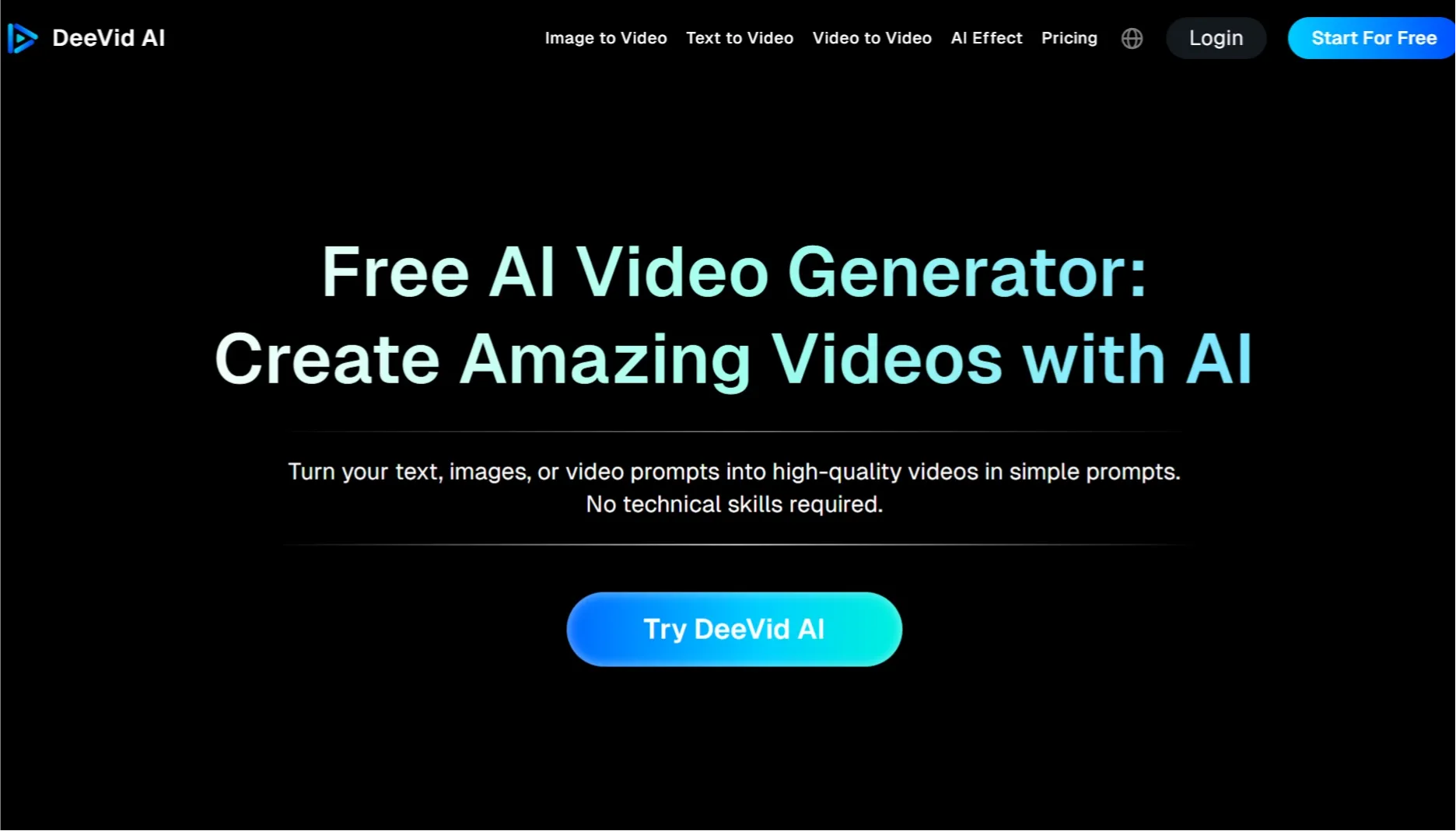
DeeVid AIは、いくつかの短い動画のアイデアを素早くテストしたいときに役立ちました。静止画を使った動画作成、高速エフェクトを使った動画作成、モデル比較スタイルのテストなどを試してみましたが、洗練された制作システムというよりは、手軽なクリエイティブラボとして最も有効だと感じました。
短い動画エフェクトの場合、本格的な編集作業を行う前に方向性をテストできるため、この方法は理にかなっていました。より予測可能なmotion controlやキャラクターの動きが必要な場合は、速度だけでは一貫性が保証されないため、模倣モーションと結果を比較しました。
公式の料金ページによると、料金体系はクレジット制で、Liteプランでは月200クレジットで最大40本の動画または100枚の画像が利用でき、上位プランではクレジット数と解像度が向上します。そのため、手軽なテストには魅力的ですが、クレジットが実際の制約となるため、処理に失敗するとやはり問題になります。
主な機能
- 高速エフェクト:短い視覚効果で画像を素早くアニメーション化します。
- プロンプト生成:テキストから動作のアイデアをテストする。
- モデルオプション:さまざまなAIビデオおよび画像モデルを比較します。
- クリエイティブなプリセット:複雑な設定なしで様々なスタイルを試せます。
最適な用途
- 高速な画像アニメーションテストを求めるクリエイター向け。
- 短いフック動画を制作するソーシャルビデオ制作者。
長所:
- 動作テストを迅速に行う。
- スタイルを比較するのに最適です。
- 成果計画のための明確なクレジット階層を設定する。
短所:
- 制作深度が限られている。
- 品質はモデルの選択によって左右される。
- 試験に不合格になると、単位が失効することがあります。
その速度、モデルの選択、および制限事項に関するより詳しい情報については、 DeeVid AIのレビューをお読みください。
これらのAIアニメーション生成ツールをどのようにテストしたのか?
私は、AIボタンの有無だけでなく、繰り返し作業から有用なアニメーションを作成できるかどうかを基準に各ツールを評価しました。評価にあたっては、動きが必要な静止画像、シーンの指示が必要な短い視覚的な指示、構造が必要なスクリプト形式の指示という、3つの共通入力を使用しました。
私は最初のレンダリング後に何が起こるかも確認しました。クリップは最初の3秒間はきれいに見えても、被写体が歪んだり、キャプションが欠落したり、エクスポート品質が低すぎたり、次の再試行でクレジットを大量に消費したりすると、失敗に終わる可能性があります。AIビデオエディター、motion control、またはビデオワークフローへの参照を備えたツールは、追加で評価されました。
価格と制限については、可能な限り公式の価格ページまたはサポートページを確認し、クレジット、ウォーターマーク、エクスポート品質、プランの上限などをランキングの一部として考慮しました。最も安価なツールを最上位にランク付けしたわけではなく、通常の再試行とクリーンアップを行った後、最も理にかなったツールをランク付けしました。
- 動きの質:アニメーションは滑らかで、意図的で、見ていて心地よいものでしたか?
- 迅速な制御:ツールは、動き、カメラ、シーンに関する指示に従いましたか?
- 出力の安定性:顔、手、製品の詳細、またはテキストは使用可能な状態を維持しましたか?
- 再試行コスト:失敗した世代は、クレジットやトークンを急速に消費しましたか?
- 画像からアニメーションへの変換機能:静止画像を破壊せずにアニメーション化することは可能でしょうか?
- 編集ワークフロー:生成後にクリップを修正することは可能ですか?
- 出版価値:成果物は、ソーシャルメディア、ビジネス、またはクリエイティブな用途にすぐに使える状態だったか?
適切なAIアニメーションジェネレーターの選び方
アニメーションの開始位置や終了位置が不明な場合は、 Pollo AIを選択してください。プロンプト、画像、参考資料、編集、複数のモデルオプションを1つのワークフローで利用する必要がある場合、Pollo AIは最も安全な選択肢です。
主な業務が説明、ナレーション、トレーニング、またはスクリプトの再利用であれば、 Animaker、 Steve AI、またはFliki AIを選択してください。これらのツールは視覚的な実験にはあまり向いていませんが、映画のような動きよりも構造化された出力が必要な場合には、より迅速に作業を進めることができます。
スタイル、モーション、または高速なビジュアルテストが目的であれば、 Runway、 Pika、GoEnhance、 Dreamina、またはDeeVid AIを選択してください。料金を支払う前に、ツールがクレジット、token、エクスポート品質、または機能タイプに基づいて課金されるかどうかを確認してください。テストの失敗によって料金が急激に変動する可能性があるためです。
静止画を起点とする場合は、画像から動画への変換ツールを優先的に使用してください。スクリプトを起点とする場合は、テキストから動画への変換ツールを使用してください。出力に仕上げが必要な場合は、ワークフローにAI動画編集ツールが含まれていることを確認してください。
私の個人的な見解
複数のチャンネル向けにAIアニメーションを作成する場合、まずはPollo AIから始めます。なぜなら、Pollo AIでは、制作に取りかかる前に、プロンプト、画像、参照クリップ、編集オプションなどをテストできるからです。美しいサンプル出力が1つあることよりも、テストできることの方が重要です。なぜなら、ほとんどの実用的なクリップは、少なくとも1回の試行錯誤を必要とするからです。
シンプルなトレーニング用解説動画であれば、やはりAnimakerかSteve AIを選びます。映画のようなアート作品を作る場合は、まずRunwayを試してみるでしょう。ソース画像に関しては、画像モーションツールを直接比較します。脚本ベースの作品には、テキストから動画への変換ツールを使用します。キャラクターやカメラの動きに関しては、機能一覧よりもmotion controlの方が重要です。
テストから得られた最大の教訓は、最も優れたツールが必ずしも最も派手なデモを備えているとは限らないということだ。最初の出力が弱かったり、クレジット制限があったり、透かしが入っていたり、後処理が必要だったりしても、依然として使いやすく感じられるツールこそが、真に優れたツールなのである。
最終評決
Pollo AIは、アニメーション作成、ワークフローの柔軟性、ソース画像のサポート、編集価値のバランスが最も優れているため、総合的に見て最高のAIアニメーションジェネレーターです。特に、最終的な回答がプロンプト、参考資料、または画像アニメーションツールのどれから得られるかがまだわからない場合に非常に役立ちます。
単にアニメーションクリップを1つ作成して終わりではありません。アイデア、画像、脚本、キャラクターコンセプトから始めて、ビデオ、カートゥーン/アニメのワークフロー、モデルテスト、最終的なビデオ仕上げなどを参照しながら作業を進めることができます。
シンプルなビジネス説明動画が必要なだけであれば、テンプレートツールで十分かもしれません。しかし、より柔軟なAIアニメーションの作成、スタイルのテスト、不十分な出力の修正、そしてラフなアイデアを共有可能なアニメーション動画に変換するためのツールをお探しなら、 Pollo AIアニメーションジェネレーターから始めてみてください。