



無料AIロゴ生成ツールを比較:透かしなしのロゴを作れる10のツール
無料AIロゴ生成ツールを比較:透かしなしのロゴを作れる10選
いい感じのロゴができたのに、ダウンロードをクリックすると、透かしのないファイルには追加料金が必要。そんな経験はありませんか?無料のAIロゴ生成ツール10種類を比較し、実用的なデザイン、柔軟な修正、透かしなしのダウンロードに対応しているかを調べました。
TL;DR:透かしなしで使える無料AIロゴ生成ツールのおすすめは?
Pollo AIは、私が最もおすすめする無料AIロゴ生成ツールです。透かしなしでダウンロードできるうえ、無料クレジット、毎日のチェックイン報酬、参考資料のアップロード、対話による修正に対応しています。自分のブランドの方向性に沿ってロゴを作り込むための総合的なワークフローは、今回の比較で最も優れています。
2位のCanvaは、マーケティング用デザインにロゴを配置する用途に向いています。ただし、背景透過での書き出しやプレミアム素材が絡むと、無料で使える範囲がわかりにくくなります。3位のAdobe Fireflyは、AIで生成したグラフィックを手作業で仕上げたい場合におすすめです。残りのツールは、ロゴ画像を手早く作る、テンプレートを使ってデザインする、ときどき試作するといった、より限定的な用途に適しています。
「無料」「透かしなし」には何が含まれるべき?
実用的な無料ロゴ作成ツールなら、デザインを作るだけでなく、透かしのないファイルを持ち帰れることが大切です。使い始める前に、次の3点を確認しましょう。
- どれくらい作成できる?無料クレジットや毎日の報酬はアイデアを試すのに役立ちますが、無制限に生成できるわけではありません。
- どこから料金がかかる?有料アイコン、プレミアムテンプレート、追加のダウンロードオプションによって、無料で作ったデザインが有料になることがあります。
- 必要な場所でファイルを使える?透かしのないロゴでも、白い背景が残っている場合があります。透過PNGならその背景を取り除けます。SVGなら、看板やパッケージ向けに拡大しても鮮明さを保てます。
おすすめの無料AIロゴ生成ツール10選:比較一覧
| 順位 | ツール | おすすめの用途 | 無料で使える範囲 | 透かしなしのダウンロード |
|---|---|---|---|---|
| 1 | Pollo AI | オリジナルロゴの作成と対話による調整に総合的に最適 | 無料クレジットと毎日のチェックイン報酬 | 対応 |
| 2 | Canva | マーケティング用レイアウトへのロゴの配置 | 無料プランあり。AIの利用回数に制限あり | 無料素材を使う場合は対応 |
| 3 | Adobe Firefly | AIグラフィックの作成と手作業での仕上げ | 無料プランあり。生成にはクレジットを消費 | 無料素材を使う場合は対応 |
| 4 | Fotor | テキストや画像をもとにしたロゴ案の作成 | 無料クレジットあり。報酬で追加クレジットを獲得可能 | 対応。生成にはクレジットを消費 |
| 5 | Picsart | 写真編集機能も使える、創造的なロゴ画像の作成 | 無料でのロゴ生成回数に制限あり | 無料コンテンツなら透かしなしで書き出し可能。プレミアムオプションは追加料金がかかる場合あり |
| 6 | Design.com | 対象の無料ロゴデザインのカスタマイズ | 無料ロゴの選択と編集 | 対象の無料ロゴは対応。一部のAIデザインは有料 |
| 7 | Pixelcut | マスコットやエンブレム画像の素早い作成 | 初回無料クレジットあり | 対応。PNG形式 |
| 8 | AI Ease | イラスト入りロゴの試作 | 初回無料クレジットあり | 対応 |
| 9 | Zarla | 地域の店舗や事業向けのシンプルなロゴ | ロゴの作成とダウンロードが無料 | 対応。SVGと透過PNG形式 |
| 10 | ImagineArt | ときどきさまざまなスタイルを試す用途 | 無料クレジットあり。利用できる範囲はモデルによって異なる | 対応する画像ツールで利用可能。選択したワークフローの確認が必要 |
1. Pollo AI — 無料のAIロゴ作成と調整に総合的に最適
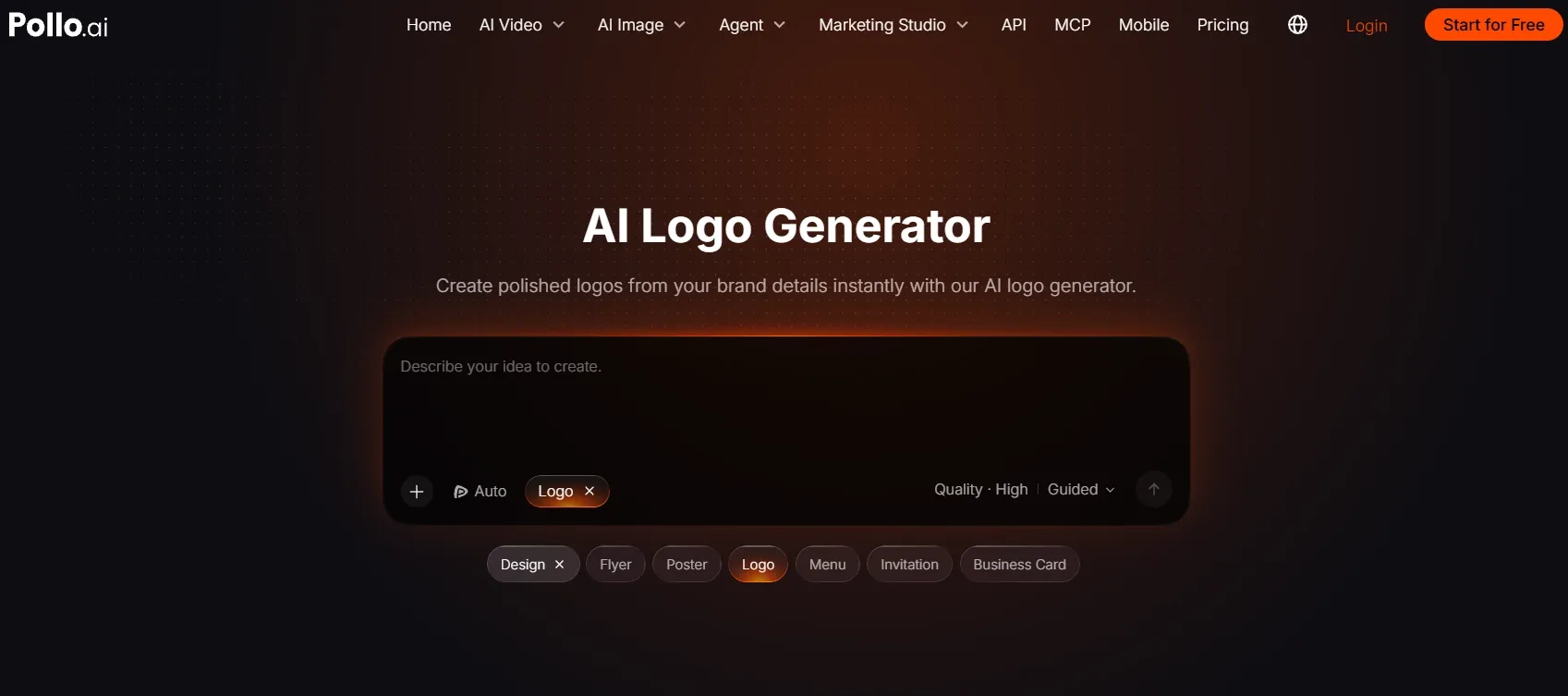
こんな人におすすめ:フィードバックを重ねながらオリジナルのロゴを作り込みたい起業家、クリエイター、小規模事業者。
Pollo AIを第一候補に選んだ理由は、漠然としたアイデアから、自分のブランドらしいロゴへと進める実用的な手順がそろっているからです。ブランドの概要をもとにオリジナルロゴを作成し、アイコン、ワードマーク、バッジ、またはそれらを組み合わせたレイアウトを試しながら、色、書体、シンボル、雰囲気を指定できます。
最大の強みは、自分の資料をアップロードし、対話を通じて調整できることです。スケッチ、パッケージの参考画像、既存のブランド素材を出発点にして、残したい部分や変更したい部分を伝えます。その後も「シンボルをもっとシンプルに」「名前を右に移動して」「全体をもっと控えめなスタイルに」といった指示を追加できます。
無料クレジットで始められ、毎日のチェックインで追加クレジットを獲得できるため、試すたびに料金を払わずに、シンボルの比較、配色の検討、有望な方向性の調整を進められます。Pollo AIは透かしなしのダウンロードに対応しているので、透かしのないロゴ案をチームで共有し、選んだロゴをウェブサイト、SNSのプロフィール、公開・発売時の各種資料に使えます。自分のブランドを主役にしたまま展開できるのが魅力です。
最初のロゴ案にとどまらず、さらに方向性を広げることもできます。PolloのAI画像生成ツールは、GPT Image 2.6やSeedream 5.5などのトップクラスのモデルに対応しており、ブランドの雰囲気に合うビジュアルをさまざまな方法で作成できます。控えめなワードマークと、表現力のあるイラスト入りの案の両方が必要なとき、この柔軟さは大きな利点だと感じます。
次に行いたいのは、実際に使う媒体でロゴを確認することです。ロゴの背景を削除してからさまざまな背景色に配置し、そのブランドらしさをInstagramのブランド投稿にも展開できます。これにより、ロゴが実際にどう見えるかを意識しながらデザインを進められます。
試してみたいプロンプト:「独立系コーヒーブランド『NORTH & BEAN』のコンビネーションロゴを作成してください。山とコーヒー豆を組み合わせたシンプルなシンボル、深いフォレストグリーン、温かみのあるクリーム色、読みやすいワードマークを使ってください。フラットデザインで、余白を広めに取り、モックアップやグラデーションは使わないでください。」
生成結果:コンパクトなフォレストグリーンのシンボルは、山頂とコーヒー豆の中央にある曲線を組み合わせたもので、その下にNORTH & BEANがすっきりとした均等な字間で配置されていました。温かみのあるクリーム色の背景が、質感や装飾を加えることなく、親しみやすい印象を与えていました。アイコンとワードマークにはブランドとしての一体感があり、適度な余白によって構成全体が明瞭に見えました。
メリット:
- 無料クレジットがあり、毎日のチェックインで追加クレジットも獲得できます。
- 参考画像のアップロードと追加指示で、ブランドに合わせた修正ができます。
- 複数のロゴ構成に対応し、画像モデルも柔軟に選べます。
- 透かしなしのダウンロードと、制作をサポートするビジュアルツールを同じワークスペースで利用できます。
デメリット:
- 始める前にブランド名と好みの配色を決めておくと、スムーズに進められます。
- いくつかのバリエーションを比較すると、最終的な方向性を選びやすくなります。
総評
総合的に最もおすすめなのはPollo AIです。無料クレジット、参考画像のアップロード、対話による調整がそろっているため、独自のブランドアイデンティティを作る際にまず使いたいツールです。他のツールは、より特化した補助的な用途に向いています。
2. Canva — マーケティング用デザインへのロゴ配置に最適
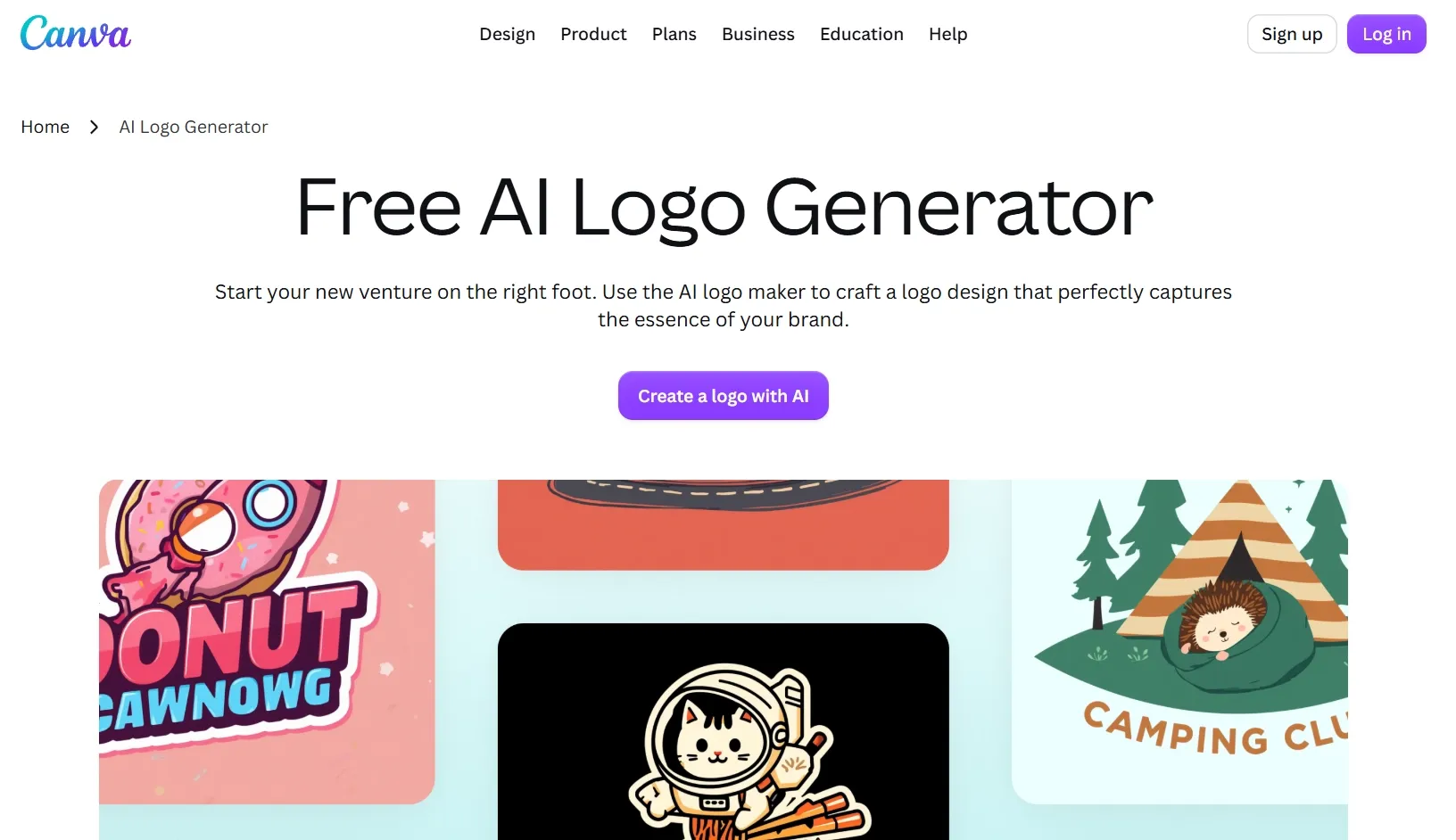
こんな方におすすめ:すでにCanvaを使っていて、他のデザインの中にロゴを配置したい方。
Canvaでは、ロゴ用のプロンプトを入力し、さまざまなビジュアルスタイルを選んで、使い慣れたエディターでそのまま編集を続けられます。選んだロゴ案に合わせて、テキストやグラフィック、余白を整えるのが得意です。
完全に無料で仕上げたい場合は、無料素材だけを使いましょう。プレミアム素材を使うと料金が発生したり、透かしが入ったりする場合があります。また、背景を透明にしてダウンロードするには、対応するプランへの加入が必要です。こうした制限があるため、すっきりした単体のロゴだけが欲しい場合には、Canvaはやや使いにくく感じられます。
実用性を確かめるには、日付や特典、写真などが目を引く開店告知ポスターでも、ロゴが読みやすいか確認するとよいでしょう。
試してみたいプロンプト:「植物店MOSS STUDIOのミニマルなロゴ。シンプルな植物のシンボル、ダークグリーン、クリーム色の背景、控えめなスタイル。」
生成結果:クリーム色の背景に、繊細な緑の小枝がMOSS STUDIOの上に配置され、細い文字と中央揃えのレイアウトでまとめられていました。全体的に落ち着いて整った印象でしたが、葉のシンボルには見慣れた感じもありました。小さなプロフィール画像として使うなら、ワードマークをもう少し太くしたいところです。
メリット:
- 使いやすいエディターで、ブランドのテキスト追加や全体のレイアウト調整ができます。
- 完成したロゴをチラシ、SNS投稿、プレゼンテーションに手軽に再利用できます。
- 無料素材と対応する書き出し設定を使えば、透かしなしでダウンロードできます。
デメリット:
- 背景を透明にしてダウンロードするには、対応するプランへの加入が必要です。
- プレミアムのアイコンやテンプレートを使うと、透かしが入ったり、支払いを求められたりする場合があります。
- 無料で使えるAIの利用枠が限られているため、複数のロゴの方向性を比較しにくくなります。
総評
Canvaは、ロゴを活用したデザインを編集するツールとして第2位です。ロゴ自体の作成と調整が主な目的なら、引き続きPollo AIをより強くおすすめします。
3. Adobe Firefly — AIグラフィックを手作業で仕上げる用途に最適
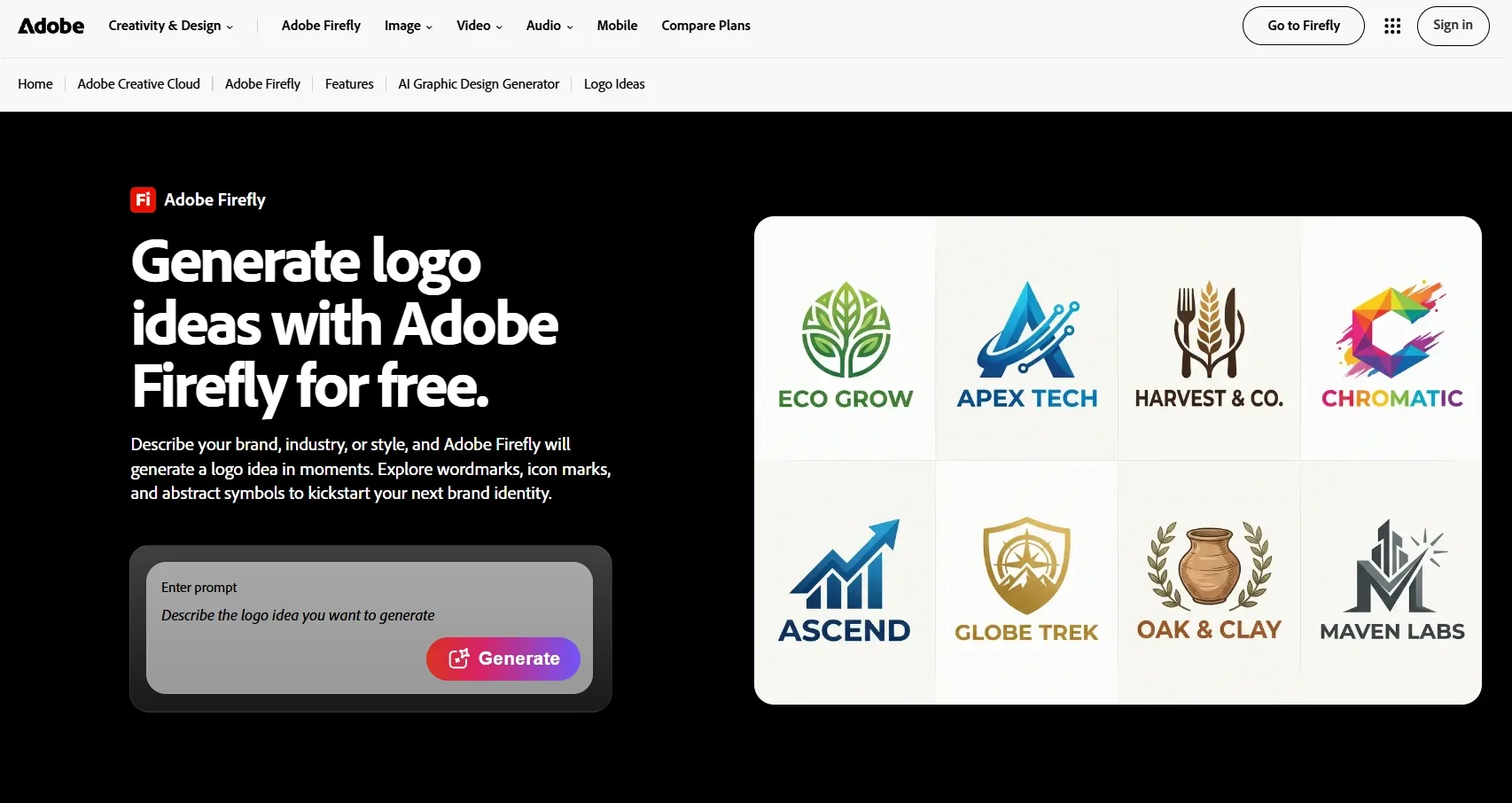
こんな方におすすめ:AIでシンボルを生成し、最終的なレイアウトは自分で調整したい初心者の方。
Adobe Fireflyは、テキストプロンプトと、スタイルや構図の参考画像に対応しています。まずグラフィックを生成し、エディターで調整してから、背景が透明なPNGとしてダウンロードできます。
無料プランも便利ですが、生成にはクレジットを消費し、一部のデザイン素材は有料です。私なら、まずシンプルなシンボルを生成し、その後でブランド名を編集可能なテキストとして追加して、つづりや字間を調整します。
スキンケアブランドなら、新商品発売ポスターで、特に細部まで写ったボトルの写真の隣に置いても、そのシンボルを認識できるか確認したいところです。
試してみたいプロンプト:「スキンケアブランドLUMAのロゴシンボル。抽象的なしずくを1つ、バランスの取れた幾何学的な形、落ち着いたセージグリーン、フラットデザイン、文字なし、パッケージのモックアップなし。」
生成結果:セージグリーンのしずくは、2つの曲線的な形と細い白の隙間で構成され、柔らかくバランスの取れたシンボルになっていました。文字やパッケージの描写がないため、マーク自体に視線が集まりました。肌にやさしいスキンケアブランドを思わせる仕上がりでしたが、ロゴとして完成させるには、慎重に選んだワードマークを組み合わせる必要がありました。
メリット:
- スタイルや構図の参考画像を使って、最初のロゴグラフィックの方向性を指定できます。
- 編集可能なテキストで、ブランド名のつづり、フォント、字間を調整できます。
- 背景が透明なPNGとしてダウンロードできるため、完成したロゴを他のデザインに配置しやすくなります。
デメリット:
- 生成クレジットにより、無料で試せるコンセプトの数が制限されます。
- プレミアムのフォントやテンプレートなどの素材には、追加費用がかかる場合があります。
- 生成したシンボルと完成したワードマークを組み合わせる際に、手作業でのレイアウト調整が必要になる場合があります。
総評
AIグラフィックと手作業でのレイアウト調整を組み合わせたい場合に頼れる、第3位の選択肢です。エディターで仕上げられる点が魅力ですが、より直接的に対話しながら進めたいならPolloが向いています。
4. Fotor — テキストや画像からロゴ案を作る用途に最適
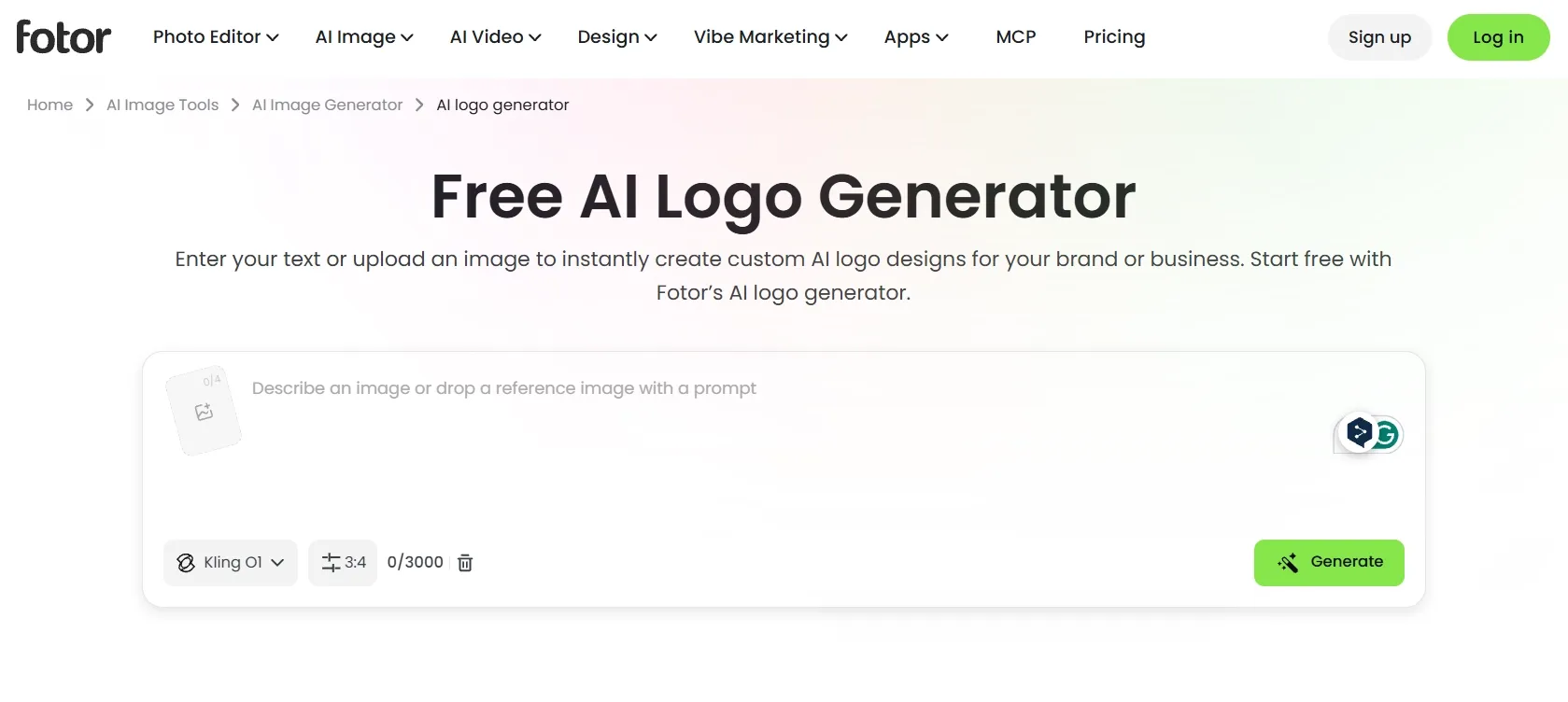
こんな方におすすめ:文章でまとめた要件や参考画像をもとに、ロゴのアイデアを試したい方。
Fotorでは、テキストからロゴを生成したり、参考画像を変換したりでき、モデルや出力設定も選べます。透かしなしのダウンロードにも対応しており、無料ユーザーも毎日のログインなどのアクティビティを通じてクレジットを獲得できます。
生成設定から、さらに画像を編集する工程へと進むワークフローです。私なら、方向性を絞ったコンセプトを試すために使い、その後で文字を確認してレイアウトをシンプルにしてから、販促チラシなどの発売に向けた制作物を準備します。
試したプロンプト:「地域の修理業者BRIGHTFIX向けの、青とオレンジを組み合わせたすっきりしたロゴ。工具をモチーフにしたシンプルなシンボルを1つ、読みやすい文字、フラットデザイン、白い背景。」
生成結果:太字のBRIGHTFIXのワードマークの横に、オレンジの小さなアクセントが付いた青いレンチ型のアイコンが配置されました。白い背景と横並びの構成で、事業名がすぐに目に入ります。修理サービスであることは明確に伝わるものの、工具をそのままシンボルにしているため、地域の事業者によくある定番の印象になりました。
メリット:
- テキストプロンプトと参考画像のアップロードという2つの方法で、ロゴのコンセプト作りを始められます。
- モデルやアスペクト比を選べるため、さまざまなビジュアルの方向性を試せます。
- 透かしなしのダウンロードとクレジット報酬があり、たまに無料で使う用途にも実用的です。
デメリット:
- 採用しない試作も含め、生成のたびにクレジットを消費します。
- 結果を比較する前に、モデルや出力設定を選ぶ手間がかかります。
- 文字やレイアウトを細かく変更するには、画像エディターに移る必要がある場合があります。
総評
初期コンセプトの生成に役立つ、4番目の選択肢です。ただし、有望なアイデアを何度も調整してブランドの顔として仕上げていく作業には、やや回り道が必要です。
5.Picsart— 編集もできるクリエイティブなロゴ画像に最適
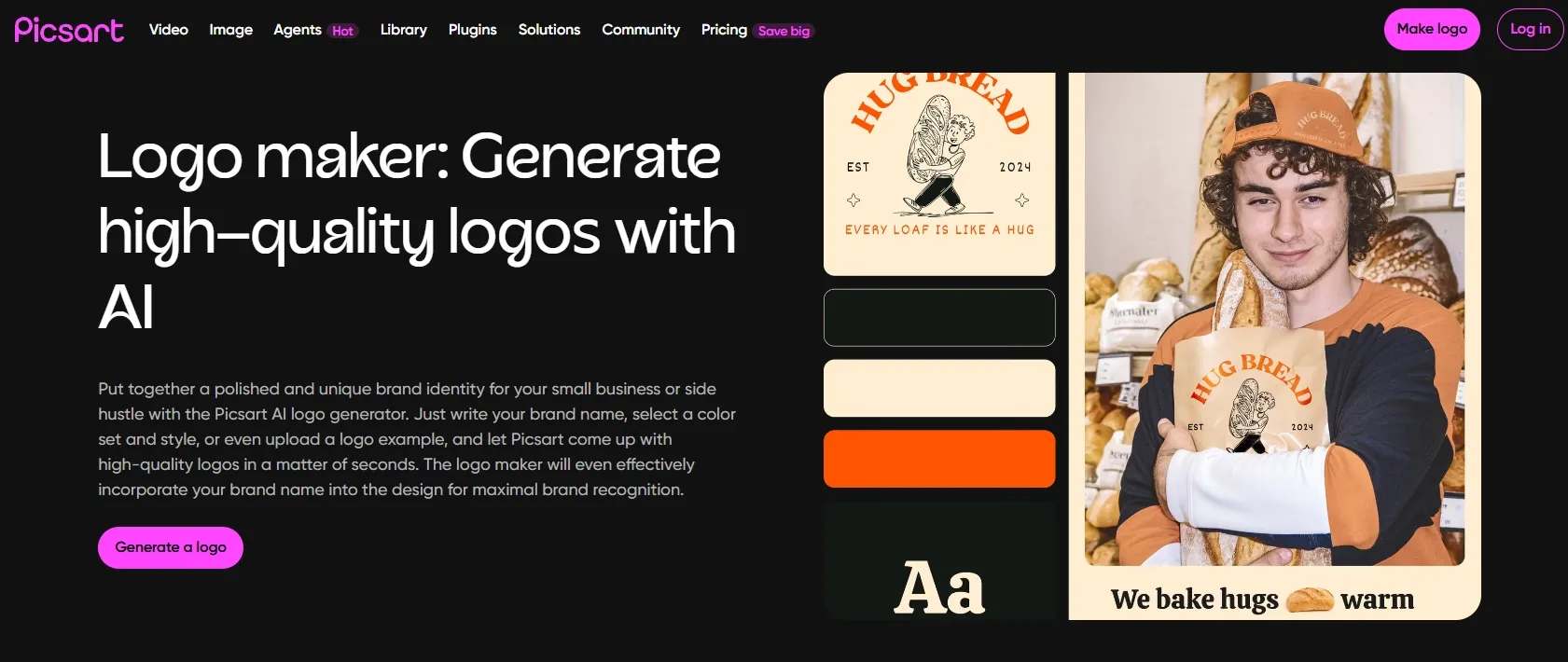
おすすめの用途:表現力のあるシンボルや、イラストを使ったブランドマークを探しているクリエイター。
Picsartでは、ロゴのアイデアを文章で入力したり、参考例を使ったりできます。無料の生成回数には制限があります。画像編集ツールを使えば、不要な要素の削除や全体の見た目の調整もできます。
主な制約は、生成されたロゴのすべての部分を自由に編集できるわけではないことです。要素の配置や色を変えるには、プロンプトを修正して再生成しなければならない場合があり、細かな修正には手間がかかります。
個人ブランドでは、シンプルなマークがブランド入りの名言ポスターで大きな文字と並んだときにも、うまく機能する必要があります。どちらも細部が多すぎると、デザインが窮屈に見えてしまいます。
試したプロンプト:「創作日記ブランドGOOD DAYS向けの、表現力のあるロゴ。シンプルな日の出のシンボル、温かみのあるコーラルとクリーム色、親しみやすい丸みのある文字、フラットなグラフィックスタイル。」
生成結果:クリーム色の背景に柔らかな文字でGOOD DAYSが配置され、その上に短く丸みのある光線を伴うコーラル色の半円の太陽が描かれました。日記の表紙や文房具のラベルのような、明るい雰囲気です。太陽が名前よりも目立っていたので、文字の存在感を高めるために太陽を小さくしたいと感じました。
メリット:
- 文章での指示や参考例を使って、ビジュアルの方向性を決められます。
- 画像編集ツールで、生成したコンセプトから不要な細部を削除できます。
- PNG、JPG、PDFでダウンロードでき、一般的なデジタル用途や文書への使用に対応します。
デメリット:
- 無料のロゴ生成回数に制限があるため、やり直すほど試せる回数が減ります。
- 生成された要素の配置や色を変更するには、再生成が必要な場合があります。
- 仕上げの段階で、有料素材や編集機能による追加費用が発生することがあります。
総評
表現力のあるロゴ画像を作るための、5番目の選択肢です。ロゴを何度も精密に修正する用途よりも、まずは創造的な方向性を探るために使いたいツールです。
6. Design.com — 対象の無料ロゴデザインのカスタマイズに最適
おすすめの用途:指定された無料ロゴの中から選びたい小規模事業者。
Design.comは、豊富なロゴライブラリと、事業名やキーワードに基づく提案を組み合わせたサービスです。無料コレクションには、カスタマイズして画像形式やベクター形式でダウンロードできるデザインが含まれています。
無料で利用する場合は注意が必要です。一部の無料ロゴの提供と、AIデザインを制限なくダウンロードできるプランは別のものです。無料コレクションのデザインは費用をかけずにダウンロードできますが、AIで作成されたデザインの一部には有料プランが必要です。
コンサルティング事業では、見込み顧客と会う際の第一印象をロゴも左右します。名刺では、限られたスペースに名前、役職、連絡先と一緒に収める必要があります。シンプルなシンボルと読みやすいワードマークなら、レイアウトを窮屈にせず、そうした情報を載せる余白を確保できます。
試したプロンプト:「CLEARPATHコンサルティング、ネイビーとティール、読みやすいサンセリフ体の文字、方向を示すシンプルなアイコン、控えめなビジネススタイル。」
生成結果:ネイビーのCLEARPATHのワードマークの横に、ティール色の2つの山形を組み合わせた前向きのシンボルが配置され、その下に小さくコンサルティングの文字が入りました。レイアウトは整然としていて、わかりやすいものでした。専門サービス業には適していますが、矢印のモチーフは独自のブランドを象徴するものというより、よくある企業ロゴのたたき台という印象でした。
メリット:
- 専用の無料コレクションがあり、費用をかけずにロゴを入手できます。
- フォント、色、レイアウトの調整機能で、既存のデザインを自分の事業に合わせられます。
- 無料対象のロゴには、高解像度画像に加えてベクターファイルも含まれます。
デメリット:
- 無料でダウンロードできるのは、無料コレクション内の対象デザインに限られます。
- AIで作成されたデザインの一部は、ダウンロードする前に有料プランへの加入が必要です。
- ライブラリを基にしたコンセプトでは、完全にオリジナルのシンボルを作る自由度が低くなります。
総評
無料デザインをカスタマイズする用途では、条件付きで6番目の選択肢になります。AIで生成したすべての結果を、無料かつ透かしなしでダウンロードできると期待している方には、わかりにくい仕組みです。
7.Pixelcut— マスコットやエンブレムの画像を素早く作るのに最適
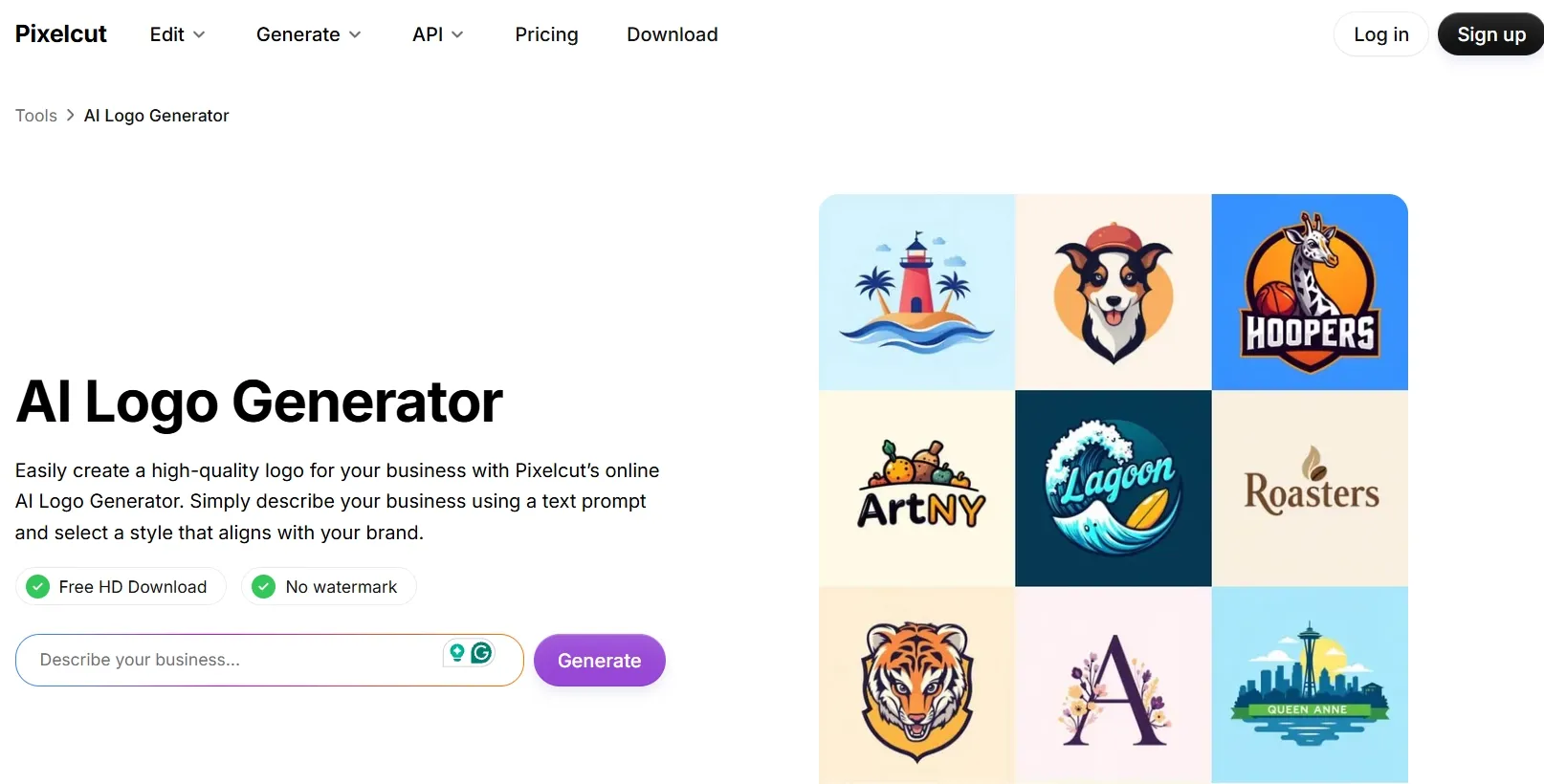
おすすめの用途:好みのスタイルで、存在感のあるビジュアルマークを作りたいクラブやクリエイター。
Pixelcutでは、カートゥーン、モダン、モノグラム、マスコットなどのスタイルを選べます。初回の無料クレジットでロゴ画像を生成し、透かしなしのPNGをダウンロードできます。
ロゴを修正するには、プロンプトを変更して別のバージョンを生成します。シンプルなエンブレムなら対応しやすいものの、細かな調整を何度も行いたい場合にはやや不便です。
スポーツクラブのマスコットは、クリケットの試合ポスターでチーム名や選手の写真、試合日程と並んでも、ひと目で分かる必要があります。
試してみるプロンプト:「RIVERFOXクリケットクラブの親しみやすいキツネのマスコットロゴ。オレンジとチャコール、太い輪郭線、シンプルな形、コンパクトなバッジ構図、無地の背景。」
生成結果:チャコールのバッジいっぱいにオレンジ色のキツネの顔が描かれ、とがった耳と明るい頬の形が目を引き、下部にはRIVERFOXの文字が配置されていました。太い輪郭線が、クラブらしい活気のある個性を演出しています。視覚的な魅力の中心は顔でしたが、小さな文字や内部の細部によって、シンプルな単独のマークよりも情報量の多いバッジになっていました。
メリット:
- スタイルのプリセットがあり、マスコット、モノグラム、エンブレムを手軽に作り始められます。
- 初回の無料クレジットで、ロゴを試作できます。
- 透かしなしのPNGをダウンロードでき、プロフィールやオンライン用の画像に便利です。
デメリット:
- 修正には再生成が必要なため、クレジットをさらに消費します。
- PNGでは、文字やアイコンの形を個別に編集できません。
- マスコットやバッジの細かな描写は、小さく表示すると見分けにくくなることがあります。
総評
マスコット画像を手早く作るには便利です。文字のデザインにこだわりたい場合や、細かな修正、より本格的なブランド制作のワークフローが必要な場合には、上位のツールを選びます。
8. AIEase — イラスト風ロゴの試作に最適
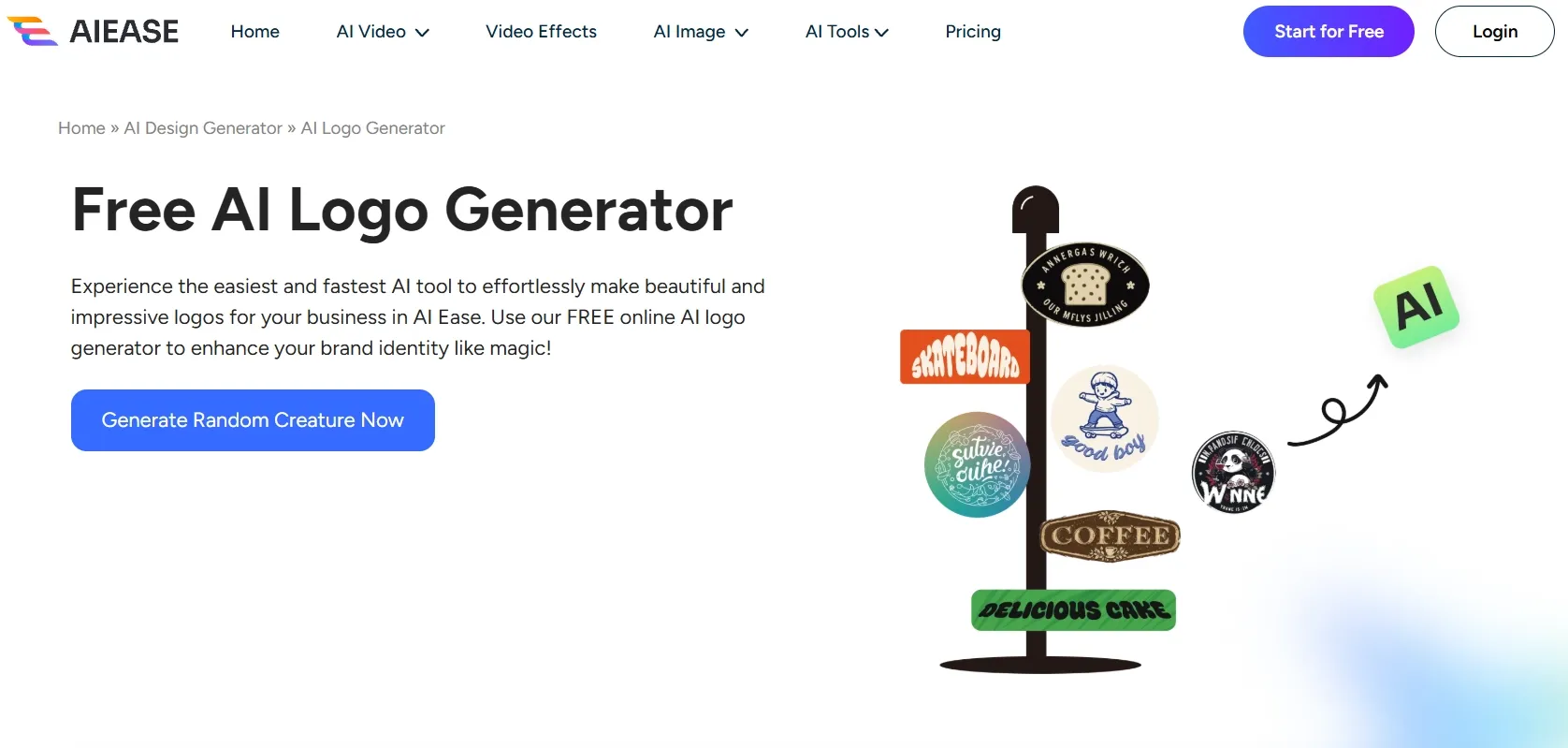
おすすめの用途:ブランドのデザインを確定する前に、遊び心のあるエンブレムを試すこと。
AI Easeは、さまざまなイラストスタイル、ブランド名の指定、アスペクト比に対応しています。初回の無料クレジットがあり、透かしなしのコンテンツを作成できます。
まずはイメージを探るためのツールとして使うのがよいと感じました。文字の細かな調整や背景の変更など、仕上げの作業には別の編集ツールが必要になることがあります。
ベーカリーのロゴなら、商品名や価格に読者の注意を向けたいカフェのメニューでも、エンブレムがはっきり見えるか確認しましょう。
試してみるプロンプト:「SUNNY CRUMBの明るいベーカリーエンブレム。シンプルなクロワッサンのシンボルを1つ、温かみのある黄色と茶色、フラットなイラスト、読みやすい文字、正方形の構図。」
生成結果:温かみのある茶色の円形フレームの中に黄金色のクロワッサンが描かれ、上部のedgeに沿ってSUNNY CRUMBの文字が曲線状に配置されていました。小さな装飾線が、親しみやすさと手作り感を添えていました。ベーカリーのコンセプトとしては成立していますが、メニューの文字の横や小さなラベルに使う前に、装飾を少し減らしたいところです。
メリット:
- さまざまなイラストスタイルが、遊び心のあるエンブレムや初期のビジュアル案に適しています。
- プロンプトとアスペクト比を設定でき、シンプルなロゴを手軽に試作できます。
- 補助的な編集ツールで、後から文字を追加したり背景を調整したりできます。
デメリット:
- 文字や背景などの細部を仕上げるには、別の編集ツールが必要になることがあります。
- 無料クレジットには上限があり、追加せずに生成できるバージョン数は限られます。
- 生成された画像は、編集可能なレイアウトと比べて、ロゴの各要素を個別に調整しにくいです。
総評
遊び心のあるビジュアル案を作るツールとして8位に選びました。丁寧に仕上げたビジネス用のブランドデザインよりも、エンブレムの初期コンセプト作りに向いています。
9. Zarla — 地域の事業者向けのシンプルなロゴに最適
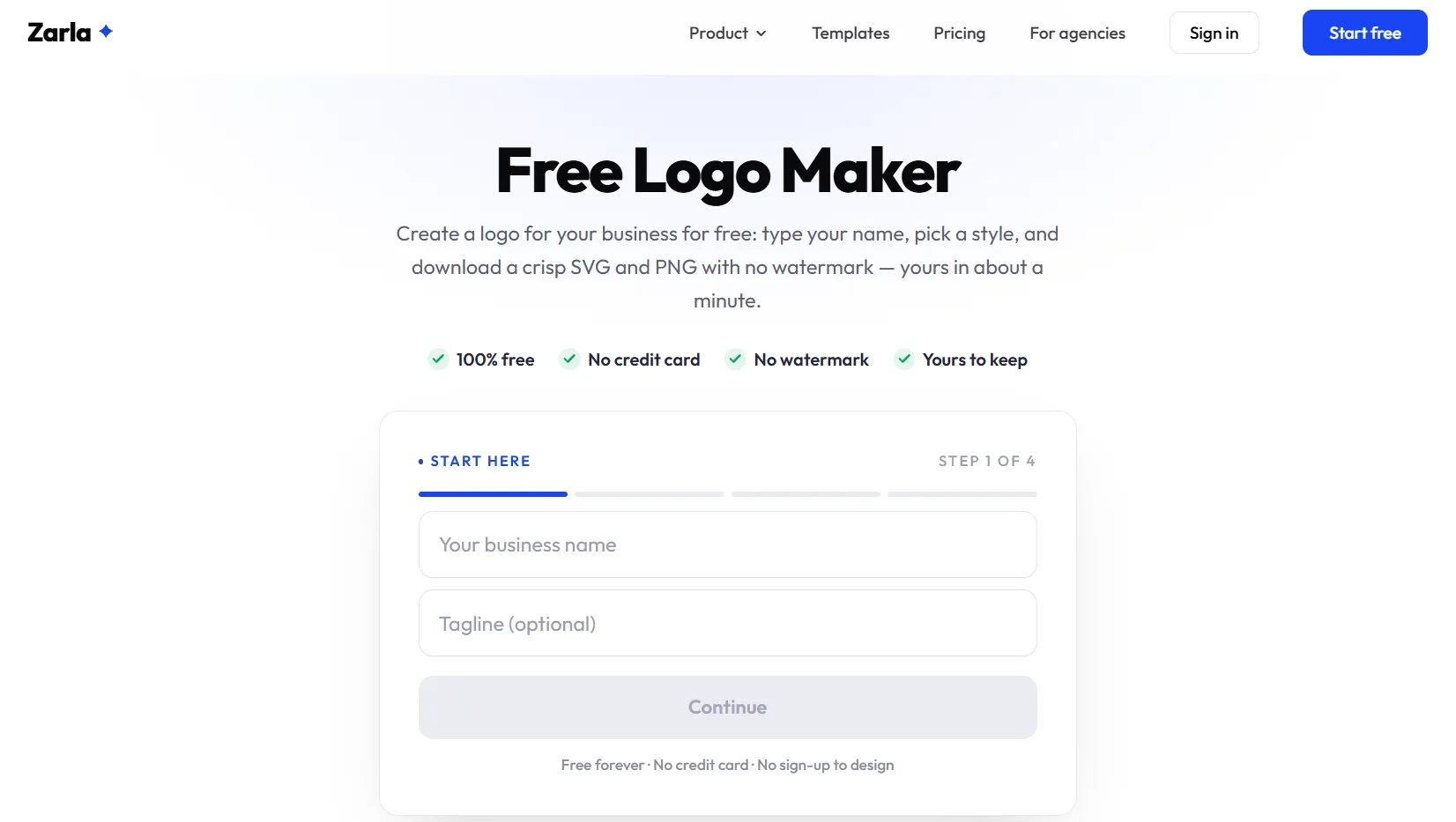
おすすめの用途:事業名とアイコンを組み合わせた、分かりやすいデザインが必要な地域のサービス事業。
Zarlaは、業種に合ったフォント、アイコン、配色を提案します。無料でログインすると、透かしなしのSVGと高解像度の背景透過PNGをダウンロードできます。
ガイドに沿って進める仕組みで、詳細なビジュアルプロンプトを使う場合よりも自由度は低めです。読みやすい文字とシンプルなシンボルを組み合わせた、定番のビジネスロゴを作る用途に向いています。
このシンプルさは、地域の事業者が地域キャンペーンのポスターに協賛する際にも役立ちます。こうしたポスターでは、協賛団体のロゴが小さく横並びで掲載されることが多いためです。
試してみるプロンプト:「配管工事のOAKLINE:力強い文字、青系の配色、業種に関連するシンプルなアイコン。」ガイドに沿って選択する際のデザイン方針として使いましょう。
生成結果:OAKLINEの左側に青いパイプと水滴のアイコンが配置され、その下には小さな文字で「配管工事」と表示されていました。力強い文字によって、業種がすぐに伝わります。サービス事業向けの実用的なレイアウトでしたが、汎用素材風のアイコンとOAKLINEという名前自体とのつながりは、あまり感じられませんでした。
メリット:
- ロゴの作成とダウンロードが無料です。
- SVGと背景透過PNGがあり、拡大・縮小が必要なグラフィックにも日常的な用途にも対応できます。
- 業種、フォント、配色をガイドに沿って選べるため、初心者でも簡単に進められます。
デメリット:
- ガイドに沿った選択では、詳細なビジュアル指示を出す場合ほどの自由度はありません。
- 共通のアイコンやフォントを使うため、ほかの事業者のロゴと似た印象になることがあります。
- ファイルをダウンロードするにはログインが必要です。
総評
地域の事業者が最初に使うツールとして、実用的な選択肢です。使いやすい形式のファイルを入手できますが、制作の自由度は上位の生成ツールよりも限られています。
10. ImagineArt — ときどきロゴのスタイルを試す用途に最適
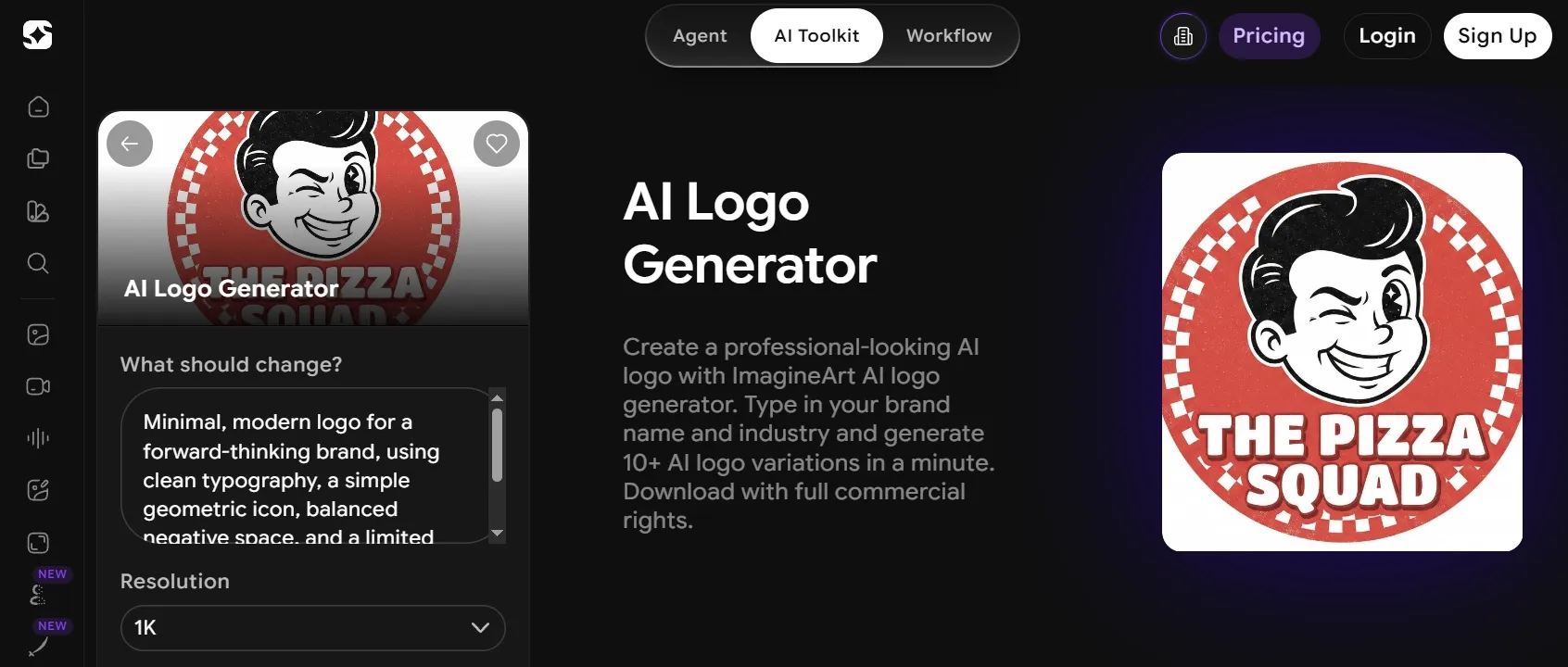
おすすめの用途:ロゴの仕上げ方を決める前に、ビジュアルの方向性を探ること。
ImagineArtは、幅広い画像制作機能を備えたプラットフォームの一部として、ロゴ生成を提供しています。ブランド、配色、文字のデザイン、アイコンのスタイルを指定し、さまざまなバリエーションを試せます。
無料で始められますが、選んだワークフローで利用できるモデル、必要なクレジット数、ダウンロード条件は確認しておきましょう。ブランド全体のアイデンティティづくりに時間をかける前に、まずは目的を絞って試すのがおすすめです。
自主制作映画のプロジェクトでは、ロゴマークが映画公開ポスターや、小さなYouTubeのサムネイルでも識別しやすいことが重要です。
試してみるプロンプト:「HARBOR FILMSのミニマルなロゴ。シンプルな帆船のシンボル、ネイビーと白、控えめな文字デザイン、フラットデザイン。映画風のモックアップや装飾的な背景は不要。」
生成された結果:HARBOR FILMSの上にネイビーの帆船が配置され、水面を思わせる緩やかな曲線で囲まれていました。白い背景と控えめな配色で、構図はシンプルにまとまっています。細いマストと繊細な波のディテールが上品な印象を与えていましたが、小さなチャンネルアイコンとして使うなら、こうした線をもう少し簡略化したいところです。
メリット:
- プロンプトで、シンボル、色、文字デザインのさまざまな方向性を試せます。
- 幅広い画像制作に対応したワークスペースで、ロゴ案とあわせて関連ビジュアルも作れます。
- 対応する画像ツールでは、透かしなしでダウンロードできます。
デメリット:
- 無料で利用できる範囲や必要なクレジット数は、モデルやツールによって異なります。
- 無料枠に含まれるダウンロードは、選んだワークフローによって決まります。
- 画像のコンセプトを完成したロゴに仕上げるには、追加の編集が必要になることがあります。
私の評価
ときどきスタイルを探るための、最後の候補です。何度も修正しながら無料でロゴ制作に集中したいなら、このリストの上位のツールから始めます。
ロゴ生成ツールの比較方法
カフェ、スキンケアブランド、サービス業、クリエイター向けの実用的な制作要件をもとに、無料で利用できる範囲、透かしのルール、参考資料への対応、修正機能、ダウンロードの選択肢を比較しました。特に重視したのは、実際に使えるオリジナルロゴを作れることと、制作プロセス全体を最初からやり直さずに変更できることです。
透かしなしの無料AIロゴ生成ツールの選び方
- Pollo AI:オリジナルロゴの作成、参考資料のアップロード、会話形式での修正、無料クレジット、透かしなしのダウンロードを求めるなら、まず選びたいツールです。
- Canva:マーケティング素材のレイアウトにロゴを配置することを最も重視し、無料素材や書き出しの制限内で作業できる場合におすすめです。
- Adobe Firefly:AIでシンボルを生成したあと、文字やレイアウトを自分で編集したい場合におすすめです。
- Fotor:生成用のクレジットがあり、テキストや参考画像から具体的なロゴ案を試したい場合におすすめです。
- Picsart:表現力のあるロゴ画像を求め、大きな変更のたびに再生成することが気にならない場合におすすめです。
- Design.com:指定の無料コレクションにあるデザインが自分のビジネスに合う場合におすすめです。AIデザインのダウンロード料金は別途確認しましょう。
- Pixelcut:PNGとして使えるマスコットやエンブレムの画像を手早く作りたい場合におすすめです。
- AI Ease:遊び心のあるイラスト風のコンセプトを作り、必要に応じて文字や背景を追加編集したい場合におすすめです。
- Zarla:案内に沿ってフォント、アイコン、配色を選び、地域ビジネス向けのシンプルなロゴを作りたい場合におすすめです。
- ImagineArt:選んだモデルのクレジットと書き出し条件を確認したうえで、ときどきスタイルを試したい場合におすすめです。
私の考え
Pollo AIは、引き続き私の第一候補です。ロゴは通常、この形は残す、このディテールは簡略化する、文字にもっと信頼感を持たせる、といった小さな判断を重ねて仕上げていくものだからです。資料をアップロードし、普段の言葉で変更をお願いできると、そのプロセスを進めやすくなります。
無料クレジットと毎日のチェックイン報酬があるので、制作を始めて、あとからまた取り組めます。透かしなしでダウンロードできるため、完成した画像には自分のブランドだけを際立たせられます。ほかのツールにもそれぞれ便利な強みがありますが、この用途ではPolloが総合的に最も優れています。
まずはブランドの要件を明確にまとめ、有望な方向性を選び、納得できるデザインになるまで磨き上げましょう。
おすすめの無料AIロゴ生成ツールに関するよくある質問
透かしなしで使える無料AIロゴ生成ツールで、最もおすすめなのは?
オリジナルロゴの作成と調整には、Pollo AIが私の一番のおすすめです。無料クレジットで始めて、毎日のチェックインで追加クレジットを獲得し、参考資料をアップロードして、会話しながらデザインを仕上げられます。透かしなしのダウンロードにも対応しています。
デザイン経験がなくても、AIで無料のロゴを作れますか?
はい。ブランド名、業種、好みの色、シンプルなシンボルのアイデアを用意して始めましょう。Pollo AIなら、スケッチや参考資料をアップロードして、普段の言葉で変更内容を伝えることもできます。
透かしなしとは、ロゴの背景が透明という意味ですか?
いいえ。透かしは、画像の上に重ねられた他者のブランド表示です。背景を透明にすると、ロゴの背後にある白や色付きの四角い領域がなくなります。パッケージ、写真、色付きの背景にデザインを配置したい場合は、両方を確認しましょう。
無料のAIロゴ生成ツールでは、ダウンロードや修正を無制限に行えますか?
必ずしもそうではありません。生成クレジットに制限があるツールもあれば、プレミアム素材が有料のツールや、一部のファイル形式を有料プラン限定にしているツールもあります。デザインの調整に時間をかける前に、無料で利用できる内容を確認しましょう。
AIロゴのプロンプトには何を含めればよいですか?
正確なブランド名、業種、ロゴの構成、色、シンボル、スタイルを含めましょう。1つのプロンプトに方向性の異なる複数のアイデアを詰め込むよりも、短く具体的に要件をまとめたほうが調整しやすくなります。ファッションブランドなら、控えめな高級感や大胆なストリートウェア風など、目指すアパレルブランドのアイデンティティから考えてみましょう。
資料をアップロードして、あとからロゴを修正できますか?
はい。Pollo AIは資料のアップロードと追加の指示に対応しています。スケッチや既存のブランド素材から始めて、プロジェクト全体を説明し直すことなく、シンボル、色、文字デザイン、全体のレイアウトの変更をお願いできます。