



Hva er Kimi K3? Og hvordan bruker man Kimi K3 til AI-nettsteder, lysbilder og videoer
Kimi K3 er Moonshot AIs flaggskipmodell for langkontekstresonnement, koding, multimodal forståelse og agentisk arbeid. Den kan bidra til å gjøre en brief om til et nettsted, et dokument til en presentasjon eller en samling visuelle ressurser til en kort videoarbeidsflyt.
Denne veiledningen forklarer hva Kimi K3 er, hva den kan gjøre og hvordan du bruker den til tre vanlige kreative oppgaver: å bygge AI-nettsteder, lage lysbilder og produsere videoer.
Hva er Kimi K3?
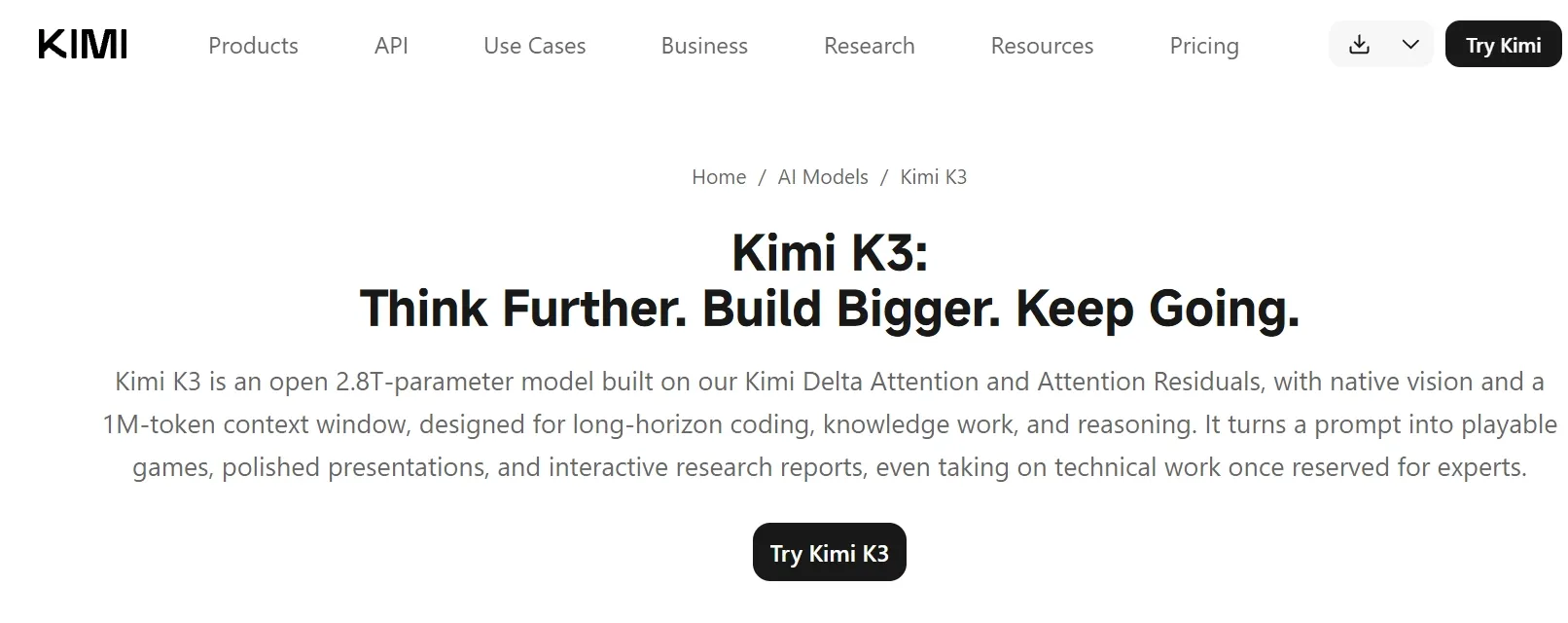
Kimi K3 er en åpen multimodal AI-modell utviklet av Moonshot AI. Kimi beskriver den som en modell på 2,8 billioner parametere med innebygde visjonsfunksjoner og et kontekstvindu på opptil 1 million tokens. Denne kombinasjonen er designet for koding over lang horisont, kunnskapsarbeid, visuell resonnering og komplekse flertrinnsoppgaver.
I motsetning til en chatbot som bare returnerer et kort tekstsvar, er Kimi K3 designet for å jobbe med større prosjekter. Den kan lese dokumenter, bilder , videoer og Office-filer; bruke verktøy; generere redigerbare dokumenter; og fortsette å forbedre et resultat på tvers av flere trinn. Kimis offisielle hjelpesenter anbefaler K3 for komplekse samtaler, agentoppgaver, presentasjoner, regneark og annet arbeid med flere trinn.
Hva gjør Kimi K3?
Avhengig av hvilket Kimi-produkt eller hvilken funksjon du bruker, kan K3 hjelpe deg med:
- Langformet forskning og syntese
- Front-end og full-stack nettstedsutvikling
- Presentasjonsstruktur, tekst, oppsett, diagrammer og visuell historiefortelling
- Forståelse av bilder, videoer, PDF, Word, Excel og PowerPoint
- Kodegenerering, filredigering og flertrinns agentarbeidsflyter
- Bilde- og videooppretting gjennom relevante Kimi-pluginer
Lag med Kimi K3
Generer , rediger og finjuster videoene og bildene dine sømløst med Pollo Agent.
Prøv Kimi K3 i Pollo Agent
Hvorfor er Kimi K3 nyttig for kreativt arbeid?
K3 er nyttig når et prosjekt inneholder flere sammenkoblede deler. Et nettsted trenger en innholdsstruktur, visuell retning, grensesnittlogikk og noen ganger en database. En presentasjon trenger research, narrativ rekkefølge, diagrammer, oppsett og redigerbare lysbilder. En video trenger et konsept, opptakssekvens, visuelle elementer, timing og beslutninger for etterproduksjon.
K3 kan holde mer av den konteksten i én arbeidsøkt enn en kort arbeidsflyt med spørsmål og svar. Den innebygde multimodale designen lar den også jobbe fra skjermbilder, dokumenter, bilder og video sammen med skriftlige instruksjoner.
Det betyr ikke at alle resultater er klare til publisering uten gjennomgang. Du må fortsatt sjekke fakta, grensesnittets oppførsel, produktidentitet, visuell kontinuitet, tilgjengelighet, lisensiering og endelig tekst.
Slik bruker du Kimi K3 for AI-nettsteder
Kimi Build er Kimis komplette produkt for nettstedbygging, drevet av Kimi K3. Den offisielle dokumentasjonen sier at det kan generere nettsteder fra beskrivelser i naturlig språk, designmodeller, skjermbilder eller skjermopptak. Det kan også støtte front-end-interaksjoner, permanente data, brukerinnlogging, versjonshåndtering, forhåndsvisning, distribusjon og kodeeksport, avhengig av prosjektet og tilgjengelige kontroller.
Trinn 1: Definer nettstedets jobb
Start med den besøkende og handlingen du ønsker at de skal utføre. Et sterkt, kort svar:
- Hvem er nettsiden for?
- Hvilket problem løser det?
- Hva er den primære handlingen?
- Hvilket innhold må vises over fold-en?
- Hvilke sider eller stater er obligatoriske?
- Trenger nettstedet skjemaer, kontoer, søk eller lagrede data?
Unngå å starte med bare «lag en vakker nettside». Beskriv jobben nettstedet må utføre.
Trinn 2: Gi Kimi K3 en strukturert briefing
Prøv en melding som denne:
Bygg en responsiv nettside for [publikum] som trenger [oppgaver].
Mål:
[Beskriv hovedhandlingen den besøkende bør utføre.]
Sider:
1. [Side én]
2. [Side to]
3. [Side tre]
Visuell retning:
- [Merke eller produkt]
- [Farge- og materialsignaler]
- [Referansenettsted eller opplastet mockup]
- Rent hierarki med sterk mobilatferd
Funksjonelle krav:
- [Skjema, søk, filter, konto, database eller annet krav]
- Bruk realistisk eksempelinnhold
- Inkluder lasting, tomhet, suksess og feilstatuser
Før bygging, oppsummer informasjonsarkitekturen og den viktigste brukerflyten.
Lag deretter den første versjonen og forklar hva jeg bør gjennomgå.
Trinn 3: Last opp en referanse når visuell nøyaktighet er viktig
Hvis du har en designmockup, et skjermbilde eller et skjermopptak, legg det ved med beskrivelsen. Kimi Build er designet for å forstå visuelle referanser og gjøre dem om til sider, men den genererte implementeringen må fortsatt gjennomgås med hensyn til avstand, responsiv oppførsel, innholdshierarki og interaksjonstilstander.
Bruk en referanse for å kommunisere:
- Layouthierarki
- Navigasjonsstruktur
- Komponentrelasjoner
- Visuell tone
- Mobil- eller datamaskinatferd
- Forskjellen mellom et statisk visuelt element og et interaktivt element
Ikke anta at det å laste opp et skjermbilde kommuniserer forretningsregler. Beskriv disse reglene i tekst.
Trinn 4: Iterer i små runder
Etter den første forhåndsvisningen, be om fokuserte endringer:
Behold gjeldende sidestruktur og innhold.
Bare endring:
1. Reduser heltehøyden på mobilen.
2. Gjør den primære handlingsfremmende oppfordringen synlig før du blar.
3. Legg til en klar, tom tilstand i resultatpanelet.
4. Bevar de eksisterende fargene og typografien.
Vis meg de endrede områdene og list opp alt som fortsatt trenger manuell gjennomgang.
Små revisjonsforespørsler gjør det enklere å se hva som er endret og fange opp regresjoner.
Trinn 5: Test før publisering
Sjekk nettstedet med de tiltenkte skjermstørrelsene. Test navigasjon, skjemaer, validering, tastaturtilgang, lastetilstander, tomme tilstander, feiltilstander og eventuelle data som må lagres. Bekreft at den genererte teksten, bildene, ikonene og kravene er godkjent.
Bruk Kimis forhåndsvisnings- og publiseringskontroller bare etter at nettstedet har bestått din egen vurdering. Et generert fullstack-nettsted er fortsatt et programvareprosjekt, selv når den første versjonen kommer fra én ledetekst.
Slik bruker du Kimi K3 for AI-slides
Kimi PPT er Kimis presentasjonsverktøy drevet av K3. Den offisielle dokumentasjonen sier at det kan starte fra et emne, limt tekst eller opplastede filer som PDF, Word, PPTX, Excel, TXT og bilder. Det kan generere struktur, innhold, oppsett, diagrammer og visuell historiefortelling, med redigerbare presentasjonsresultater tilgjengelig i støttede arbeidsflyter.
Trinn 1: Velg målgruppe og ta en avgjørelse
En presentasjon er enklere å bygge opp når Kimi vet hva publikum trenger å forstå eller bestemme seg for. Si:
- Målgruppe og bakgrunnskunnskap
- Presentasjonslengde eller lysbildeområde
- Hovedkonklusjon
- Bevis eller kildefiler
- Nødvendige diagrammer eller sammenligninger
- Tone og visuell retning
- Handlingen som kreves etter presentasjonen
Trinn 2: Oppgi kildematerialet
Last opp forskningsrapporten, regnearket, briefen, notatene eller referansedokumentet. Fortell Kimi hvilke kilder som er autoritative og hvilke som kun er bakgrunnskilder. Hvis et tall er viktig, be Kimi om å bevare kilden og flagge eventuelle uklare eller motstridende data.
Trinn 3: Bruk en lysbildeplanleggingsprompt
Lag en presentasjon på 12 lysbilder for [publikum] om [emne].
Publikum må bestemme [avgjørelse].
Hovedkonklusjonen er [konklusjon].
Bruk de vedlagte filene som kilder. Ikke lag statistikk.
For hvert viktige tall, identifiser kilden i talerens notater eller et kildelysbilde.
Struktur:
1. Tittel og avgjørelse
2. Sammendrag
3. Nåværende situasjon
4. Viktige bevis
5. Hovedproblem
6. Alternativer
7. Sammenligning
8. Anbefalt retning
9. Implementeringsplan
10. Risikoer og antagelser
11. Måleplan
12. Beslutning og neste steg
Bruk konsis lysbildetekst, meningsfulle diagrammer og redigerbare oppsett.
Før du genererer kortstokken, vis omrisset og identifiser manglende bevis.
Trinn 4: Gjennomgå fortellingen før designet
Ikke begynn med å bedømme farger eller dekorative elementer. Sjekk først:
- Støtter hvert lysbilde hovedkonklusjonen?
- Er bevisene sterke nok for påstanden?
- Bruker diagrammene riktig sammenligning?
- Er enheter, datoer og totaler riktige?
- Er lysbildene overfylte med avsnitt?
- Er anbefalingen synlig knyttet til bevisene?
Deretter reviderer du oppsettet, det visuelle hierarkiet og diagrambehandlingen.
Trinn 5: Gjør kortstokken redigerbar
Be om redigerbare diagrammer, figurer, tekst og tabeller når arbeidsflyten støtter dem. Erstatt genererte bilder eller plassholderdata som ikke oppfyller presentasjonsstandarden din. Legg til endelige merkevareressurser, sitater, foredragsnotater og juridisk eller økonomisk gjennomgang før du deler presentasjonen.
Slik bruker du Kimi K3 til AI-videoer
For å generere AI-bilder og -videoer med Kimi K3, velg ganske enkelt Kimi K3 fra modelllisten i Pollo Agent .
Bruk den med en fokusert brief:
- Spesifiser resultatet: Beskriv tydelig bildet eller videoen du trenger.
- Oppgi kilderessurser: Legg til referansebilder, lenker eller utkast til ledetekster.
- Definer målgruppen og stilen: Skisser tonen, den visuelle stemningen og plattformen.
- Be om en disposisjon eller plan: (Valgfritt) Be agenten planlegge scener før generering.
- Gjennomgå og iterer: Sjekk forhåndsvisningen og chatten for å be om målrettede endringer.
Kimi K3-spørsmålstips
Start med resultatet
Si hva du må produsere og hvor det skal brukes. «Lag en mobil landingsside for kurspåmelding» er mer nyttig enn «lag et moderne nettsted».
Gi begrensninger tidlig
Inkluder målgruppe, format, kildemateriale, obligatoriske seksjoner, merkeregler og hva som ikke må endres. Begrensninger hjelper modellen med å ta bedre beslutninger og gjør det enklere å gjennomgå resultatet.
Be om en plan før utførelse
For komplekst arbeid, be Kimi om å oppsummere strukturen, forutsetningene, manglende inndata og gjennomgangspunkter før den genererer den første versjonen.
Be om én revisjon om gangen
Målrettede revisjoner gjør det enklere å spore endringer. Grupper relaterte endringer, men unngå å endre informasjonsarkitektur, visuell stil, tekst og funksjonalitet i én vag forespørsel.
Behandle generert innhold som et utkast
Bekreft fakta, påstander, filutdata, kodeoppførsel, visuell identitet og rettigheter før publisering. Kimi K3 kan fremskynde arbeidet, men det endelige ansvaret ligger hos personen eller teamet som publiserer det.
Kimi K3-begrensninger å huske på
Kimi K3s evner fjerner ikke behovet for gjennomgang. Se etter:
- Feil eller ubegrunnede faktiske påstander
- Genererte grensesnittdetaljer som ikke samsvarer med det virkelige produktet
- Oppsett som ikke fungerer på mobil eller i eksporterte lysbilder
- Produktetiketter, logoer, ansikter eller hender som driver
- Problemer med videokontinuitet mellom opptak
- Plassholdertekst som ser endelig ut, men som ikke er godkjent
- Kreditt-, plugin-, eksport- eller distribusjonsgrenser i gjeldende plan
Tilgjengelige modellmoduser, programtillegg og kredittregler kan endres. Sjekk det gjeldende Kimi- eller Pollo AI-grensesnittet før du starter en produksjonsarbeidsflyt.
Vanlige spørsmål
Er Kimi K3 det samme som Kimi?
Kimi er det bredere produkt- og tjenesteøkosystemet. Kimi K3 er en av flaggskipmodellene, som brukes på tvers av opplevelser som Kimi chat, Build, PPT, Kimi Work, Kimi Code og API, avhengig av tilgang og arbeidsflyt.
Kan Kimi K3 bygge en komplett nettside?
Kimi Build er designet for å generere fullstack-nettsteder fra instruksjoner i naturlig språk og visuelle referanser. Du bør fortsatt teste det genererte nettstedet, inspisere koden og dataenes oppførsel, og gjennomgå det før utrulling.
Kan Kimi K3 lage PowerPoint-lysbilder?
Kimi PPT kan generere presentasjonsstruktur, innhold og design fra et emne, tekst eller opplastede filer. Bekreft gjeldende eksport- og redigeringsalternativer i live-produktet før du planlegger en produksjonspresentasjon.
Kan Kimi K3 lage videoer?
Kimis offisielle hjelpeinnhold beskriver videoforståelse og videogenerering eller redigeringsfunksjoner gjennom relevante programtillegg og arbeidsflyter. De nøyaktige kontrollene avhenger av det gjeldende produktets inngangspunkt, så sjekk de aktive alternativene før du lover et bestemt videoformat eller en bestemt varighet.
Er Kimi K3 fri?
Tilgang, kreditter, modellmoduser, programtillegg og eksportfunksjoner avhenger av den gjeldende Kimi- eller Pollo AI-planen. Sjekk den aktive produktsiden for den nyeste tilgjengeligheten i stedet for å stole på en gammel pris eller grense.
Konklusjon
Kimi K3 er mest nyttig når en oppgave kombinerer research, resonnement, filer, visuelle elementer og flere produksjonstrinn. Start med en tydelig brief, be om en plan, gjennomgå hvert resultat, og bruk Kimi K3 til å gå fra idé til et brukbart nettsted, en presentasjon eller en video.