



Wat is Kimi K3? En hoe gebruik je Kimi K3 voor AI-websites, presentaties en video's?
Kimi K3 is het vlaggenschipmodel van Moonshot AI voor redeneren over lange contexten, programmeren, multimodaal begrip en agentgestuurd werk. Het kan helpen om een briefing om te zetten in een website, een document in een presentatie of een verzameling visuele elementen in een korte videoworkflow.
Deze handleiding legt uit wat Kimi K3 is, wat het kan doen en hoe je het kunt gebruiken voor drie veelvoorkomende creatieve taken: het bouwen van AI-websites, het maken van presentaties en het produceren van video's.
Wat is Kimi K3?
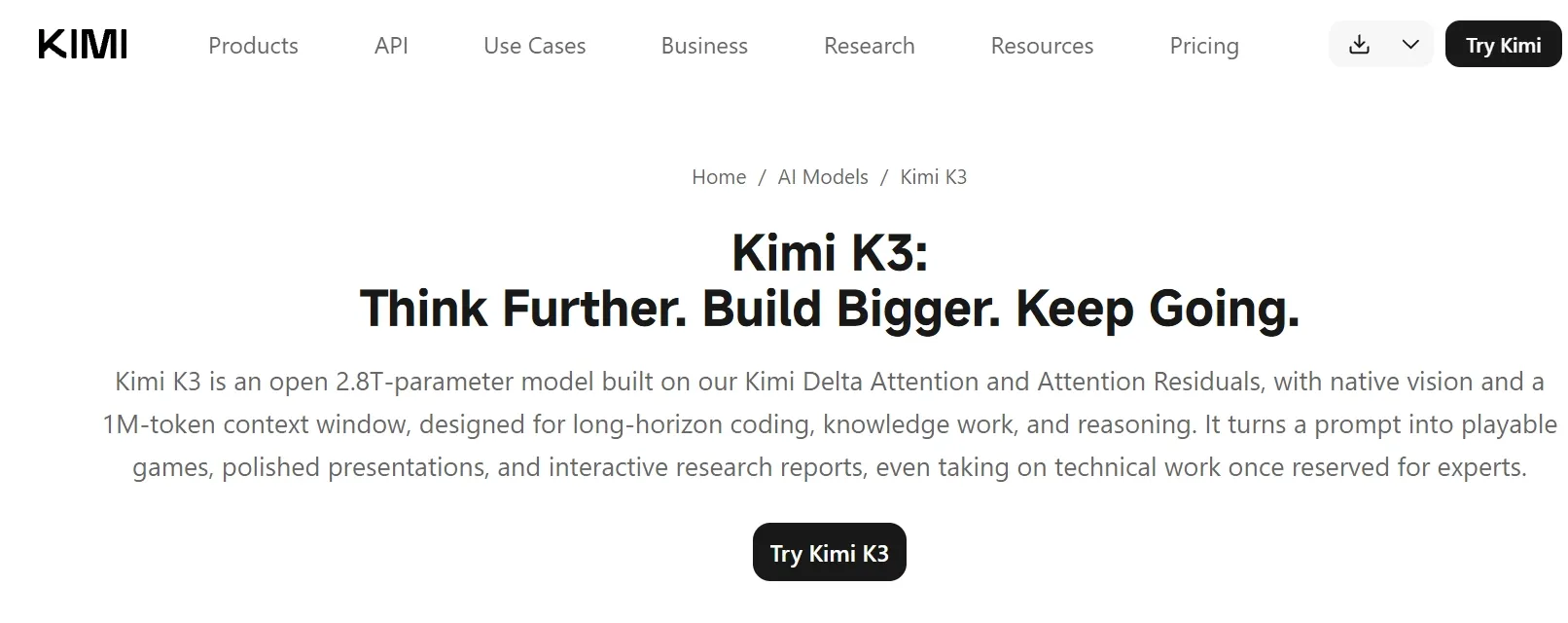
Kimi K3 is een open-weight multimodaal AI-model ontwikkeld door Moonshot AI. Kimi beschrijft het als een model met 2,8 biljoen parameters, native visuele mogelijkheden en een contextvenster van maximaal 1 miljoen tokens. Deze combinatie is ontworpen voor programmeren op de lange termijn, kennisverwerking, visueel redeneren en complexe taken met meerdere stappen.
In tegenstelling tot een chatbot die alleen een kort tekstantwoord geeft, is Kimi K3 ontworpen voor grotere projecten. Het kan documenten, afbeeldingen , video's en Office-bestanden lezen; tools gebruiken; bewerkbare documenten genereren; en de output in meerdere stappen verder verfijnen. Het officiële helpcentrum van Kimi beveelt K3 aan voor complexe gesprekken, agenttaken, presentaties, spreadsheets en andere taken die uit meerdere stappen bestaan.
Wat doet Kimi K3?
Afhankelijk van het Kimi-product of de functie die u gebruikt, kan K3 u helpen met:
- Uitgebreid onderzoek en synthese
- Front-end en full-stack websiteontwikkeling
- Presentatiestructuur, tekst, lay-out, grafieken en visuele storytelling.
- Inzicht in afbeeldingen, video's, PDF's, Word, Excel en PowerPoint.
- Codegeneratie, bestandsbewerking en meerstaps agentworkflows
- Het maken van afbeeldingen en video's met behulp van de relevante Kimi-plugins.
Maak samen met Kimi K3
Genereer , bewerk en perfectioneer uw video's en afbeeldingen moeiteloos met Pollo Agent.
Probeer Kimi K3 in Pollo Agent.
Waarom is Kimi K3 nuttig voor creatief werk?
K3 is handig wanneer een project uit meerdere samenhangende onderdelen bestaat. Een website heeft een contentstructuur, visuele vormgeving, interface-logica en soms een database nodig. Een presentatie vereist onderzoek, een logische verhaallijn, grafieken, lay-outs en bewerkbare dia's. Een video vereist een concept, een shotvolgorde, visuals, timing en beslissingen over de nabewerking.
K3 kan meer van die context in één werksessie behouden dan een korte workflow met vragen en antwoorden. Dankzij het van nature multimodale ontwerp kan het bovendien werken met schermafbeeldingen, documenten, afbeeldingen en video's naast geschreven instructies.
Dat betekent niet dat elk resultaat direct gepubliceerd kan worden zonder beoordeling. Je moet nog steeds de feiten, het gedrag van de interface, de productidentiteit, de visuele consistentie, de toegankelijkheid, de licenties en de definitieve tekst controleren.
Hoe Kimi K3 te gebruiken voor AI-websites
Kimi Build is Kimi's complete websitebouwproduct, gebaseerd op Kimi K3. Volgens de officiële documentatie kan het websites genereren op basis van beschrijvingen in natuurlijke taal, ontwerpvoorbeelden, screenshots of schermopnamen. Afhankelijk van het project en de beschikbare besturingselementen biedt het ook ondersteuning voor front-end interacties, persistente data, gebruikersaanmelding, versiebeheer, preview, implementatie en code-export.
Stap 1: Definieer de functie van de website
Begin bij de bezoeker en de actie die je van hem of haar verwacht. Een krachtig en bondig antwoord:
- Voor wie is de website bedoeld?
- Welk probleem lost het op?
- Wat is de primaire actie?
- Welke content moet bovenaan de pagina verschijnen?
- Welke pagina's of staten zijn vereist?
- Heeft de website formulieren, accounts, een zoekfunctie of opgeslagen gegevens nodig?
Begin niet alleen met "maak een mooie website". Beschrijf in plaats daarvan de functie die de website moet vervullen.
Stap 2: Geef Kimi K3 een gestructureerde briefing.
Probeer eens een prompt zoals deze:
Bouw een responsieve website voor [doelgroep] die [taak] moet uitvoeren.
Doel:
[Beschrijf de belangrijkste actie die de bezoeker moet ondernemen.]
Pagina's:
1. [Pagina één]
2. [Pagina twee]
3. [Pagina drie]
Visuele richting:
- [Merk of product]
- [Kleur- en materiaalaanduidingen]
- [Referentiewebsite of geüploade mockup]
- Overzichtelijke hiërarchie met sterke mobiele functionaliteit
Functionele eisen:
- [Formulier, zoekopdracht, filter, account, database of andere vereiste]
- Gebruik realistische voorbeeldinhoud
- Inclusief laadstatus, lege status, successtatus en foutstatus
Voordat je begint met bouwen, vat je de informatiearchitectuur en de belangrijkste Flow samen.
Maak vervolgens de eerste versie en leg uit wat ik moet nakijken.
Stap 3: Upload een referentieafbeelding wanneer visuele nauwkeurigheid belangrijk is
Als je een ontwerpvoorbeeld, screenshot of schermopname hebt, voeg deze dan toe aan de briefing. Kimi Build is ontworpen om visuele referenties te begrijpen en om te zetten in pagina's, maar de gegenereerde implementatie moet nog worden gecontroleerd op afstand, responsief gedrag, inhoudshiërarchie en interactiestatus.
Gebruik een referentie om te communiceren:
- Lay-outhiërarchie
- Navigatiestructuur
- Relaties tussen componenten
- Visuele toon
- Mobiel of desktopgedrag
- Het verschil tussen een statisch visueel element en een interactief element.
Ga er niet vanuit dat het uploaden van een screenshot automatisch de bedrijfsregels overbrengt. Beschrijf die regels in tekst.
Stap 4: Herhaal in kleine rondes
Vraag na de eerste preview om gerichte wijzigingen:
Behoud de huidige paginastructuur en inhoud.
Alleen wijzigen:
1. Verlaag de hoogte van de held op mobiele apparaten.
2. Zorg ervoor dat de primaire CTA zichtbaar is voordat er gescrold wordt.
3. Voeg een lege status toe aan het resultatenpaneel.
4. Behoud de bestaande kleuren en typografie.
Laat me de gewijzigde gebieden zien en geef een lijst van alles wat nog handmatig gecontroleerd moet worden.
Kleine revisieverzoeken maken het gemakkelijker om te zien wat er is veranderd en om terugvallen op te sporen.
Stap 5: Testen vóór publicatie
Controleer de website op de beoogde schermformaten. Test de navigatie, formulieren, validatie, toetsenbordtoegang, laadstatus, lege status, foutmeldingen en alle gegevens die bewaard moeten blijven. Controleer of de gegenereerde tekst, afbeeldingen, pictogrammen en beweringen zijn goedgekeurd.
Gebruik de preview- en publicatieopties van Kimi pas nadat de site door jou is gecontroleerd. Een gegenereerde full-stack site blijft een softwareproject, zelfs als de eerste versie via één prompt wordt gegenereerd.
Hoe gebruik je Kimi K3 voor AI-presentaties?
Kimi PPT is Kimi's tool voor het maken van presentaties, aangedreven door K3. Volgens de officiële documentatie kan het programma starten vanuit een onderwerp, geplakte tekst of geüploade bestanden zoals PDF, Word, PPTX, Excel, TXT en afbeeldingen. Het kan structuur, inhoud, lay-outs, grafieken en visuele storytelling genereren, met bewerkbare presentatie-output beschikbaar in ondersteunde workflows.
Stap 1: Kies het publiek en de beslissing
Een presentatie is makkelijker te maken als Kimi weet wat het publiek moet begrijpen of beslissen. Stel:
- Publiek en achtergrondkennis
- Presentatielengte of dia-bereik
- Hoofdconclusie
- Bewijsmateriaal of bronbestanden
- Vereiste grafieken of vergelijkingen
- Toon en visuele vormgeving
- De actie die na de presentatie vereist is.
Stap 2: Lever het bronmateriaal aan
Upload het onderzoeksrapport, de spreadsheet, de samenvatting, de notities of de literatuurlijst. Vertel Kimi welke bronnen gezaghebbend zijn en welke slechts achtergrondinformatie bevatten. Als een getal belangrijk is, vraag Kimi dan om de bron te behouden en onduidelijke of tegenstrijdige gegevens te markeren.
Stap 3: Gebruik een prompt voor het plannen van je dia's
Maak een presentatie van 12 dia's voor [publiek] over [onderwerp].
Het publiek moet beslissen [beslissing].
De belangrijkste conclusie is [conclusie].
Gebruik de bijgevoegde bestanden als bronnen. Verzin geen statistieken.
Vermeld voor elk belangrijk cijfer de bron in de sprekersnotities of op een dia met de bronvermelding.
Structuur:
1. Titel en besluit
2. Samenvatting voor het management
3. Huidige situatie
4. Belangrijk bewijsmateriaal
5. Hoofdprobleem
6. Opties
7. Vergelijking
8. Aanbevolen richting
9. Implementatieplan
10. Risico's en aannames
11. Meetplan
12. Besluit en vervolgstappen
Gebruik beknopte diateksten, zinvolle grafieken en bewerkbare lay-outs.
Voordat je de presentatie genereert, toon je de structuur en identificeer je het ontbrekende bewijsmateriaal.
Stap 4: Lees het verhaal nog eens door voordat je gaat ontwerpen.
Begin niet met het beoordelen van kleuren of decoratieve elementen. Controleer eerst:
- Ondersteunt elke dia de hoofdconclusie?
- Is het bewijsmateriaal sterk genoeg voor de bewering?
- Worden in de grafieken de juiste vergelijkingen gebruikt?
- Zijn de eenheden, datums en totalen correct?
- Zijn de dia's overladen met alinea's?
- Is de aanbeveling duidelijk gekoppeld aan het bewijsmateriaal?
Herzie vervolgens de lay-out, de visuele hiërarchie en de weergave van de grafieken.
Stap 5: Maak het kaartspel bewerkbaar
Vraag om bewerkbare grafieken, vormen, tekst en tabellen wanneer de workflow dit toelaat. Vervang gegenereerde afbeeldingen of placeholder-gegevens die niet aan uw presentatiestandaard voldoen. Voeg de definitieve merkelementen, bronvermeldingen, sprekersnotities en juridische of financiële beoordeling toe voordat u de presentatie deelt.
Hoe Kimi K3 te gebruiken voor AI-video's
Om AI-afbeeldingen en -video's te genereren met Kimi K3, selecteert u eenvoudigweg Kimi K3 uit de lijst met modellen in Pollo Agent .
Gebruik het met een gerichte opdracht:
- Specificeer de uitvoer: Beschrijf duidelijk de afbeelding of video die u nodig hebt.
- Voeg bronmateriaal toe: afbeeldingen, links of conceptsuggesties.
- Definieer de doelgroep en stijl: beschrijf de toon, de visuele sfeer en het platform.
- Vraag om een schets of plan: (Optioneel) Laat de agent scènes plannen voordat deze gegenereerd worden.
- Evalueer en verfijn: Bekijk de preview en chat om gerichte wijzigingen aan te vragen.
Kimi K3 tips voor het geven van prompts
Begin met het resultaat.
Beschrijf wat je nodig hebt en waar het voor gebruikt zal worden. "Maak een mobiele landingspagina voor een cursusaanmelding" is nuttiger dan "ontwikkel een moderne website".
Stel vroegtijdig beperkingen vast.
Vermeld het publiek, de opmaak, het bronmateriaal, de verplichte onderdelen, de merkregels en wat er niet mag veranderen. Beperkingen helpen het model betere beslissingen te nemen en maken de output gemakkelijker te beoordelen.
Vraag om een plan vóór de uitvoering.
Voor complexe taken kunt u Kimi vragen om de structuur, aannames, ontbrekende gegevens en beoordelingspunten samen te vatten voordat de eerste versie wordt gegenereerd.
Vraag één revisie tegelijk aan.
Gerichte revisies maken het gemakkelijker om wijzigingen bij te houden. Groepeer gerelateerde wijzigingen, maar vermijd het wijzigen van de informatiearchitectuur, de visuele stijl, de tekst en de functionaliteit in één vaag verzoek.
Behandel gegenereerde inhoud als een concept.
Controleer feiten, beweringen, bestandsoutput, codegedrag, visuele identiteit en rechten vóór publicatie. Kimi K3 kan het werk versnellen, maar de eindverantwoordelijkheid blijft bij de persoon of het team dat publiceert.
Beperkingen van de Kimi K3 om rekening mee te houden
De mogelijkheden van Kimi K3 ontslaan u niet van de noodzaak tot herziening. Let op:
- Onjuiste of ongefundeerde feitelijke beweringen
- De gegenereerde interfacegegevens komen niet overeen met het daadwerkelijke product.
- Lay-outs die niet goed werken op mobiele apparaten of in geëxporteerde dia's.
- Productetiketten, logo's, gezichten of handen die wegdrijven
- Problemen met de continuïteit van de video tussen verschillende opnames.
- Tijdelijke tekst die er definitief uitziet, maar nog niet is goedgekeurd.
- Krediet-, plug-in-, export- of implementatielimieten in het huidige plan
De beschikbare modelmodi, plug-ins en creditregels kunnen wijzigen. Controleer de actuele Kimi- of Pollo AI interface voordat u een productieworkflow start.
Veelgestelde vragen
Is Kimi K3 hetzelfde als Kimi?
Kimi is het bredere ecosysteem van producten en diensten. Kimi K3 is een van de vlaggenschipmodellen, dat wordt gebruikt voor diverse toepassingen zoals Kimi chat, Build, PPT, Kimi Work, Kimi Code en de API, afhankelijk van de toegang en workflow.
Kan Kimi K3 een complete website bouwen?
Kimi Build is ontworpen om complete websites te genereren op basis van instructies in natuurlijke taal en visuele voorbeelden. Het is echter raadzaam om de gegenereerde website te testen, de code en het datagedrag te controleren en te beoordelen voordat u deze implementeert.
Kan Kimi K3 PowerPoint-dia's maken?
Kimi PPT kan de structuur, inhoud en vormgeving van een presentatie genereren op basis van een onderwerp, tekst of geüploade bestanden. Controleer de huidige export- en bewerkingsopties in de live-versie voordat u een productiepresentatie plant.
Kan Kimi K3 video's maken?
De officiële helpdocumentatie van Kimi beschrijft hoe je video's kunt begrijpen en hoe je functies voor het maken en bewerken van video's kunt gebruiken via relevante plug-ins en workflows. De exacte bedieningsmogelijkheden zijn afhankelijk van het huidige productniveau, dus controleer de live-opties voordat je een specifiek videoformaat of een bepaalde duur belooft.
Is Kimi K3 gratis?
Toegang, credits, modelmodi, plug-ins en exportfuncties zijn afhankelijk van het huidige Kimi- of Pollo AI abonnement. Controleer de actuele productpagina voor de meest recente beschikbaarheid in plaats van af te gaan op een oude prijs of limiet.
Conclusie
Kimi K3 is het meest nuttig wanneer een taak onderzoek, redenering, bestanden, visuals en meerdere productiestappen combineert. Begin met een duidelijke briefing, vraag om een plan, beoordeel elk resultaat en gebruik Kimi K3 om van idee naar een bruikbare website, presentatie of video te komen.