



Qu’est-ce que Kimi K3 ? Et comment utiliser Kimi K3 pour les sites web, les présentations et les vidéos basés sur l’IA ?
Kimi K3 est le modèle phare de Moonshot AI pour le raisonnement à long terme, le codage, la compréhension multimodale et le travail autonome. Il permet de transformer un brief en site web, un document en présentation ou une collection d'éléments visuels en un flux de travail vidéo court.
Ce guide explique ce qu'est Kimi K3, ce qu'il peut faire et comment l'utiliser pour trois tâches créatives courantes : la création de sites web basés sur l'IA, la création de diapositives et la production de vidéos.
Qu'est-ce que Kimi K3 ?
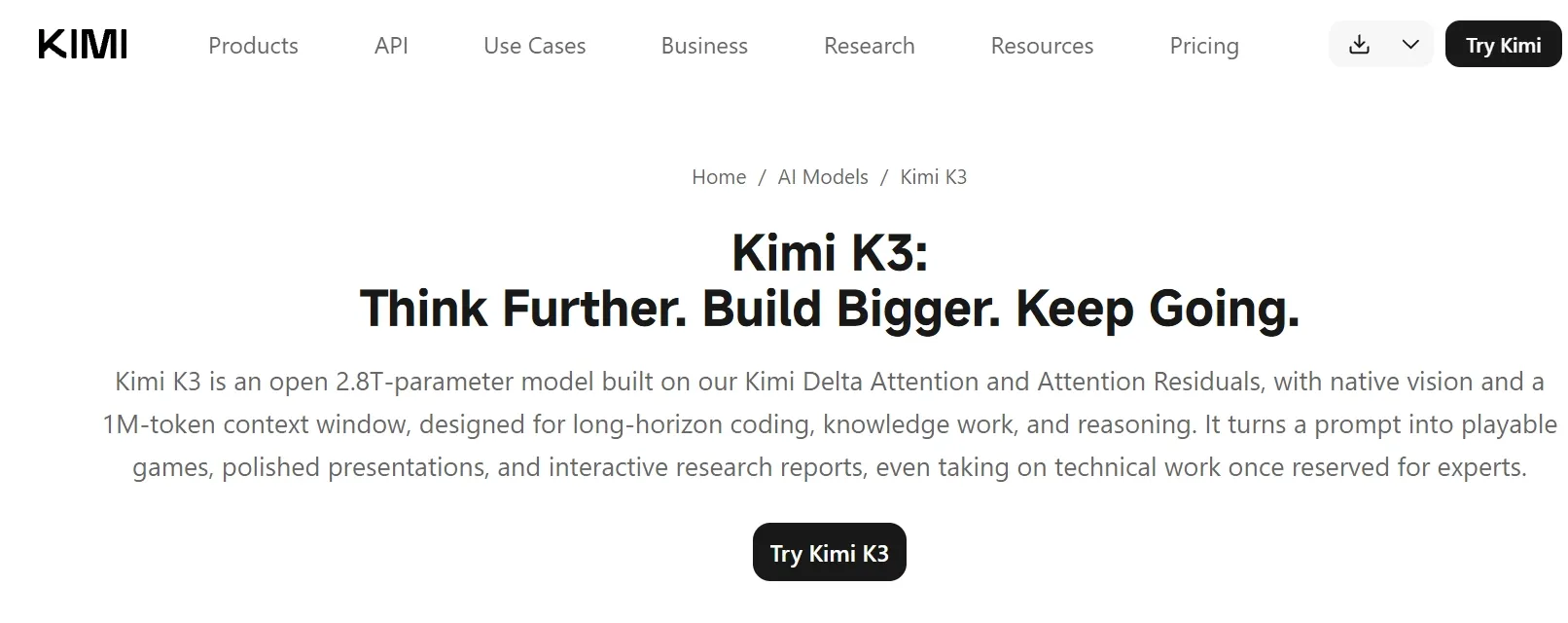
Kimi K3 est un modèle d'IA multimodal à pondération ouverte développé par Moonshot AI. Kimi le décrit comme un modèle à 2 800 milliards de paramètres doté de capacités de vision natives et d'une fenêtre contextuelle pouvant contenir jusqu'à un million de jetons. Cette combinaison est conçue pour la programmation à long terme, le traitement de l'information, le raisonnement visuel et les tâches complexes en plusieurs étapes.
Contrairement à un chatbot qui se contente de renvoyer une réponse textuelle courte, Kimi K3 est conçu pour gérer des projets de grande envergure. Il peut lire des documents, des images , des vidéos et des fichiers bureautiques ; utiliser des outils ; générer des documents modifiables ; et affiner un résultat en plusieurs étapes. Le centre d'aide officiel de Kimi recommande K3 pour les conversations complexes, les tâches d'agents, les présentations, les feuilles de calcul et autres travaux en plusieurs étapes.
Que fait Kimi K3 ?
Selon le produit ou la fonctionnalité Kimi que vous utilisez, K3 peut vous aider à :
- Recherche et synthèse approfondies
- Développement web front-end et full-stack
- Structure de la présentation, texte, mises en page, graphiques et narration visuelle
- Compréhension des images, vidéos, PDF, Word, Excel et PowerPoint
- Génération de code, édition de fichiers et flux de travail d'agents en plusieurs étapes
- Création d'images et de vidéos via les plugins Kimi appropriés
Créez avec Kimi K3
Créez , modifiez et peaufinez vos vidéos et images en toute simplicité avec Pollo Agent.
Essayez Kimi K3 chez Pollo Agent
Pourquoi Kimi K3 est-il utile pour le travail créatif ?
K3 est utile lorsqu'un projet comporte plusieurs éléments interdépendants. Un site web nécessite une structure de contenu, une direction artistique, une logique d'interface et parfois une base de données. Une présentation requiert des recherches, un ordre narratif, des graphiques, des mises en page et des diapositives modifiables. Une vidéo nécessite un concept, un plan, des éléments visuels, un timing et des choix de post-production.
K3 permet de conserver davantage d'informations contextuelles lors d'une même session de travail qu'avec un flux de travail court basé sur des questions-réponses. Sa conception multimodale native lui permet également de traiter des captures d'écran, des documents, des images et des vidéos, en plus des instructions écrites.
Cela ne signifie pas que tous les résultats sont prêts à être publiés sans vérification. Il est toujours nécessaire de contrôler les faits, le comportement de l'interface, l'identité du produit, la cohérence visuelle, l'accessibilité, la licence et la version finale.
Comment utiliser Kimi K3 pour les sites web d'IA
Kimi Build est l'outil de création de sites web complet de Kimi, basé sur Kimi K3. Sa documentation officielle indique qu'il peut générer des sites web à partir de descriptions en langage naturel, de maquettes, de captures d'écran ou d'enregistrements d'écran. Il prend également en charge les interactions front-end, la persistance des données, la connexion utilisateur, la gestion des versions, la prévisualisation, le déploiement et l'exportation de code, selon le projet et les options disponibles.
Étape 1 : Définir la fonction du site Web
Commencez par le visiteur et l'action que vous souhaitez qu'il entreprenne. Un brief percutant répond à ces questions :
- À qui s'adresse ce site web ?
- Quel problème résout-il ?
- Quelle est l'action principale ?
- Quel contenu doit apparaître au-dessus de la ligne de flottaison ?
- Quelles pages ou quels états sont requis ?
- Le site a-t-il besoin de formulaires, de comptes, d'une fonction de recherche ou de données enregistrées ?
Évitez de commencer par simplement « créez un beau site web ». Décrivez d'abord la fonction que le site doit remplir.
Étape 2 : Fournir à Kimi K3 un briefing structuré
Essayez une prompt comme celle-ci :
Créez un site web réactif pour [public] qui a besoin de [tâche].
But:
[Décrivez l'action principale que le visiteur devrait entreprendre.]
Pages :
1. [Page une]
2. [Page deux]
3. [Page trois]
Direction visuelle :
- [Marque ou produit]
- [Indices de couleur et de matière]
- [Site web de référence ou maquette téléchargée]
- Hiérarchie claire avec un comportement mobile robuste
Exigences fonctionnelles :
- [Formulaire, recherche, filtre, compte, base de données ou autre exigence]
- Utilisez un contenu d'exemple réaliste
- Inclure les états de chargement, vide, succès et erreur
Avant de procéder à la construction, résumez l'architecture de l'information et le Flow principal de l'utilisateur.
Ensuite, créez la première version et expliquez-moi ce que je dois vérifier.
Étape 3 : Télécharger une référence lorsque la précision visuelle est importante
Si vous disposez d'une maquette, d'une capture d'écran ou d'un enregistrement d'écran, veuillez l'inclure dans le brief. Kimi Build est conçu pour interpréter les références visuelles et les transformer en pages web, mais le rendu généré doit être vérifié afin de contrôler l'espacement, l'adaptabilité, la hiérarchie du contenu et les états d'interaction.
Utilisez une référence pour communiquer :
- Hiérarchie de mise en page
- Structure de navigation
- Relations entre les composants
- Ton visuel
- Comportement mobile ou de bureau
- La différence entre un élément visuel statique et un élément interactif
Ne présumez pas qu'une capture d'écran permette de communiquer les règles métier. Décrivez ces règles par écrit.
Étape 4 : Itérer par petits tours
Après la première prévisualisation, demandez des modifications ciblées :
Conservez la structure et le contenu actuels de la page.
Monnaie seulement :
1. Réduire la hauteur du héros sur mobile.
2. Rendez le bouton d'appel à l'action principal visible avant le défilement.
3. Ajouter un état vide au panneau des résultats.
4. Conserver les couleurs et la typographie existantes.
Montrez-moi les zones modifiées et listez tout ce qui nécessite encore une vérification manuelle.
Les petites demandes de révision permettent de voir plus facilement ce qui a changé et de détecter les régressions.
Étape 5 : Tester avant publication
Vérifiez le site web sur les écrans prévus. Testez la navigation, les formulaires, la validation, l'accessibilité au clavier, les états de chargement, les états vides, les états d'erreur et toutes les données qui doivent être conservées. Assurez-vous que le texte, les images, les icônes et les mentions légales générés sont approuvés.
N'utilisez les outils de prévisualisation et de publication de Kimi qu'après avoir validé le site. Un site web complet généré reste un projet logiciel, même si la première version provient d'une seule prompt.
Comment utiliser Kimi K3 pour les diapositives IA
Kimi PPT est l'outil de création de présentations de Kimi, basé sur la technologie K3. Sa documentation officielle indique qu'il peut être utilisé à partir d'un sujet, d'un texte collé ou de fichiers importés tels que PDF, Word, PPTX, Excel, TXT et images. Il permet de générer la structure, le contenu, la mise en page, les graphiques et la narration visuelle, avec des présentations modifiables disponibles dans les flux de travail compatibles.
Étape 1 : Choisir le public cible et la décision
Il est plus facile de concevoir une présentation lorsque Kimi sait ce que le public doit comprendre ou décider. État :
- Connaissances du public et du contexte
- Longueur de la présentation ou nombre de diapositives
- Conclusion principale
- Fichiers de preuve ou sources
- Graphiques ou comparaisons requis
- Ton et direction visuelle
- L'action requise après la présentation
Étape 2 : Fournir le matériel source
Téléversez le rapport de recherche, le tableur, la synthèse, les notes ou le document de référence. Indiquez à Kimi quelles sources sont officielles et lesquelles ne servent qu'à des fins d'information générale. Si une donnée chiffrée est importante, demandez à Kimi de conserver la source et de signaler toute donnée ambiguë ou contradictoire.
Étape 3 : Utiliser une prompt de planification de diapositives
Créez une présentation de 12 diapositives pour [public] sur [sujet].
Le public doit décider [décision].
La principale conclusion est [conclusion].
Utilisez les fichiers joints comme sources. N'inventez pas de statistiques.
Pour chaque chiffre important, indiquez la source dans les notes du présentateur ou dans une diapositive source.
Structure:
1. Titre et décision
2. Résumé
3. Situation actuelle
4. Preuves clés
5. Problème principal
6. Options
7. Comparaison
8. Direction recommandée
9. Plan de mise en œuvre
10. Risques et hypothèses
11. Plan de mesure
12. Décision et prochaines étapes
Utilisez des textes de diapositives concis, des graphiques pertinents et des mises en page modifiables.
Avant de générer le jeu de cartes, présentez le plan et identifiez les éléments de preuve manquants.
Étape 4 : Examiner le récit avant la conception
Ne commencez pas par juger les couleurs ou les éléments décoratifs. Premier point à vérifier :
- Chaque diapositive appuie-t-elle la conclusion principale ?
- Les preuves sont-elles suffisamment solides pour étayer cette affirmation ?
- Les graphiques utilisent-ils la bonne comparaison ?
- Les unités, les dates et les totaux sont-ils corrects ?
- Les diapositives sont-elles surchargées de paragraphes ?
- La recommandation est-elle clairement étayée par des preuves ?
Ensuite, revoyez la mise en page, la hiérarchie visuelle et le traitement des graphiques.
Étape 5 : Rendre le deck modifiable
Demandez des graphiques, des formes, du texte et des tableaux modifiables lorsque le flux de travail le permet. Remplacez les images générées ou les données d'espace réservé qui ne répondent pas aux exigences de votre présentation. Ajoutez les éléments de marque définitifs, les citations, les notes de l'orateur et effectuez la vérification juridique ou financière avant de partager la présentation.
Comment utiliser Kimi K3 pour les vidéos IA
Pour générer des images et des vidéos IA avec Kimi K3, il suffit de sélectionner Kimi K3 dans la liste des modèles de Pollo Agent .
Utilisez-le avec un brief précis :
- Spécifiez le format de sortie : décrivez clairement l’image ou la vidéo dont vous avez besoin.
- Fournissez des ressources complémentaires : ajoutez des images de référence, des liens ou des ébauches.
- Définir le public cible et le style : décrire le ton, l’ambiance visuelle et la plateforme.
- Demandez un plan ou un schéma : (Facultatif) Demandez à l’agent de planifier les scènes avant de les générer.
- Examiner et itérer : vérifiez l’aperçu et discutez pour demander des modifications ciblées.
Conseils d'utilisation de Kimi K3
Commencez par le résultat
Indiquez précisément ce que vous souhaitez produire et où cela sera utilisé. « Créer une page d'accueil mobile pour l'inscription à un cours » est plus utile que « Créer un site web moderne ».
Imposer des contraintes dès le début
Incluez le public cible, le format, les sources, les sections obligatoires, les règles de la marque et les éléments qui ne doivent pas être modifiés. Ces contraintes permettent au modèle de prendre de meilleures décisions et facilitent la vérification du résultat.
Demandez un plan avant l'exécution.
Pour les travaux complexes, demandez à Kimi de résumer la structure, les hypothèses, les données manquantes et les points à revoir avant qu'elle ne génère la première version.
Demander une révision à la fois
Les révisions ciblées facilitent le suivi des modifications. Regroupez les modifications connexes, mais évitez de modifier l'architecture de l'information, le style visuel, le contenu et les fonctionnalités dans une seule demande vague.
Traiter le contenu généré comme un brouillon
Avant publication, vérifiez les faits, les affirmations, les fichiers de sortie, le comportement du code, l'identité visuelle et les droits. Kimi K3 peut accélérer le processus, mais la responsabilité finale incombe à la personne ou à l'équipe qui publie.
Limites à prendre en compte concernant la Kimi K3
Les performances du Kimi K3 ne dispensent pas d'un examen approfondi. À surveiller :
- Allégations factuelles incorrectes ou non étayées
- Détails d'interface générés qui ne correspondent pas au produit réel
- Mises en page qui ne s'affichent pas correctement sur mobile ou dans les diapositives exportées
- Étiquettes de produits, logos, visages ou mains qui dérivent
- Problèmes de continuité vidéo entre les plans
- Texte provisoire qui semble définitif mais qui n'a pas été approuvé
- Limites de crédit, de plugin, d'exportation ou de déploiement dans le forfait actuel
Les modes de modélisation, les plugins et les règles de crédit disponibles peuvent changer. Consultez l'interface actuelle de Kimi ou Pollo AI avant de démarrer un flux de production.
FAQ
Kimi K3 est-il la même personne que Kimi ?
Kimi est un écosystème de produits et de services plus vaste. Kimi K3 est l'un de ses modèles phares, utilisé dans diverses applications telles que Kimi chat, Build, PPT, Kimi Work, Kimi Code et l' API, selon les accès et les flux de travail.
Kimi K3 peut-il créer un site web complet ?
Kimi Build est conçu pour générer des sites web complets à partir d'instructions en langage naturel et de références visuelles. Il est toutefois recommandé de tester le site généré, d'inspecter le code et le comportement des données, et de le vérifier avant le déploiement.
Kimi K3 peut-elle créer des diapositives PowerPoint ?
Kimi PPT permet de générer la structure, le contenu et la mise en page d'une présentation à partir d'un sujet, d'un texte ou de fichiers importés. Avant de préparer votre présentation, vérifiez les options d'exportation et de modification disponibles dans la version actuelle du produit.
Kimi K3 peut-elle faire des vidéos ?
La documentation officielle de Kimi décrit les fonctionnalités de compréhension, de création et de montage vidéo via les plugins et les flux de travail appropriés. Les commandes exactes varient selon le point d'entrée du produit ; il est donc conseillé de vérifier les options disponibles avant de garantir un format ou une durée vidéo spécifique.
Kimi K3 est-il gratuit ?
L'accès, les crédits, les modes de modélisation, les plugins et les fonctionnalités d'exportation dépendent de votre abonnement Kimi ou Pollo AI . Consultez la page produit mise à jour pour connaître les dernières disponibilités et ne vous fiez pas à un prix ou une limite obsolète.
Conclusion
Kimi K3 est particulièrement utile lorsqu'une tâche combine recherche, raisonnement, fichiers, visuels et plusieurs étapes de production. Commencez par un cahier des charges précis, demandez un plan, examinez chaque livrable et utilisez Kimi K3 pour transformer votre idée en un site web, une présentation ou une vidéo fonctionnelle.