



Kimi K3とは?そして、AIウェブサイト、スライド、ビデオにKimi K3を使用する方法
Kimi K3は、Moonshot AIの主力モデルであり、長文コンテキスト推論、コーディング、マルチモーダル理解、およびエージェント型作業に対応しています。このモデルは、概要書をウェブサイトに変換したり、文書をプレゼンテーション資料に変換したり、ビジュアルアセットの集合体を短いビデオワークフローに変換したりするのに役立ちます。
このガイドでは、Kimi K3とは何か、何ができるのか、そしてAIウェブサイトの構築、スライドの作成、ビデオ制作という3つの一般的なクリエイティブ作業にどのように活用するかを説明します。
キミK3とは何ですか?
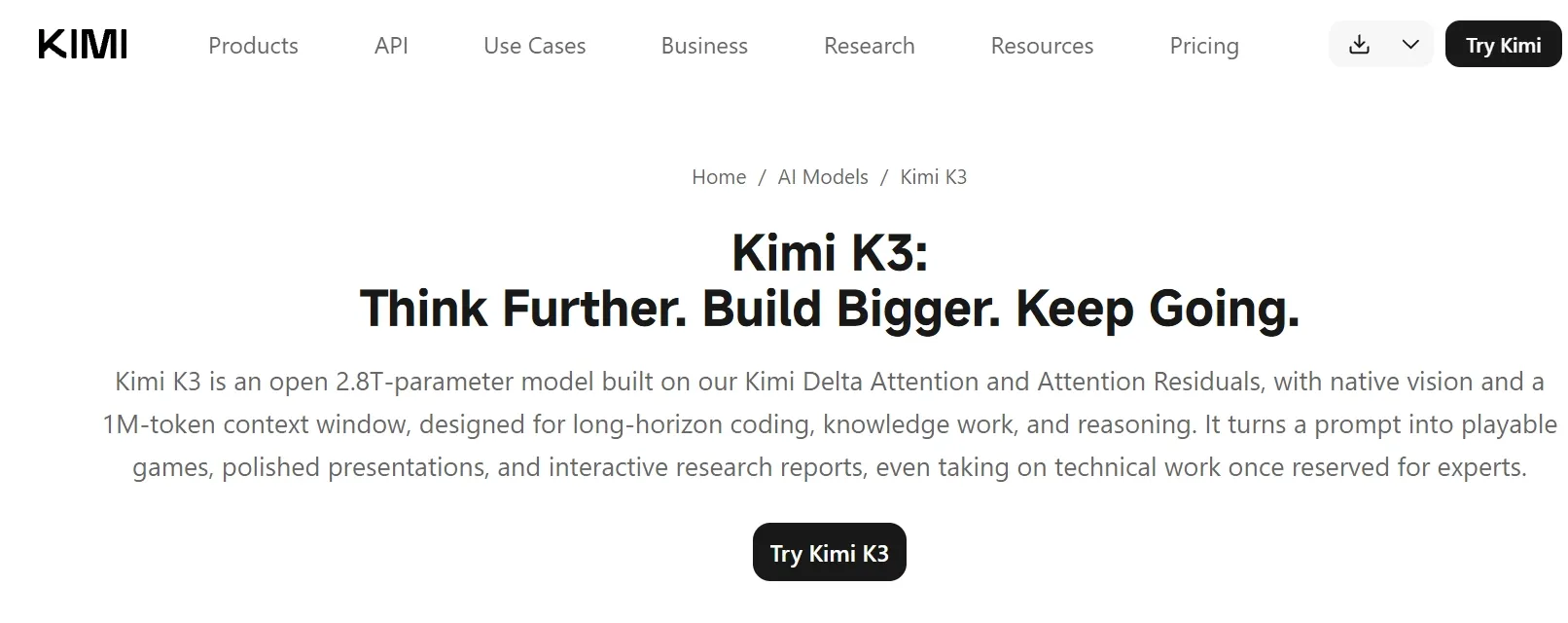
Kimi K3は、Moonshot AIが開発したオープンウェイトのマルチモーダルAIモデルです。Kimiは、ネイティブな視覚機能と最大100万トークンのコンテキストウィンドウを備えた、2.8兆パラメータのモデルであると説明しています。この組み合わせは、長期的なコーディング、知識労働、視覚的推論、および複雑な複数ステップのタスク向けに設計されています。
短いテキスト応答しか返さないチャットボットとは異なり、Kimi K3はより大規模なプロジェクトに対応できるように設計されています。文書、画像、動画、オフィスファイルなどを読み込み、ツールを活用し、編集可能な文書を生成し、複数のステップを経て出力を継続的に改善することができます。Kimiの公式ヘルプセンターでは、複雑な会話、エージェントのタスク、プレゼンテーション、スプレッドシート、その他複数のステップを要する作業にK3を推奨しています。
キミK3は何をするのか?
使用するKimi製品または機能に応じて、K3は以下の点でサポートできます。
- 長編研究と総合分析
- フロントエンドおよびフルスタックのウェブサイト開発
- プレゼンテーションの構成、コピー、レイアウト、グラフ、ビジュアルストーリーテリング
- 画像、動画、PDF、Word、Excel、PowerPointに関する理解
- コード生成、ファイル編集、および複数ステップのエージェントワークフロー
- 関連するKimiプラグインによる画像および動画の作成

Kimi K3はクリエイティブな作業に役立つ理由とは?
K3は、プロジェクトが複数の関連する要素から構成されている場合に役立ちます。ウェブサイトには、コンテンツ構造、ビジュアルディレクション、インターフェースロジック、そして場合によってはデータベースが必要です。プレゼンテーションには、調査、構成、図表、レイアウト、編集可能なスライドが必要です。ビデオには、コンセプト、撮影シーケンス、ビジュアル、タイミング、そしてポストプロダクションに関する決定事項が必要です。
K3は、短いプロンプトと回答のワークフローよりも、1回の作業セッションでより多くのコンテキストを保持できます。また、ネイティブのマルチモーダル設計により、スクリーンショット、ドキュメント、画像、ビデオを、書面による指示と併せて活用できます。
だからといって、すべての結果がレビューなしで公開できるというわけではありません。事実関係、インターフェースの動作、製品のアイデンティティ、視覚的な一貫性、アクセシビリティ、ライセンス、そして最終原稿などを確認する必要があります。
Kimi K3をAIウェブサイトに活用する方法
Kimi Buildは、Kimi K3を基盤とするKimiのフルスタックWebサイト構築製品です。公式ドキュメントによると、自然言語による説明、デザインモックアップ、スクリーンショット、画面録画からWebサイトを生成できます。また、プロジェクトや利用可能なコントロールによっては、フロントエンドのインタラクション、永続データ、ユーザーログイン、バージョン管理、プレビュー、デプロイ、コードのエクスポートなどもサポートします。
ステップ1:ウェブサイトの役割を定義する
訪問者と、彼らに取ってほしい行動から始めましょう。効果的な簡潔な回答は次のようになります。
- このウェブサイトは誰のためのものですか?
- それはどのような問題を解決するのですか?
- 主な行動は何ですか?
- ファーストビューに表示すべきコンテンツは何ですか?
- どのページまたは州が必要ですか?
- そのサイトには、フォーム、アカウント、検索機能、または保存データが必要ですか?
「美しいウェブサイトを作る」という漠然とした表現から始めるのは避けましょう。サイトが果たすべき役割を具体的に説明してください。
ステップ2:キミK3に構造化されたブリーフィングを提供する
次のようなプロンプトを試してみてください。
[タスク]を必要とする[ユーザー]向けに、レスポンシブなウェブサイトを構築する。
ゴール:
訪問者が取るべき主な行動を説明してください。
ページ:
1. [1ページ目]
2. [2ページ目]
3. [3ページ目]
視覚的な方向性:
- [ブランド名または商品名]
- [色と素材のヒント]
- [参考ウェブサイトまたはアップロードされたモックアップ]
- モバイル対応に優れたクリーンな階層構造
機能要件:
- [フォーム、検索、フィルター、アカウント、データベース、またはその他の要件]
- 現実的なサンプルコンテンツを使用する
- ロード中、空の状態、成功状態、エラー状態を含める
構築を開始する前に、情報アーキテクチャと主要なユーザーFlowを要約してください。
次に最初のバージョンを作成し、私がレビューすべき内容を説明してください。
ステップ3:視覚的な正確さが重要な場合は、参考画像をアップロードする
デザインモックアップ、スクリーンショット、または画面録画がある場合は、ブリーフに添付してください。Kimi Buildは視覚的な参照を理解してページに変換するように設計されていますが、生成された実装は、間隔、レスポンシブ動作、コンテンツの階層構造、およびインタラクション状態について確認する必要があります。
参照情報を使ってコミュニケーションをとる:
- レイアウト階層
- ナビゲーション構造
- コンポーネント間の関係
- 視覚的なトーン
- モバイルまたはデスクトップの動作
- 静的なビジュアルとインタラクティブな要素の違い
スクリーンショットをアップロードしただけで業務ルールが伝わると思い込まないでください。それらのルールはテキストで記述してください。
ステップ4:小ラウンドで反復する
最初のプレビュー後、具体的な変更点を依頼してください。
現在のページ構造とコンテンツを維持してください。
変更のみ:
1. モバイル版での主人公の高さを小さくする。
2. スクロールする前に主要なCTA(行動喚起)ボタンが表示されるようにする。
3. 結果パネルに、空の状態を明確に表示する機能を追加する。
4. 既存の色と書体を維持する。
変更箇所を示し、手動での確認がまだ必要な箇所があればリストアップしてください。
小規模な修正依頼は、変更点を把握しやすく、不具合の発見にも役立ちます。
ステップ5:公開前にテストする
ウェブサイトを想定する画面サイズで確認してください。ナビゲーション、フォーム、検証、キーボード操作、読み込み状態、空の状態、エラー状態、および保持する必要のあるすべてのデータをテストしてください。生成されたテキスト、画像、アイコン、および主張が承認されていることを確認してください。
Kimiのプレビューおよび公開コントロールは、サイトがご自身のレビューに合格した後でのみ使用してください。生成されたフルスタックサイトは、最初のバージョンが1つのプロンプトから作成されたとしても、依然としてソフトウェアプロジェクトです。
Kimi K3をAIスライドに活用する方法
Kimi PPTは、K3を搭載したKimiのプレゼンテーション作成ツールです。公式ドキュメントによると、トピック、貼り付けたテキスト、またはPDF、Word、PPTX、Excel、TXT、画像などのアップロードされたファイルからプレゼンテーションを作成できます。構造、コンテンツ、レイアウト、グラフ、ビジュアルストーリーテリングを生成でき、サポートされているワークフローでは編集可能なプレゼンテーション出力が可能です。
ステップ1:対象者と意思決定を選択する
聴衆が何を理解したり決定したりする必要があるかをキミが把握していれば、プレゼンテーションの作成は容易になります。状態:
- 聴衆と背景知識
- プレゼンテーションの長さまたはスライドの範囲
- 主な結論
- 証拠または資料ファイル
- 必要なグラフまたは比較
- トーンとビジュアルディレクション
- プレゼンテーション後に求められる行動
ステップ2:出典資料を提供する
調査報告書、スプレッドシート、概要、メモ、または参考資料をアップロードしてください。どの情報源が信頼できるもので、どれが背景情報のみであるかをキミに伝えてください。数値が重要な場合は、キミに情報源を保存し、不明瞭なデータや矛盾するデータにフラグを付けるよう依頼してください。
ステップ3:スライド作成のヒントを活用する
[対象者]向けに[トピック]に関する12枚のスライドからなるプレゼンテーションを作成してください。
観客が判断を下す必要がある。
主な結論は[結論]です。
添付ファイルを情報源として使用してください。統計データを捏造しないでください。
重要な数値については、講演者ノートまたは出典スライドに出典を明記してください。
構造:
1. タイトルと決定
2. エグゼクティブサマリー
3. 現状
4. 重要な証拠
5. 主な問題点
6. オプション
7. 比較
8. 推奨方向
9.実施計画
10.リスクと前提条件
11. 測定計画
12.決定事項と今後のステップ
簡潔なスライド原稿、分かりやすいグラフ、編集可能なレイアウトを使用してください。
資料を作成する前に、概要を示し、不足している証拠を特定してください。
ステップ4:デザインの前にストーリーをレビューする
色や装飾要素の判断から始めないでください。まず最初に確認すべきことは:
- すべてのスライドが主要な結論を裏付けているか?
- その主張を裏付ける証拠は十分強力か?
- グラフは適切な比較方法を用いているか?
- 単位、日付、合計は正しいですか?
- スライドに段落が多すぎませんか?
- その提言は、証拠と明確に結びついているか?
次に、レイアウト、視覚的な階層構造、およびグラフの扱い方を修正します。
ステップ5:デッキを編集可能にする
ワークフローが対応している場合は、編集可能なグラフ、図形、テキスト、表をリクエストしてください。プレゼンテーションの基準を満たさない生成画像やプレースホルダーデータは置き換えてください。プレゼンテーション資料を共有する前に、最終的なブランド資産、引用文献、講演者ノート、法的または財務的なレビューを追加してください。
Kimi K3をAI動画に活用する方法
Kimi K3でAI画像や動画を生成するには、 Pollo AgentのモデルリストからKimi K3を選択するだけです。
明確な指示書と併せて使用してください。
- 出力内容を指定してください。必要な画像または動画を明確に記述してください。
- ソースアセットを提供する:参考画像、リンク、または下書きプロンプトを追加します。
- 対象読者とスタイルを定義する:トーン、ビジュアルの雰囲気、プラットフォームの概要を明確にする。
- 概要または計画を要求する: (オプション) エージェントに生成前にシーンを計画させる。
- 確認と反復:プレビューを確認し、チャットで具体的な変更をリクエストしてください。
キミK3のプロンプトのヒント
結果から始めよう
作成する必要のある内容と、それがどこで使用されるのかを具体的に述べてください。「コース登録用のモバイルランディングページを作成する」という表現は、「最新のウェブサイトを作成する」という表現よりもずっと分かりやすいです。
制約を早めに与える
対象読者、フォーマット、出典資料、必須セクション、ブランドルール、変更不可事項などを明記してください。制約事項を設定することで、モデルはより適切な判断を下し、出力結果のレビューが容易になります。
実行前に計画を求める
複雑な作業の場合は、最初のバージョンを生成する前に、Kimiに構造、前提条件、不足している入力データ、およびレビューポイントを要約するように依頼してください。
一度に1つの修正を依頼してください
対象を絞った改訂を行うことで、変更内容の追跡が容易になります。関連する変更はグループ化しますが、情報アーキテクチャ、ビジュアルスタイル、コピー、機能などを一つの漠然とした要求で変更することは避けてください。
生成されたコンテンツは下書きとして扱う
公開前に、事実、主張、ファイル出力、コードの動作、ビジュアルアイデンティティ、権利関係を検証してください。Kimi K3は作業を効率化できますが、最終的な責任は公開する個人またはチームにあります。
キミK3の注意すべき制限事項
Kimi K3の性能をもってしても、レビューの必要性はなくなるわけではありません。以下の点にご注目ください。
- 事実に基づかない、または根拠のない主張
- 実際の製品と一致しない生成されたインターフェースの詳細
- モバイル端末やエクスポートされたスライドでレイアウトが崩れる
- 漂う製品ラベル、ロゴ、顔、または手
- ショット間の映像の連続性に問題がある
- 最終版のように見えるが承認されていないプレースホルダーコピー
- 現在のプランにおけるクレジット、プラグイン、エクスポート、またはデプロイメントの制限
利用可能なモデルモード、プラグイン、およびクレジットルールは変更される場合があります。制作ワークフローを開始する前に、最新のKimiまたはPollo AIインターフェースをご確認ください。
よくある質問
キミK3はキミと同じですか?
Kimiは、より広範な製品およびサービスのエコシステムです。Kimi K3はその代表的なモデルの一つであり、アクセス権限やワークフローに応じて、Kimiチャット、Build、PPT、Kimi Work、Kimi Code、 APIなど、様々なサービスで利用されています。
Kimi K3は完全なウェブサイトを構築できますか?
Kimi Buildは、自然言語による指示と視覚的な参照に基づいて、フルスタックのWebサイトを生成するように設計されています。ただし、生成されたサイトは、デプロイ前にテストし、コードとデータの動作を確認し、レビューする必要があります。
Kimi K3はPowerPointのスライドを作成できますか?
Kimi PPTは、トピック、テキスト、またはアップロードされたファイルからプレゼンテーションの構成、コンテンツ、デザインを生成できます。制作用プレゼンテーションを作成する前に、実際の製品で現在のエクスポートおよび編集オプションを確認してください。
キミK3は動画を作れますか?
Kimiの公式ヘルプコンテンツでは、関連するプラグインやワークフローを通じた動画の理解、生成、編集機能について説明しています。具体的な操作方法は製品の起動方法によって異なるため、特定の動画フォーマットや再生時間を指定する前に、実際のオプションを確認してください。
キミK3は無料ですか?
アクセス権、クレジット、モデルモード、プラグイン、エクスポート機能は、現在ご利用のKimiまたはPollo AIプランによって異なります。最新の利用可能状況については、古い価格や制限に頼るのではなく、製品ページをご確認ください。
結論
Kimi K3は、調査、論理的思考、ファイル、ビジュアル、そして複数の制作工程が組み合わさったタスクにおいて最も効果を発揮します。まずは明確なブリーフィングを行い、計画を依頼し、各成果物を確認し、Kimi K3を活用してアイデアを実用的なウェブサイト、プレゼンテーション資料、またはビデオへと仕上げていきましょう。