



Hvad er Kimi K3? Og hvordan bruger man Kimi K3 til AI-hjemmesider, slides og videoer
Kimi K3 er Moonshot AI's flagskibsmodel til langkontekst-ræsonnement, kodning, multimodal forståelse og agentisk arbejde. Den kan hjælpe med at forvandle en briefing til en hjemmeside, et dokument til en præsentation eller en samling af visuelle aktiver til en kort videoworkflow.
Denne guide forklarer, hvad Kimi K3 er, hvad den kan, og hvordan man bruger den til tre almindelige kreative opgaver: at bygge AI-websteder, lave slides og producere videoer.
Hvad er Kimi K3?
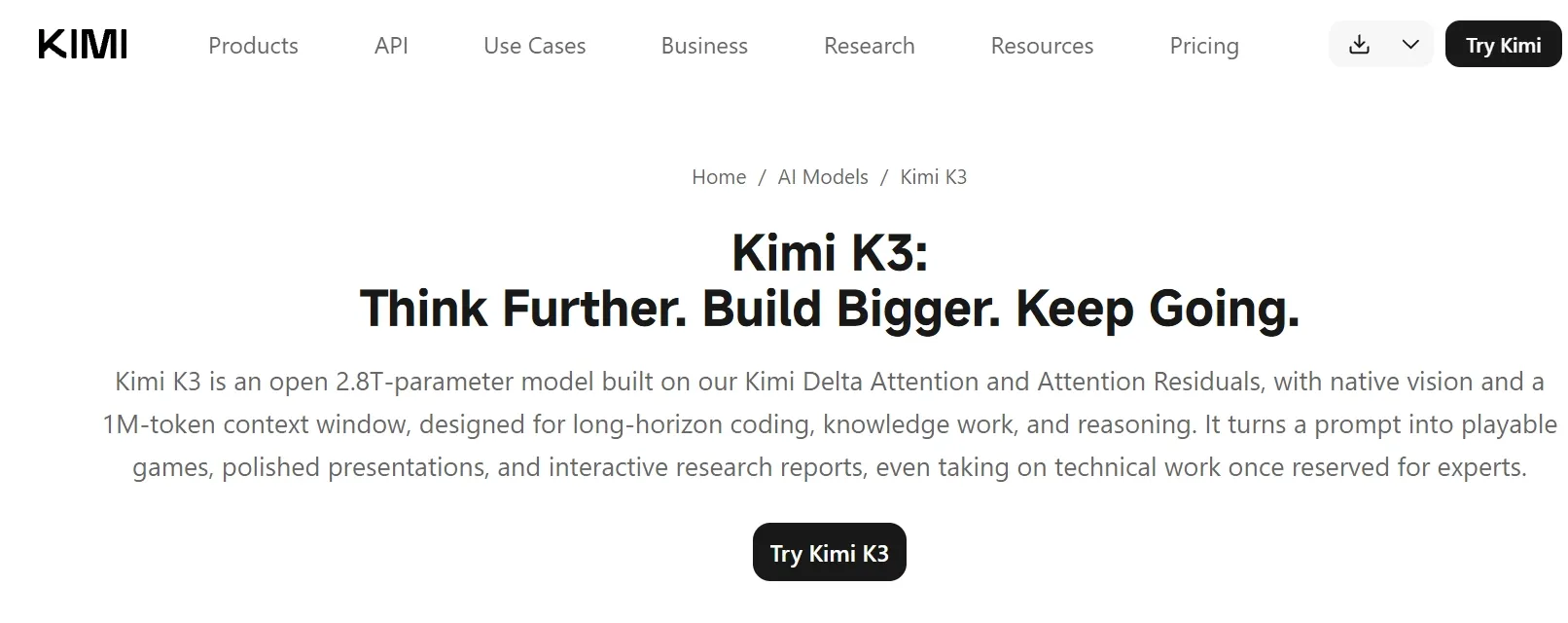
Kimi K3 er en åben multimodal AI-model udviklet af Moonshot AI. Kimi beskriver den som en model på 2,8 billioner parametre med native visionsfunktioner og et kontekstvindue på op til 1 million tokens. Denne kombination er designet til langhorisontkodning, vidensarbejde, visuel ræsonnement og komplekse flertrinsopgaver.
I modsætning til en chatbot, der kun returnerer et kort tekstsvar, er Kimi K3 designet til at arbejde med større projekter. Den kan læse dokumenter, billeder , videoer og Office-filer; bruge værktøjer; generere redigerbare dokumenter; og fortsætte med at forfine et output på tværs af flere trin. Kimis officielle hjælpecenter anbefaler K3 til komplekse samtaler, agentopgaver, præsentationer, regneark og andet arbejde med flere trin.
Hvad gør Kimi K3?
Afhængigt af hvilket Kimi-produkt eller hvilken funktion du bruger, kan K3 hjælpe med:
- Langformsforskning og syntese
- Front-end og full-stack hjemmesideudvikling
- Præsentationsstruktur, tekst, layout, diagrammer og visuel historiefortælling
- Forståelse af billeder, videoer, PDF, Word, Excel og PowerPoint
- Kodegenerering, filredigering og flertrins-agentworkflows
- Oprettelse af billeder og videoer via de relevante Kimi-plugins
Skab med Kimi K3
Generer , rediger og finjuster dine videoer og billeder problemfrit med Pollo Agent.
Prøv Kimi K3 i Pollo Agent
Hvorfor er Kimi K3 nyttig til kreativt arbejde?
K3 er nyttig, når et projekt indeholder flere sammenhængende dele. Et websted har brug for en indholdsstruktur, visuel retning, grænsefladelogik og nogle gange en database. En præsentation har brug for research, narrativ rækkefølge, diagrammer, layout og redigerbare slides. En video har brug for et koncept, optagelsessekvens, visuelle elementer, timing og beslutninger om postproduktion.
K3 kan holde mere af den kontekst i én arbejdssession end en kort arbejdsgang med spørgsmål og svar. Dets native multimodale design gør det også muligt at arbejde ud fra skærmbilleder, dokumenter, billeder og video sammen med skriftlige instruktioner.
Det betyder ikke, at alle resultater er klar til offentliggørelse uden gennemgang. Du skal stadig kontrollere fakta, brugerfladeadfærd, produktidentitet, visuel kontinuitet, tilgængelighed, licensering og endelig tekst.
Sådan bruger du Kimi K3 til AI-websteder
Kimi Build er Kimis komplette hjemmeside-opbygningsprodukt drevet af Kimi K3. Den officielle dokumentation siger, at det kan generere hjemmesider ud fra beskrivelser i naturligt sprog, designmockups, skærmbilleder eller skærmoptagelser. Det kan også understøtte frontend-interaktioner, persistent data, brugerlogin, versionsstyring, forhåndsvisning, implementering og kodeeksport, afhængigt af projektet og tilgængelige kontroller.
Trin 1: Definer hjemmesidens opgave
Start med den besøgende og den handling, du ønsker, de skal foretage. Et stærkt, kort svar:
- Hvem er hjemmesiden til?
- Hvilket problem løser det?
- Hvad er den primære handling?
- Hvilket indhold skal vises over fold?
- Hvilke sider eller stater er påkrævet?
- Har webstedet brug for formularer, konti, søgning eller gemte data?
Undgå kun at starte med "lav en flot hjemmeside". Beskriv den opgave, hjemmesiden skal udføre.
Trin 2: Giv Kimi K3 en struktureret briefing
Prøv en prompt som denne:
Byg en responsiv hjemmeside til [målgruppe], der har brug for [opgaver].
Mål:
[Beskriv den primære handling, den besøgende skal foretage.]
Sider:
1. [Side et]
2. [Side to]
3. [Side tre]
Visuel retning:
- [Mærke eller produkt]
- [Farve- og materialehenvisninger]
- [Referencewebsted eller uploadet mockup]
- Rent hierarki med stærk mobiladfærd
Funktionelle krav:
- [Formular, søgning, filter, konto, database eller andet krav]
- Brug realistisk eksempelindhold
- Inkluder indlæsnings-, tomheds-, succes- og fejltilstande
Før opbygning, opsummer informationsarkitekturen og det primære Flow.
Opret derefter den første version og forklar, hvad jeg skal gennemgå.
Trin 3: Upload en reference, når visuel nøjagtighed er vigtig
Hvis du har en designmockup, et skærmbillede eller en skærmoptagelse, skal du vedlægge den sammen med beskrivelsen. Kimi Build er designet til at forstå visuelle referencer og omdanne dem til sider, men den genererede implementering skal stadig gennemgås med hensyn til afstand, responsiv adfærd, indholdshierarki og interaktionstilstande.
Brug en reference til at kommunikere:
- Layouthierarki
- Navigationsstruktur
- Komponentrelationer
- Visuel tone
- Mobil- eller desktop-adfærd
- Forskellen mellem et statisk visuelt element og et interaktivt element
Gå ikke ud fra, at upload af et skærmbillede kommunikerer forretningsregler. Beskriv disse regler i tekst.
Trin 4: Gentag i små runder
Efter den første forhåndsvisning, bed om fokuserede ændringer:
Behold den nuværende sidestruktur og indhold.
Kun ændring:
1. Reducer heltens højde på mobilen.
2. Gør den primære CTA synlig, før du scroller.
3. Tilføj en klar, tom tilstand til resultatpanelet.
4. Bevar de eksisterende farver og typografi.
Vis mig de ændrede områder, og angiv alt, der stadig kræver manuel gennemgang.
Små revisionsanmodninger gør det nemmere at se, hvad der er ændret, og fange regressioner.
Trin 5: Test før udgivelse
Tjek hjemmesiden med de tilsigtede skærmstørrelser. Test navigation, formularer, validering, tastaturadgang, indlæsningstilstande, tomme tilstande, fejltilstande og alle data, der skal bevares. Bekræft, at den genererede tekst, billeder, ikoner og krav er godkendt.
Brug kun Kimis forhåndsvisnings- og udgivelseskontroller, når webstedet har bestået din egen gennemgang. Et genereret full-stack-websted er stadig et softwareprojekt, selv når den første version ankommer fra én prompt.
Sådan bruger du Kimi K3 til AI-slides
Kimi PPT er Kimis præsentationsgenereringsværktøj, der drives af K3. Den officielle dokumentation siger, at det kan starte fra et emne, indsat tekst eller uploadede filer såsom PDF, Word, PPTX, Excel, TXT og billeder. Det kan generere struktur, indhold, layouts, diagrammer og visuel historiefortælling med redigerbart præsentationsoutput tilgængeligt i understøttede arbejdsgange.
Trin 1: Vælg målgruppe og beslutning
En præsentation er nemmere at opbygge, når Kimi ved, hvad publikum har brug for at forstå eller beslutte. Angiv:
- Målgruppe og baggrundsviden
- Præsentationslængde eller slideinterval
- Hovedkonklusion
- Beviser eller kildefiler
- Nødvendige diagrammer eller sammenligninger
- Tone og visuel retning
- Den nødvendige handling efter præsentationen
Trin 2: Angiv kildematerialet
Upload forskningsrapporten, regnearket, briefingen, noterne eller referencepakken. Fortæl Kimi, hvilke kilder der er autoritative, og hvilke der kun er baggrundskilder. Hvis et tal er vigtigt, så bed Kimi om at bevare kilden og markere eventuelle uklare eller modstridende data.
Trin 3: Brug en diasplanlægningsprompt
Lav en præsentation på 12 slides til [publikum] om [emne].
Publikum skal træffe en beslutning.
Hovedkonklusionen er [konklusion].
Brug de vedhæftede filer som kilder. Opfind ikke statistikker.
For hvert vigtigt nummer skal du identificere kilden i talerens noter eller på et kildeslide.
Struktur:
1. Titel og afgørelse
2. Resumé
3. Nuværende situation
4. Nøglebeviser
5. Hovedproblem
6. Valgmuligheder
7. Sammenligning
8. Anbefalet retning
9. Implementeringsplan
10. Risici og antagelser
11. Måleplan
12. Beslutning og næste skridt
Brug præcis tekst til slides, meningsfulde diagrammer og redigerbare layouts.
Før du genererer bunken, skal du vise omridset og identificere manglende beviser.
Trin 4: Gennemgå fortællingen før designet
Start ikke med at bedømme farver eller dekorative elementer. Tjek først:
- Understøtter alle slides hovedkonklusionen?
- Er beviserne stærke nok til at understøtte påstanden?
- Bruger diagrammerne den korrekte sammenligning?
- Er enheder, datoer og totaler korrekte?
- Er slides overfyldte med afsnit?
- Er anbefalingen synligt forbundet med evidensen?
Revider derefter layoutet, det visuelle hierarki og diagrambehandlingen.
Trin 5: Gør kortene redigerbare
Bed om redigerbare diagrammer, figurer, tekst og tabeller, når arbejdsgangen understøtter dem. Erstat genererede billeder eller pladsholderdata, der ikke opfylder din præsentationsstandard. Tilføj endelige brandelementer, citater, talerens noter og juridisk eller økonomisk gennemgang, før du deler præsentationen.
Sådan bruger du Kimi K3 til AI-videoer
For at generere AI-billeder og -videoer med Kimi K3 skal du blot vælge Kimi K3 fra modellisten i Pollo Agent .
Brug det med en fokuseret briefing:
- Angiv outputtet: Beskriv tydeligt det billede eller den video, du har brug for.
- Angiv kildemateriale: Tilføj referencebilleder, links eller kladdeprompter.
- Definer målgruppen og stilen: Skitser tonen, den visuelle stemning og platformen.
- Bed om en disposition eller plan: (Valgfrit) Få agenten til at planlægge scener før generering.
- Gennemgå og gentag: Tjek forhåndsvisningen og chat for at anmode om målrettede ændringer.
Kimi K3-spørgsmålstips
Start med resultatet
Fortæl, hvad du skal producere, og hvor det skal bruges. "Opret en mobil landingsside til kursustilmelding" er mere nyttigt end "Lav en moderne hjemmeside".
Giv begrænsninger tidligt
Inkluder målgruppe, format, kildemateriale, obligatoriske sektioner, brandregler og hvad der ikke må ændres. Begrænsninger hjælper modellen med at træffe bedre beslutninger og gør outputtet lettere at gennemgå.
Bed om en plan før udførelse
Ved komplekst arbejde, bed Kimi om at opsummere strukturen, antagelserne, manglende input og gennemgangspunkter, før den første version genereres.
Anmod om én revision ad gangen
Målrettede revisioner gør det nemmere at spore ændringer. Gruppér relaterede ændringer, men undgå at ændre informationsarkitektur, visuel stil, tekst og funktionalitet i én vag anmodning.
Behandl genereret indhold som et udkast
Bekræft fakta, påstande, filoutput, kodeadfærd, visuel identitet og rettigheder før offentliggørelse. Kimi K3 kan fremskynde arbejdet, men det endelige ansvar forbliver hos den person eller det team, der udgiver det.
Kimi K3 Begrænsninger at huske på
Kimi K3's muligheder fjerner ikke behovet for gennemgang. Hold øje med:
- Forkerte eller udokumenterede faktuelle påstande
- Genererede grænsefladedetaljer, der ikke stemmer overens med det faktiske produkt
- Layouts, der ikke fungerer på mobilen eller i eksporterede slides
- Produktetiketter, logoer, ansigter eller hænder, der driver hen over jorden
- Problemer med videokontinuitet mellem optagelser
- Pladsholdertekst, der ser endelig ud, men ikke er godkendt
- Kredit-, plugin-, eksport- eller implementeringsgrænser i den aktuelle plan
De tilgængelige modeltilstande, plugins og kreditregler kan ændres. Tjek den nuværende Kimi- eller Pollo AI grænseflade, før du starter en produktionsworkflow.
Ofte stillede spørgsmål
Er Kimi K3 det samme som Kimi?
Kimi er det bredere produkt- og serviceøkosystem. Kimi K3 er en af dens flagskibsmodeller, der bruges på tværs af oplevelser som Kimi chat, Build, PPT, Kimi Work, Kimi Code og API, afhængigt af adgang og arbejdsgang.
Kan Kimi K3 bygge en komplet hjemmeside?
Kimi Build er designet til at generere full-stack-websteder ud fra instruktioner i naturligt sprog og visuelle referencer. Du bør stadig teste det genererede websted, inspicere koden og dataadfærden og gennemgå det før implementering.
Kan Kimi K3 lave PowerPoint-slides?
Kimi PPT kan generere præsentationsstruktur, indhold og design ud fra et emne, tekst eller uploadede filer. Bekræft de aktuelle eksport- og redigeringsmuligheder i liveproduktet, før du planlægger et produktionsdekor.
Kan Kimi K3 lave videoer?
Kimis officielle hjælpeindhold beskriver videoforståelse og videogenerering eller -redigeringsfunktioner via relevante plugins og arbejdsgange. De nøjagtige kontroller afhænger af det aktuelle produktindgangspunkt, så tjek de aktuelle muligheder, før du lover et specifikt videoformat eller en specifik varighed.
Er Kimi K3 fri?
Adgang, kreditter, modeltilstande, plugins og eksportfunktioner afhænger af den aktuelle Kimi- eller Pollo AI plan. Tjek den aktuelle produktside for den seneste tilgængelighed i stedet for at stole på en gammel pris eller grænse.
Konklusion
Kimi K3 er mest nyttig, når en opgave kombinerer research, ræsonnement, filer, visuelle elementer og flere produktionstrin. Start med en klar briefing, bed om en plan, gennemgå hvert output, og brug Kimi K3 til at gå fra idé til en brugbar hjemmeside, præsentation eller video.