



什么是 Kimi K3?以及如何将 Kimi K3 用于 AI 网站、幻灯片和视频制作。
Kimi K3 是 Moonshot AI 的旗舰效果图,擅长长上下文推理、编码、多模态理解和智能体工作。它可以帮助用户将简报转化为网站,将文档转化为演示文稿,或将一系列视觉素材转化为短视频工作流程。
本指南解释了 Kimi K3 是什么,它能做什么,以及如何使用它来完成三个常见的创意任务:构建 AI 网站、创建幻灯片和制作视频。
Kimi K3 是什么?
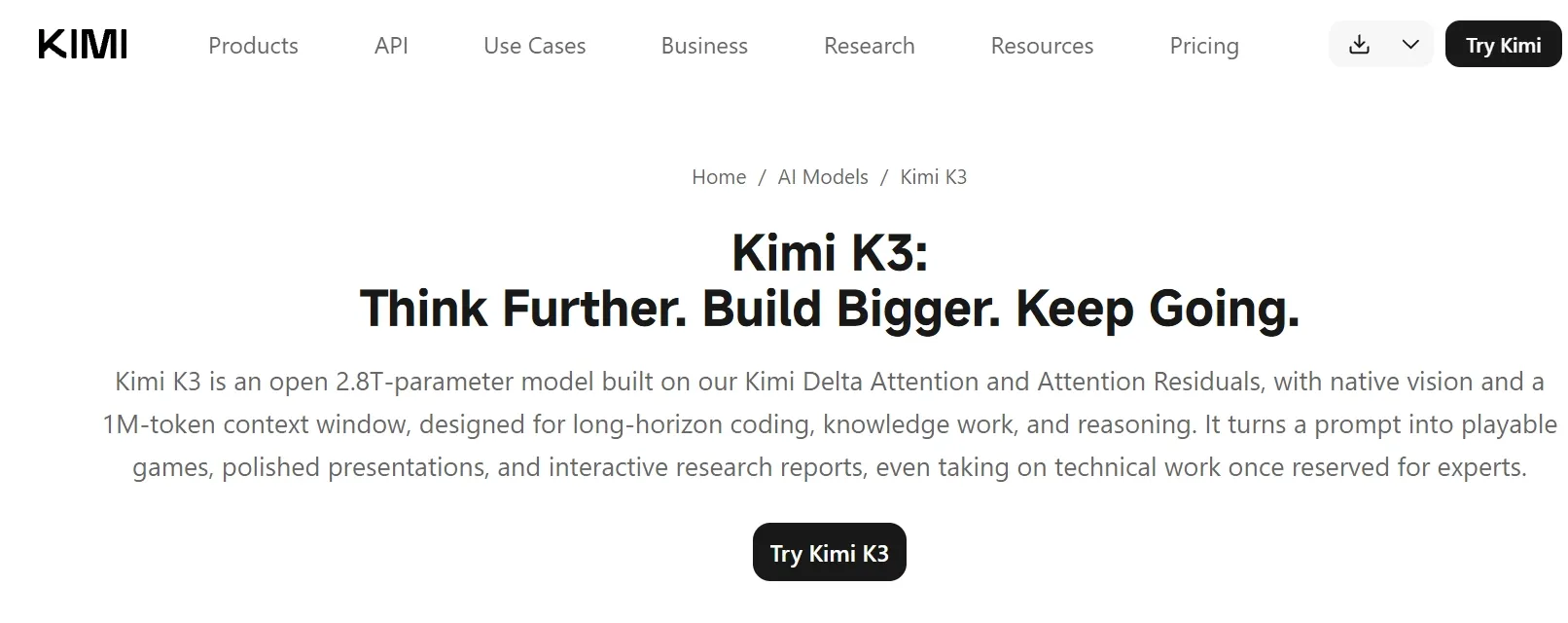
Kimi K3 是由 Moonshot AI 开发的开源多模态 AI 效果图。Kimi 将其描述为一个拥有 2.8 万亿个参数、具备原生视觉能力且上下文窗口可达 100 万个标记的效果图。这种组合旨在用于长时程编码、知识工作、视觉推理和复杂的多步骤任务。
与只能返回简短文本回复的聊天机器人不同,Kimi K3 的设计初衷是处理更大型的项目。它可以读取文档、图像、视频和办公文件;使用各种工具;生成可编辑的文档;并能分多个步骤持续优化输出输出。Kimi 的官方帮助中心建议将 K3 用于复杂的对话、智能体任务、演示文稿、电子表格以及其他多步骤工作。
Kimi K3 有哪些功能?
根据您使用的 Kimi 产品或功能,K3 可以提供以下帮助:
- 长篇研究与综合
- 前端和全栈网站开发
- 演示文稿结构、文案、布局、图表和视觉叙事
- 图像、视频、PDF、Word、Excel 和 PowerPoint 理解
- 代码生成、文件编辑和多步骤智能体工作流程
- 通过相关的 Kimi 插件创建图像和视频

Kimi K3 对创意工作有何用处?
当项目包含多个相互关联的部分时,K3 非常有用。一个网站需要内容结构、视觉方向、界面逻辑,有时还需要数据库。一份演示文稿需要研究资料、叙述顺序、图表、布局和可编辑的幻灯片。一段视频需要概念、镜头顺序、视觉效果、时间安排和后期制作决策。
与简短的提示式工作流程相比,K3 能够在一次工作会话中保留更多上下文信息。其原生多模态设计还使其能够处理屏幕截图、文档、图像和视频,以及书面说明。
但这并不意味着所有结果都无需审核即可发布。您仍然需要检查事实、界面行为、产品标识、视觉一致性、可访问性、许可协议和最终文案。
如何使用 Kimi K3 构建 AI 网站
Kimi Build 是 Kimi 基于 Kimi K3 开发的全栈网站构建产品。其官方文档指出,它可以根据自然语言描述、设计稿、屏幕截图或屏幕录制生成网站。此外,根据项目和可用控件的不同,它还支持前端交互、持久化数据、用户登录、版本管理、预览、部署和代码导出等功能。
第一步:明确网站的功能
首先要考虑访客以及你希望他们采取的行动。简洁有力的答案如下:
- 这个网站是面向哪些用户的?
- 它解决了什么问题?
- 主要行动是什么?
- 哪些内容必须显示在首屏?
- 需要哪些页面或状态?
- 该网站是否需要表单、帐户、搜索或保存数据?
不要只说“做一个漂亮的网站”,要描述网站需要实现的功能。
步骤二:向 Kimi K3 提供结构化简报
尝试使用类似这样的提示词:
为需要[任务]的[受众]构建一个响应式网站。
目标:
[描述访客应该采取的主要行动。]
页数:
1. [第一页]
2. [第二页]
3. [第三页]
视觉指导:
- [品牌或产品]
- [颜色和材质线索]
- [参考网站或上传的效果图]
- 清晰的层级结构,并具备强大的移动端行为
功能需求:
- [表单、搜索、筛选、账户、数据库或其他要求]
使用真实的示例内容
- 包括加载状态、空状态、成功状态和错误状态
在构建之前,总结信息架构和主要用户流。
然后创建第一个版本,并说明我应该审核哪些内容。
步骤 3:上传参考资料(当视觉准确性至关重要时)
如果您有设计效果图、屏幕截图或屏幕录像,请在简报中一并提交。Kimi Build 旨在理解视觉参考并将其转换为页面,但生成的页面仍需审核,以确保间距、响应式设计、内容层级和交互状态符合要求。
使用参考文献进行交流:
- 布局层次结构
- 导航结构
- 组件关系
- 视觉色调
- 移动端或桌面端行为
- 静态视觉元素和交互式元素之间的区别
不要以为上传屏幕截图就能传达业务规则。请用文字描述这些规则。
第四步:小轮迭代
第一次预览后,提出有针对性的修改意见:
保持当前页面结构和内容。
仅更改:
1. 降低移动端英雄的高度。
2. 在滚动之前使主要 CTA 可见。
3. 在结果面板中添加一个清空状态。
4. 保留现有颜色和字体。
请指出已更改的区域,并列出所有仍需人工审核的内容。
小的修改请求更容易查看更改内容并发现回归问题。
步骤五:发布前测试
请在预期屏幕尺寸下检查网站。测试导航、表单、验证、键盘操作、加载状态、空白状态、错误状态以及所有需要持久保存的数据。确认生成的文案、图片、图标和声明均已获得批准。
只有在您自己审核过网站之后,才能使用 Kimi 的预览和发布功能。即使第一个版本仅通过一次提示词生成,生成的全栈网站仍然是一个软件项目。
如何使用 Kimi K3 制作AI幻灯片
Kimi PPT 是 Kimi 基于 K3 开发的演示文稿生成工具。其官方文档指出,它可以从提示词、粘贴的文本或上传的文件(例如 PDF、Word、PPTX、Excel、TXT 和图像)开始生成演示文稿。它可以生成结构、内容、布局、图表和视觉叙事,并在支持的工作流程中提供可编辑的演示文稿输出。
第一步:选择受众和决策
如果 Kimi 知道听众需要理解或决定什么,那么制作演示文稿就更容易了。
- 受众和背景知识
- 演示文稿长度或幻灯片范围
- 主要结论
- 证据或原始文件
- 需要图表或对比
- 基调和视觉方向
- 演示结束后需要的行动
步骤二:提供原始资料
上传研究报告、电子表格、简报、笔记或参考资料。告诉 Kimi 哪些资料来源是权威的,哪些仅供参考。如果某个数字很重要,请 Kimi 保留其来源,并标明任何不明确或相互矛盾的数据。
步骤 3:使用幻灯片规划提示词
为[受众]制作一份关于[提示词]的 12 页演示文稿。
观众需要做出决定。
主要结论是[结论]。
请使用附件文件作为数据来源。请勿捏造统计数据。
对于每一个重要数字,都要在演讲者备注或来源幻灯片中注明来源。
结构:
1. 标题和决定
2. 执行摘要
3. 当前情况
4.关键证据
5. 主要问题
6. 选项
7. 比较
8. 推荐方向
9. 实施计划
10. 风险和假设
11. 测量计划
12. 决定和后续步骤
使用简洁的幻灯片文案、有意义的图表和可编辑的布局。
在制作演示文稿之前,先展示大纲并找出缺失的证据。
步骤 4:设计前回顾叙述
不要先评判颜色或装饰元素。首先要检查:
- 每一张幻灯片都支持主要结论吗?
- 证据是否足以支持这一说法?
- 图表使用的比较标准是否正确?
- 单位、日期和总数是否正确?
- 幻灯片上的段落是否过多?
- 该建议是否与证据明显相关?
然后修改布局、视觉层次结构和图表处理方式。
步骤五:使卡组可编辑
如果工作流程支持,请要求提供可编辑的图表、形状、文本和表格。替换不符合演示标准的生成图像或占位符数据。在分享演示文稿之前,添加最终的品牌素材、引用、演讲者备注以及法律或财务审核。
如何使用 Kimi K3 制作AI视频
要使用 Kimi K3生成AI图像和视频,只需从Pollo 智能体的效果图列表中选择 Kimi K3 即可。
配合重点突出的简报使用:
- 指定输出:请清楚地描述您需要的图像或视频。
- 提供参考素材:添加参考图片、链接或草稿提示。
- 明确受众和风格:概述基调、视觉氛围和平台。
- 要求提供大纲或计划:(可选)让智能体在生成之前规划场景。
- 审核与迭代:查看预览并进行沟通,提出有针对性的修改意见。
Kimi K3 提示技巧
从结果入手
说明你需要制作什么以及它将在哪里已消耗。“创建一个用于课程注册的移动端着陆页”比“制作一个现代化的网站”更有用。
尽早设定限制条件
明确受众、格式、素材来源、需要章节、品牌规则以及不可更改的内容。这些限制条件有助于效果图做出更优决策,并使输出更易于审核。
执行前先索要计划
对于复杂的工作,请 Kimi 在生成第一个版本之前总结结构、假设、缺失的输入和审查要点。
每次只请求一次修改
有针对性的修订更容易追踪变更。将相关的变更归类,但避免在一个模糊的请求中同时更改信息架构、视觉风格、文案和功能。
将生成的内容视为草稿
发布前,请务必核实事实、声明、文件输出、代码行为、视觉识别和版权信息。Kimi K3 可以加快工作进度,但最终责任仍由发布者或团队承担。
Kimi K3 的局限性需要注意
Kimi K3 的强大功能并不能取代复习的重要性。请注意:
- 不正确或缺乏依据的事实陈述
- 生成的界面细节与实际产品不符
- 在移动设备上或导出幻灯片时布局错乱
- 产品标签、标志、面孔或手部动作的漂移
- 视频镜头之间的连贯性问题
- 看似最终版本但尚未批准的占位符文稿
- 当前计划中的积分、插件、导出或部署限制
可用的效果图模式、插件和积分规则可能会有所变更。在开始制作流程之前,请务必查看当前的 Kimi 或 Pollo AI 界面。
常见问题解答
Kimi K3 和 Kimi 是同一个吗?
Kimi 是一个更广泛的产品和服务生态系统。Kimi K3 是其旗舰产品之一,根据访问权限和工作流程的不同,可享受 Kimi chat、Build、PPT、Kimi Work、Kimi Code 和 API 等各种体验。
Kimi K3 能搭建一个完整的网站吗?
Kimi Build 旨在根据自然语言指令和可视化参考生成全栈网站。您仍然应该在部署前测试生成的网站,检查代码和数据行为,并进行审核。
Kimi K3 可以创建 PowerPoint 幻灯片吗?
Kimi PPT 可以根据提示词、文本或上传的文件生成演示文稿的结构、内容和设计。在规划正式演示文稿之前,请在实际产品中确认当前的导出和编辑选项。
Kimi K3 能拍视频吗?
Kimi 的官方帮助内容介绍了视频理解、视频生成或编辑功能,以及相关的插件和工作流程。具体的控制选项取决于当前使用的产品版本,因此在确定视频格式或时长之前,请务必先查看实际选项。
Kimi K3 是免费的吗?
访问权限、额度、效果图模式、插件和导出功能取决于您当前的 Kimi 或 Pollo AI 套餐。请查看实时产品页面以获取最新信息,而不要依赖旧的价格或限制。
结论
Kimi K3 在处理需要结合研究、推理、文件、视觉效果和多个制作步骤的任务时最为有效。首先要明确任务简报,要求对方制定计划,然后逐项审核输出,最后使用 Kimi K3 将想法转化为可行的网站、演示文稿或视频。