



Apa Itu Kimi K3? Dan Bagaimana Cara Menggunakan Kimi K3 untuk Situs Web, Slide, dan Video Berbasis AI?
Kimi K3 adalah model andalan Moonshot AI untuk penalaran konteks panjang, pengkodean, pemahaman multimodal, dan pekerjaan berbasis agen. Model ini dapat membantu mengubah sebuah brief menjadi situs web, dokumen menjadi presentasi, atau kumpulan aset visual menjadi alur kerja video pendek.
Panduan ini menjelaskan apa itu Kimi K3, apa yang dapat dilakukannya, dan bagaimana cara menggunakannya untuk tiga tugas kreatif umum: membangun situs web AI, membuat slide presentasi, dan memproduksi video.
Apa itu Kimi K3?
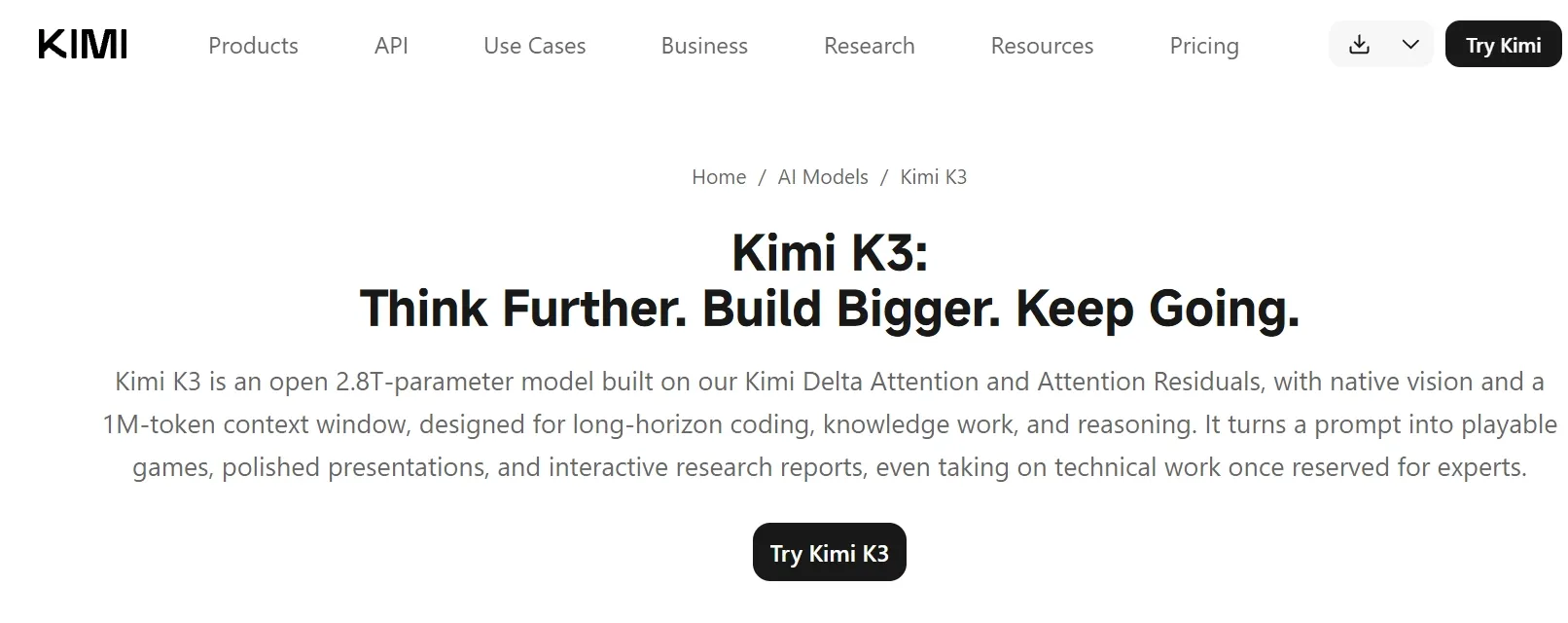
Kimi K3 adalah model AI multimodal berbobot terbuka yang dikembangkan oleh Moonshot AI. Kimi mendeskripsikannya sebagai model dengan 2,8 triliun parameter, kemampuan visi bawaan, dan jendela konteks hingga 1 juta token. Kombinasi tersebut dirancang untuk pengkodean jangka panjang, pekerjaan berbasis pengetahuan, penalaran visual, dan tugas multi-langkah yang kompleks.
Tidak seperti chatbot yang hanya memberikan jawaban teks singkat, Kimi K3 dirancang untuk mengerjakan proyek yang lebih besar. Ia dapat membaca dokumen, gambar , video , dan file perkantoran; menggunakan berbagai alat; menghasilkan dokumen yang dapat diedit; dan terus menyempurnakan output di berbagai langkah. Pusat bantuan resmi Kimi merekomendasikan K3 untuk percakapan kompleks, tugas agen, presentasi, spreadsheet, dan pekerjaan multi-langkah lainnya.
Apa yang Dilakukan Kimi K3?
Tergantung pada produk atau fitur Kimi yang Anda gunakan, K3 dapat membantu dalam hal:
- Penelitian dan sintesis mendalam.
- Pengembangan situs web front-end dan full-stack
- Struktur presentasi, teks, tata letak, bagan, dan penceritaan visual.
- Pemahaman tentang gambar, video, PDF, Word, Excel, dan PowerPoint.
- Pembuatan kode, pengeditan file, dan alur kerja agen multi-langkah
- Pembuatan gambar dan video melalui plugin Kimi yang relevan.
Berkreasi bersama Kimi K3
Hasilkan , edit, dan sempurnakan video dan gambar Anda dengan mudah menggunakan Pollo Agent.
Coba Kimi K3 di Pollo Agent
Mengapa Kimi K3 Berguna untuk Pekerjaan Kreatif?
K3 berguna ketika sebuah proyek terdiri dari beberapa bagian yang saling berhubungan. Sebuah situs web membutuhkan struktur konten, arahan visual, logika antarmuka, dan terkadang basis data. Sebuah presentasi membutuhkan riset, urutan naratif, bagan, tata letak, dan slide yang dapat diedit. Sebuah video membutuhkan konsep, urutan pengambilan gambar, visual, pengaturan waktu, dan keputusan pasca-produksi.
K3 dapat menyimpan lebih banyak konteks dalam satu sesi kerja dibandingkan alur kerja tanya jawab singkat. Desain multimodal bawaannya juga memungkinkan K3 untuk bekerja dari tangkapan layar, dokumen, gambar, dan video bersamaan dengan instruksi tertulis.
Itu tidak berarti setiap hasil siap dipublikasikan tanpa peninjauan. Anda tetap perlu memeriksa fakta, perilaku antarmuka, identitas produk, kesinambungan visual, aksesibilitas, perizinan, dan salinan akhir.
Cara Menggunakan Kimi K3 untuk Situs Web AI
Kimi Build adalah produk pembuatan situs web full-stack dari Kimi yang didukung oleh Kimi K3. Dokumentasi resminya menyatakan bahwa produk ini dapat menghasilkan situs web dari deskripsi bahasa alami, mockup desain, tangkapan layar, atau rekaman layar. Produk ini juga dapat mendukung interaksi front-end, data persisten, login pengguna, manajemen versi, pratinjau, penyebaran, dan ekspor kode, tergantung pada proyek dan kontrol yang tersedia.
Langkah 1: Definisikan Tugas Situs Web
Mulailah dengan pengunjung dan tindakan yang Anda inginkan agar mereka lakukan. Sebuah brief yang kuat menjawab:
- Situs web ini ditujukan untuk siapa?
- Masalah apa yang dipecahkannya?
- Apa tindakan utamanya?
- Konten apa yang harus muncul di bagian atas halaman?
- Halaman atau negara bagian mana yang wajib diisi?
- Apakah situs tersebut memerlukan formulir, akun, pencarian, atau penyimpanan data?
Hindari memulai hanya dengan "buatlah situs web yang indah." Jelaskan fungsi yang perlu dilakukan oleh situs tersebut.
Langkah 2: Berikan Kimi K3 Arahan Terstruktur
Coba gunakan perintah seperti ini:
Buat situs web responsif untuk [audiens] yang perlu [tugas].
Sasaran:
[Jelaskan tindakan utama yang harus dilakukan pengunjung.]
Halaman:
1. [Halaman satu]
2. [Halaman dua]
3. [Halaman tiga]
Arahan visual:
- [Merek atau produk]
- [Petunjuk warna dan bahan]
- [Referensi situs web atau mockup yang diunggah]
- Hierarki yang rapi dengan perilaku mobile yang kuat
Persyaratan fungsional:
- [Formulir, pencarian, filter, akun, basis data, atau persyaratan lainnya]
- Gunakan contoh konten yang realistis
- Sertakan status pemuatan, kosong, berhasil, dan kesalahan.
Sebelum membangun, rangkum arsitektur informasi dan Flow pengguna utama.
Kemudian buat versi pertama dan jelaskan apa yang harus saya tinjau.
Langkah 3: Unggah Referensi Saat Akurasi Visual Penting
Jika Anda memiliki mockup desain, tangkapan layar, atau rekaman layar, sertakan bersama dengan brief. Kimi Build dirancang untuk memahami referensi visual dan mengubahnya menjadi halaman, tetapi implementasi yang dihasilkan masih perlu ditinjau untuk penataan spasi, perilaku responsif, hierarki konten, dan status interaksi.
Gunakan referensi untuk berkomunikasi:
- Hierarki tata letak
- Struktur navigasi
- Hubungan antar komponen
- Nada visual
- Perilaku seluler atau desktop
- Perbedaan antara visual statis dan elemen interaktif
Jangan berasumsi bahwa mengunggah tangkapan layar sudah mengkomunikasikan aturan bisnis. Jelaskan aturan-aturan tersebut dalam bentuk teks.
Langkah 4: Lakukan Iterasi dalam Putaran Kecil
Setelah pratinjau pertama, mintalah perubahan yang lebih terfokus:
Pertahankan struktur dan konten halaman saat ini.
Hanya perubahan:
1. Kurangi tinggi karakter di perangkat seluler.
2. Pastikan tombol ajakan bertindak (CTA) utama terlihat sebelum menggulir halaman.
3. Tambahkan status kosong yang jelas pada panel hasil.
4. Pertahankan warna dan tipografi yang sudah ada.
Tunjukkan kepada saya area yang telah diubah dan sebutkan hal-hal yang masih memerlukan peninjauan manual.
Permintaan revisi kecil memudahkan untuk melihat apa yang berubah dan mendeteksi kesalahan.
Langkah 5: Uji Coba Sebelum Menerbitkan
Periksa situs web pada ukuran layar yang dimaksud. Uji navigasi, formulir, validasi, akses keyboard, status pemuatan, status kosong, status kesalahan, dan data apa pun yang harus tetap ada. Konfirmasikan bahwa teks, gambar, ikon, dan klaim yang dihasilkan telah disetujui.
Gunakan kontrol pratinjau dan penerbitan Kimi hanya setelah situs tersebut lolos tinjauan Anda sendiri. Situs full-stack yang dihasilkan tetap merupakan proyek perangkat lunak, bahkan ketika versi pertama berasal dari satu perintah.
Cara Menggunakan Kimi K3 untuk Slide AI
Kimi PPT adalah alat pembuatan presentasi dari Kimi yang didukung oleh K3. Dokumentasi resminya menyatakan bahwa alat ini dapat dimulai dari topik, teks yang disalin, atau file yang diunggah seperti PDF, Word, PPTX, Excel, TXT, dan gambar. Kimi PPT dapat menghasilkan struktur, konten, tata letak, bagan, dan penceritaan visual, dengan output presentasi yang dapat diedit tersedia dalam alur kerja yang didukung.
Langkah 1: Memilih Audiens dan Pengambilan Keputusan
Membuat presentasi akan lebih mudah jika Kimi mengetahui apa yang perlu dipahami atau diputuskan oleh audiens. Nyatakan:
- Pengetahuan tentang audiens dan latar belakang.
- Panjang presentasi atau rentang slide
- Kesimpulan utama
- Bukti atau berkas sumber
- Grafik atau perbandingan yang dibutuhkan
- Nada dan arahan visual
- Tindakan yang diperlukan setelah presentasi
Langkah 2: Sediakan Materi Sumber
Unggah laporan penelitian, spreadsheet, ringkasan, catatan, atau kumpulan referensi. Beri tahu Kimi sumber mana yang otoritatif dan mana yang hanya sebagai latar belakang. Jika suatu angka penting, minta Kimi untuk menyimpan sumbernya dan menandai data yang tidak jelas atau bertentangan.
Langkah 3: Gunakan Petunjuk Perencanaan Slide
Buat presentasi 12 slide untuk [audiens] tentang [topik].
Penonton perlu memutuskan [keputusan].
Kesimpulan utamanya adalah [kesimpulan].
Gunakan berkas terlampir sebagai sumber. Jangan mengarang statistik.
Untuk setiap angka penting, sebutkan sumbernya dalam catatan pembicara atau slide sumber.
Struktur:
1. Judul dan keputusan
2. Ringkasan Eksekutif
3. Situasi terkini
4. Bukti kunci
5. Masalah utama
6. Pilihan
7. Perbandingan
8. Arah yang disarankan
9. Rencana implementasi
10. Risiko dan asumsi
11. Rencana pengukuran
12. Keputusan dan langkah selanjutnya
Gunakan teks slide yang ringkas, bagan yang bermakna, dan tata letak yang dapat diedit.
Sebelum membuat presentasi, tunjukkan kerangka dasarnya dan identifikasi bukti yang hilang.
Langkah 4: Tinjau Narasi Sebelum Desain
Jangan mulai dengan menilai warna atau elemen dekoratif. Periksa dulu:
- Apakah setiap slide mendukung kesimpulan utama?
- Apakah bukti yang ada cukup kuat untuk mendukung klaim tersebut?
- Apakah grafik menggunakan perbandingan yang tepat?
- Apakah satuan, tanggal, dan totalnya sudah benar?
- Apakah slide terlalu penuh dengan paragraf?
- Apakah rekomendasi tersebut secara kasat mata terkait dengan bukti yang ada?
Kemudian, revisi tata letak, hierarki visual, dan penataan grafik.
Langkah 5: Jadikan Deck Dapat Diedit
Mintalah akses ke bagan, bentuk, teks, dan tabel yang dapat diedit jika alur kerja mendukungnya. Ganti gambar atau data placeholder yang dihasilkan secara otomatis yang tidak memenuhi standar presentasi Anda. Tambahkan aset merek akhir, kutipan, catatan pembicara, dan tinjauan hukum atau keuangan sebelum membagikan slide presentasi.
Cara Menggunakan Kimi K3 untuk Video AI
Untuk menghasilkan gambar dan video AI dengan Kimi K3, cukup pilih Kimi K3 dari daftar model di Pollo Agent .
Gunakan dengan arahan yang terfokus:
- Tentukan output yang diinginkan: Jelaskan secara jelas gambar atau video yang Anda butuhkan.
- Sediakan aset sumber: Tambahkan gambar referensi, tautan, atau draf pertanyaan.
- Tentukan audiens dan gaya: Uraikan nada, suasana visual, dan platform yang digunakan.
- Minta garis besar atau rencana: (Opsional) Minta agen untuk merencanakan adegan sebelum membuat animasi.
- Tinjau dan perbaiki: Periksa pratinjau dan gunakan fitur obrolan untuk meminta perubahan yang tepat sasaran.
Tips Memberikan Petunjuk kepada Kimi K3
Mulailah dengan Hasil
Sebutkan apa yang perlu Anda hasilkan dan di mana itu akan digunakan. “Buat halaman arahan seluler untuk pendaftaran kursus” lebih bermanfaat daripada “buat situs web modern.”
Berikan Batasan Sejak Dini
Sertakan audiens, format, materi sumber, bagian yang wajib diisi, aturan merek, dan hal-hal yang tidak boleh diubah. Batasan membantu model membuat keputusan yang lebih baik dan membuat hasil akhirnya lebih mudah ditinjau.
Minta Rencana Sebelum Pelaksanaan
Untuk pekerjaan yang kompleks, mintalah Kimi untuk meringkas struktur, asumsi, input yang hilang, dan poin tinjauan sebelum menghasilkan versi pertama.
Ajukan Satu Revisi dalam Satu Waktu
Revisi yang terarah memudahkan pelacakan perubahan. Kelompokkan perubahan yang terkait, tetapi hindari mengubah arsitektur informasi, gaya visual, teks, dan fungsionalitas dalam satu permintaan yang samar.
Perlakukan Konten yang Dihasilkan sebagai Draf
Verifikasi fakta, klaim, keluaran file, perilaku kode, identitas visual, dan hak cipta sebelum dipublikasikan. Kimi K3 dapat mempercepat pekerjaan, tetapi tanggung jawab akhir tetap berada pada orang atau tim yang mempublikasikannya.
Keterbatasan Kimi K3 yang Perlu Diperhatikan
Kemampuan Kimi K3 tidak menghilangkan kebutuhan akan ulasan. Perhatikan hal-hal berikut:
- Klaim faktual yang salah atau tidak didukung
- Detail antarmuka yang dihasilkan tidak sesuai dengan produk sebenarnya.
- Tata letak yang rusak di perangkat seluler atau pada slide yang diekspor
- Label produk, logo, wajah, atau tangan yang melayang
- Masalah kontinuitas video antar adegan
- Teks sementara yang terlihat final tetapi belum disetujui.
- Batasan kredit, plugin, ekspor, atau penerapan dalam paket saat ini
Mode model, plugin, dan aturan kredit yang tersedia dapat berubah. Periksa antarmuka Kimi atau Pollo AI terbaru sebelum memulai alur kerja produksi.
Pertanyaan yang Sering Diajukan (FAQ)
Apakah Kimi K3 sama dengan Kimi?
Kimi adalah ekosistem produk dan layanan yang lebih luas. Kimi K3 adalah salah satu model andalannya, yang digunakan di berbagai pengalaman seperti Kimi chat, Build, PPT, Kimi Work, Kimi Code, dan API, tergantung pada akses dan alur kerja.
Bisakah Kimi K3 membangun situs web yang lengkap?
Kimi Build dirancang untuk menghasilkan situs web full-stack dari instruksi bahasa alami dan referensi visual. Anda tetap harus menguji situs yang dihasilkan, memeriksa kode dan perilaku data, serta meninjaunya sebelum diterapkan.
Bisakah Kimi K3 membuat slide PowerPoint?
Kimi PPT dapat menghasilkan struktur presentasi, konten, dan desain dari topik, teks, atau file yang diunggah. Konfirmasikan opsi ekspor dan pengeditan yang tersedia di produk langsung sebelum merencanakan presentasi untuk produksi.
Apakah Kimi K3 bisa membuat video?
Konten bantuan resmi Kimi menjelaskan pemahaman video dan fitur pembuatan atau pengeditan video melalui plugin dan alur kerja yang relevan. Kontrol yang tepat bergantung pada titik masuk produk saat ini, jadi verifikasi opsi langsung sebelum menjanjikan format atau durasi video tertentu.
Apakah Kimi K3 gratis?
Akses, kredit, mode model, plugin, dan fitur ekspor bergantung pada paket Kimi atau Pollo AI yang berlaku saat ini. Periksa halaman produk terkini untuk ketersediaan terbaru dan jangan mengandalkan harga atau batasan lama.
Kesimpulan
Kimi K3 paling berguna ketika suatu tugas menggabungkan riset, penalaran, file, visual, dan beberapa langkah produksi. Mulailah dengan arahan yang jelas, mintalah rencana, tinjau setiap hasil, dan gunakan Kimi K3 untuk beralih dari ide ke situs web, presentasi, atau video yang dapat digunakan.