支持与帮助中心截图
让说明更容易理解
使用我们的截图编辑器更新标签、模糊客户信息,并添加视觉指引,让用户减少来回沟通,更快解决问题。

Kling 4.0
最多可设置 10 个关键帧。性能出色。
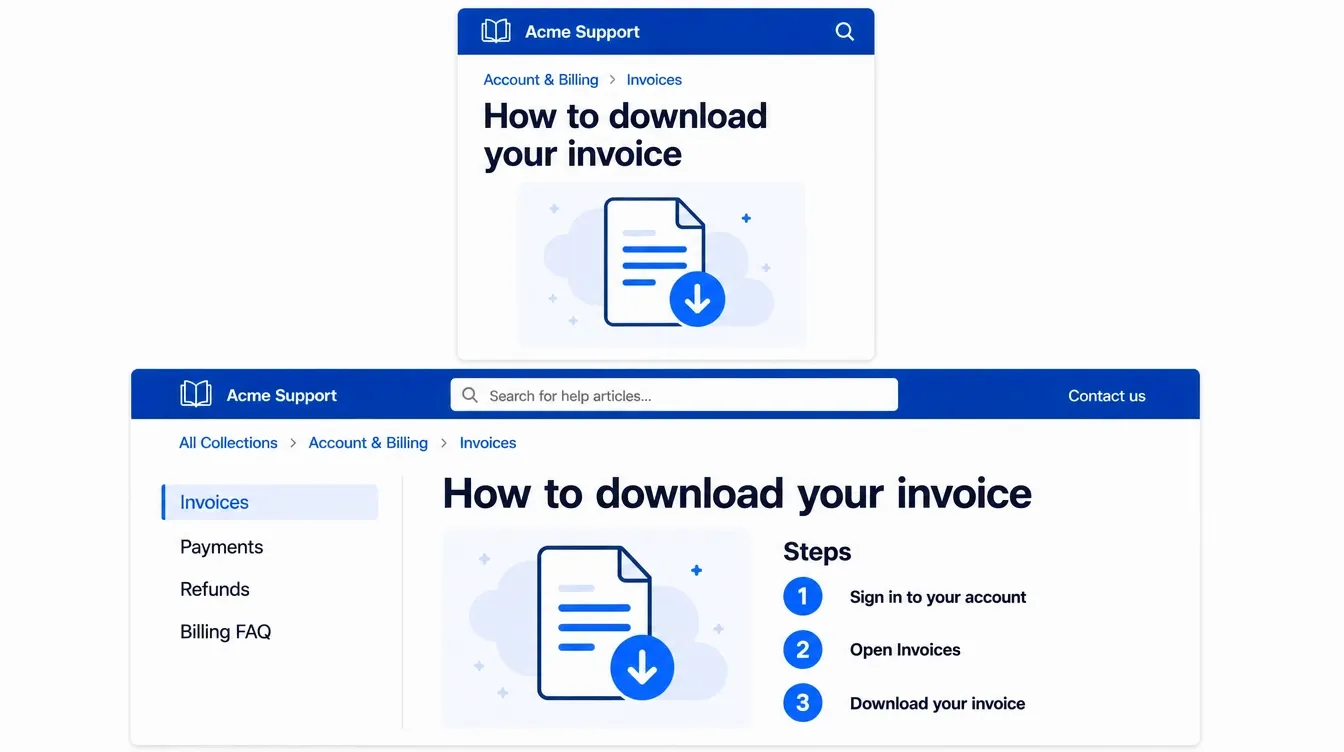
想解释某件事,但截图里干扰信息太多?Pollo AI 的截图编辑器可帮助你编辑截图文字、添加清晰标注、隐藏敏感信息,并清理分散注意力的内容,非常适合教程、帮助中心、产品文档和社交媒体使用。
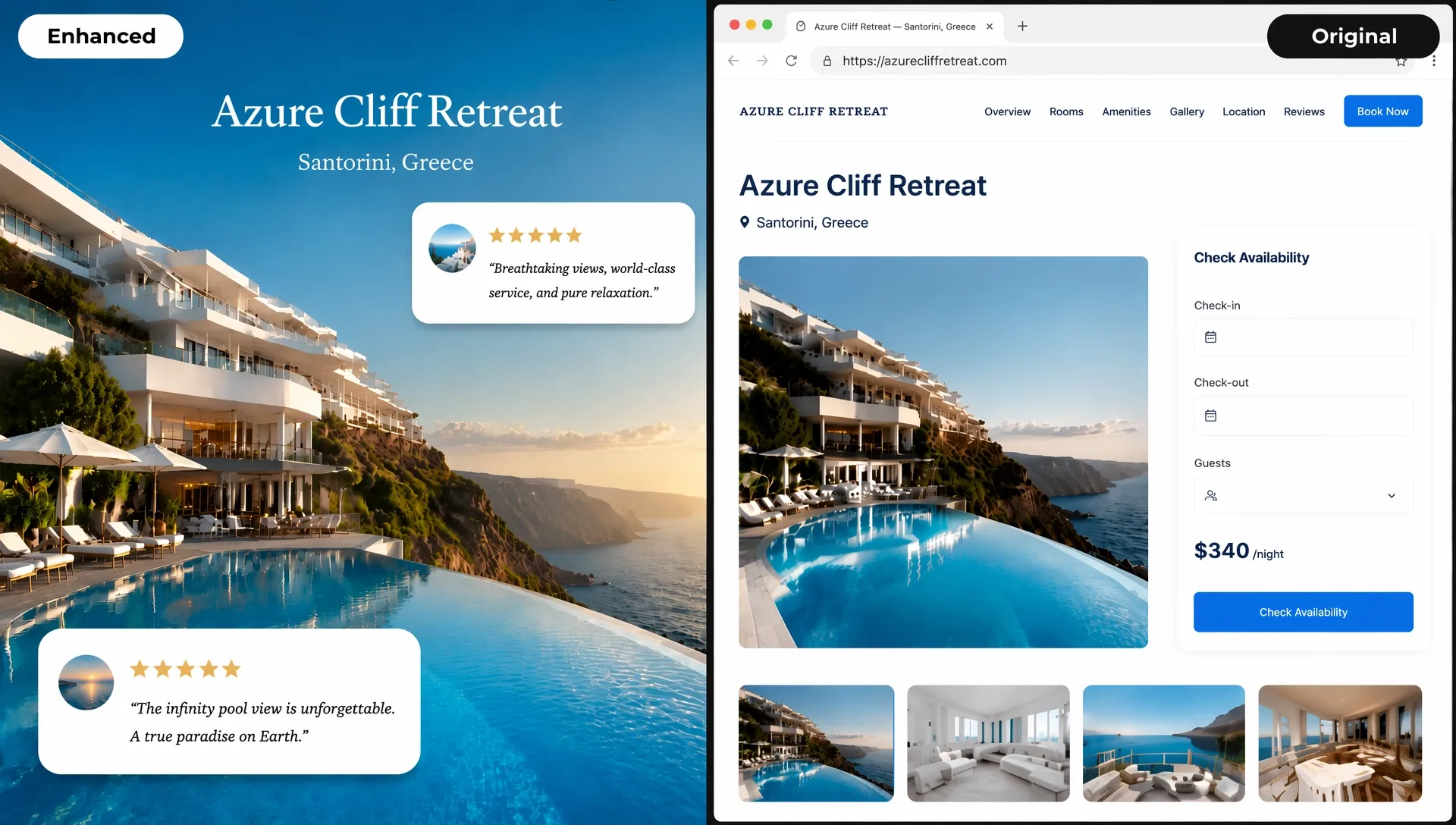
无需重建原始界面,即可修正文字内容、更新标签或替换过时的界面文案。
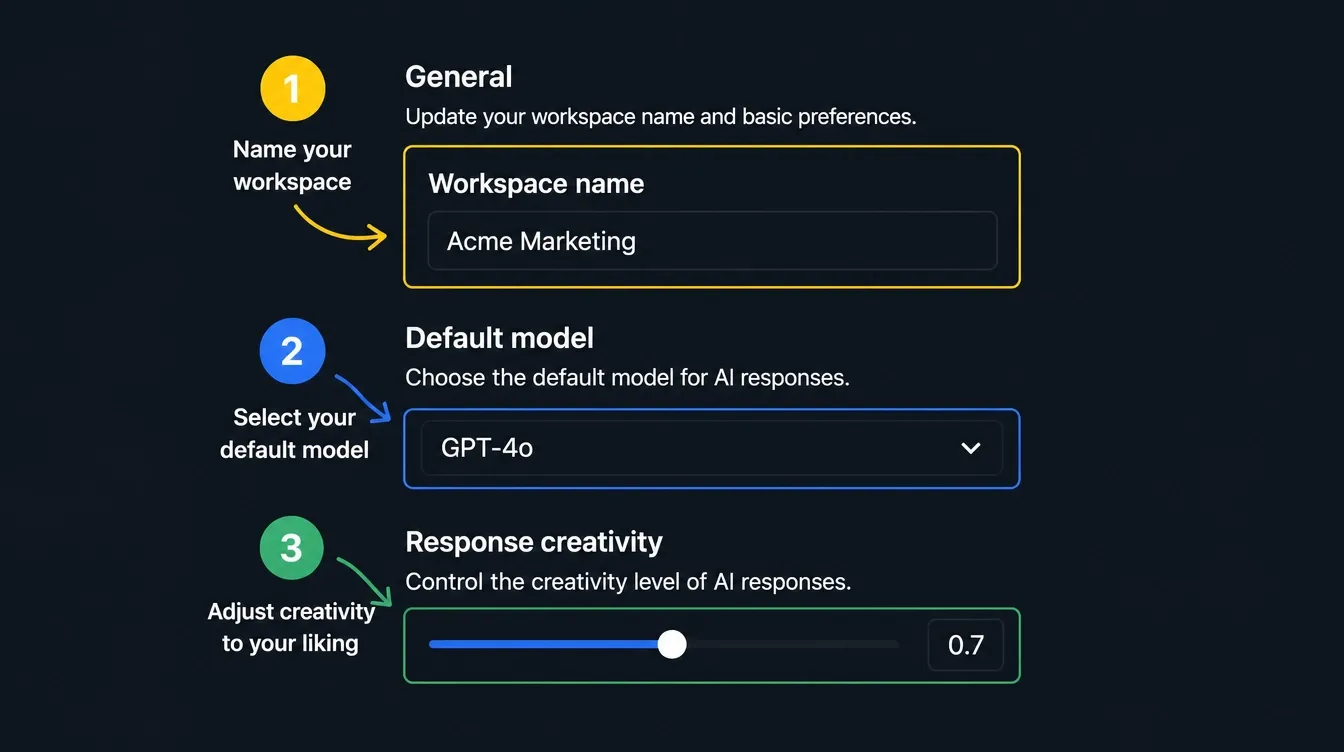
添加箭头、方框、标签和高亮,让查看者一眼明白该看哪里、该执行什么操作。
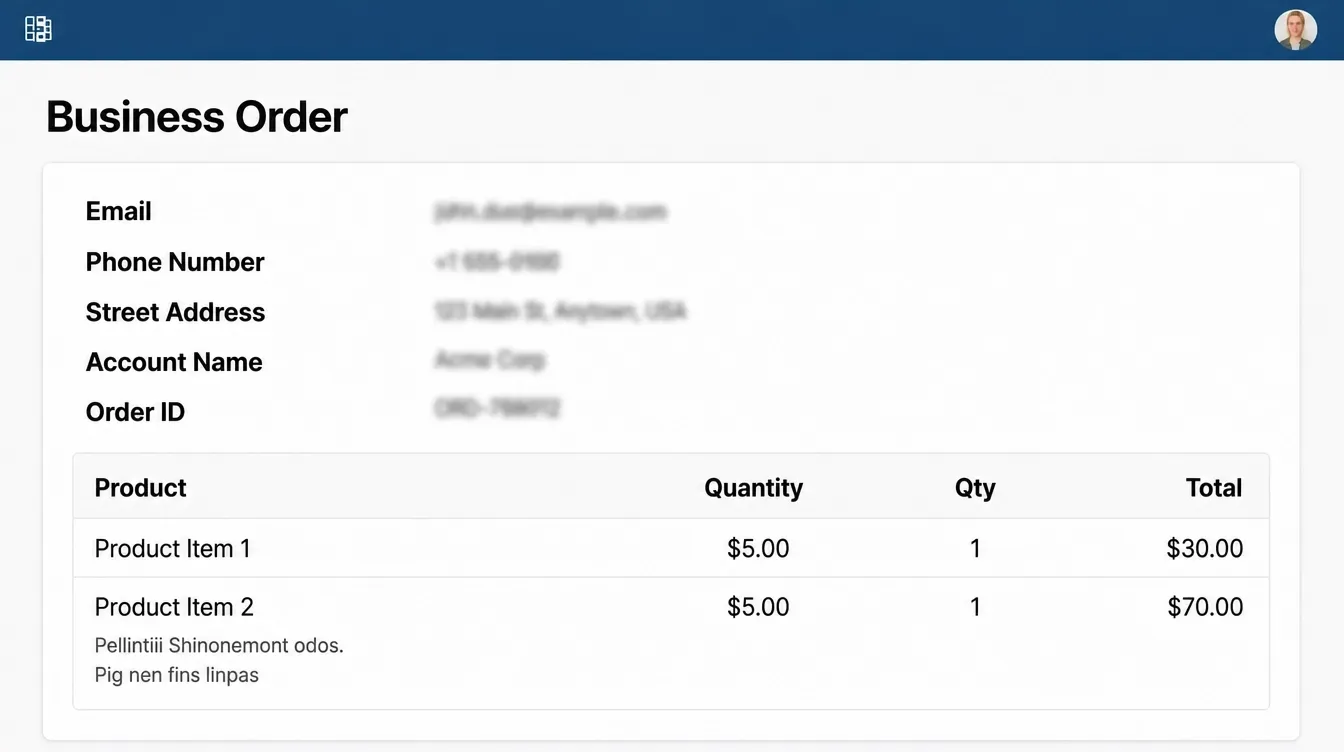
在线分享截图之前,模糊处理电子邮件、电话号码、帐户信息、订单号、地址或聊天内容,保护敏感信息不被泄露。

上传你想编辑的截图。
描述所需的文字、模糊处理、清理或标记。
生成并下载已编辑的截图。
几分钟内即可将粗略的概念转化为最终的成品。使用专为真正的创意工作流程而打造的工具,生成、编辑、增强和调整图像。
根据文本提示,几秒钟内生成工作室级别的视觉效果,从逼真的场景到清晰的图形和图像内文字,应有尽有。
利用数百款Apps加速视觉制作。即时设计可用于平台的Instagram帖子、书籍效果图和3D 角色。
在保留重要结构和细节的前提下,重新创作、重新设计并提升照片质量。
轻松扩展您的视觉输出。自动执行复杂的设计任务,并生成大量一致的素材,可立即部署。








使用 Pollo AI 进行创作与激发灵感
截图编辑器是一种图像工具,可帮助您编辑屏幕截图文本、添加注释、模糊敏感细节、清理屏幕截图以及准备屏幕截图以进行共享。
要在线编辑截图,请将图像上传到Pollo AI 的屏幕截图编辑器,描述您想要进行的更改,让该工具自动应用编辑,然后下载您的 AI 图像。
屏幕截图编辑对于支持回复、教程、产品文档、应用程序演示、错误报告、演示文稿、社交媒体帖子以及任何需要更清晰的屏幕截图来更快解释的地方都非常有用。
是的。这款截图编辑器可以帮助编辑截图文字、替换旧标签、修复拼写错误,或者在难以重现原始屏幕的情况下调整教程、产品文档、应用演示和支持材料中的可见文字。
您可以在 Pollo AI 免费试用 AI 截图编辑器。如需更大使用量、更多额度、高级功能或更全面的访问权限,可能需要升级到更高级别的套餐。

在线轻松清理、标注、打码、调整尺寸并更新截图,减少繁琐的手动编辑。