
Agent

Erstellen Sie produktionsfertige Videos mit Spezialeffekten, einheitlichen Charakteren und professionell gestalteten Szenen. Keine Nachbearbeitung erforderlich.

Probieren Sie Pollo Agent
Virale Videos klonen

Virale Videos in wenigen Minuten neu mixen.

Werbeanzeige nachbauen

Erfolgreiche E-Commerce-Anzeigen kopieren.

UGC-Werbevideo

Erstellen Sie realistische UGC Videoanzeigen.

Anime-Video

Drehbücher in Anime-Videos umwandeln.

URL zu Werbevideo

Verwandeln Sie URLs in professionelle Werbevideo.

Story-Video

Verwandle Themen in filmische Geschichten.

Musikvideo

Verwandle Songs in Musikvideos.

Nachrichtenvideo

Erstellen Sie in wenigen Minuten Nachrichtensendungen.

Erklärvideo

Verwandeln Sie Texte in ansprechende Erklärungen.

Screenshot-Editor

Screenshot-Editor

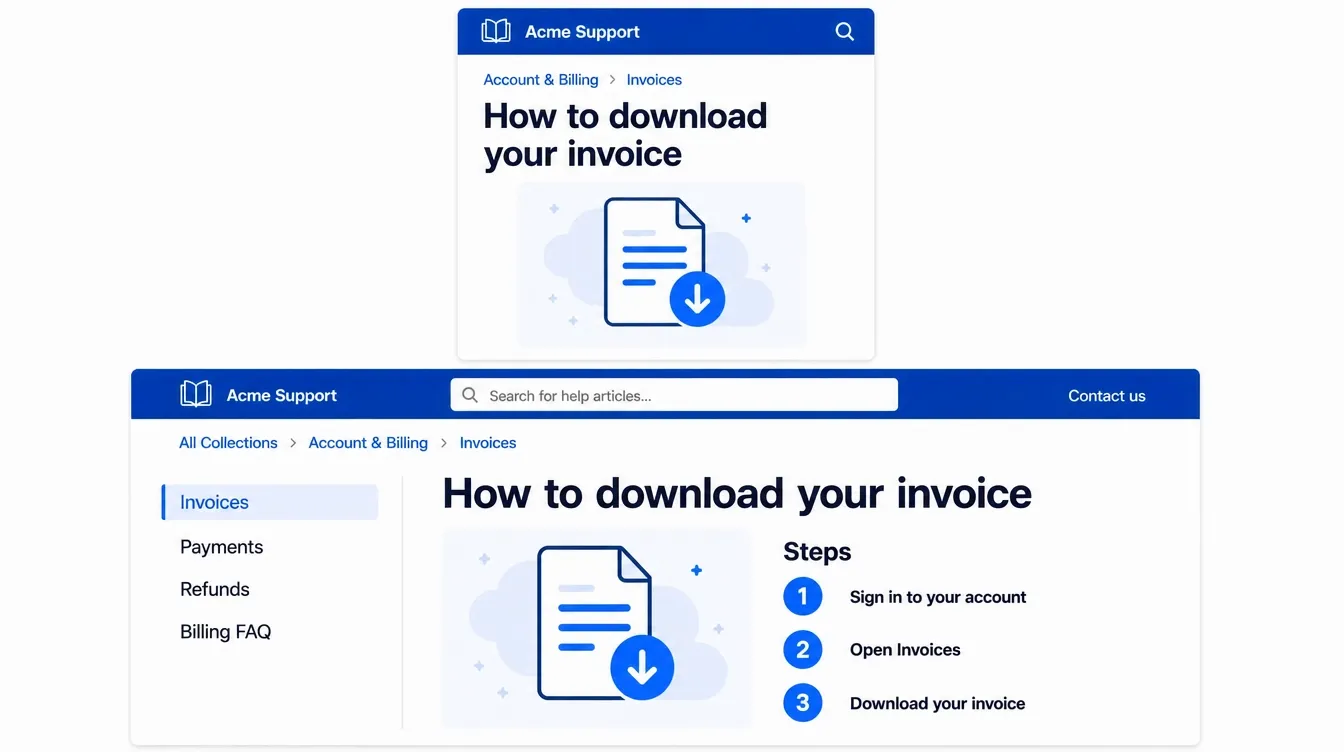
Mit Pollo AI können Sie Screenshots für Tutorials, Support, Produktdokumentationen und Social-Media-Posts in Sekundenschnelle bearbeiten, bereinigen, mit Anmerkungen versehen und optimieren!

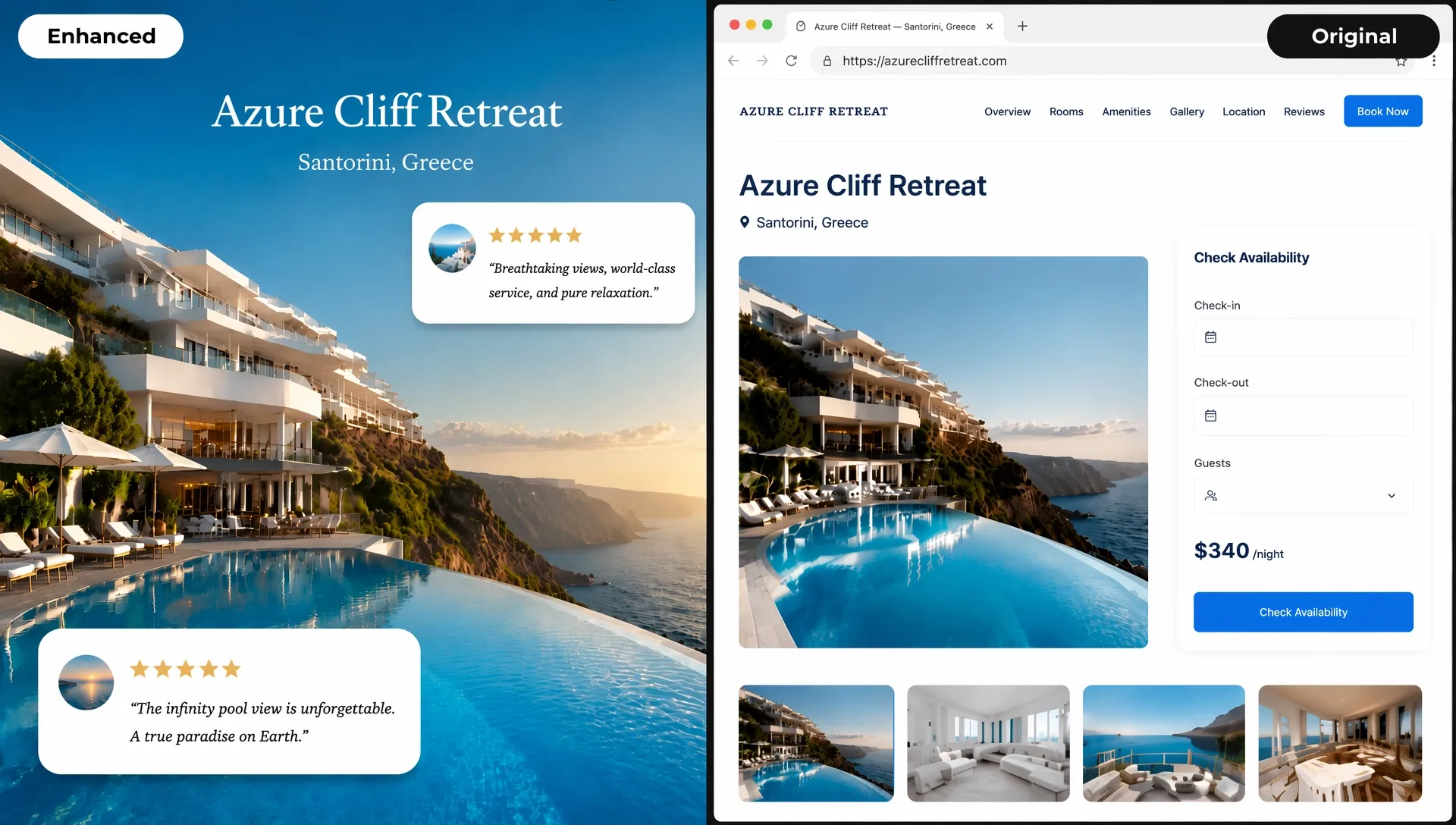
Verwandeln Sie Roh-Screenshots sofort in klarere Bilder

Sie müssen etwas erklären, aber Ihr Screenshot ist zu unübersichtlich? Der Screenshot-Editor von Pollo AI hilft Ihnen, Screenshot-Texte zu bearbeiten, klare Anmerkungen hinzuzufügen, sensible Informationen auszublenden und störende Inhalte für Tutorials, Hilfezentren, Produktdokumentationen und soziale Medien zu entfernen.

Verarbeitetes Video
  • Screenshot-Text schnell bearbeiten

    Korrigieren Sie Formulierungen, aktualisieren Sie Beschriftungen oder ersetzen Sie veraltete Bildschirmtexte, ohne die ursprüngliche Benutzeroberfläche neu zu erstellen.

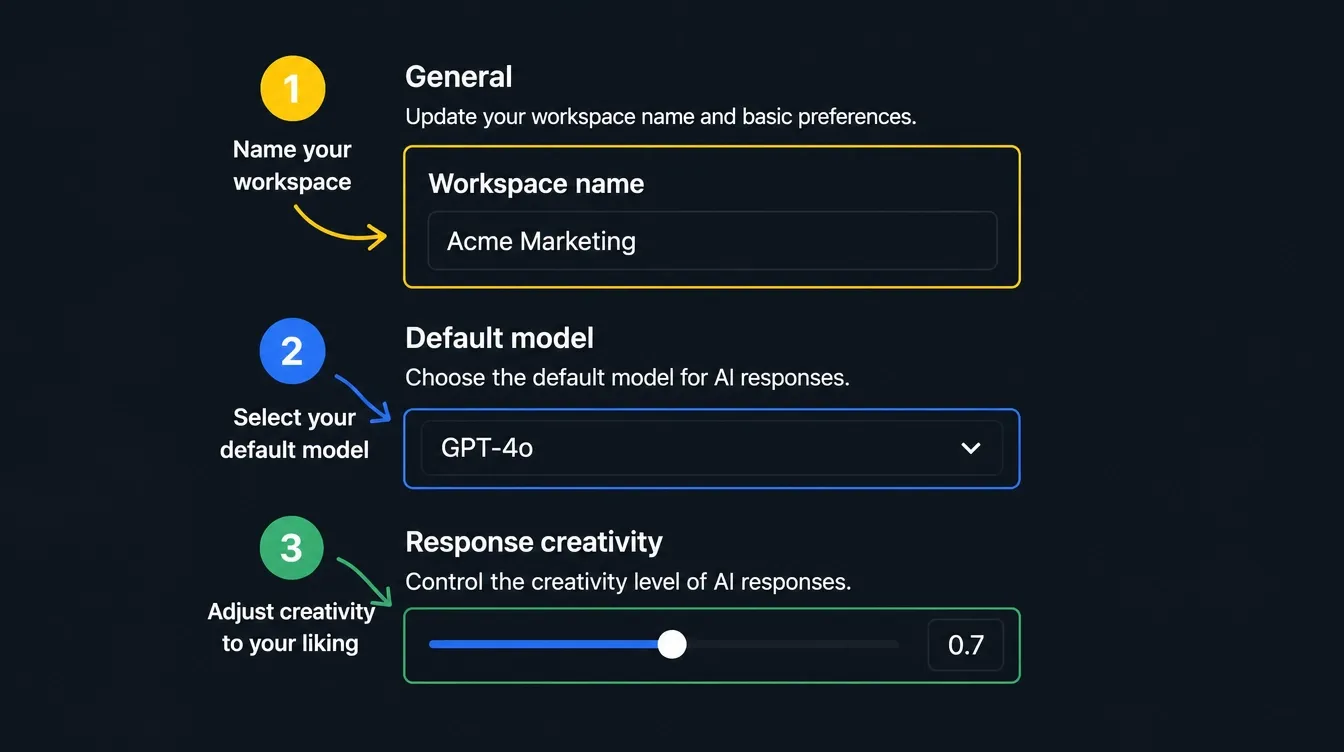
  • Das Wichtigste hervorheben

    Fügen Sie Pfeile, Kästchen, Beschriftungen und Hervorhebungen hinzu, damit die Zuschauer verstehen, wo sie hinschauen und welche Maßnahmen sie ergreifen sollen.

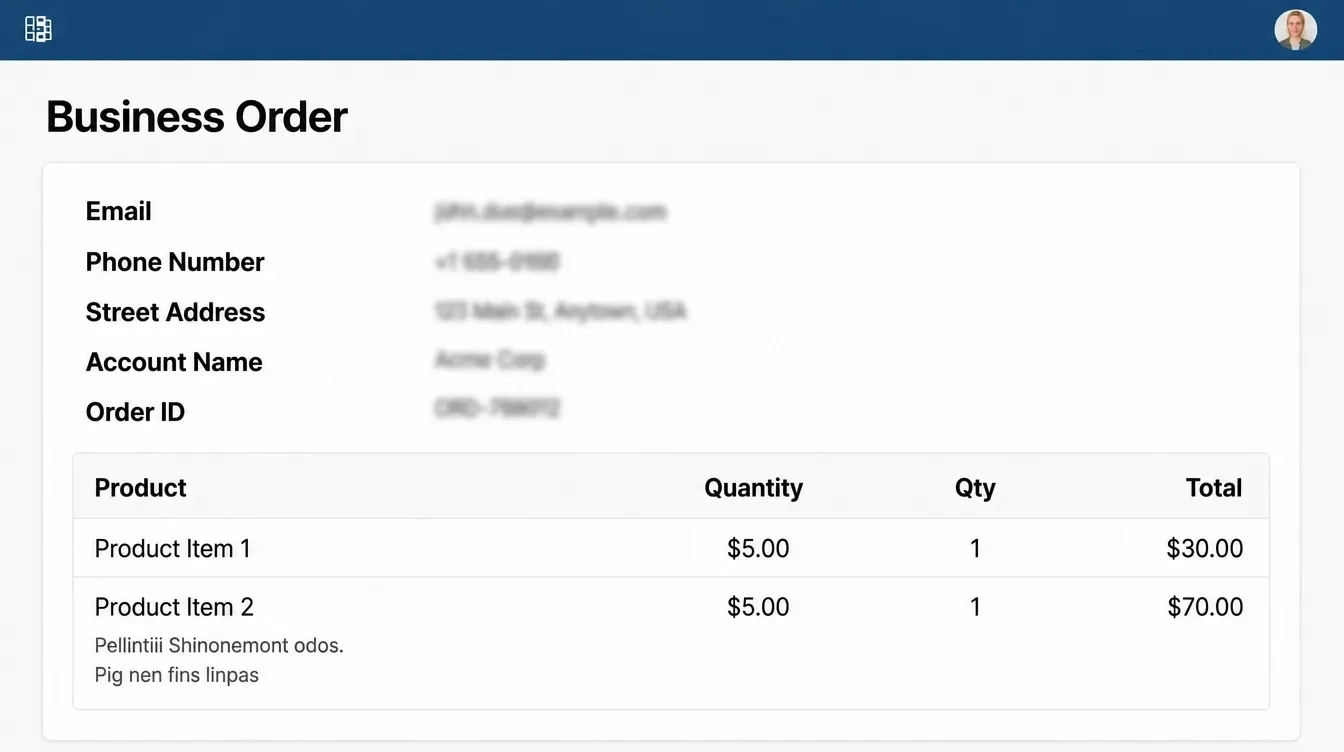
  • Schützen Sie Ihre persönlichen Daten

    Unkenntlich machen Sie E-Mail-Adressen, Telefonnummern, Kontoinformationen, Bestellnummern, Adressen oder Chatinhalte, bevor Sie einen Screenshot online teilen.

Fügen Sie Anmerkungen hinzu, die das Verständnis der Screenshots erleichtern.

Fügen Sie Anmerkungen hinzu, die das Verständnis der Screenshots erleichtern.

Fügen Sie Pfeile, Hervorhebungen, Kästchen und nummerierte Schrittmarkierungen zu wichtigen Bereichen hinzu, um den Screenshot nach der KI-Bearbeitung für Tutorials, Onboarding, Support und Produktvorstellungen übersichtlicher zu gestalten als durch manuell einzeln hinzugefügte Markierungen.

Automatische Unkenntlichmachung der Privatsphäre vor dem Teilen eines Screenshots

Automatische Unkenntlichmachung der Privatsphäre vor dem Teilen eines Screenshots

Mit unserem Screenshot-Editor können Sie E-Mails, Telefonnummern, Kontonamen, Adressen, Bestellnummern oder Chat-Inhalte unkenntlich machen, während der Screenshot für Support, Dokumentation, Team-Feedback oder die öffentliche Weitergabe lesbar bleibt.

Natürliche Screenshot-Bereinigung und Inhaltsbearbeitung

Natürliche Screenshot-Bereinigung und Inhaltsbearbeitung

Bearbeiten Sie den Screenshot, um unerwünschte Wasserzeichen zu entfernen , den Screenshot-Text zu bereinigen und Farben und Schriftarten anzupassen, damit der endgültige Screenshot für Produktdokumente, App-Demos, Website-Grafiken und Präsentationen sauberer aussieht.

Screenshot-Optimierung für jedes Format

Screenshot-Optimierung für jedes Format

Unser KI-Screenshot-Editor kann Screenshots automatisch zuschneiden, in der Größe anpassen, schärfen und für Hilfeartikel, Produktanleitungen, Kundensupport, Website-Grafiken und Social-Media-Posts optimieren, sodass Sie nicht für jedes Format denselben Screenshot manuell skalieren müssen.

Screenshot-Editor für Arbeit und Freizeit

Screenshots des Support- und Hilfecenters
Verwandle Screenshots in Social-Media-taugliche Beiträge
Produkt-Tutorials und Dokumentation
Fehlerberichte und Team-Feedback
Die Antworten sollen leichter verständlich sein.

Nutzen Sie unseren Screenshot-Editor, um Beschriftungen zu aktualisieren, Kundendaten unkenntlich zu machen und visuelle Hinweise hinzuzufügen, damit Benutzer Probleme mit weniger Rückfragen lösen können.
Screenshots an die schnelllebigen Social-Media-Feeds anpassen

Begradigen Sie die Kanten, passen Sie die Größe an und verbessern Sie die Klarheit , damit Ihr Screenshot für Social-Media-Launch-Updates, Produktvisualisierungen und Karussell-Posts geeignet ist.

Wandeln Sie Bildschirmaufnahmen in klare Anweisungen um

Bearbeiten Sie Screenshot-Bilder mit Pfeilen, Kästchen, Schrittbeschriftungen und klarer Rahmung, damit die Leser genau wissen, wo jede Aktion stattfindet.

Das Problem unmissverständlich darstellen

Bearbeiten Sie den Screenshot, um Fehler hervorzuheben, nicht zugehörige UI-Elemente zu entfernen und den genauen Bereich zu markieren, der Aufmerksamkeit erfordert, bevor Sie den Screenshot mit Designern, Entwicklern oder Kunden teilen.

So bearbeiten Sie einen Screenshot mit Pollo AI

Schritt 1

Laden Sie den Screenshot hoch, den Sie bearbeiten möchten.

Schritt 2

Beschreiben Sie den Text, die Unschärfe, die Bereinigung oder die erforderlichen Markierungen.

Schritt 3

Generieren und laden Sie Ihren bearbeiteten Screenshot herunter.

Entdecken Sie weitere KI-Bildbearbeitungswerkzeuge auf Pollo AI

Bildausschnitte
Logo-Hintergrundentferner
Bildschärfer
Textentferner
Liz Cassidy photoRichard Quick photoarmourdude photoMehr als 4000 BewertungenTrustscore 4,4

Von über 10 Millionen Kreativen und Marketern weltweit geschätzt

Tausende verifizierte Bewertungen und die Trustpilot-Bewertung „Exzellent“ zeigen, was echte Nutzer an Pollo AI besonders schätzen.

Liz Cassidy photoLiz Cassidy
Trustpilot-BewertungenDec 15, 2025
Easy to use, great results for short videos
I’ve been using Pollo AI mainly for short videos and quick image-to-video tests. The interface is straightforward and it works well even with simple prompts, which is a big plus compared to tools that need long, complicated instructions. The results can be really impressive, and it’s honestly been fun to experiment with. I’d love a bit more consistency on faces when there’s movement, but overall it’s been a solid experience for what I needed.
Richard Quick photoRichard Quick
Trustpilot-BewertungenOct 15, 2025
Awesome website
Awesome website. loads of options and a great way to learn how to work with 'AI' my reasoning for 5 stars is based upon price, versatility and ease of use. Also I would like to add, Pollo AI runs a lot of promos on different AI products as well. I rate their customer service at 5 stars, when I purchased my first subscription my computer crashed the following weekend and I lost all my data and info passwords you name it I lost it, contacted pollo by email they responded quickly and found my info/username and account, and I was able to restore my account.
armourdude photoarmourdude
Trustpilot-BewertungenNov 19, 2025
I have been using Pollo AI for short…
I have been using Pollo AI for short videos. It is easy to use and works well with simple prompts. Other generators seem to need long drawn out complicated explanations to get even close to what I want.
Dudu photoDudu
Trustpilot-BewertungenJan 14, 2026
I'm just amazed by the level of quality…
I'm just amazed by the level of quality output that Pollo AI can produce from a simple image. The motion, the realism, It's too good!!
Ray Warnes photoRay Warnes
Trustpilot-BewertungenDec 30, 2025
A fabulous journey
I find Pollo easy to use, it gives me great results and I'd recommend it to anyone. It has been a wonderful experience for me.
lawless clan photolawless clan
Trustpilot-BewertungenNov 22, 2025
i tried 220 online img to vid in 2…
i tried 220 online img to vid in 2 months, and this is the best online video.I will subscribe for a year; there are many reasons. But freedom is the most important.

Häufig gestellte Fragen zum Screenshot-Editor

Was ist ein Screenshot-Editor?

Ein Screenshot-Editor ist ein Bildbearbeitungsprogramm, mit dem Sie Screenshot-Texte bearbeiten, Anmerkungen hinzufügen, sensible Details unkenntlich machen, Bildschirmaufnahmen bereinigen und Screenshots für die Weitergabe vorbereiten können.

Wie kann ich einen Screenshot online bearbeiten?

Um einen Screenshot online zu bearbeiten, laden Sie Ihr Bild in den Screenshot-Editor von Pollo AI hoch, beschreiben Sie die gewünschten Änderungen, lassen Sie das Tool die Änderungen automatisch anwenden und laden Sie Ihr KI-Bild herunter.

Wozu ist die Bearbeitung von Screenshots nützlich?

Die Bearbeitung von Screenshots ist nützlich für Support-Antworten, Tutorials, Produktdokumentationen, App-Demos, Fehlerberichte, Präsentationen, Social-Media-Posts und überall dort, wo ein klarerer Screenshot die Sachlage schneller erklärt.

Kann ich diesen Screenshot-Editor verwenden, um veraltete UI-Texte zu aktualisieren?

Ja. Dieser Screenshot-Editor kann dabei helfen, Screenshot-Texte zu bearbeiten, alte Beschriftungen zu ersetzen, Tippfehler zu korrigieren oder die sichtbare Beschriftung für Tutorials, Produktdokumentationen, App-Demos und Supportmaterialien anzupassen, wenn der Originalbildschirm schwer nachzubilden ist.

Kann ich diesen KI-Screenshot-Editor kostenlos nutzen?

Den KI-Screenshot-Editor von Pollo AI können Sie kostenlos testen. Für intensivere Nutzung, mehr Credits, erweiterte Funktionen oder einen umfassenderen Zugriff ist möglicherweise ein Upgrade auf einen höherwertigen Tarif erforderlich.

Screenshots schneller bearbeiten und klarere Bilder teilen

Screenshots schneller bearbeiten und klarere Bilder teilen

Screenshots online bereinigen, markieren, verwischen, in der Größe anpassen und aktualisieren – mit weniger manuellem Aufwand.