サポートおよびヘルプセンターのスクリーンショット
回答をもっと分かりやすくする
弊社のスクリーンショットエディタを使用して、ラベルを更新したり、顧客データをぼかしたり、視覚的なヒントを追加したりすることで、ユーザーがやり取りの回数を減らして問題を解決できるようにしましょう。

Kling4.0
最大10個のキーフレームに対応。優れたパフォーマンス。
何かを説明する必要があるけれど、スクリーンショットにノイズが多すぎる? Pollo AIのスクリーンショットエディターを使えば、スクリーンショットのテキストを編集したり、分かりやすい注釈を追加したり、機密情報を非表示にしたり、チュートリアル、ヘルプセンター、製品ドキュメント、ソーシャルメディアなどに必要な不要なコンテンツを削除したりできます。
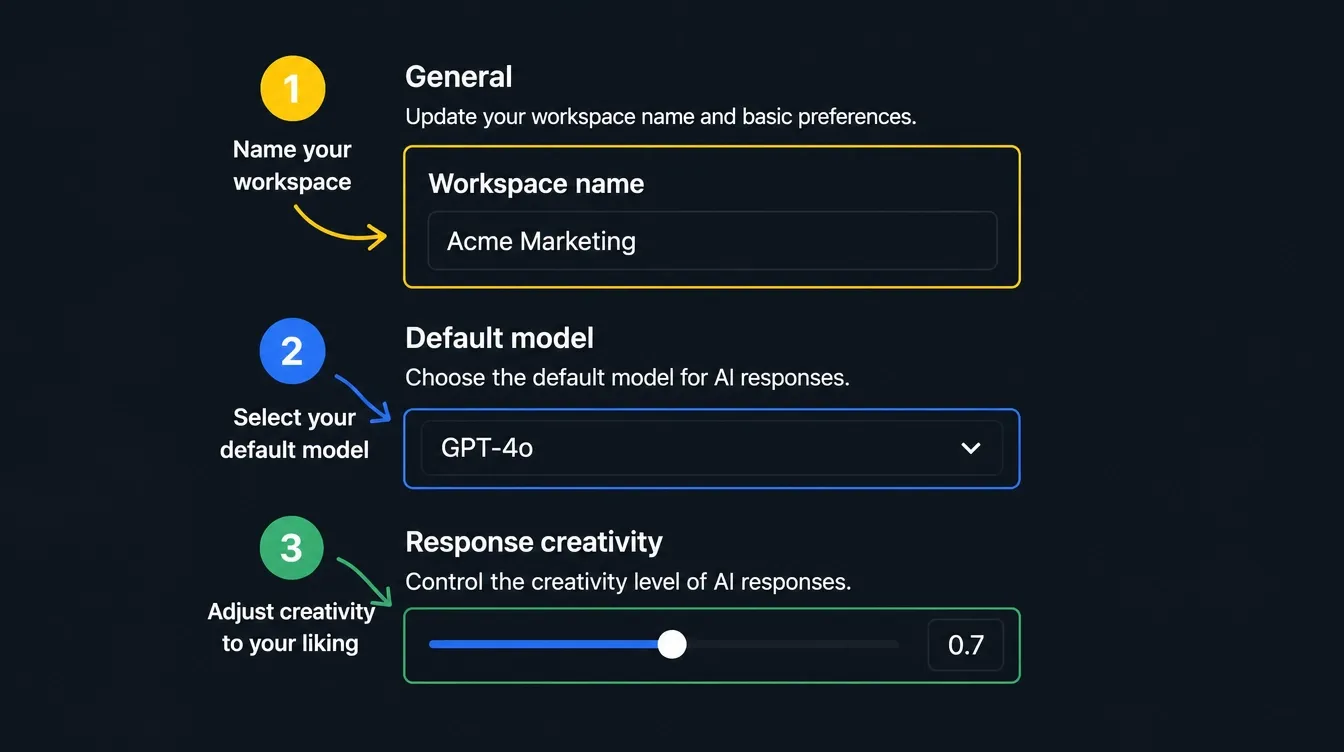
元のインターフェースを再作成することなく、文言の修正、ラベルの更新、または古い画面テキストの置き換えを行います。
視聴者がどこを見ればよいか、どのような行動をとればよいかを理解できるように、矢印、枠線、ラベル、ハイライトなどを追加してください。
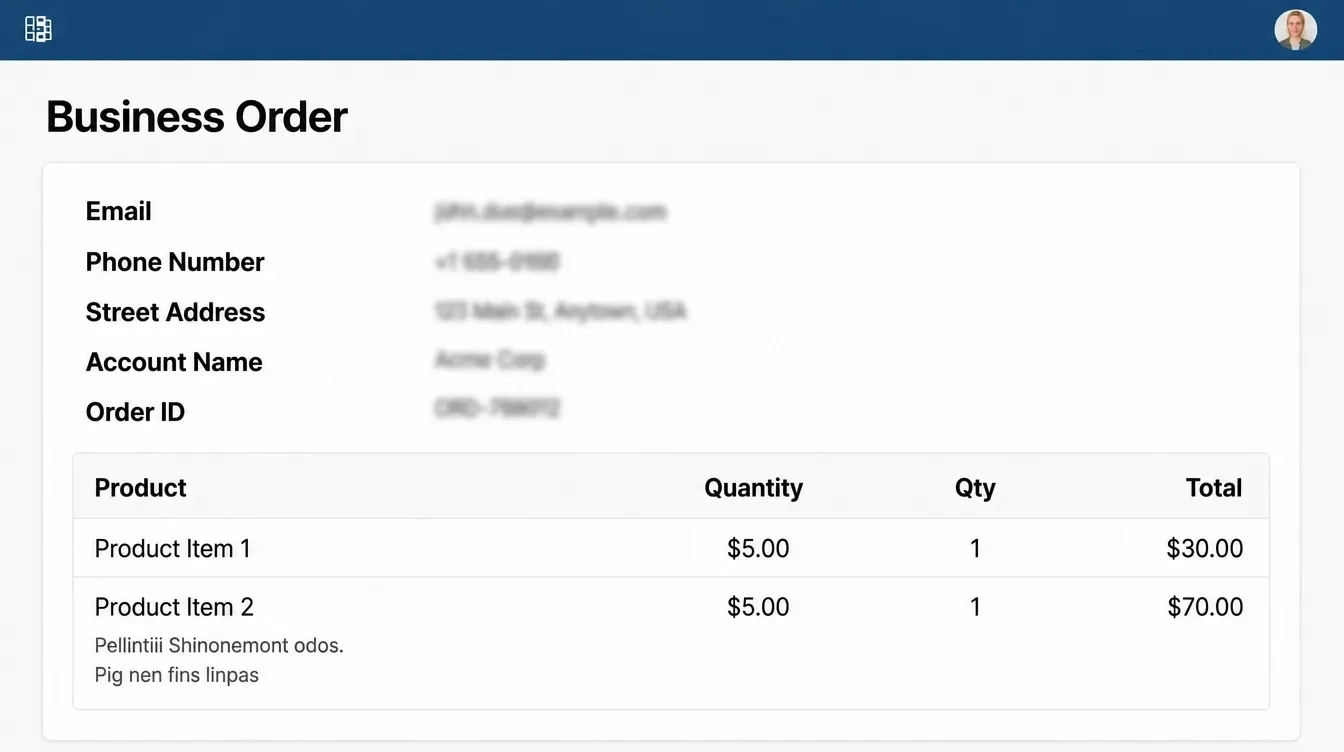
スクリーンショットをオンラインで共有する前に、メールアドレス、電話番号、アカウント情報、注文番号、住所、チャットの内容などをぼかしてください。

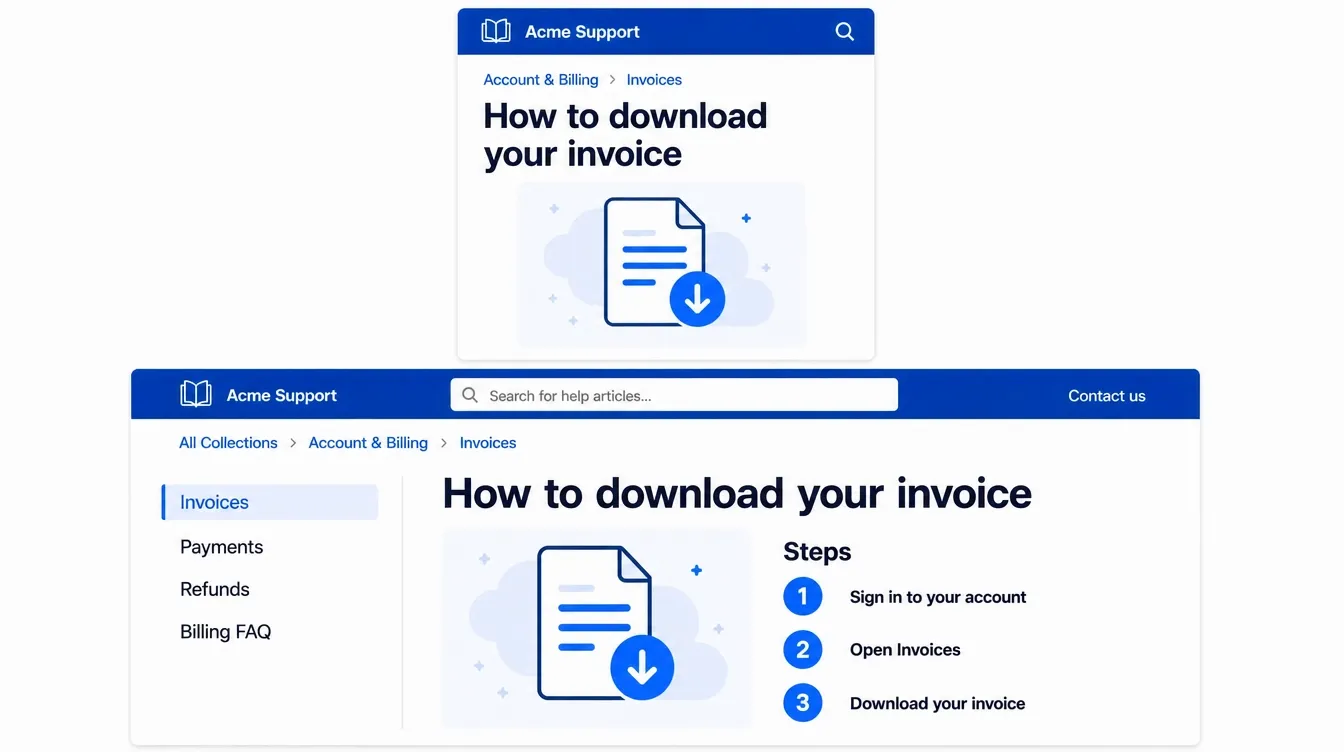
弊社のスクリーンショットエディタを使用して、ラベルを更新したり、顧客データをぼかしたり、視覚的なヒントを追加したりすることで、ユーザーがやり取りの回数を減らして問題を解決できるようにしましょう。

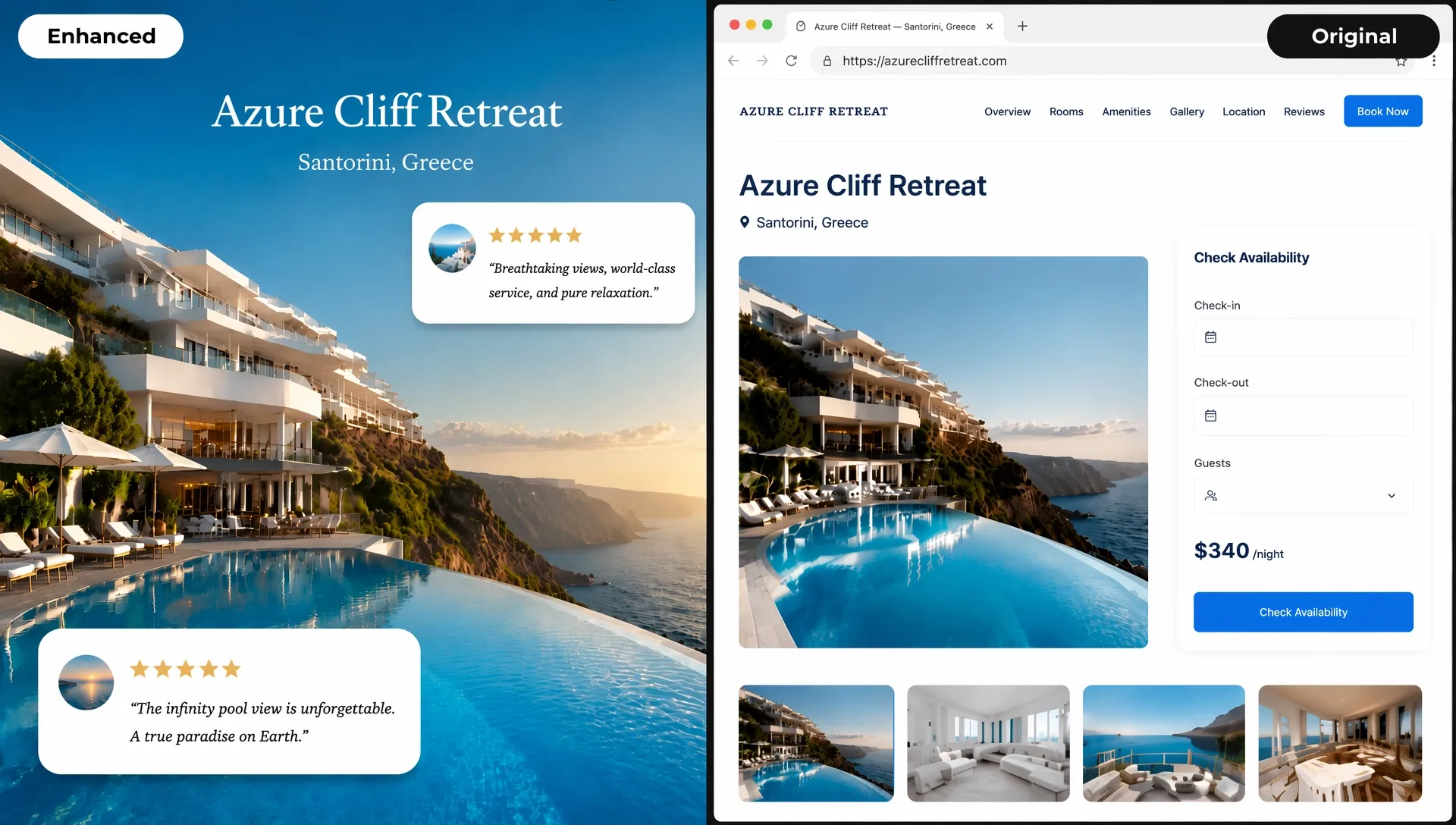
スクリーンショットの輪郭をきれいにし、サイズを調整し、 鮮明度を向上させることで、ソーシャルメディアでの発表アップデート、 製品画像、カルーセル投稿などに最適なスクリーンショットを作成できます。

スクリーンショット画像に矢印、ボックス、ステップラベル、きれいなフレームを追加して編集し、読者が各アクションがどこで行われるかを正確に把握できるようにします。

スクリーンショットを編集して、エラーを強調表示し、無関係なUIを削除し、注意が必要な正確な領域をマークしてから、デザイナー、開発者、またはクライアントにスクリーンショットを共有してください。
編集したいスクリーンショットをアップロードしてください。
必要なテキスト、ぼかし、修正、またはマークについて説明してください。
編集したスクリーンショットを生成してダウンロードしてください。
大まかな構想から完成品まで、わずか数分で作成できます。実際のクリエイティブなワークフローに合わせて設計されたツールを使って、画像の生成、編集、補正、調整が可能です。
テキストプロンプトから、リアルなシーンから洗練されたグラフィック、画像内テキストまで、スタジオ品質のビジュアルを数秒で生成します。
数百ものAppsでビジュアル制作を加速。プラットフォーム対応のInstagram投稿、書籍モックアップ、 3Dキャラクターを瞬時にデザインできます。
構造や重要なディテールを維持しながら、写真を再現、リスタイル、高画質化します。
AIで作成したアートワークを簡単に仕上げられます。透かしを削除したり、境界線をシームレスに拡張したり、細かい部分を修正したりして、完璧な最終作品を数秒で作成できます。
静止画をダイナミックな物語へと進化させましょう。完璧なレンダリングで、リアルな動き、カメラのパン、滑らかなトランジションを画像に追加できます。
ビジュアル出力の規模を簡単に拡大できます。複雑なデザイン作業を自動化し、すぐに展開できる、一貫性のある大量のアセットを生成します。








Pollo AIを使って創造し、インスピレーションを与える
スクリーンショットエディタは、スクリーンショットのテキストを編集したり、注釈を追加したり、機密情報をぼかしたり、画面キャプチャをクリーンアップしたり、共有用にスクリーンショットを準備したりするのに役立つ画像ツールです。
オンラインでスクリーンショットを編集するには、画像をPollo AIのスクリーンショットエディタにアップロードし、変更したい内容を説明すると、ツールが自動的に編集を適用し、 AI画像をダウンロードします。
スクリーンショット編集は、サポートへの返信、チュートリアル、製品ドキュメント、アプリのデモ、バグ報告、プレゼンテーション、ソーシャルメディアへの投稿など、より鮮明なスクリーンショットで説明を迅速に行えるあらゆる場面で役立ちます。
はい。このスクリーンショットエディタは、スクリーンショットのテキストを編集したり、古いラベルを置き換えたり、誤字脱字を修正したり、チュートリアル、製品ドキュメント、アプリのデモ、サポート資料などに表示される文言を調整したりするのに役立ちます。これは、元の画面を再現するのが難しい場合に特に有効です。
Pollo AIのAIスクリーンショットエディターは無料でお試しいただけます。使用量が多い場合、クレジット数が多い場合、高度な機能が必要な場合、またはより高度な機能にアクセスするには、上位プランへのアップグレードが必要になる場合があります。
スクリーンショットのクリーニング、マーキング、ぼかし、サイズ変更、更新をオンラインで行い、手作業を減らします。