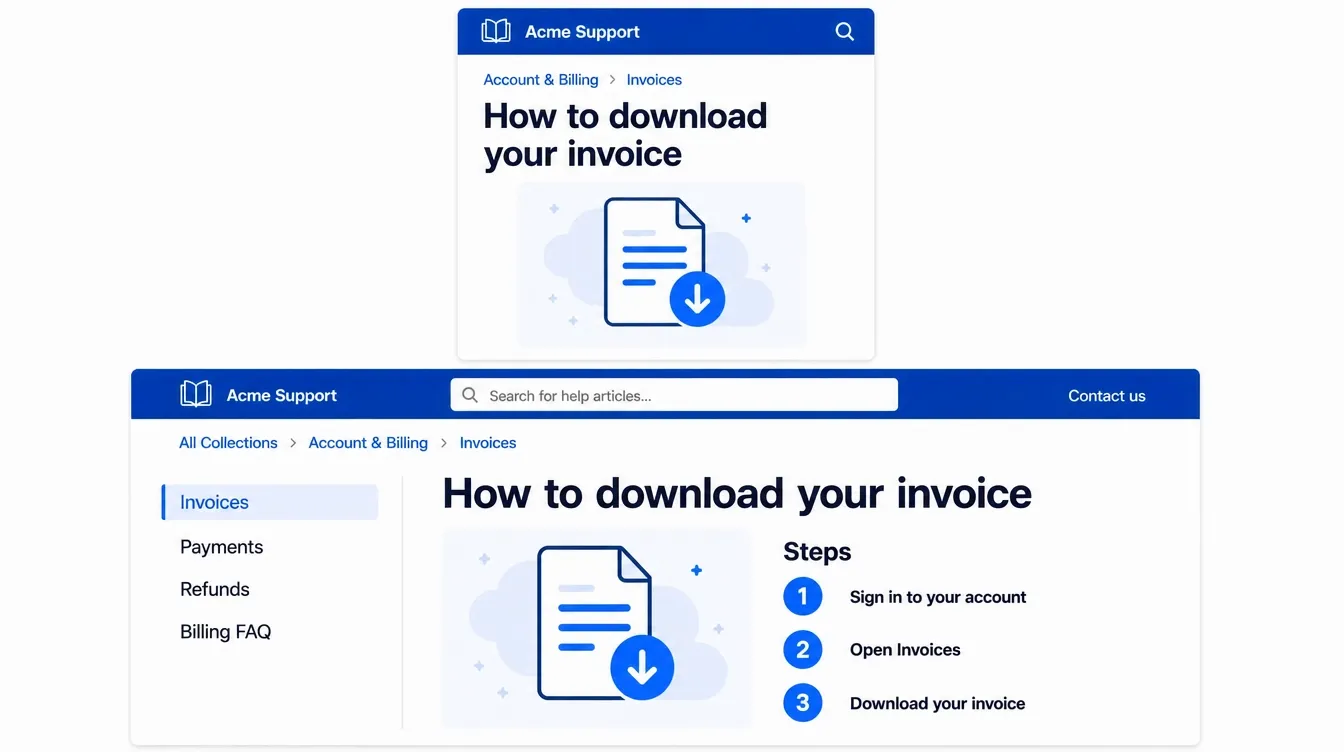
支援與幫助中心截圖
讓答案更容易理解
使用我們的螢幕截圖編輯器更新標籤、模糊客戶資料並添加視覺提示,以便用戶能夠減少來回溝通,從而解決問題。

Kling 4.0
最多可設定 10 個關鍵影格。性能出色。
需要解釋某些內容,但截圖中雜訊太多? Pollo AI 的截圖編輯器可以幫助您編輯截圖文字、添加清晰的註釋、隱藏敏感訊息,並清理教程、幫助中心、產品文件和社交媒體中分散注意力的內容。
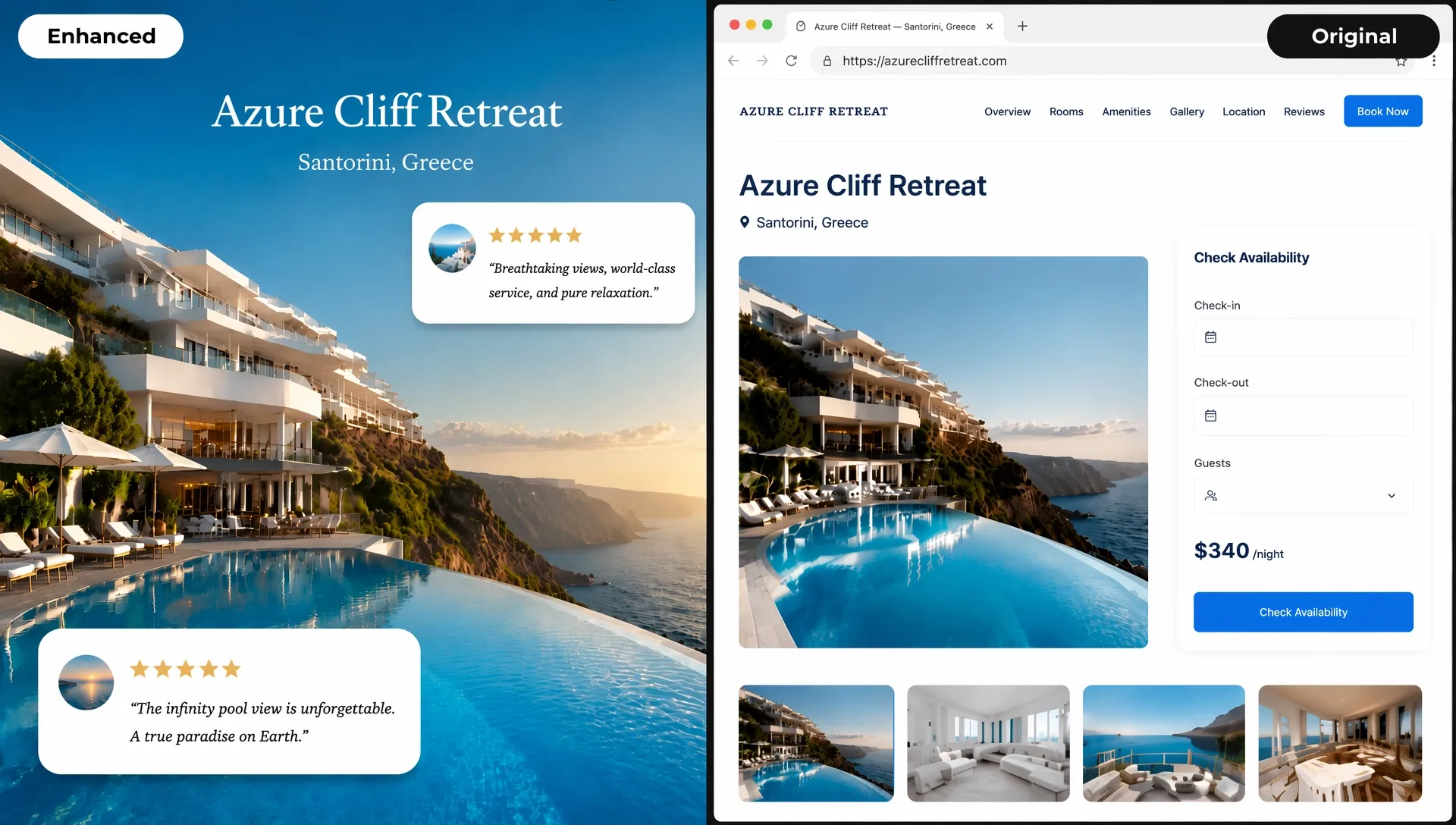
無需重新建立原始介面,即可修復措辭、更新標籤或取代過時的螢幕文字。
加上箭頭、方框、標籤和高亮顯示,以便觀眾了解應該看哪裡以及應該採取什麼行動。
在線上分享螢幕截圖之前,請模糊處理電子郵件、電話號碼、帳戶資訊、訂單號碼、地址或聊天內容。
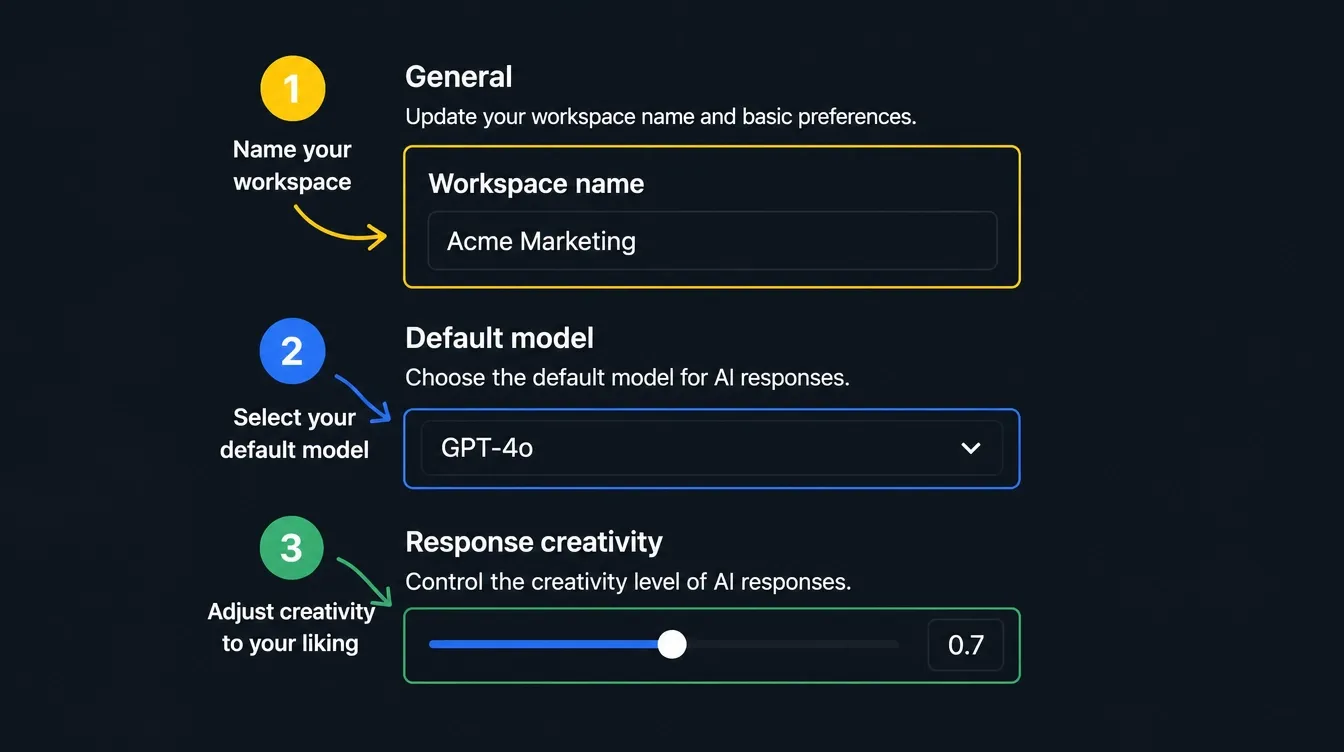
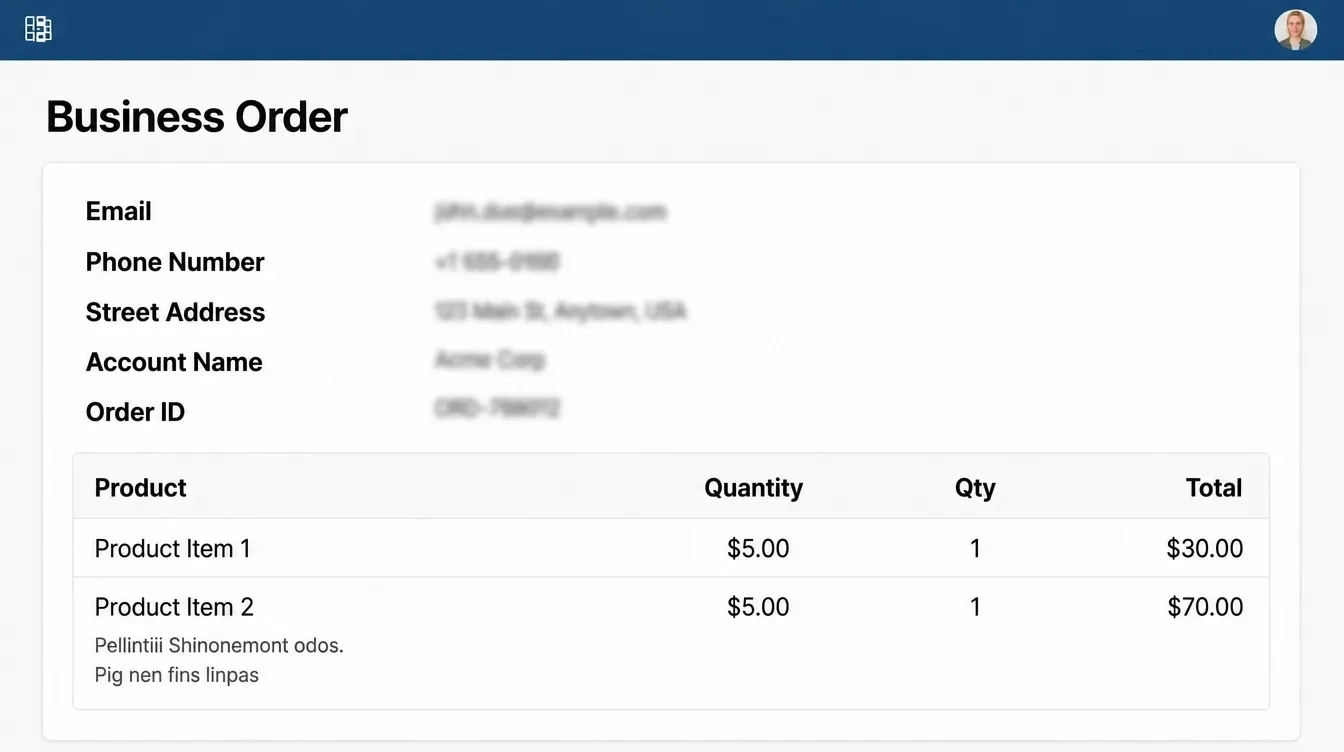

上傳你想編輯的螢幕截圖。
描述所需的文字、模糊、清理或標記。
產生並下載已編輯的螢幕截圖。
幾分鐘內即可將粗略的概念轉化為最終的成品。使用專為真正的創意工作流程而打造的工具,產生、編輯、增強和調整影像。
根據文字提示,幾秒鐘內即可生成工作室級別的視覺效果,從逼真的場景到清晰的圖形和圖像內文字,應有盡有。
利用數百款Apps加速視覺製作。即時設計可用於平台的Instagram貼文、書籍模型和3D 角色。
在保留重要結構和細節的前提下,重新創作、重新設計並提升照片品質。
輕鬆擴展您的視覺輸出。自動執行複雜的設計任務,並產生大量一致的素材,可立即部署。







使用 Pollo AI 進行創作與啟發靈感
螢幕截圖編輯器是一種圖像工具,可幫助您編輯螢幕截圖文字、添加註釋、模糊敏感細節、清理螢幕截圖以及準備螢幕截圖以進行共享。
若要在線上編輯螢幕截圖,請將圖像上傳到Pollo AI 的螢幕截圖編輯器,描述您想要進行的更改,讓該工具自動套用編輯,然後下載您的AI圖像。
螢幕截圖編輯對於支援回應、教程、產品文件、應用程式簡報、錯誤報告、簡報、社交媒體貼文以及任何需要更清晰的螢幕截圖來更快解釋的地方都非常有用。
是的。這款截圖編輯器可以幫助編輯截圖文字、替換舊標籤、修復拼寫錯誤,或者在難以重現原始螢幕的情況下調整教程、產品文件、應用演示和支援材料中的可見文字。
您可以在Pollo AI免費試用AI截圖編輯器。如需更大使用量、更多額度、高級功能或更全面的存取權限,可能需要升級到更高等級的套餐。

線上清理、標記、模糊、調整大小和更新螢幕截圖,減少人工操作。