지원 및 도움말 센터 스크린샷
답변을 더 쉽게 이해할 수 있도록 하세요.
저희 스크린샷 편집기를 사용하여 레이블을 업데이트하고, 고객 데이터를 흐리게 처리하고, 시각적 포인터를 추가하여 사용자가 더 적은 반복 작업으로 문제를 해결할 수 있도록 하세요.
Marketing Studio
마케터와 판매자가 성공적인 광고, 사용자 제작 콘텐츠 (UGC) 영상 및 제품 이미지를 더 빠르게 제작할 수 있도록 설계되었습니다.


Kling 4.0
최대 10개의 키프레임. 인상적인 성능.
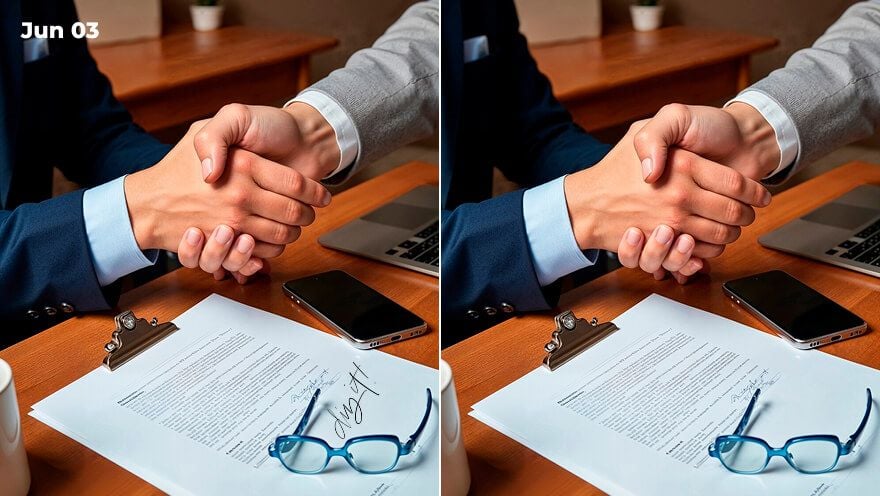
설명해야 할 내용이 있는데 스크린샷에 불필요한 요소가 너무 많나요? Pollo AI의 스크린샷 편집기를 사용하면 스크린샷의 텍스트를 편집하고, 명확한 주석을 추가하고, 민감한 정보를 숨기고, 튜토리얼, 도움말 센터, 제품 설명서 및 소셜 미디어에 사용할 불필요한 콘텐츠를 정리할 수 있습니다.
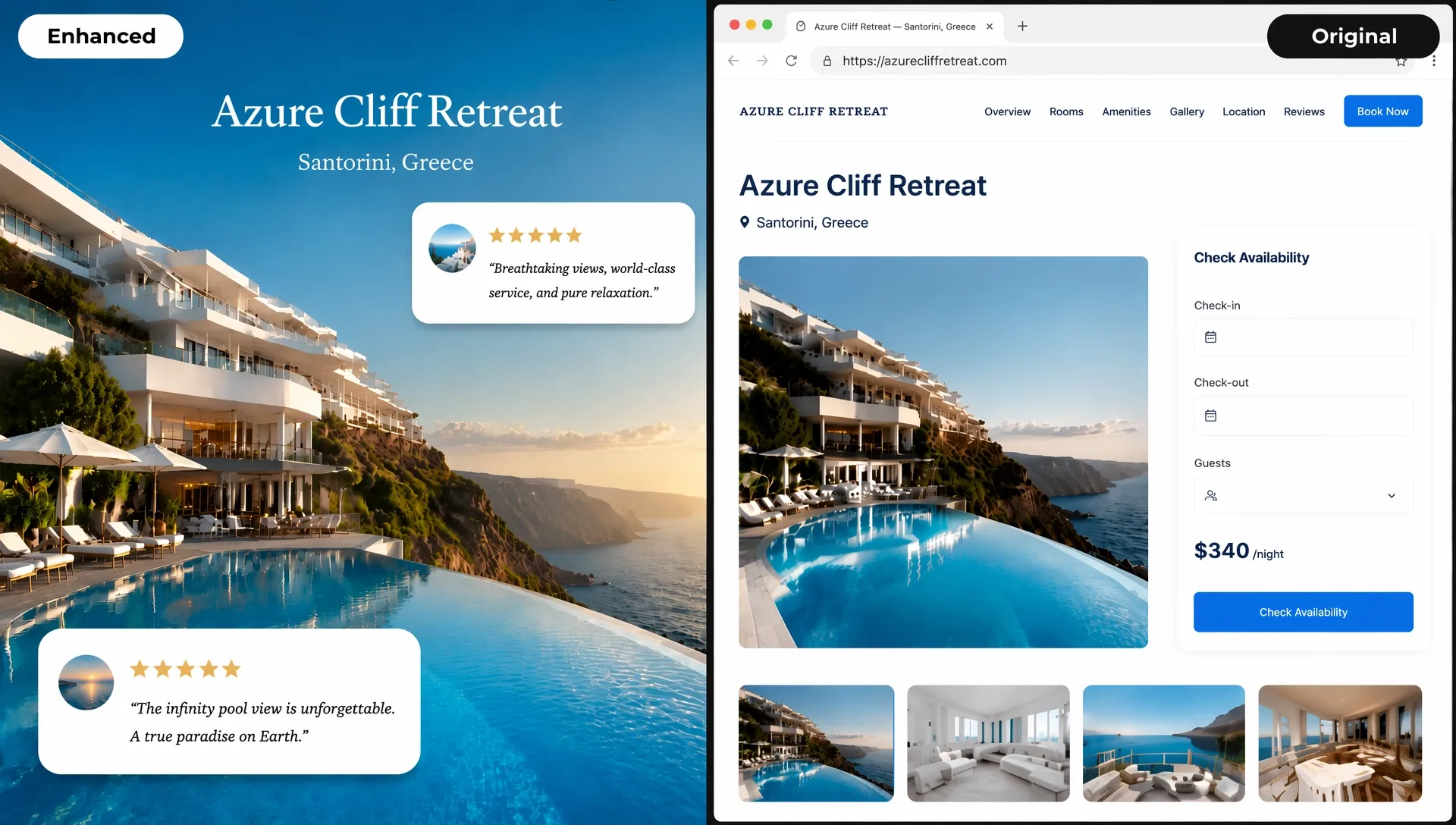
원래 인터페이스를 다시 만들지 않고도 문구를 수정하거나, 레이블을 업데이트하거나, 오래된 화면 텍스트를 교체할 수 있습니다.
시청자가 어디를 봐야 하고 어떤 조치를 취해야 하는지 이해할 수 있도록 화살표, 상자, 레이블 및 강조 표시를 추가하세요.
스크린샷을 온라인에 공유하기 전에 이메일, 전화번호, 계정 정보, 주문 번호, 주소 또는 채팅 내용을 흐리게 처리하세요.
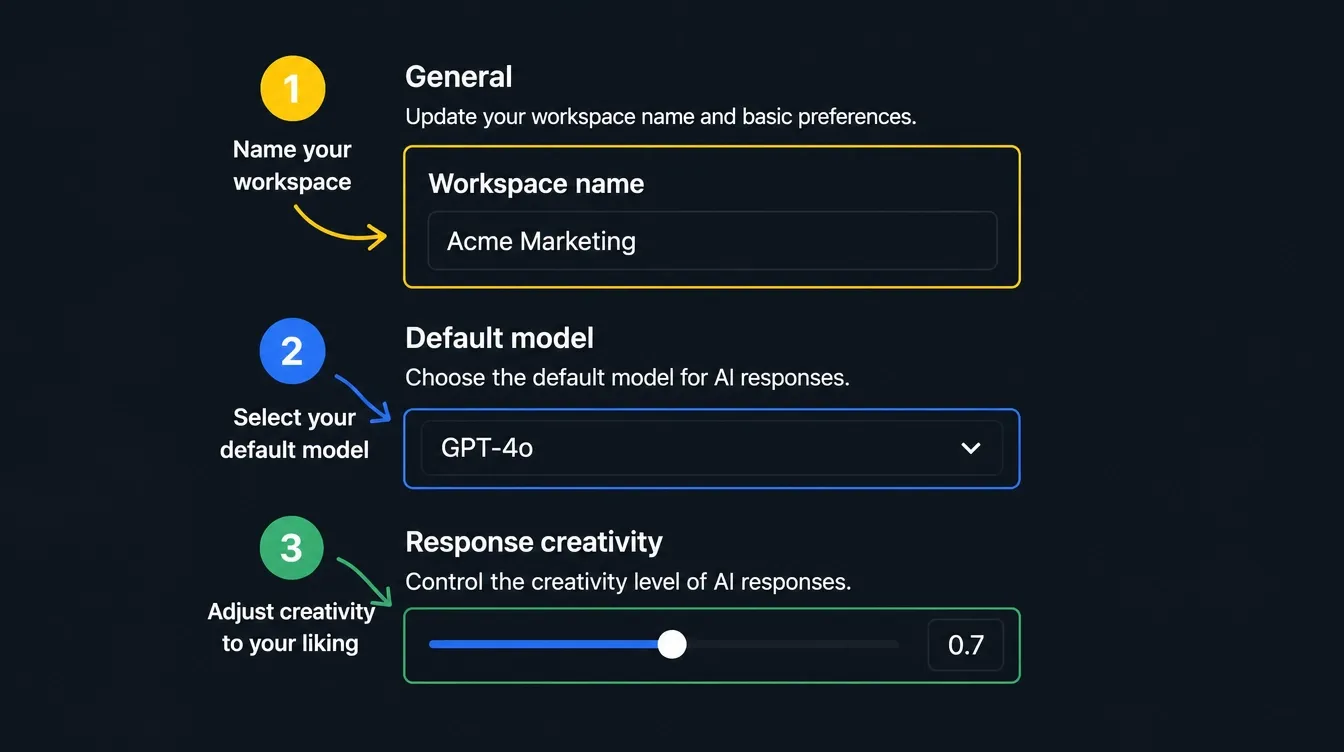
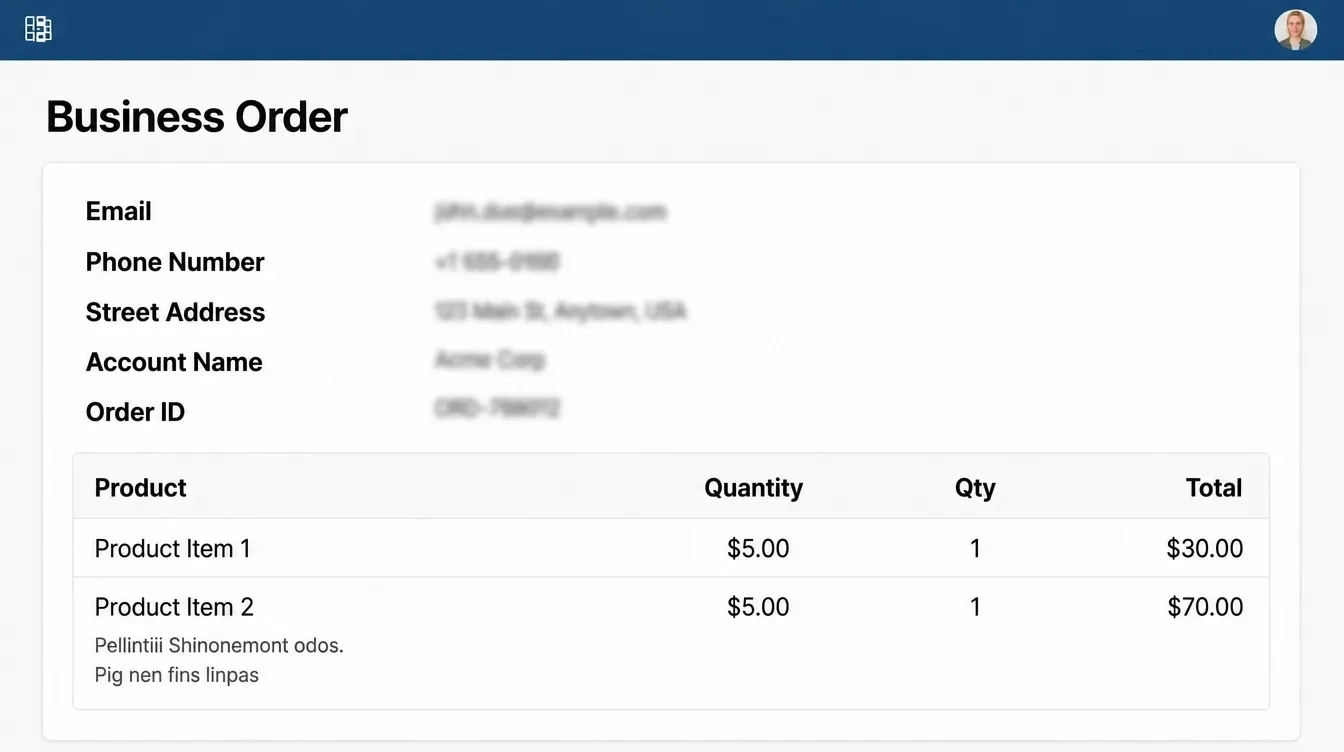

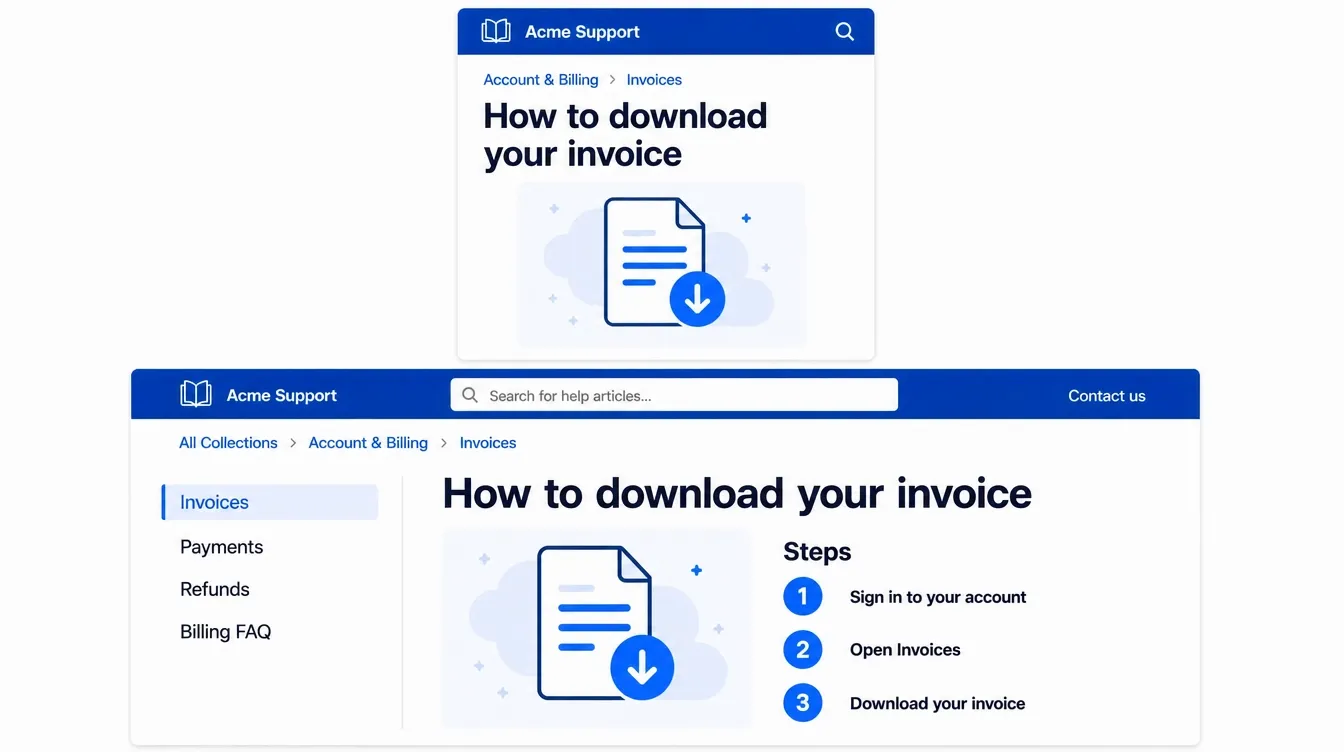
저희 스크린샷 편집기를 사용하여 레이블을 업데이트하고, 고객 데이터를 흐리게 처리하고, 시각적 포인터를 추가하여 사용자가 더 적은 반복 작업으로 문제를 해결할 수 있도록 하세요.


화살표, 상자, 단계 레이블 및 깔끔한 프레임을 사용하여 스크린샷 이미지를 편집하면 독자가 각 작업이 어디에서 발생하는지 정확히 알 수 있습니다.

디자이너, 개발자 또는 클라이언트와 공유하기 전에 스크린샷을 편집하여 오류를 강조 표시하고, 관련 없는 UI 요소를 제거하고, 수정이 필요한 정확한 영역을 표시하세요.
수정하고 싶은 스크린샷을 업로드하세요.
필요한 텍스트, 흐림 효과, 정리 작업 또는 표시 사항을 설명하십시오.
편집한 스크린샷을 생성하고 다운로드하세요.
구상 단계부터 완성된 에셋 까지 단 몇 분 만에 작업하세요. 실제 창작 워크플로에 맞춰 설계된 도구를 사용하여 이미지를 생성, 편집, 향상 및 수정하세요.
텍스트 프롬프트만으로 스튜디오급 비주얼을 단 몇 초 만에 생성하세요. 사실적인 장면부터 깔끔한 그래픽, 이미지 내 텍스트까지 모두 구현 가능합니다.
수백 가지 Apps 으로 시각 콘텐츠 제작 속도를 높이세요. 플랫폼에 최적화된 Instagram 게시물 , 책 목업 , 3D 캐릭터를 즉시 디자인할 수 있습니다.
사진의 구조와 중요한 디테일을 유지하면서 사진을 새롭게 재구성하고, 스타일을 바꾸고, 품질을 높여보세요 .
AI로 제작한 작품을 손쉽게 다듬어 보세요. 워터마크를 제거하고 , 테두리를 매끄럽게 확장하고 , 세부적인 부분을 수정하여 몇 초 만에 완벽한 최종 작품을 완성할 수 있습니다.
정적인 장면을 역동적인 스토리텔링으로 탈바꿈시키세요. 완벽한 렌더링으로 생생한 움직임, 카메라 패닝, 유려한 화면 전환 효과를 이미지에 더하세요.
시각적 결과물의 규모를 손쉽게 확장하세요. 복잡한 디자인 작업을 자동화하고 즉시 배포 가능한 일관성 있는 대량의 에셋을 생성하세요.







Pollo AI로 영감을 얻고 AI 영상을 만드는 사용자들
스크린샷 편집기는 스크린샷의 텍스트를 편집하고, 주석을 추가하고, 민감한 부분을 흐리게 처리하고, 화면 캡처를 정리하고, 공유용 스크린샷을 준비하는 데 도움이 되는 이미지 도구입니다.
온라인에서 스크린샷을 편집하려면 Pollo AI의 스크린샷 편집기에 이미지를 업로드하고 원하는 변경 사항을 설명한 다음 도구가 자동으로 편집 내용을 적용하도록 하고 AI 이미지를 다운로드하세요.
스크린샷 편집은 고객 지원 답변, 튜토리얼, 제품 문서, 앱 데모, 버그 보고서, 프레젠테이션, 소셜 미디어 게시물 등 더 명확한 스크린샷으로 더 빠르게 설명해야 하는 모든 곳에서 유용합니다.
네. 이 스크린샷 편집기는 원본 화면을 재현하기 어려운 경우 튜토리얼, 제품 설명서, 앱 데모 및 지원 자료에서 스크린샷 텍스트를 편집하고, 기존 레이블을 교체하고, 오타를 수정하거나, 표시되는 문구를 조정하는 데 도움이 됩니다.
Pollo AI 에서 AI 스크린샷 편집기를 무료로 사용해 볼 수 있습니다. 사용량이 많거나, 크레딧 더 필요하거나, 고급 기능을 사용하거나, 더 많은 기능에 접근하려면 더 높은 요금제로 업그레이드해야 할 수 있습니다.

스크린샷을 정리하고, 표시하고, 흐리게 처리하고, 크기를 조정하고, 업데이트하는 작업을 수작업을 줄여 온라인에서 간편하게 수행하세요.