



Cómo usar Seedream 5.5 para crear imágenes de IA impresionantes
Lo que me gusta de Seedream 5.5 es que funciona como un auténtico asistente de producción, en lugar de ser solo un generador de imágenes con un clic. Con una primera imagen controlada, puedo editar de forma iterativa en rondas sucesivas con una calidad de imagen estable. Pero para conseguir ese resultado final pulido, lo mejor es un enfoque ligeramente matizado para la creación y el refinamiento de imágenes. Por suerte, estoy aquí para explicarte en qué consiste.
TL;DR
Para usar Seedream 5.5, te recomiendo resolver un problema visual definido cada vez, en lugar de condensarlo todo en un prompt grande. Primero, crea una composición sólida con la estructura, el sujeto, el encuadre, el ambiente, etc. adecuados, y luego refina con ediciones simples y centradas en un solo aspecto. Después de cada ronda, será más fácil seguir y proteger el buen trabajo. ¡Ya puedes acceder a Seedream 5.5 en Pollo AI!
Cómo usar Seedream 5.5: de un vistazo
Seedream 5.5 trata sobre un refinamiento de imagen constante y continuo, pero antes de entrar en los detalles de cómo usar este modelo, déjame darte un resumen rápido de sus flujos de trabajo más prácticos:
| Caso de uso | Empieza con | Qué refinar después | Instrucción clave |
| Imágenes de producto y comercio electrónico | Forma del producto, ángulo de cámara, composición y fondo | Variantes de color, materiales, reflejos, accesorios y escenarios estacionales | Preserva la silueta del producto, la colocación de la etiqueta y las proporciones. |
| Recortes transparentes de producto | Sujeto, aislamiento y calidad de edge requerida | Bordes alfa, reflejos, tratamiento de sombras proyectadas y comprobaciones de exportación | Pide un fondo transparente y verifica el canal alfa exportado. |
| Publicidad y campañas en redes sociales | Concepto de campaña, sujeto, encuadre y espacio negativo para el texto | Iluminación, dirección del color, accesorios, colocación del titular y variaciones de formato | Mantén fija la identidad de la campaña mientras cambias una variable cada vez. |
| Pósteres, menús e infografías | Diseño, paneles y estructura visual | Texto exacto, colocación de la tipografía, iconos, colores y localización | Coloca el texto exacto entre comillas y revisa cada palabra a tamaño completo. |
| Retratos y conceptos de moda | Identidad, pose, recorte, dirección del vestuario e iluminación | Expresión, estilismo, fondo, maquillaje y ambiente | Indica qué controla la referencia y preserva la identidad facial. |
| Conceptos de packaging y marca | Forma del envase, área de la etiqueta, materiales y entorno de estantería o estudio | Combinaciones de color, variaciones de etiqueta, acabados y escenas de merchandising | Bloquea el logo, la disposición de la etiqueta, las proporciones del producto y el texto requerido; varía solo el acabado, el color o el entorno |
| Conceptos de personajes, videojuegos y cine | Diseño del personaje o del entorno, silueta y composición | Accesorios, detalles del vestuario, atmósfera, iluminación y variaciones de acción | Mantén un bloque de identidad fijo y conserva los rasgos definitorios coherentes en todas las escenas. |
Presentamos Seedream 5.5: qué hace funcionar a este modelo de imagen con IA
He estado usando Seedream 5.0 Pro durante los últimos meses para gestionar mis proyectos de imagen. En general, estaba contento con él. Pero el nuevo Seedream 5.5 acaba de lanzarse, y me impresiona cómo ofrece un control mucho más preciso y orientado a la producción.
Puedo disfrutar de una edición multirronda más limpia, mayor realismo, fondos semitransparentes y transparentes, mejor renderizado de texto pequeño, mejor combinación de varias imágenes y hasta 100 capas editables. Entonces, ¿qué significa todo esto en la práctica?
En comparación con antes, significa menos regeneración y limpieza manual cada vez que necesito refinar partes concretas de una imagen. Pero enseguida me di cuenta de que este modelo no responde tan bien cuando intento resolver demasiados problemas a la vez en cada ocasión.
Por ejemplo, si genero una imagen de personaje pero quiero cambiar el color de la camisa, los zapatos y los pantalones, sería un error intentar resolver de forma continua varios problemas con un prompt largo. ¿Por qué? Porque a veces eso introducía nuevos errores mientras intentaba corregir los antiguos.
En cambio, descubrí que Seedream 5.5 funciona mejor cuando corrijo problemas individuales mediante ediciones centradas. En otras palabras, es mejor editar una cosa cada vez para lograr un refinamiento más controlado, preservando lo que ya funciona y, al mismo tiempo, haciendo que el flujo de trabajo sea más fácil de seguir.
Pero antes de eso, todavía necesitas establecer una base sólida. En otras palabras, necesito generar una primera composición fuerte que tenga el sujeto, el encuadre, el ambiente, la colocación del texto, etc. adecuados. Dicho esto, déjame mostrarte cómo debería ser un flujo de trabajo de imagen adecuado con Seedream 5.5.
Crea, refina y perfecciona tu visión con Seedream 5.5
Crea imágenes impactantes con composiciones refinadas, detalles precisos y realismo natural.
Prueba Seedream 5.5 gratis
Cómo usar Seedream 5.5: un flujo de trabajo práctico e iterativo
Define tu briefing creativo
Antes de empezar a trabajar en tu proyecto de imagen, te sugiero que te tomes un minuto para definir los requisitos fijos más importantes que debes incluir en tu primer prompt. Puedes anotar el sujeto, el uso previsto, la relación de aspecto, la audiencia, el ambiente visual, los detalles que deben preservarse, etc.
Por ejemplo, la imagen debe funcionar como una publicación para redes sociales en formato 4:5. El color de fondo puede variar, pero el color del producto no. La toma editorial debe dejar un espacio a la derecha para el texto.You need to define what must remain consistent, since everything else can be adjusted during editing.
Crea tus prompts por capas
No crees prompts que simplemente parezcan una lista de adjetivos. En su lugar, yo me centraría en un lenguaje visual estructurado, porque he visto cómo Seedream 5.5 responde mejor a esto. De hecho, mi regla general es definir la tarea > sujeto e identidad > composición > estilo > restricciones.
Por ejemplo, así puedes combinar el paso 1 y el paso 2 para obtener un punto de partida sólido:
Crea un retrato editorial vertical de una modelo brasileña, centrada con espacio suficiente sobre la cabeza y espacio vacío a la izquierda para un titular. Conserva la identidad facial y la textura natural de la piel. Luz suave de ventana desde la derecha de la cámara, fondo neutro cálido, fotografía de moda realista
Asigna a cada referencia un papel
Si estás usando imágenes de referencia, debo recordarte que evites usar demasiadas imágenes porque puede generar instrucciones en conflicto. En segundo lugar, te recomiendo asignar a cada una una función. Aquí tienes un ejemplo de cómo organizaría las referencias para obtener los mejores resultados en Seedream 5.5:
La referencia 1 controla la forma del producto y la colocación de la etiqueta. Usa la referencia 2 solo para la pose; no copies su fondo ni el color de la ropa. La referencia 3 define la paleta de colores y el ambiente de iluminación. Combina estos elementos en una composición de estudio coherente
Genera una primera pasada enfocada
Para la primera imagen, siempre digo que priorices el sujeto, la composición y la iluminación. Así que mi consejo es asegurarte de que el prompt no esté sobrecargado con todos los detalles posibles. Simplemente intenta clavar la mejor estructura. Especialmente con Seedream 5.5, se trata de construir una primera composición sólida.
A partir de ahí, será más fácil editarla que si el primer render tiene proporciones incorrectas o una identidad de sujeto equivocada. Además, si la imagen va a tener mucho texto, recomiendo generar primero la estructura visual, teniendo en cuenta el espacio vacío, y luego añadir la tipografía final allí en una sesión aparte.
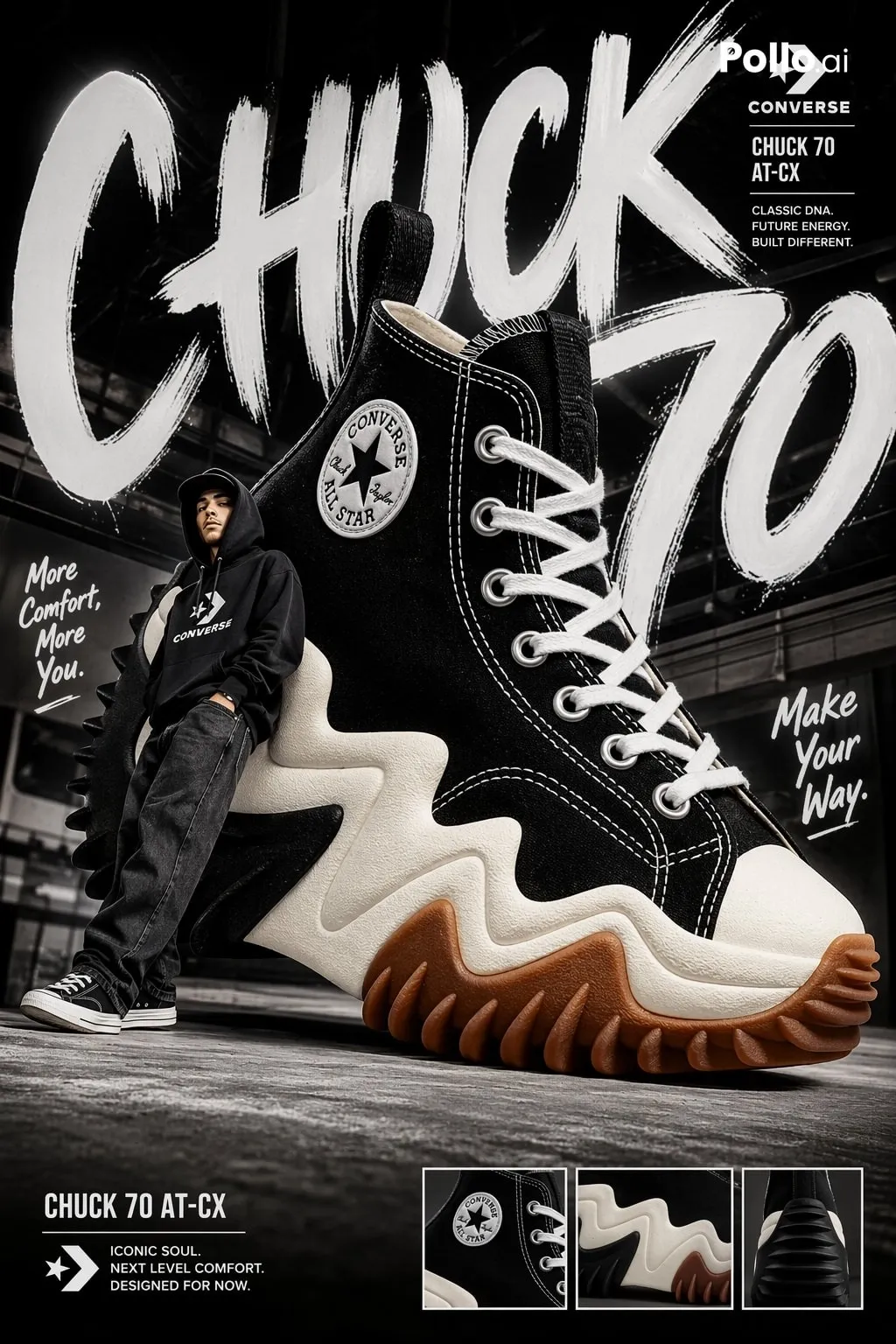
Como ejemplo, esto es lo que generé en una de mis pruebas con Seedream 5.5. Como pretendía, es un punto de partida sólido que me permite hacer ediciones pequeñas y continuas con facilidad:
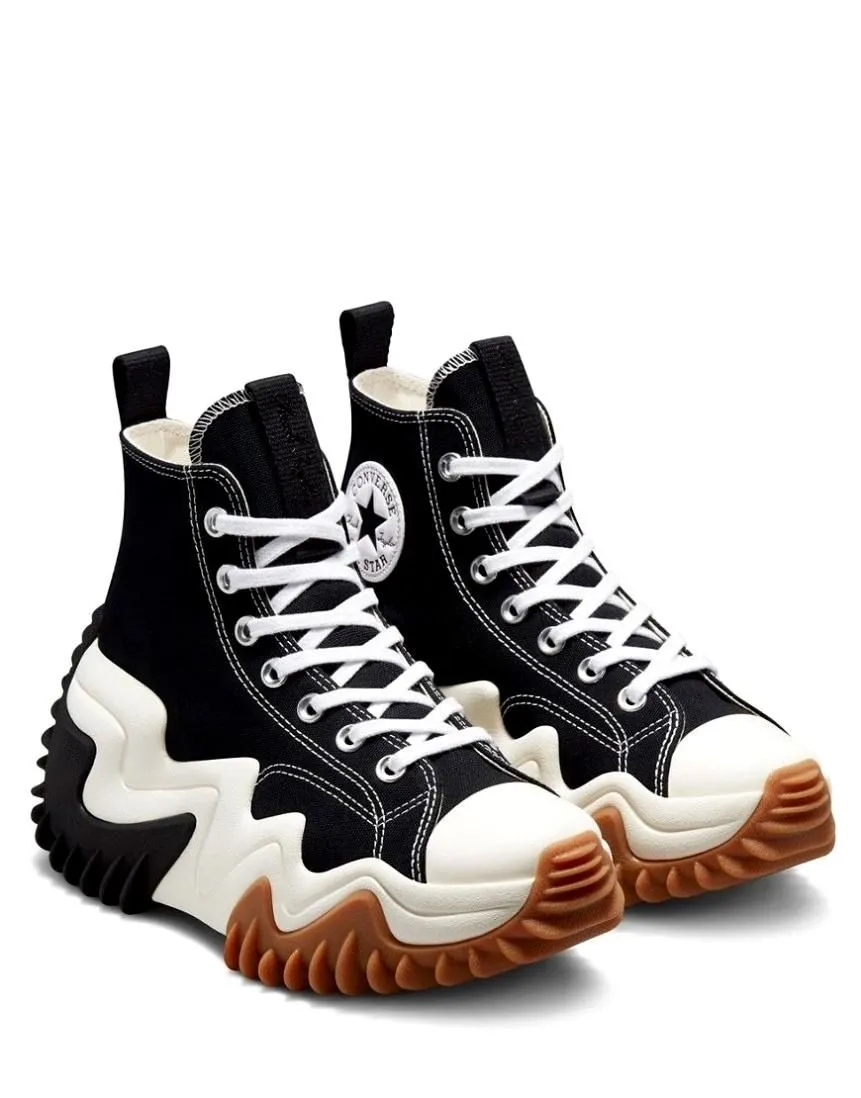
Prompt: Crea un póster comercial premium para una campaña de streetwear estadounidense. Destaca el diseño masivo de la zapatilla converse de caña alta de la imagen de referencia y colócalo como elemento estructural principal, con una modelo de moda con sudadera apoyada en su talón. Usa una perspectiva dinámica de gran angular, una composición urbana audaz, iluminación de estudio de alto contraste, texturas ricas y espacio negativo limpio para la marca. Transmite energía, confianza y lujo contemporáneo del streetwear.
| Imagen de referencia | Imagen de salida |
|---|---|
 |  |
Sé quirúrgico con las ediciones posteriores
Seedream 5.5 es mejor manteniendo una calidad visual estable después de varias ediciones que su predecesor. Así que no sientas la necesidad de condensar cada revisión en un solo prompt. En su lugar, te animaría a corregir un problema a la vez, aunque parezca más lento, así:
| Prompt | Imagen de salida |
|---|---|
| Edita solo el fondo del póster de zapatillas adjunto. Sustitúyelo por un suelo de estudio urbano oscuro y pulido y una pared de hormigón sutil, usando tonos grises fríos y sombras controladas. Conserva el tamaño, la forma, los materiales, la perspectiva y la posición de la zapatilla, la pose y la ropa de la modelo, la iluminación sobre la zapatilla y todo el espacio negativo existente. No añadas texto, logotipos, accesorios ni personas extra. | 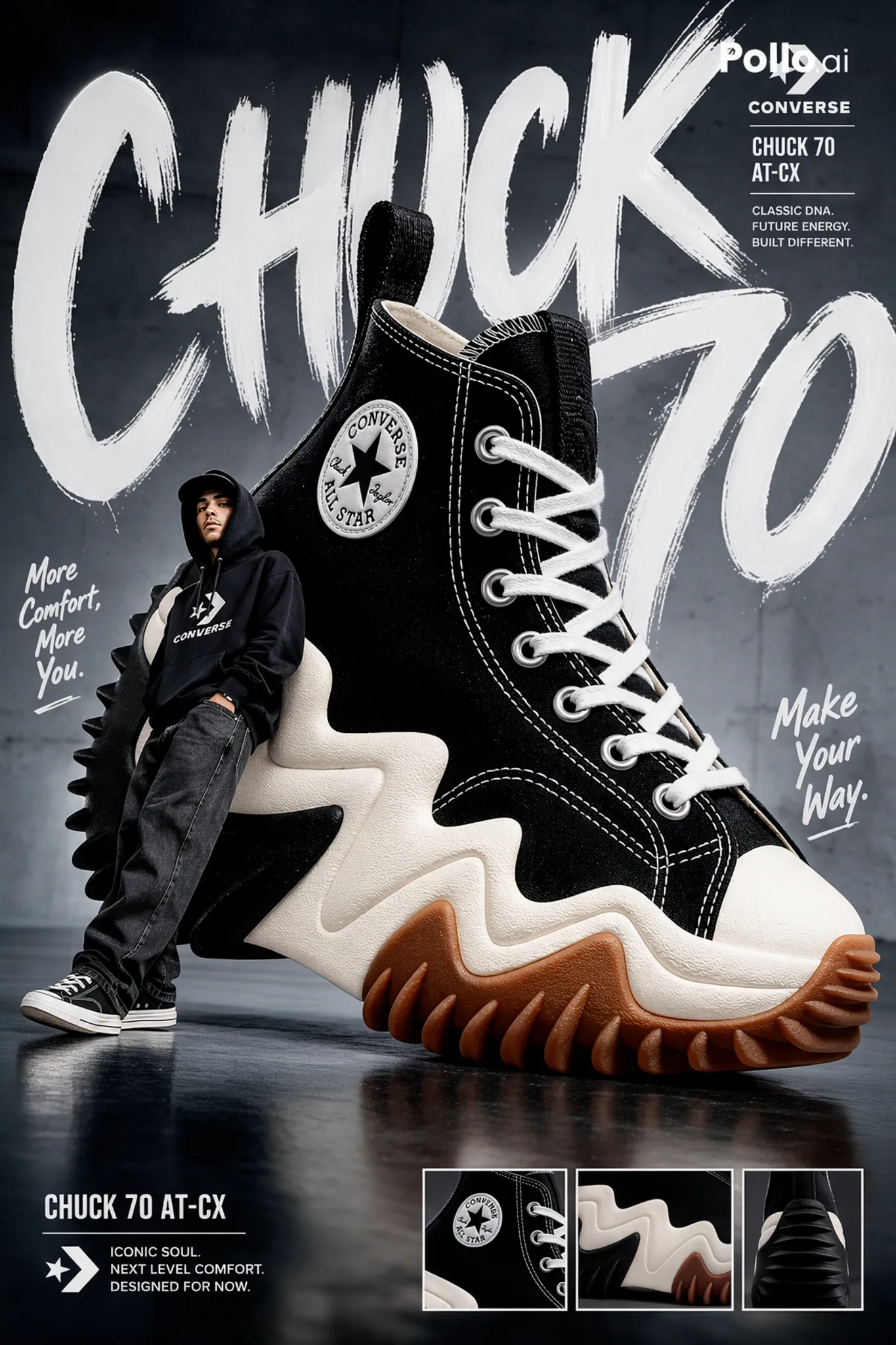 |
Se trata de hacer que los cambios sean concretos y comprobables. Después de cada ronda, puedes comparar el nuevo resultado con el anterior. También recomiendo guardar las versiones exitosas en lugar de editar repetidamente el archivo más reciente sin tener una versión a la que volver.
Genera imágenes con Seedream 5.5: ve a Pollo AI
Te he mostrado cómo sacar el máximo partido a Seedream 5.5, pero ¿sabes dónde puedes acceder a este modelo de imagen con IA y empezar a usarlo? Personalmente, te sugiero usar Pollo AI. Es en lo que he confiado durante meses porque es la suite creativa nativa de IA para todo.
Aquí tengo acceso completo a todos los modelos de imagen de IA más recientes, incluidos Seedream 5.0 Pro, GPT Image 2.5, Nano Banana 2.1 y varios más. Esto me da la libertad de experimentar con distintos modelos y conceptos en varios estilos para obtener los mejores resultados posibles.
Lo he usado para generar retratos, pósters, portadas, miniaturas, logotipos, fotos de producto y más. Pero lo que más me ha gustado es crear con Pollo Agent. Con esta herramienta iterativa, todo el proceso creativo es conversacional, lo que facilita generar nuevas ideas y refinarlas.
Y lo que es más importante, me gusta lo rápida, fluida y eficiente que es la plataforma Pollo AI. Incluso en el móvil, puedo renderizar imágenes y editarlas sobre la marcha, sin retrasos ni errores. Solo tienes que ir allí y registrarte para obtener una cuenta. Es gratis para quienes la usan por primera vez, así que puedes explorar Pollo AI sin coste.
Conclusión
Te he dado una hoja de ruta clara sobre cómo sacar el máximo partido a Seedream 5.5, así que ya deberías tenerlo todo listo. Solo recuerda que la clave para obtener resultados consistentes y útiles con este modelo de imagen de IA es una iteración constante y continua mediante ediciones individuales. Si quieres empezar, ¡pruébalo ahora en Pollo AI!