



Seedream 5.5を使って魅力的なAI画像を作成する方法
Seedream 5.5 の気に入っている点は、単なるワンクリックの画像生成ツールではなく、実際の制作アシスタントのように機能するところです。最初の画像をしっかり制御できれば、安定した画質を保ちながら、複数回の編集を段階的に重ねていけます。ただし、洗練された最終結果を得るには、画像の作成と仕上げに少し繊細なアプローチを取るのが最適です。幸い、ここでその内容をわかりやすくご説明します!
TL;DR
Seedream 5.5 を使うなら、すべてを大きなプロンプトに詰め込むのではなく、1つずつ明確な視覚的課題を解決することをおすすめします。まずは、構図、被写体、フレーミング、雰囲気など、適切な構成で強い土台を作り、その後はシンプルで個別に焦点を当てた編集で仕上げていきます。各ラウンドの後は、良い成果を追跡・保護しやすくなります。Seedream 5.5 は今すぐ Pollo AI でご利用いただけます!
Seedream 5.5 の使い方:ひと目でわかる概要
Seedream 5.5 は、安定した継続的な画像の仕上げに重点を置いています。ですが、このモデルの使い方の詳細に入る前に、まずは最も実用的なワークフローを簡単にご紹介します。
| 用途 | 最初に設定するもの | 後から調整するもの | 重要な指示 |
| 商品画像とEコマース | 商品の形状、カメラアングル、構図、背景 | カラーバリエーション、素材、反射、小物、季節設定 | 商品のシルエット、ラベルの配置、比率を維持してください。 |
| 背景透過の商品切り抜き | 被写体、分離、必要な edge 品質 | アルファエッジ、反射、落ち影の処理、書き出し確認 | 透明背景を指定し、書き出されたアルファチャンネルを確認してください。 |
| 広告・SNSキャンペーン | キャンペーンのコンセプト、被写体、フレーミング、コピー用の余白 | ライティング、色の方向性、小物、見出しの配置、フォーマットのバリエーション | 1つずつ変数を変えながら、キャンペーンのアイデンティティは固定してください。 |
| ポスター、メニュー、インフォグラフィック | レイアウト、パネル、視覚構造 | 正確な文言、タイポグラフィの配置、アイコン、色、ローカライズ | 正確なテキストは引用符で囲み、すべての単語を実寸で校正してください。 |
| ポートレートとファッションコンセプト | アイデンティティ、ポーズ、トリミング、服装の方向性、ライティング | 表情、スタイリング、背景、メイク、雰囲気 | 参照が制御する内容を明示し、顔のアイデンティティを維持してください。 |
| パッケージングとブランドコンセプト | パッケージ形状、ラベル領域、素材、店頭またはスタジオの設定 | カラーバリエーション、ラベルの違い、仕上げ、販促シーン | ロゴ、ラベルのレイアウト、商品の比率、必要な文言は固定し、仕上げ、色、設定だけを変えてください |
| キャラクター、ゲーム、映画のコンセプト | キャラクターまたは環境デザイン、シルエット、構図 | 小物、衣装の詳細、雰囲気、ライティング、アクションのバリエーション | 固定されたアイデンティティブロックを維持し、シーン全体で特徴を一貫させてください。 |
Seedream 5.5 の紹介:このAI画像モデルが優れている理由
私はここ数か月、画像プロジェクトの対応に Seedream 5.0 Pro を使ってきました。概ね満足していましたが、新しい Seedream 5.5 がリリースされ、その より正確で制作向けの制御性の高さ に感銘を受けています。
よりクリーンな複数回編集、向上したリアリズム、半透明や透明背景、より強力な小さな文字の描画、より優れた複数画像のブレンド、最大100層の編集レイヤーを活用できます。では、これらは結局何を意味するのでしょうか?
以前と比べると、画像の特定部分を調整したいときに必要な 再生成や手作業の修正が少なくなる ということです。ただし、毎回あまりに多くの問題を一度に解決しようとすると、このモデルはあまりうまく反応しないこともすぐにわかりました。
たとえば、キャラクター画像を生成して、シャツの色、靴、ズボンを変えたい場合、長いプロンプト1つで複数の問題を継続的に解決しようとするのは誤りです。なぜなら、古い問題を修正しようとする過程で、新しいエラーが生じることがあるからです。
その代わりに、Seedream 5.5 は、個別の問題を絞った編集で修正するときに最も効果を発揮することがわかりました。つまり、1つずつ編集して、より制御された仕上げを行うほうがよく、すでにうまくいっている部分を維持しながら、作業の追跡もしやすくなります。
ただし、その前に、しっかりした土台を整える必要があります。つまり、被写体、フレーミング、雰囲気、テキストの配置などが適切な、強い最初の構図を作る必要があります。そういうわけで、正しい Seedream 5.5 の画像ワークフローがどのようなものかをご紹介します。
Seedream 5.5 で、あなたのビジョンを作成・調整・完成させましょう
洗練された構図、正確なディテール、自然なリアリズムで印象的なビジュアルを作成できます。
Seedream 5.5 を無料で試す
Seedream 5.5 の使い方:実践的な反復ワークフロー
クリエイティブブリーフを作成する
画像プロジェクトに取りかかる前に、最初のプロンプトに含めるべき最も重要な固定要件を1分ほどで整理しておくことをおすすめします。被写体、用途、アスペクト比、対象ユーザー、視覚的な雰囲気、必ず維持したい要素などを書き出してください。
たとえば、その画像は4:5のSNS投稿として機能する必要があります。背景色は変えても構いませんが、商品の色は変えてはいけません。編集記事風のショットでは、右側にテキスト用のスペースを残す必要があります。You need to define what must remain consistent, since everything else can be adjusted during editing.
プロンプトを段階的に作成する
ただ形容詞を並べただけのようなプロンプトは作らないでください。代わりに、構造化された視覚言語に注力することをおすすめします。Seedream 5.5 がこれに最もよく反応するのを見てきたからです。実際、私の経験則では、タスク > 主体とアイデンティティ > 構図 > スタイル > 制約の順で定義します。
たとえば、ステップ1とステップ2を組み合わせて、しっかりした出発点を作る方法は次のとおりです:
女性のブラジル人モデルの縦長のエディトリアルポートレートを作成してください。中央配置にし、頭上に十分な余白を確保し、左側には見出し用の空白を残します。顔のアイデンティティと自然な肌の質感を保ってください。カメラ右側からの柔らかな窓光、温かみのあるニュートラルな背景、リアルなファッション写真
各参照に役割を割り当てる
参照画像を使う場合は、画像を使いすぎないようにしてください。指示が競合する原因になるからです。次に、それぞれに役割を割り当てることをおすすめします。Seedream 5.5 で最良の結果を得るために、参照をどのように整理するかの例は次のとおりです:
参照1は製品の形状とラベルの配置を制御します。参照2はポーズのみに使用し、背景や服の色はコピーしないでください。参照3はカラーパレットとライティングの雰囲気を決めます。これらの要素を1つの一貫したスタジオ構図にまとめてください
最初の生成を集中した内容にする
最初の画像では、私はいつも主体、構図、ライティングを優先するようにしています。ですので、考えられるすべての詳細でプロンプトを詰め込みすぎないようにしてください。まずは最適な構造をしっかり作ることを目指しましょう。特にSeedream 5.5 では、強い最初の構図を作ることが重要です。
そこから先は、最初のレンダリングで比率や主体のアイデンティティが間違っている場合よりも、編集がずっと簡単になります。また、画像に多くの文字を入れる場合は、まず視覚的な構造を生成し、空白を考慮したうえで、最終的なタイポグラフィは別のセッションで追加することをおすすめします。
例として、これは私がSeedream 5.5 のテストの1つで生成したものです。意図したとおり、細かく継続的な編集を簡単に行える、しっかりした出発点になっています:
プロンプト: アメリカのストリートウェアキャンペーン向けのプレミアムな商業ポスターを作成してください。参照画像にある巨大なコンバースのハイカットスニーカーのデザインを主役の構造要素として取り入れ、フーディーを着たファッションモデルがそのかかとに寄りかかっている構図にしてください。ダイナミックな広角パース、力強い都会的な構図、高コントラストのスタジオライティング、豊かな質感、そしてブランディング用のすっきりしたネガティブスペースを使用してください。エネルギー、自信、現代的なストリートウェアのラグジュアリー感を表現してください。
| 参照画像 | 出力画像 |
|---|---|
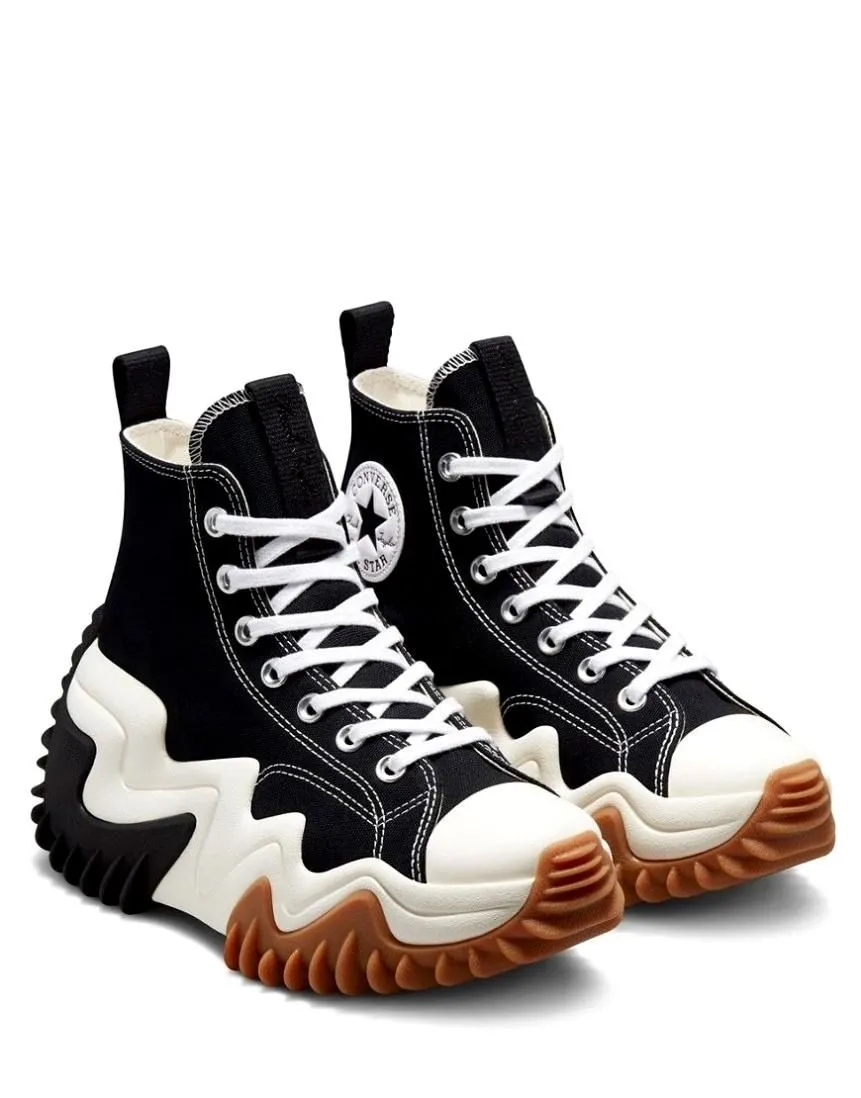 | 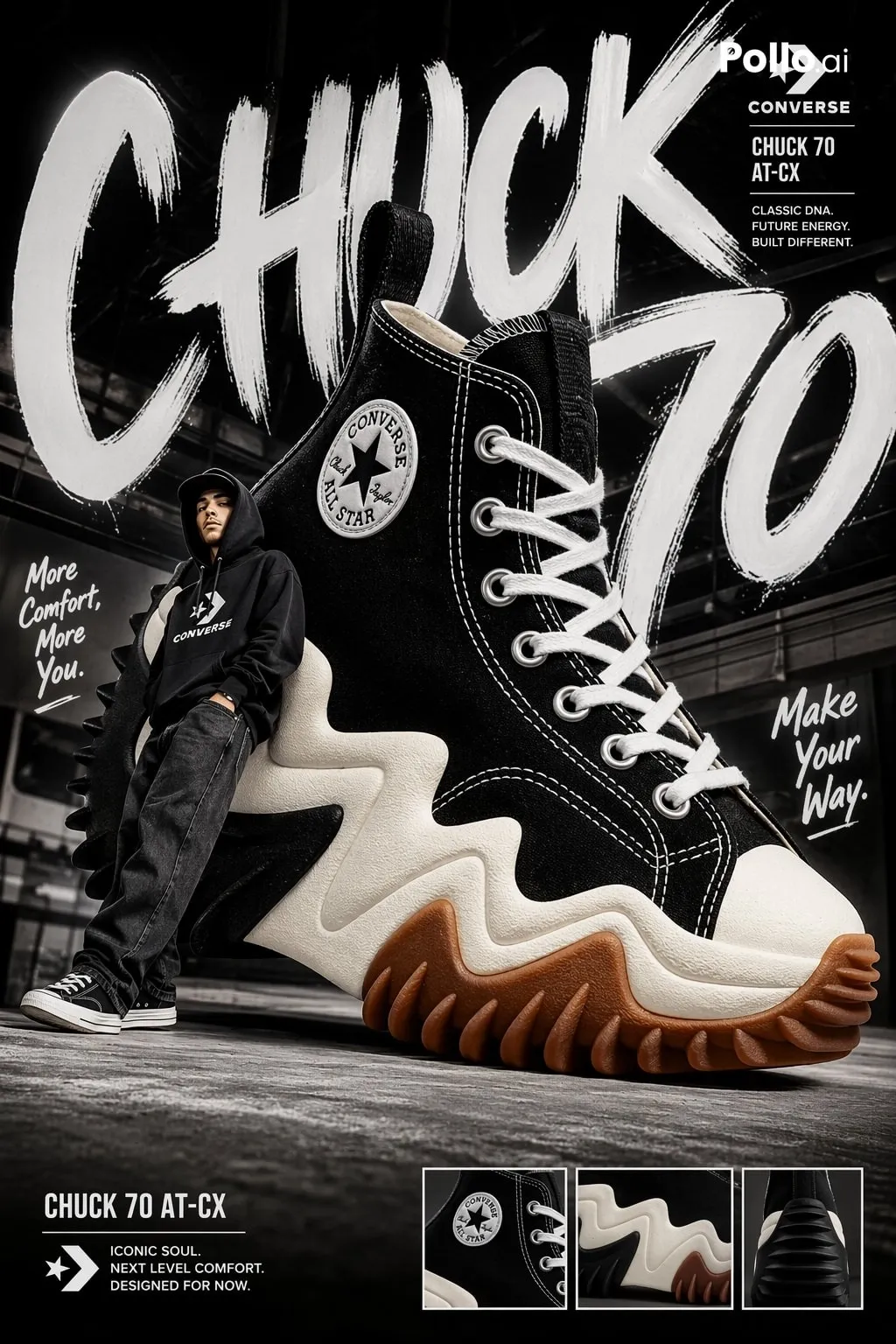 |
その後の編集は的確に行う
Seedream 5.5 は、前世代よりも複数回の編集後に安定した視覚品質を維持するのが得意です。ですので、すべての修正を1つのプロンプトにまとめる必要はありません。むしろ、たとえ少し時間がかかっても、1回に1つの問題だけを修正することをおすすめします。たとえば次のようにです:
| プロンプト | 出力画像 |
|---|---|
| 添付されたスニーカーポスターの背景だけを編集してください。暗く磨かれた都会的なスタジオフロアと、控えめなコンクリート壁に置き換え、クールなグレーのトーンと抑えた影を使ってください。スニーカーのサイズ、形、素材、パース、位置、モデルのポーズと服装、スニーカー上のライティング、そして既存のネガティブスペースは維持してください。テキスト、ロゴ、小物、追加の人物は加えないでください。 | 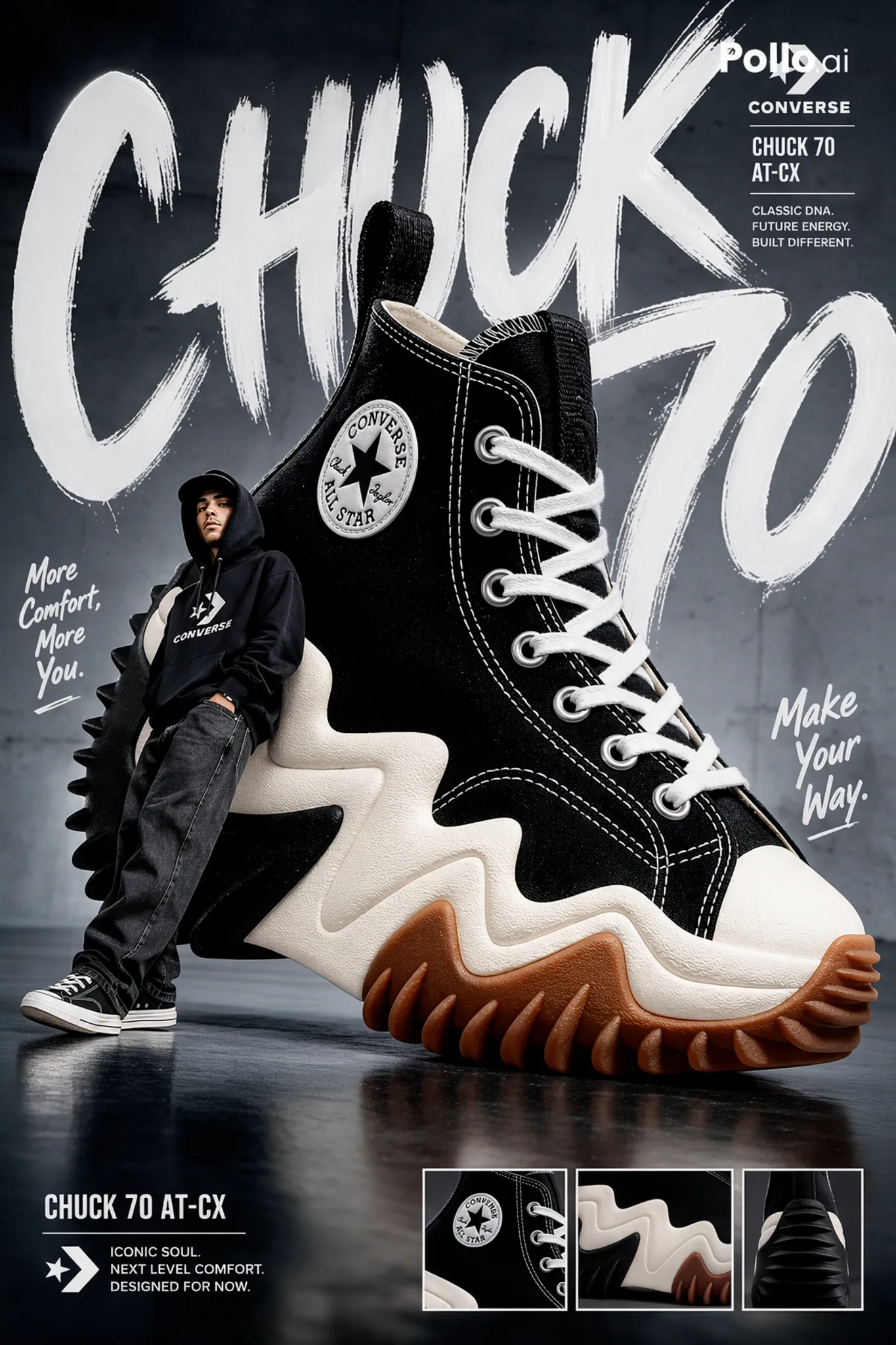 |
大切なのは、変更を狭く、検証しやすくすることです。各ラウンドの後で、新しい結果を前のものと比較できます。また、最新ファイルを何度も編集し続けるのではなく、成功したバージョンを保存しておくこともおすすめします。戻れる版があるからです。
Seedream 5.5 で画像を生成する: Pollo AIへ
Seedream 5.5 を最大限に活用する方法はお伝えしましたが、このAI画像モデルにどこからアクセスして使い始められるかはご存じですか? 私としては、Pollo AI の利用をおすすめします。これは私が何か月も頼りにしてきたもので、すべてに対応するAIネイティブなクリエイティブスイートだからです。
ここでは、Seedream 5.0 Pro、GPT Image 2.5、Nano Banana 2.1、その他いくつかを含む最新のAI画像モデルすべてにフルアクセスできます。これにより、さまざまなスタイルで異なるモデルやコンセプトを試す自由が得られ、最高の出力を目指せます。
私はこれを使って、ポートレート、ポスター、カバー、サムネイル、ロゴ、商品写真などを生成してきました。でも、いちばん楽しんでいるのは Pollo Agent での制作です。この反復型ツールでは、全体のクリエイティブプロセスが会話形式になり、新しいアイデアをブレインストーミングしたり、洗練したりしやすくなります。
さらに重要なのは、Pollo AI プラットフォームがとても速く、シームレスで、効率的なことです。モバイルでも、遅延やエラーなしで画像を生成し、外出先で編集できます。あとはそこへ行ってアカウントを登録するだけです。初回利用は無料なので、Pollo AI を費用なしで試せます!
結論
Seedream 5.5 を最大限に活用するための明確なロードマップをお伝えしましたので、これで準備は万端のはずです。覚えておいていただきたいのは、このAI画像モデルで一貫性があり実用的な結果を得る鍵は、個別の編集を通じた着実で継続的な反復だということです。始めたいなら、今すぐ Pollo AI で試してみてください!